
Больше параметров Bluetooth отсутствует — как исправить
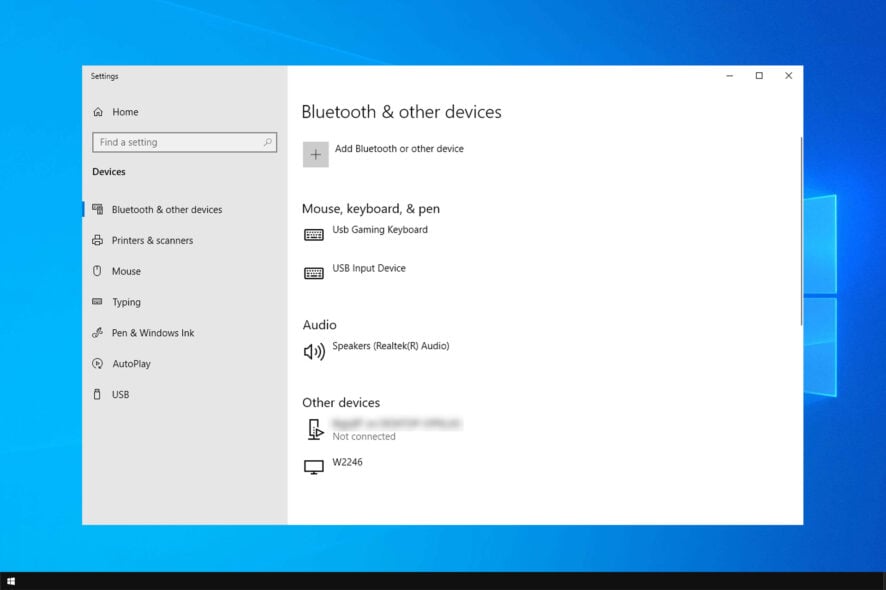
Почему параметры Bluetooth отсутствуют?
- Программные сбои в службах Bluetooth или повреждённые системные настройки могут скрыть дополнительные параметры.
- Необходимая служба поддержки Bluetooth не запущена на компьютере.
- Устаревший или некорректный драйвер Bluetooth может не отображать параметры или отключать функционал.
- Конфликты с другими сторонними приложениями, антивирусом или оболочками управления энергопотреблением.
Краткое объяснение терминов:
- Драйвер — программный модуль, который управляет вашим Bluetooth-адаптером.
- Служба (service) — фоновый процесс Windows, который обеспечивает работу компонентов ОС.
Быстрая последовательность действий
- Проверьте, запущена ли служба Bluetooth Support (см. раздел 2).
- В Диспетчере устройств отключите и заново включите драйвер Bluetooth (раздел 1).
- Если не помогло — удалите устройство и выполните поиск оборудования для установки стандартного драйвера (раздел 3).
- Обновите драйвер официально с сайта производителя (раздел 5).
- Если всё ещё не работает — используйте безопасный режим и средство устранения неполадок (разделы 6 и 8).
Важно: выполняйте действия от администратора. Создайте точку восстановления перед установкой драйверов на системах с важными данными.
Полные пошаговые решения
1. Повторно включите программный драйвер Bluetooth через Диспетчер устройств
- Нажмите Windows + X и выберите Диспетчер устройств.
- Разверните раздел Bluetooth.
- Щёлкните правой кнопкой по элементу с названием «Bluetooth Driver Software» или по вашему адаптеру и выберите Отключить устройство. Подтвердите действие нажатием Да.
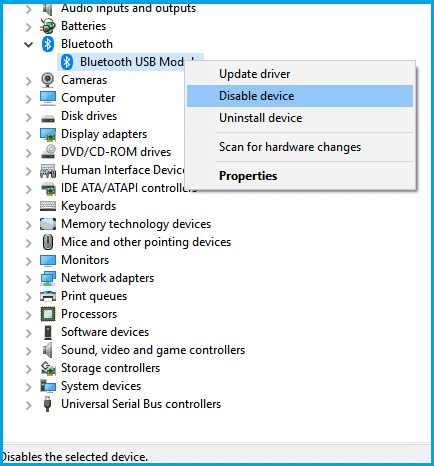
- Подождите несколько секунд. Затем щёлкните правой кнопкой по тому же устройству и выберите Включить устройство.
Почему это помогает: отключение/включение сбрасывает временные состояния драйвера и службы, которые могли зависнуть.
Примечание: если вы не видите устройства Bluetooth вообще — раскрывайте ветку «Сетевые адаптеры» и «Другие устройства», иногда адаптер отображается там с жёлтым восклицательным знаком.
2. Проверьте, запущена ли служба Bluetooth Support
- Нажмите Windows + R, введите
services.mscи нажмите Enter. - Найдите службу Bluetooth Support (или Bluetooth Support Service) и дважды щёлкните по ней.
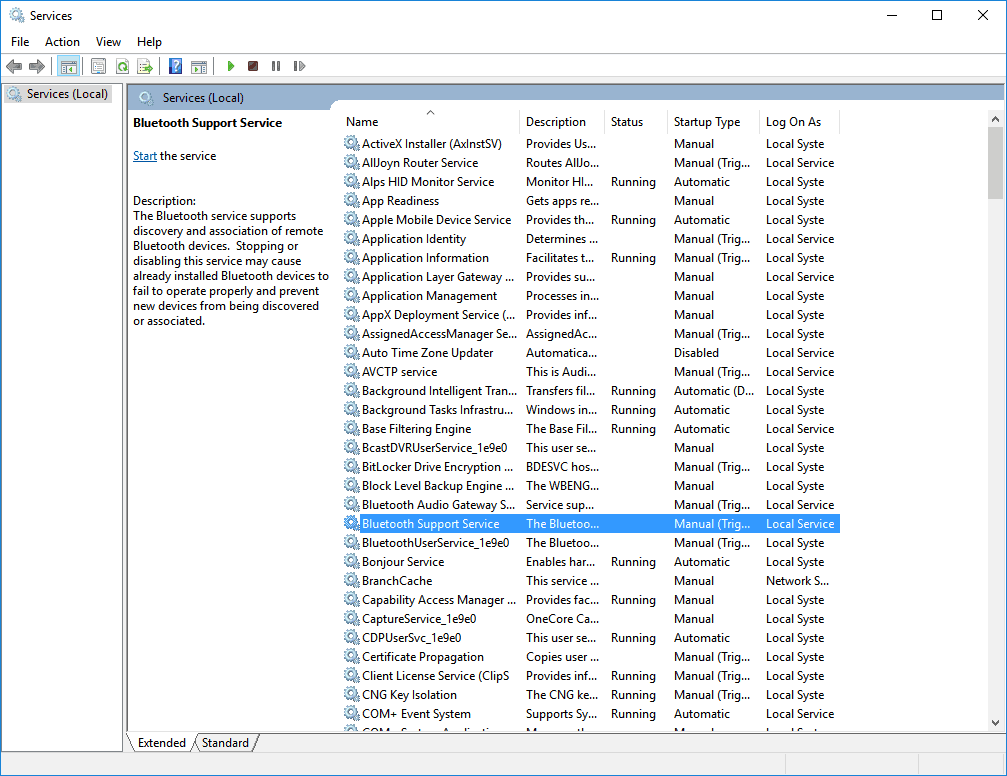
- Нажмите «Запустить», если служба остановлена.
- Установите Тип запуска: Автоматически.
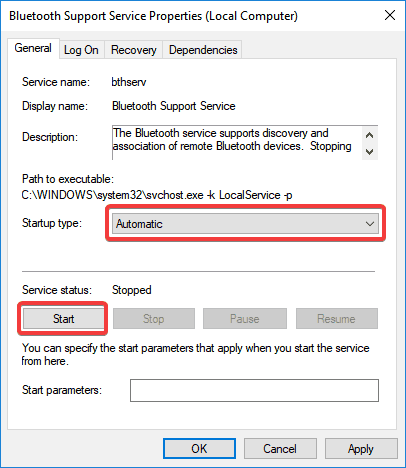
Важно: некоторые адаптеры используют дополнительные сопутствующие службы (например, Handsfree или AudioGateway). Убедитесь, что все связанные службы включены.
3. Установите стандартные драйверы Windows
- Нажмите Windows + R, введите
devmgmt.mscи нажмите Enter. - Разверните категорию Bluetooth.
- Щёлкните правой кнопкой по вашему Bluetooth-устройству и выберите Удалить устройство.
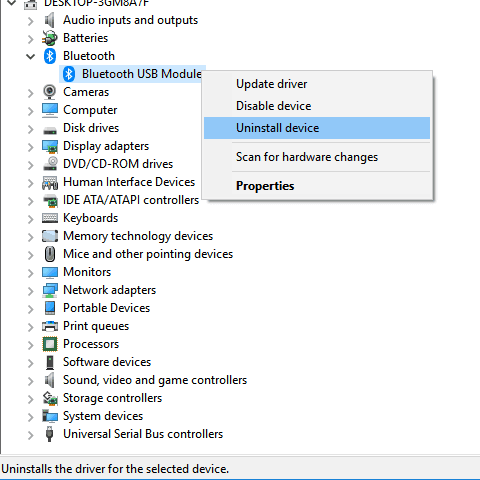
- В меню Диспетчера устройств щёлкните правой кнопкой по пустому месту и выберите Поиск изменений оборудования.
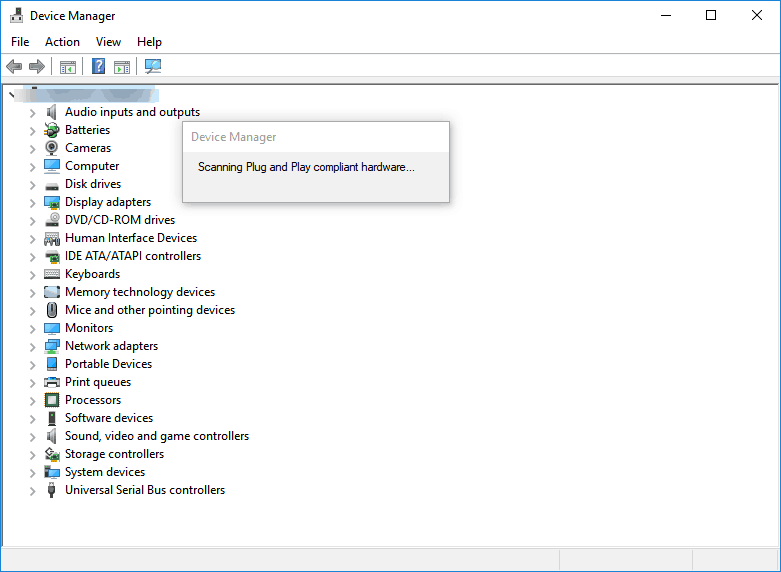
- Windows автоматически установит базовый/стандартный драйвер. Перезагрузите компьютер.
- После перезагрузки откройте Bluetooth и проверьте параметры.
Пояснение: стандартный драйвер помогает понять, связана ли проблема с фирменным ПО производителя.
4. Обновите драйверы через Диспетчер устройств
- Откройте Диспетчер устройств и раздел Bluetooth.
- Щёлкните правой кнопкой по устройству и выберите Обновить драйвер.
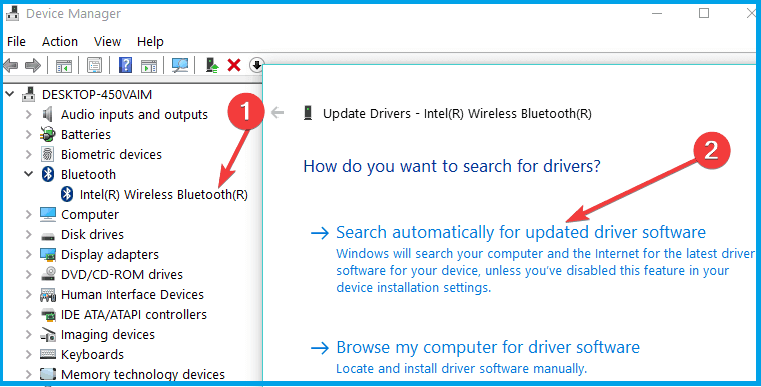
- Выберите Поиск драйверов автоматически.
Если обновление через Windows не находит новый драйвер, переходите к загрузке с сайта производителя (раздел 5).
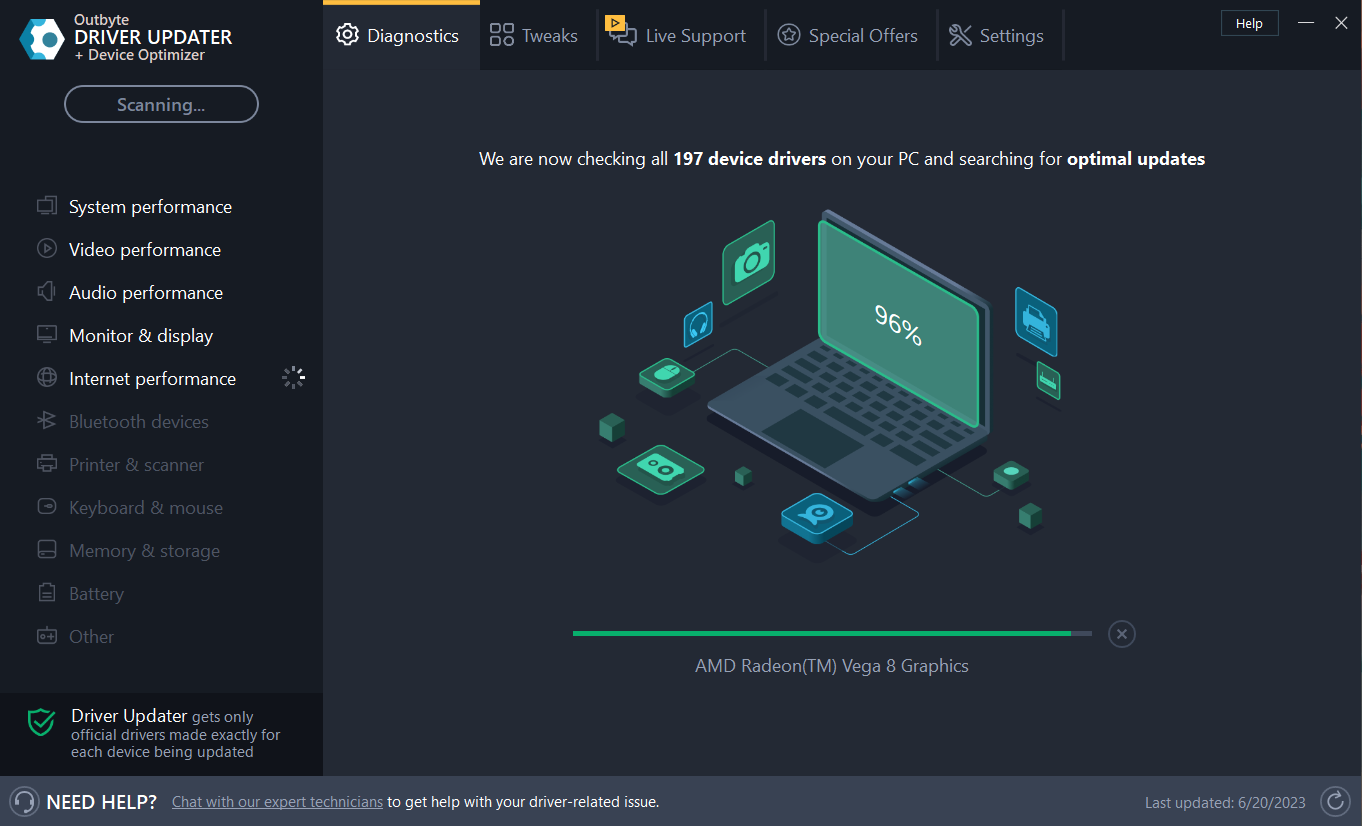
Альтернатива: программы-обновляторы драйверов могут помочь найти нужные версии в случаях, когда системный поиск не справляется. Они удобны, но требуют внимания к источнику установки и лицензии. Ниже приведён пример рабочего сценария использования стороннего обновлятора (информация общая, приложение выбирать исходя из доверия и отзывов):
- Скачайте и установите доверенное приложение для обновления драйверов.
- Запустите сканирование, выберите устаревшие драйверы и обновите их.
- Перезагрузите компьютер.
Внимание: если вы используете корпоративный ноутбук, сначала согласуйте установку ПО с администратором.
5. Загрузите драйверы с сайта производителя устройства
- Перейдите на сайт производителя ноутбука или USB/Bluetooth-адаптера.
- Найдите страницу поддержки (Support / Drivers) и выберите свою модель и версию Windows.
- Скачайте установочный файл драйвера.
- Щёлкните правой кнопкой по установочному файлу, выберите Свойства → Совместимость и отметьте Запустить эту программу в режиме совместимости с: Windows 10 (если вы используете Windows 10).
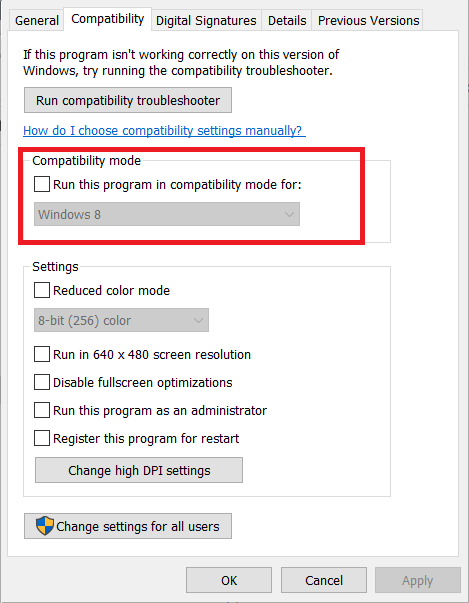
- Запустите установку и перезагрузите компьютер.
Почему важно: драйверы производителя часто содержат специфичные исправления и утилиты, которые не включены в стандартный Windows-драйвер.
6. Попробуйте загрузку в безопасном режиме, затем в нормальном
- Нажмите Windows + R, введите
msconfigи нажмите OK. - Перейдите на вкладку Загрузкa и отметьте Безопасный режим.
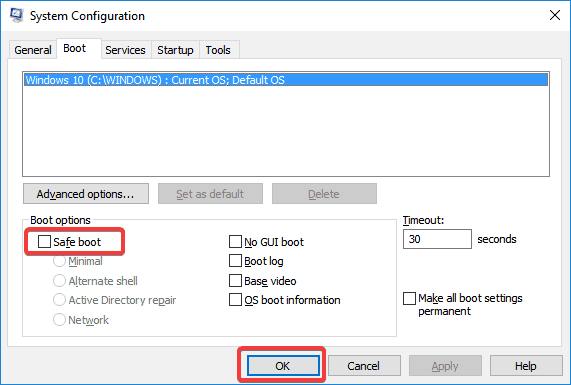
- Перезагрузите компьютер — в безопасном режиме многие сторонние драйверы и утилиты не запускаются, что даёт шанс системе автоматической установки корректных драйверов.
- После завершения повторите
msconfigи снимите флажок Безопасный режим, затем загрузите систему в нормальном режиме.
Почему это работает: в безопасном режиме Windows использует ограниченный набор драйверов и служб. Если сторонний софт мешал, переключение может позволить системе восстановить нормальные драйверы.
7. Отобразите значок Bluetooth на панели задач
- Нажмите Windows + S и введите Bluetooth.
- Выберите Параметры Bluetooth и другие устройства.
- Нажмите «Дополнительные параметры Bluetooth» (More Bluetooth options).
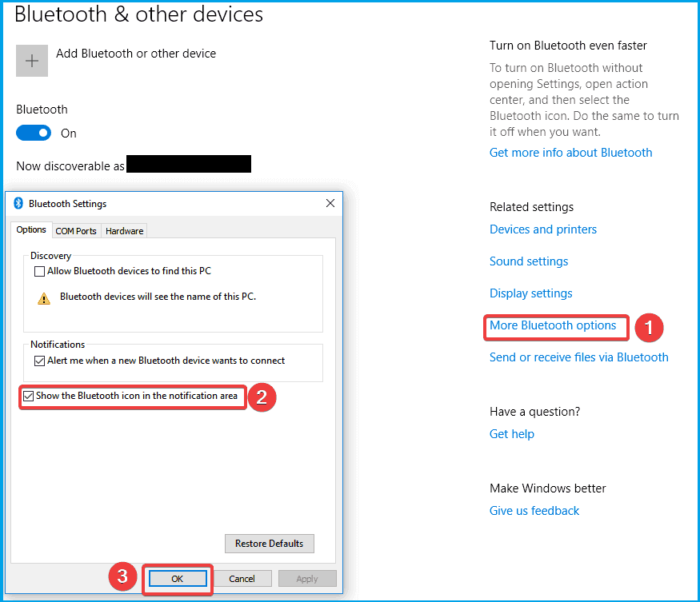
- Установите флажок Показывать значок Bluetooth в области уведомлений и нажмите Применить.
Это полезно, если функция есть, но её настройки скрыты в интерфейсе.
8. Запустите средство устранения неполадок «Оборудование и устройства»
- Откройте меню Пуск и введите устранение неполадок.
- Перейдите в Устранение неполадок → Оборудование и устройства.
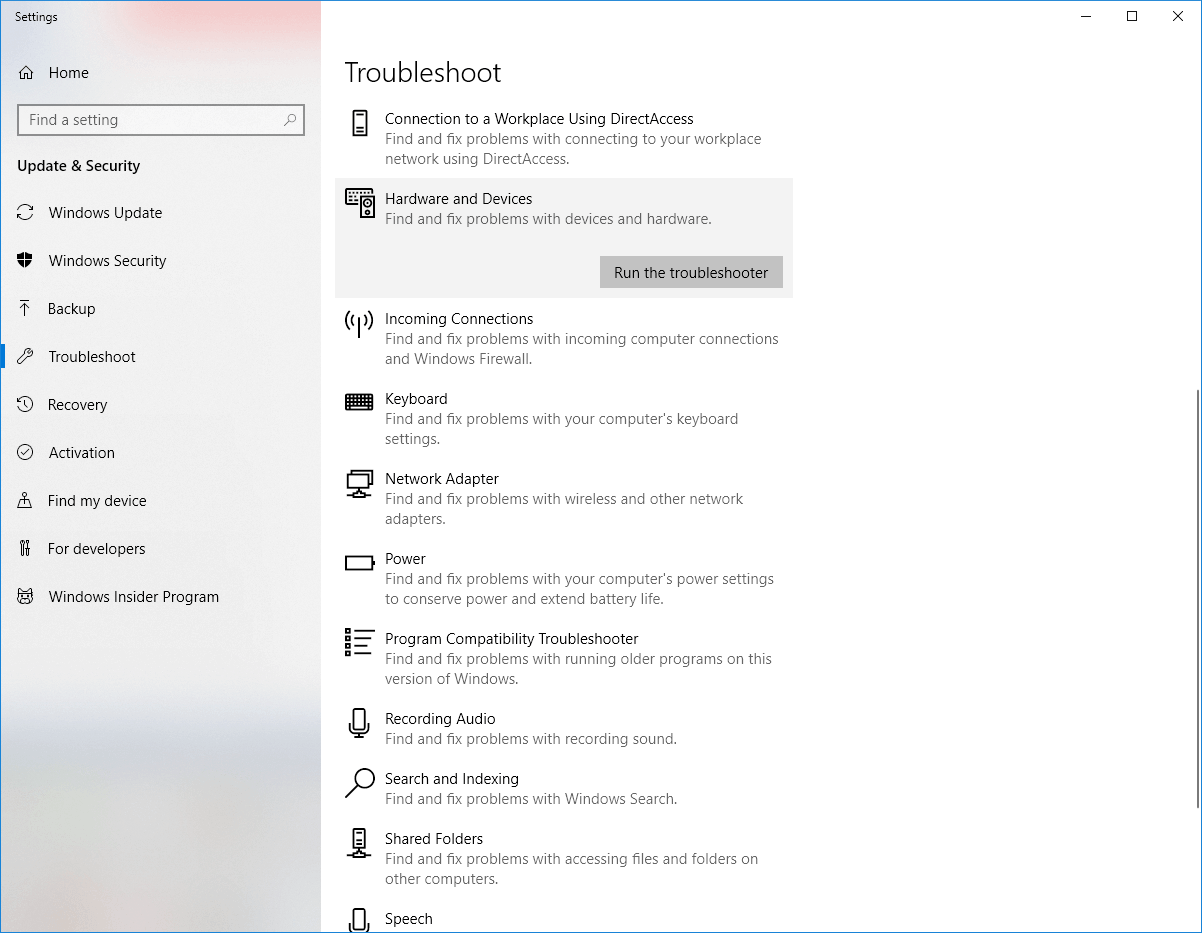
- Следуйте мастеру — он автоматически попытается обнаружить и исправить распространённые проблемы с оборудованием.
Средство устранения неполадок может исправить некорректные реестры и настройки, влияющие на отображение параметров.
Когда предложенные методы не помогут
- Аппаратный сбой адаптера Bluetooth — устройство может быть физически неисправно.
- Конфликт с корпоративными политиками управления устройствами (MDM, GPO) — параметры могут быть заблокированы администратором.
- Повреждение системных файлов Windows — потребуется восстановление системных файлов (
sfc /scannow,DISM) или откат системы.
Альтернативные подходы
- Используйте внешний USB-Bluetooth адаптер как временное решение, если встроенный модуль неисправен.
- Выполните восстановление системы до точки, когда Bluetooth работал корректно.
- Если проблема появилась после крупного обновления Windows — отложите обновление или выполните откат обновлений.
Методика быстрого устранения неполадок (шаги для проверки)
- Проверка видимости устройства в Диспетчере устройств.
- Статус служб Bluetooth.
- Удаление и автоматическая переустановка драйверов.
- Обновление драйверов от производителя.
- Тест в безопасном режиме.
- Аппаратный тест в другом ПК (при возможности).
Эта методика гарантирует последовательную локализацию причины: программная → конфигурационная → аппаратная.
Чек-листы
Чек-лист для обычного пользователя:
- Перезагрузил компьютер.
- Проверил, запущена ли служба Bluetooth Support.
- Отключил и включил драйвер в Диспетчере устройств.
- Перезагрузил после установки драйвера.
- Запустил средство устранения неполадок.
Чек-лист для администратора / ИТ-специалиста:
- Проверил GPO/MDM-профили на ограничения Bluetooth.
- Просканировал систему на конфликтующие службы/утилиты.
- Проверил логи Windows (Event Viewer) на ошибки драйверов Bluetooth.
- Протестировал адаптер на другом устройстве.
- При необходимости подготовил замену или внешний адаптер.
Критерии приёмки
- Пункт «Больше параметров Bluetooth» виден в настройках.
- Значок Bluetooth отображается в области уведомлений при включённой опции.
- Устройства успешно обнаруживаются и подключаются через Bluetooth.
- В Диспетчере устройств нет жёлтых ошибок для Bluetooth-устройства.
Короткая памятка и шпаргалка
- Команды и окна:
services.msc,devmgmt.msc,msconfig. - Если служба остановлена — ставим тип запуска «Автоматически» и запускаем.
- Сначала пробуем стандартные драйверы, затем фирменные.
flowchart TD
  A[Проблема: параметры Bluetooth отсутствуют] --> B{Видно ли устройство в Диспетчере устройств?}
  B -- Да --> C[Переустановить/обновить драйвер]
  B -- Нет --> D[Проверить аппаратное подключение / другой ПК]
  C --> E{Службы Bluetooth запущены?}
  E -- Нет --> F[Включить службу и поставить Автоматически]
  E -- Да --> G[Использовать безопасный режим и средство устранения неполадок]
  G --> H[Если не помогает — сменить адаптер или восстановить систему]
Модель принятия решений и оценка рисков
- Низкий риск, низкие усилия: перезапуск службы, перезагрузка, включение значка — пробовать в первую очередь.
- Средний риск, средние усилия: удаление и установка драйверов — требует перезагрузки и иногда временного отключения устройств.
- Высокий риск, высокие усилия: откат обновлений, восстановление системы — используйте при хронических неисправностях.
Глоссарий (одна строка каждое)
- Драйвер: программа для управления аппаратным устройством.
- Служба: фоновый компонент Windows, обеспечивающий работу функций.
- Безопасный режим: режим запуска Windows с минимальным набором драйверов.
Когда обращаться в поддержку
Обратитесь в техподдержку производителя или в IT-отдел если:
- Адаптер не отображается в других компьютерах.
- Устройство на гарантии и подозрение на аппаратную неисправность.
- На ПК применяются корпоративные политики, которые вы не можете изменить.
Итог
Если пропали дополнительные параметры Bluetooth, начните с простых проверок: перезапуск службы, отключение/включение драйвера, установка стандартного драйвера, затем обновление с сайта производителя. Если ничего не помогает — тестируйте адаптер на другом компьютере, используйте внешний адаптер или обратитесь в поддержку.
Мы надеемся, что один из приведённых методов помог восстановить доступ к параметрам Bluetooth. Если проблема сохраняется, опишите точную модель адаптера и версию Windows в комментариях, чтобы получить более целевой совет.

Похожие материалы

Несколько аккаунтов Skype: Multi Skype Launcher

Журнал для работы: повысить продуктивность

Персональные звуки уведомлений на Android

Скачивание шоу Hulu для офлайн‑просмотра

Microsoft Start: персонализированная новостная лента
