
Как исправить неработающий ползунок яркости в Windows 10/11
Введение
Проблемы с управлением яркостью на ноутбуках и мониторах — частая жалоба. Ползунок яркости может быть недоступен, не реагировать или автоматически менять уровень. В этой статье подробно разберём причины и пошагово покажем надёжные способы решения, а также добавим чек‑листы, варианты обхода, критерии приёмки и короткую методологию диагностики.
Important: перед началом сделайте резервные копии важных данных и запишите модели вашего устройства и видеокарты — это упростит поиск драйверов и поддержку.
Что вызывает проблемы с яркостью
Коротко о возможных причинах:
- устаревшие или повреждённые драйверы видеокарты;
- включённые адаптивные функции яркости и автоприглушение в режиме энергосбережения;
- некорректные параметры плана питания или масштабирования и разрешения экрана;
- аппаратные проблемы с монитором, кабелем или сенсором яркости;
- ошибки в системных службах Windows.
Быстрый план действий (очередность шагов)
- Сброс настроек адаптивной яркости.
- Проверка режима энергосбережения и отключение автоприглушения.
- Обновление драйверов видеокарты.
- Запуск средства устранения неполадок питания.
- Проверка разрешения и масштабирования экрана.
- Тест на другом ПК или проверка кабелей и монитора.
Подробные инструкции
1. Изменение настроек яркости через Параметры
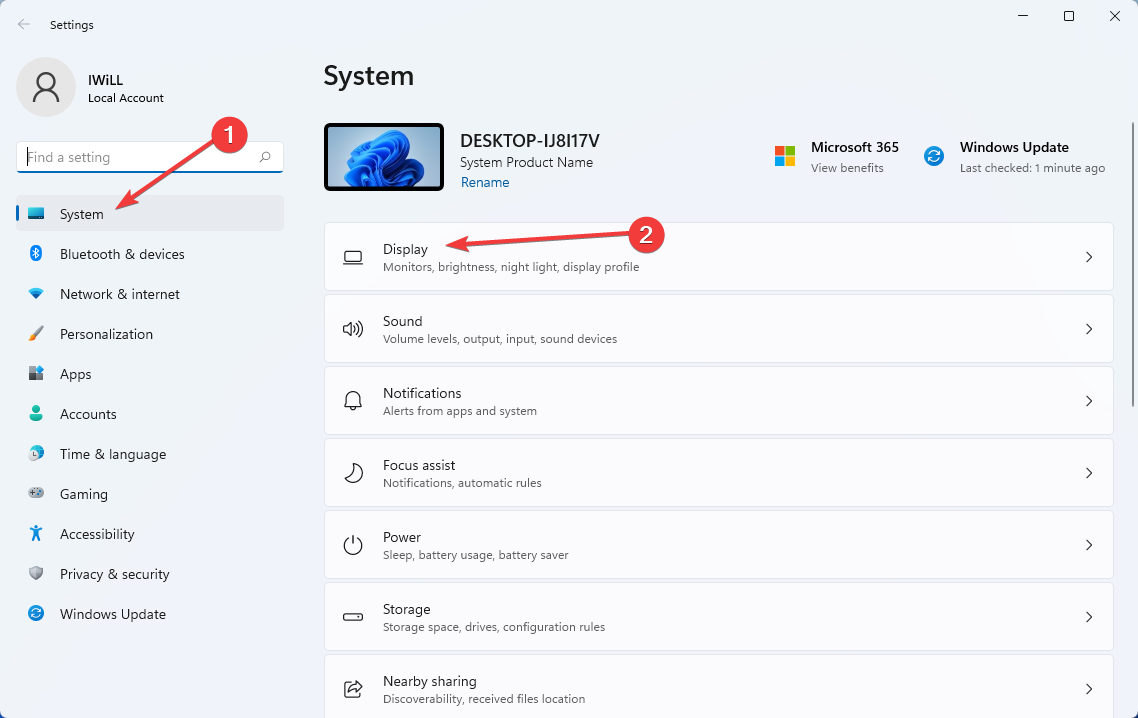
- Нажмите клавиши Windows + I, чтобы открыть приложение Параметры.
- Перейдите в раздел Система слева.
- Выберите Экран на странице Система.
- Под заголовком Яркость и цвет найдите ползунок яркости. Отрегулируйте его и проверьте реакцию экрана.
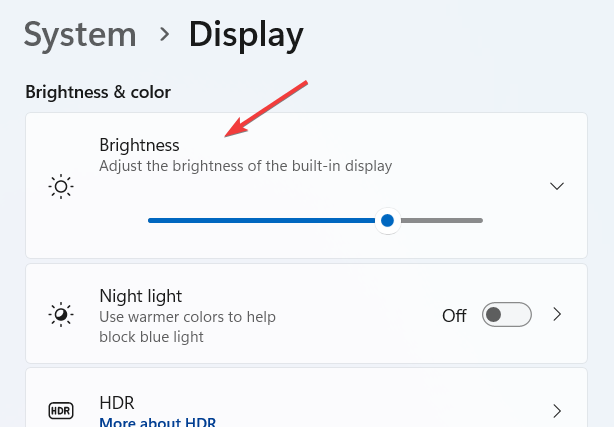
- Снимите галочку с пункта Помогать экономить заряд, оптимизируя контент и яркость, если такая опция видна.

- Закройте окно Параметров.
Примечание: на некоторых моделях ноутбуков производители добавляют собственные утилиты управления питанием и яркостью. Проверьте фирменное ПО и отключите в нём автоматические регулировки.
2. Отключение адаптивной яркости через Панель управления
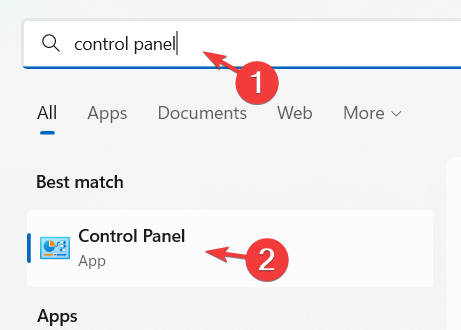
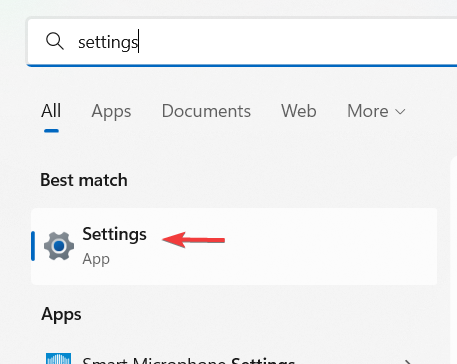
- Нажмите клавишу Windows и введите Панель управления.
- Откройте Панель управления из результатов поиска.
- В режиме просмотра Вид и сортировка выберите Вид по: Категория.
- Перейдите в раздел Оборудование и звук.

- Нажмите Параметры питания.
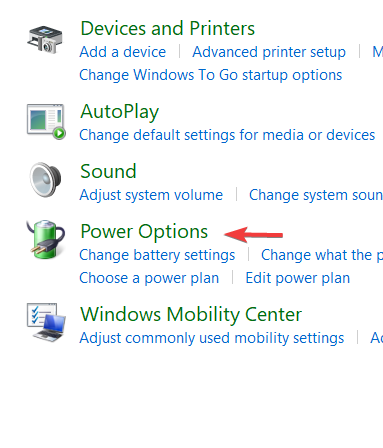
- Рядом с активным планом питания выберите Изменить параметры плана.

- Нажмите Изменить дополнительные параметры питания.
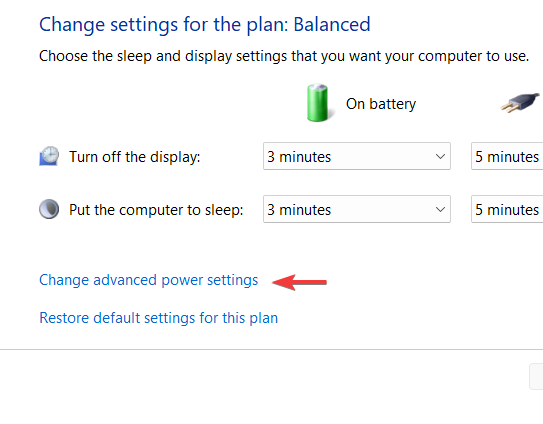
- В дереве параметров найдите раздел Экран, разверните его, затем найдите Включить адаптивную яркость.
- Переключите настройки на Выкл для батареи и для сети, если такие имеются.
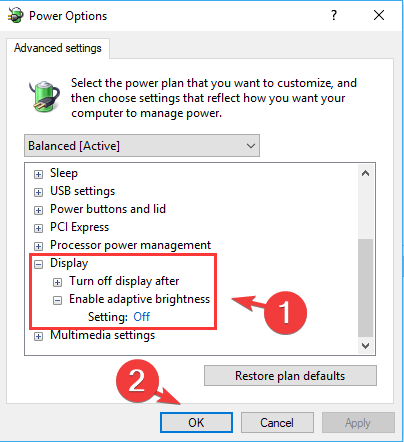
- Нажмите ОК и закройте окна.
Важно: некоторые драйверы и OEM‑утилиты могут снова включить адаптивность. Проверьте и их настройки.
3. Обновление драйвера графики
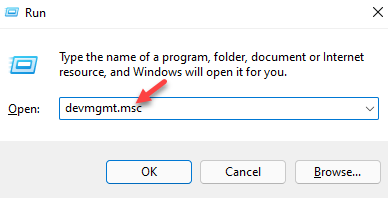
- Нажмите Windows + R, чтобы открыть окно Выполнить.
- Введите devmgmt.msc и нажмите Enter для запуска Диспетчера устройств.
- Разверните Видеоадаптеры.
- Щёлкните правой кнопкой по вашей видеокарте и выберите Обновить драйвер.
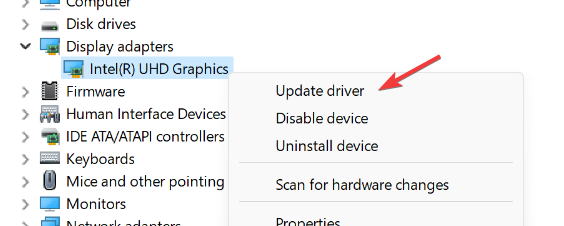
- Выберите Поиск драйверов автоматически. Дождитесь завершения поиска и установки.
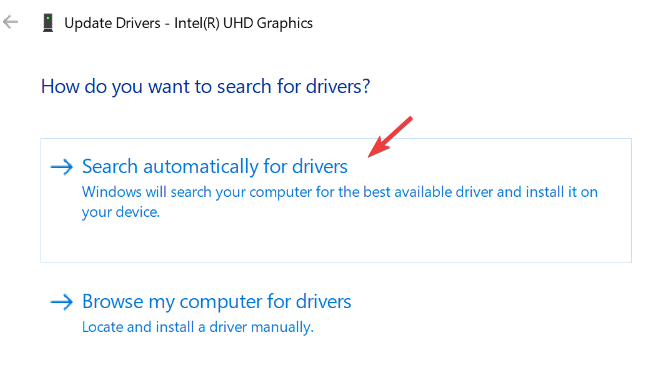
- Перезагрузите компьютер.
Дополнительный совет: если автопоиск не даёт результатов или даёт старую версию, перейдите на сайт производителя видеокарты (Intel, NVIDIA, AMD) или производителя ноутбука и скачайте официальный драйвер для вашей модели.
Важно: иногда новые драйверы дают проблемы. Для отката откройте свойства драйвера в Диспетчере устройств и используйте кнопку Откатить драйвер.
Рекомендация: если вы не уверены, используйте проверенные инструментальные средства для обновления драйверов, но избегайте сомнительных приложений. Если нужна автоматизация, выбирайте решения от известных вендоров и проверяйте отзывы.
4. Отключение автоприглушения в режиме энергосбережения
- Щёлкните правой кнопкой по кнопке Пуск и выберите Параметры.
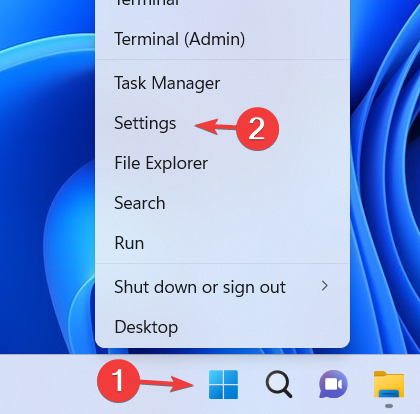
- Перейдите в Система → Питание и аккумулятор.
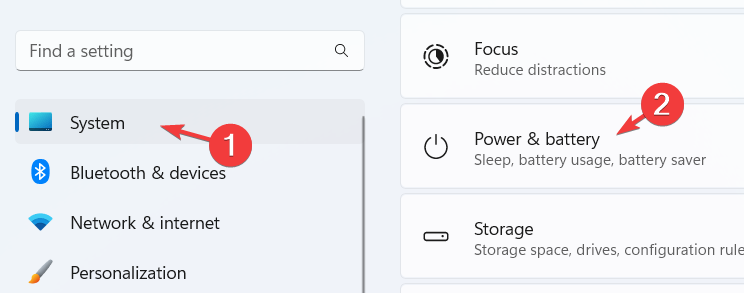
- В разделе Аккумулятор найдите Режим энергосбережения и опцию Понижать яркость экрана при использовании режима энергосбережения. Снимите галочку.
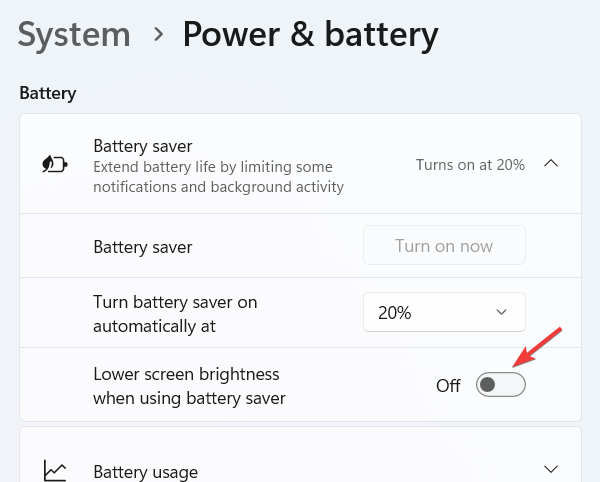
- Закройте Параметры.
Пояснение: функция автоматически уменьшает яркость для продления времени автономной работы. Отключение её предотвратит нежелательные изменения.
5. Запуск средства устранения неполадок питания
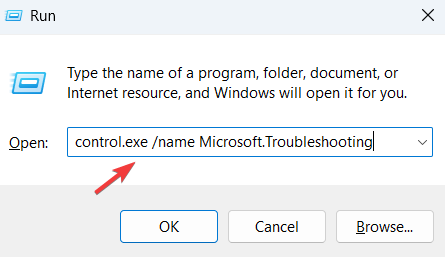
- Нажмите Windows + R, введите control.exe /name Microsoft.Troubleshooting и нажмите Enter.
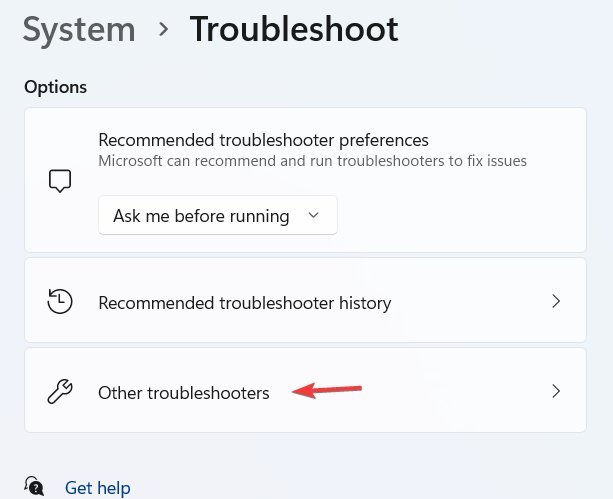
- Выберите Другие средства устранения неполадок.
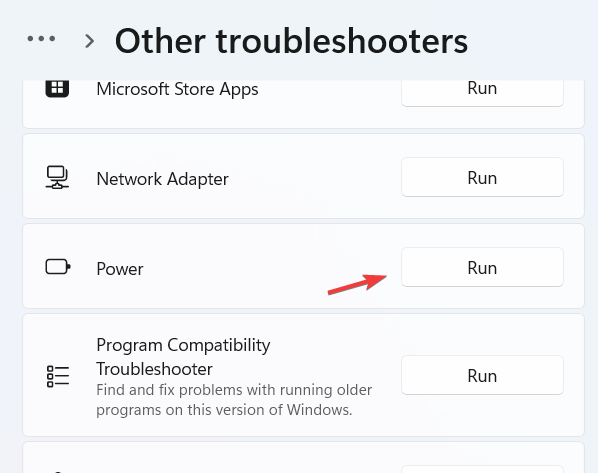
- Найдите блок Питание и нажмите Запуск рядом с ним.
- Следуйте подсказкам на экране и примените предлагаемые исправления.
6. Изменение разрешения и масштабирования экрана
- Откройте Параметры → Система → Экран.
- В разделе Масштаб и разметка убедитесь, что Разрешение экрана установлено на рекомендованное значение, например 1920 x 1080.
- Проверьте Масштаб — Windows рекомендует подходящий процент, например 125%.
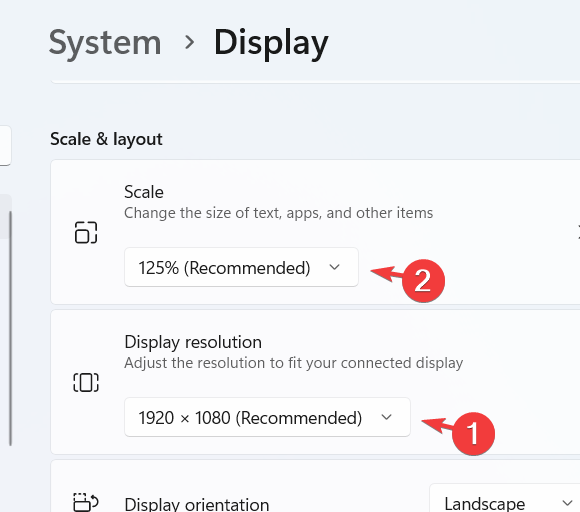
Неподходящее разрешение или масштаб могут влиять на корректность работы некоторых инструментов управления яркостью.
7. Аппаратная диагностика
- Подключите монитор к другому компьютеру. Если проблема повторяется, вероятна аппаратная неисправность монитора.
- Проверьте кабели HDMI/DisplayPort/VGA и замените на заведомо рабочие.
- Если у ноутбука есть встроенный датчик освещённости, он может выйти из строя. В сервисном центре можно проверить датчик и систему управления подсветкой.
Капитальный ремонт или замена монитора могут потребоваться при физическом повреждении матрицы или контроллера подсветки.
Когда предложенные методы не помогли
- Если яркость всё ещё скачет, проверьте сторонние утилиты для управления питанием или яркостью от производителя ноутбука — они могут иметь собственные профили.
- Попробуйте загрузиться в безопасном режиме. Если в безопасном режиме яркость управляется корректно, виноваты сторонние драйверы или службы.
- Выполните восстановление системы до точки, где яркость работала.
- Если и это не помогает, обратитесь в сервисный центр — возможен аппаратный дефект индикатора или контроллера подсветки.
Альтернативные подходы и обходные пути
- Установите последнюю версию фирменного ПО производителя ноутбука (например, утилиты управления энергопотреблением). Иногда оно исправляет несовместимости между Windows и аппаратными средствами.
- Используйте сторонние приложения для управления яркостью экрана (например, программы для тонкой настройки цветопередачи и яркости). Следите за совместимостью и загружайте ПО только с официальных сайтов.
- Для мониторов можно использовать аппаратные настройки на самом мониторе через OSD‑меню (кнопки на корпусе).
Чек‑лист для быстрого теста (роль: пользователь)
- Ползунок яркости в Параметрах видим и изменяет яркость.
- Адаптивная яркость отключена в Панели управления.
- Автопонижение яркости в режиме энергосбережения отключено.
- Драйвер видеокарты обновлён или откатан при необходимости.
- Средство устранения неполадок питания запущено.
- Разрешение и масштаб установлены на рекомендованные значения.
- Монитор протестирован на другом ПК и кабели проверены.
Критерии приёмки
- Ползунок яркости в Параметрах управляет яркостью экрана без задержек.
- Яркость больше не меняется автономно при отсутствии изменений внешнего освещения.
- В режиме энергосбережения яркость не снижается, если опция отключена.
- Система не выдаёт ошибок драйвера видеокарты в Диспетчере устройств.
Небольшая методология диагностики (mini‑method)
- Изоляция: отключите софт третьих сторон и OEM‑утилиты.
- Воспроизведение: измените яркость — наблюдайте поведение и логи.
- Замена: обновите/откатите драйверы и проверьте снова.
- Подтверждение: протестируйте монитор на другом устройстве.
Короткая галерея крайних случаев
- Яркость меняется только при подключении к сети питания — проверьте настройки плана питания и адаптивность.
- Ползунок недоступен — возможна проблема с драйвером Microsoft Basic Display Adapter.
- Монитор мигает и яркость скачет — проверьте кабель, порт и источник питания монитора.
Однострочный глоссарий
- Адаптивная яркость — функция, автоматически регулирующая яркость по датчику освещённости.
- OSD — меню настроек самого монитора (On‑Screen Display).
- Драйвер видеокарты — программное обеспечение для управления графическим адаптером.
Заключение
Проблемы с яркостью чаще всего решаются программно: отключение адаптивных настроек и обновление драйверов помогает в большинстве случаев. Если после всех рекомендаций яркость продолжает вести себя нестабильно, это сигнал к аппаратной диагностике. Сохраните чек‑лист и выполните шаги в приведённой последовательности — это ускорит поиск и устранение причины.
Если у вас остались вопросы или нужна помощь с конкретной моделью ноутбука или монитора, оставьте модель и краткое описание симптомов — мы подскажем дальнейшие действия.
Примечание: дополнительные материалы и связанные статьи можно найти в справочных разделах сайта: как остановить автоматическое изменение яркости и как исправить неработающие кнопки управления яркостью.

Похожие материалы

Несколько аккаунтов Skype: Multi Skype Launcher

Журнал для работы: повысить продуктивность

Персональные звуки уведомлений на Android

Скачивание шоу Hulu для офлайн‑просмотра

Microsoft Start: персонализированная новостная лента
