
Как исправить мобильную точку доступа в Windows 10
Important: Перед глубокими изменениями создайте точку восстановления Windows или резервную копию важных настроек сети.
Введение
Интернет стал неотъемлемой частью работы и досуга. Помимо смартфона, компьютер на Windows 10 может выступать как мобильная точка доступа (hotspot) и раздавать подключение другим устройствам. Это удобно, но иногда точка доступа перестаёт работать или к ней не могут подключиться другие гаджеты. В этой статье приведён полный набор проверок и исправлений — от простых до продвинутых — а также методика диагностики, сценарии для техподдержки и советы по безопасности.
Краткое определение: мобильная точка доступа — функция Windows, которая позволяет раздавать интернет с компьютера по Wi‑Fi другим устройствам.
Содержание
- Как быстро диагностировать проблему
- Пошаговые исправления (1–9) с подробными пояснениями
- Дополнительные проверки и расширенные методы
- Плейбук техподдержки и чеклисты по ролям
- Диагностическая методика (flowchart)
- Критерии приёмки и тест‑кейсы
- Безопасность и конфиденциальность
- Частые вопросы
- Итог и рекомендации
Быстрая диагностика: как понять, где проблема
- Проверьте, проблема на одном устройстве или на всех. Если только на одном — скорее всего проблема у клиента (телефон/планшет/другой ПК).
- Убедитесь, что на компьютере есть рабочее подключение к интернету.
- Попробуйте перезапустить компьютер и устройство-клиент.
- Отключите временно VPN‑клиент, если он установлен.
Если после этих базовых проверок проблема остаётся на уровне компьютера с Windows 10, переходите к шагам ниже.
Как устранить неполадки мобильной точки доступа в Windows 10
Шаг 1. Создайте новое подключение
Если устройства не проходят аутентификацию или постоянно получает ошибку, удалите старое сохранённое подключение на клиентском устройстве и подключитесь заново к точке доступа. На клиенте выберите «Забыть сеть» (Forget network), затем подключитесь снова, вводя пароль при запросе.
Почему это работает: на стороне клиента могут быть сохранены устаревшие параметры (пароль, профиль сети), которые мешают корректной процедуре аутентификации.
Шаг 2. Временно отключите брандмауэр и антивирус
Антивирусные продукты и сторонние брандмауэры иногда блокируют распространение соединения или DHCP‑трафик. На время диагностики:
- Отключите сторонний антивирус и брандмауэр.
- Попробуйте подключиться к точке доступа.
Если подключение появляется — поочерёдно включайте защиту и проверяйте, какой компонент вызывает блокировку. Если ничего не помогает, включите защиту обратно и переходите к следующему шагу.
Important: не оставляйте компьютер без защиты надолго.
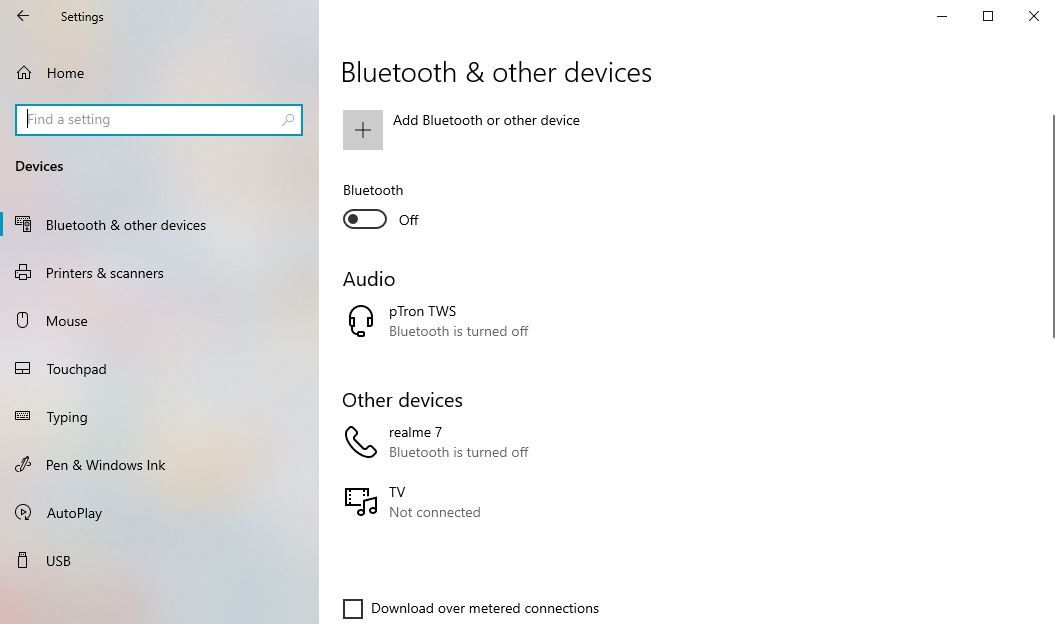
Шаг 3. Отключите Bluetooth на компьютере
Bluetooth-интерфейс иногда конфликтует с виртуальным адаптером мобильной точки доступа.
- Нажмите Win + X, выберите «Параметры».
- Перейдите в «Устройства» → «Bluetooth и другие устройства» и переключите Bluetooth в положение Выключено.
После этого попробуйте подключиться к точке доступа.
Шаг 4. Проверьте совместимость Wi‑Fi-адаптера
Некоторые адаптеры не поддерживают встроенную функцию Hosted Network или виртуальную точку доступа.
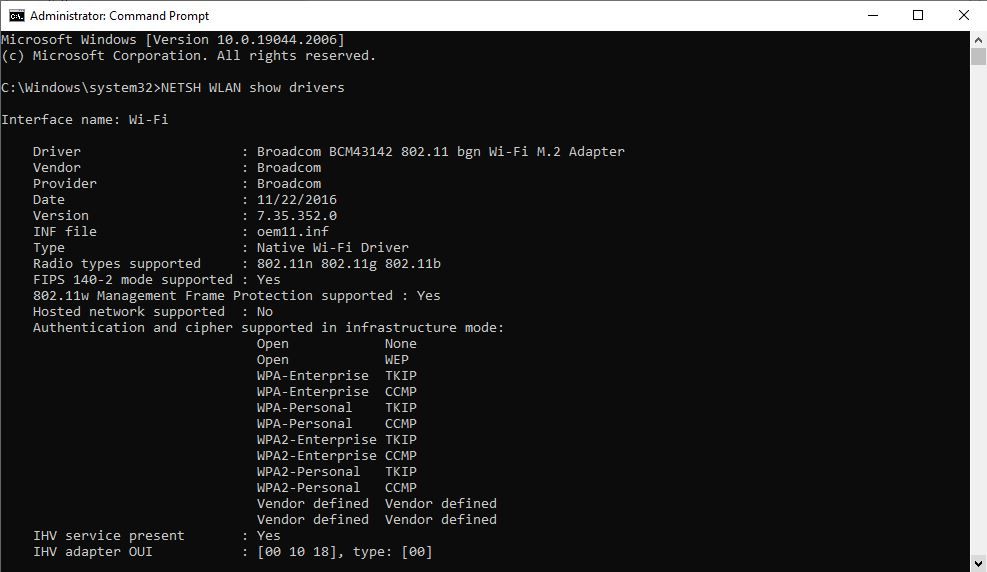
- Нажмите Win + S, введите CMD, правой кнопкой мыши откройте «Командная строка» → Запуск от имени администратора.
- Подтвердите UAC (Да).
- Введите:
NETSH WLAN show drivers- Найдите строку Hosted network supported. Если стоит No — адаптер не поддерживает Hosted Network и встроенная функция мобильной точки доступа работать не будет. Варианты действий:
- Купить USB‑адаптер, который поддерживает Hosted Network / AP Mode.
- Использовать стороннее ПО для создания точки доступа (см. раздел «Альтернативные подходы»).
Если стоит Yes, а подключение всё равно не работает — продолжайте диагностику.
Шаг 5. Обновите драйвера сетевых устройств
Устаревшие драйверы — частая причина проблем со связью.
Способы обновления:
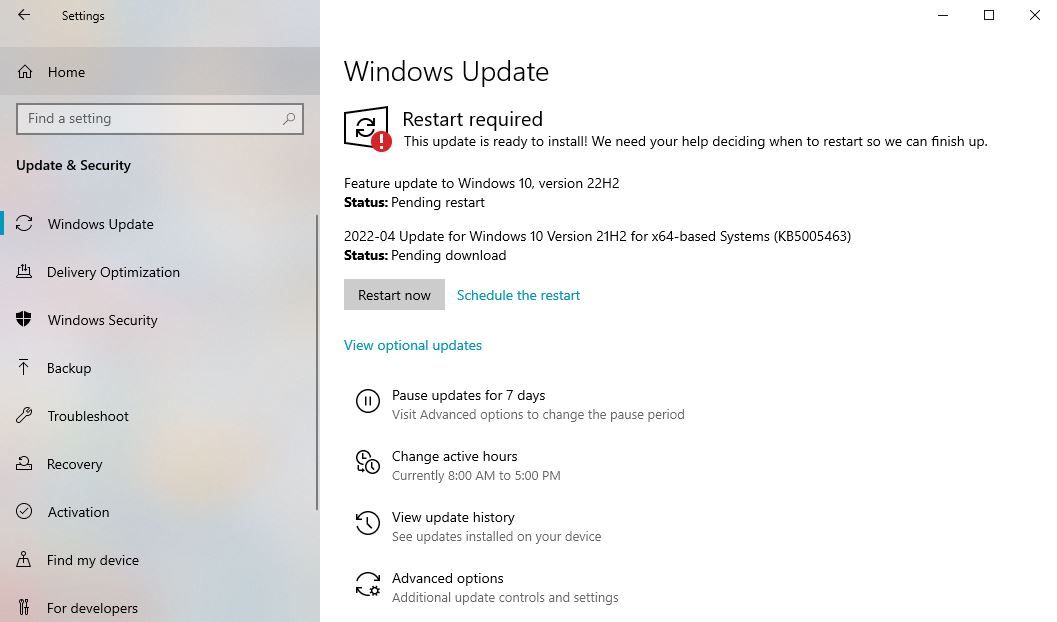
- Через Windows Update: Параметры → Обновление и безопасность → Центр обновления Windows → Проверить обновления → Просмотр необязательных обновлений → Драйверы.
- Через Диспетчер устройств: Win + X → Диспетчер устройств → Разверните «Сетевые адаптеры» → Правый клик на адаптер → Обновить драйвер → Автоматический поиск.
- Установить драйвер с сайта производителя адаптера (веб‑страница производителя обычно даёт самый свежий пакет).
Если вы используете сторонний инструмент для обновления драйверов — выбирайте проверенные продукты или вручную скачивайте драйверы с официального сайта.
Шаг 6. Запустите средство устранения неполадок сетевого адаптера
Windows содержит встроенные инструменты диагностики.
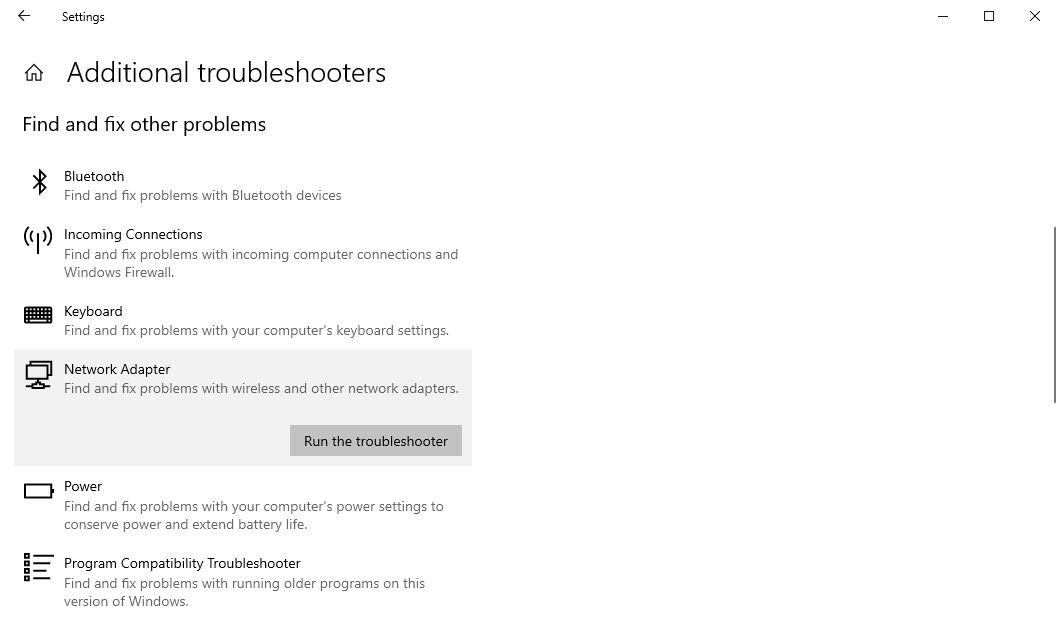
- Нажмите Win + S, введите «Устранение неполадок» и откройте «Параметры устранения неполадок».
- Нажмите «Дополнительные средства устранения неполадок».
- Выберите «Сетевой адаптер» и нажмите «Запустить средство устранения неполадок».
- Выберите «Все сетевые адаптеры» и следуйте подсказкам.
Средство либо предложит рекомендованные исправления, либо применит их автоматически.
Шаг 7. Свяжите интернет‑подключение с адаптером точки доступа (Internet Connection Sharing)
Иногда нужно вручную настроить общий доступ к интернету между адаптерами.
- Откройте «Параметры» (Win + X → Параметры) → «Сеть и Интернет» → «Мобильная точка доступа».
- Убедитесь, что мобильная точка доступа включена, затем нажмите «Изменить параметры адаптера» (Change adapter options).
- Правой кнопкой кликните адаптер, который имеет доступ в интернет (Wi‑Fi или Ethernet), выберите «Свойства» → вкладка «Доступ». Если стоит галочка «Разрешить другим пользователям сети подключаться через подключение к Интернету этого компьютера», снимите её и нажмите OK, затем продолжайте.
- Теперь правой кнопкой кликните адаптер мобильной точки доступа (обычно виртуальный адаптер), выберите «Свойства» → вкладка «Доступ» → включите «Разрешить другим пользователям сети подключаться через подключение к Интернету этого компьютера». В поле «Домашнее сетевое подключение» выберите адаптер мобильной точки доступа.
- Нажмите OK и перезапустите точку доступа.
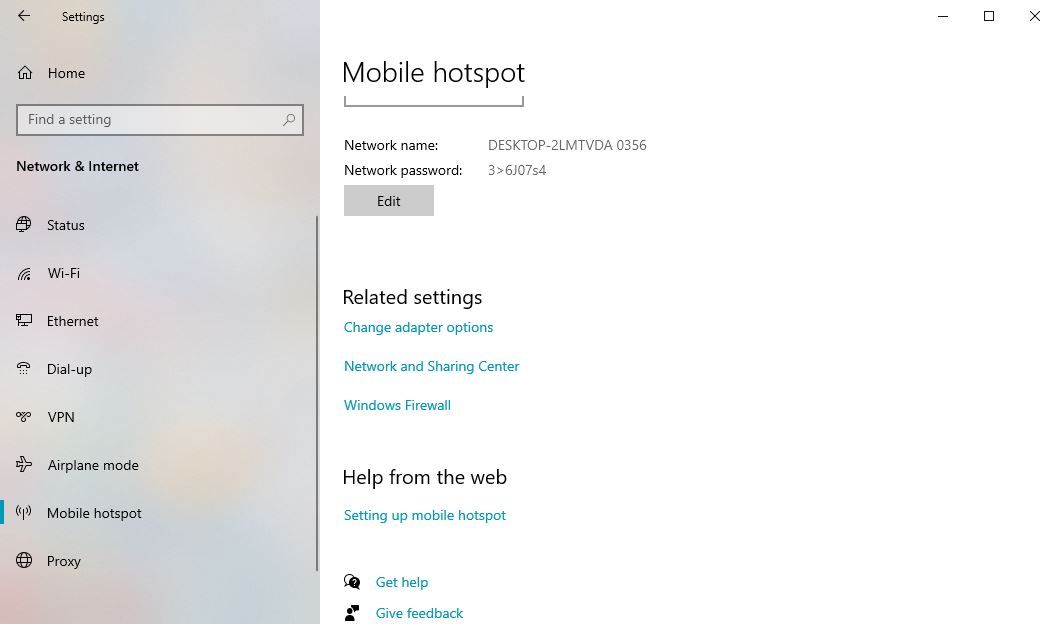
Почему это важно: настройка ICS правильно связывает DHCP/NAT между адаптерами, позволяя клиентам получать IP‑адреса и доступ в интернет.
Шаг 8. Выполните чистую загрузку (Clean boot)
Некоторые приложения и службы, запускающиеся при старте Windows, конфликтуют с сетевыми компонентами.
- Нажмите Win + R, введите msconfig и нажмите OK.
- На вкладке «Службы» отметьте «Не отображать службы Microsoft», затем «Отключить все».
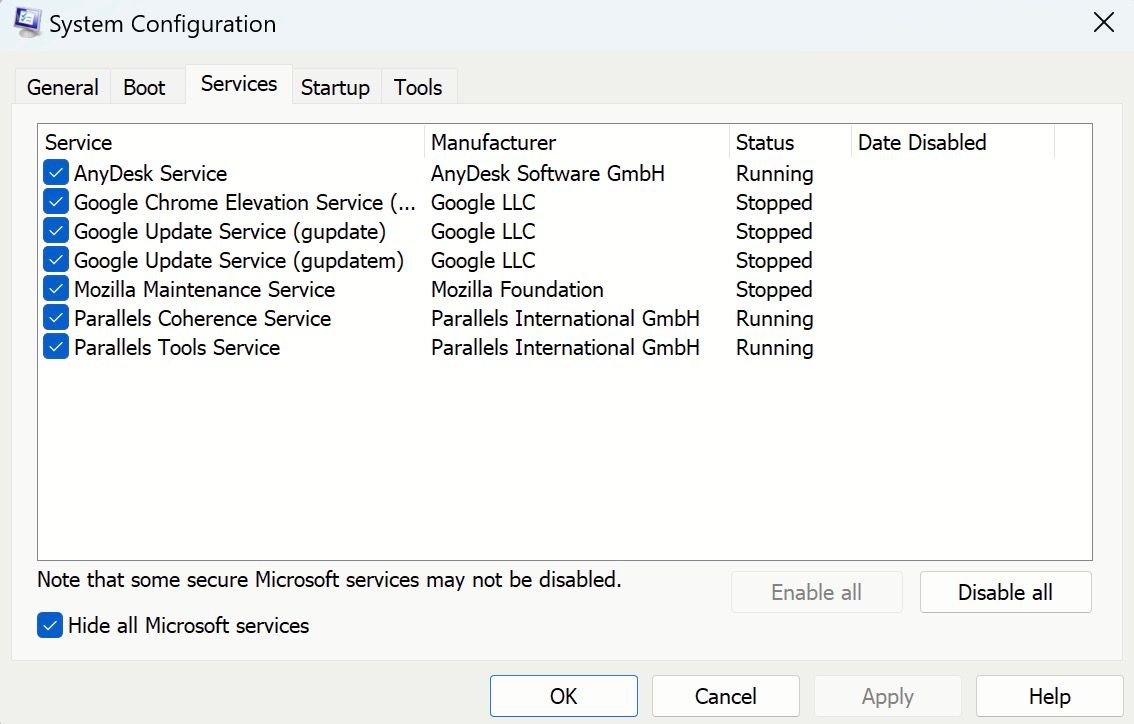
- Перейдите на вкладку «Автозагрузка» → «Открыть диспетчер задач» и отключите все элементы автозагрузки.
- Закройте диспетчер задач, в окне «Конфигурация системы» нажмите OK и перезагрузите компьютер.
Если после чистой загрузки мобильная точка доступа работает — поочерёдно включайте службы и приложения, чтобы найти виновника.
Шаг 9. Сбросьте сетевые настройки
Если изменения в системе привели к некорректным сетевым параметрам, сброс вернёт адаптеры к базовым настройкам.
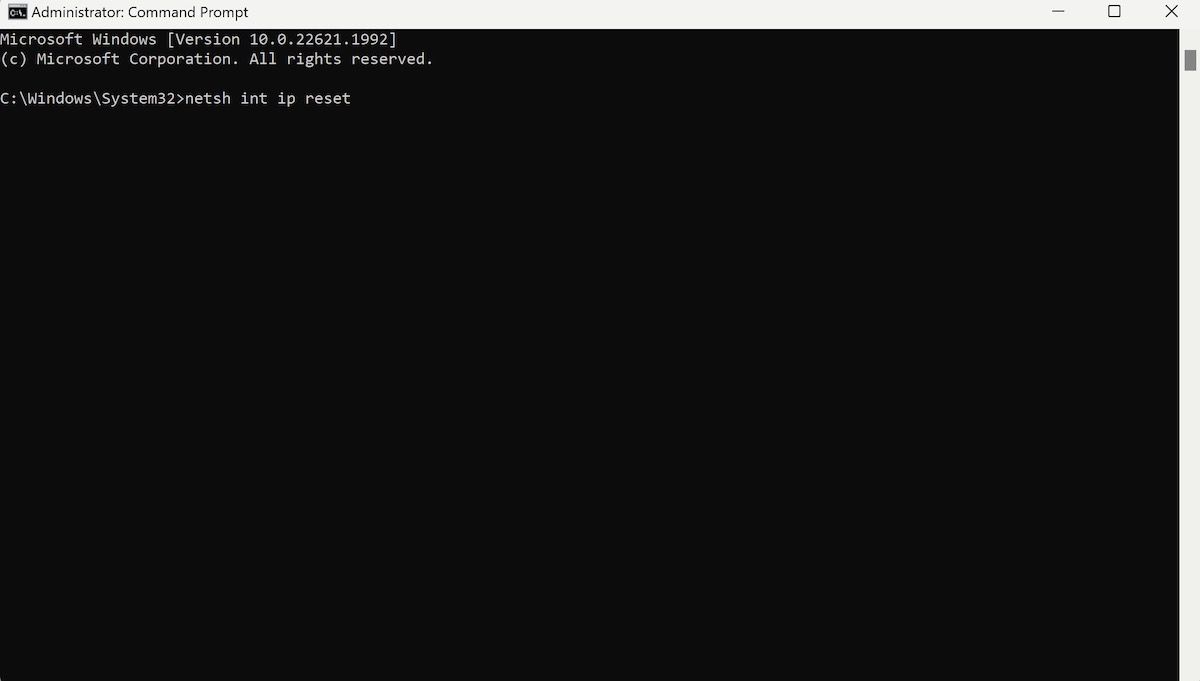
- Откройте Командную строку от имени администратора.
- Выполните команды:
netsh int ip reset
netsh winsock reset- Перезагрузите компьютер.
Альтернатива: в Параметрах → Сеть и Интернет → Сброс сети можно выполнить восстановление сетевых компонентов через GUI.
Дополнительные проверки и расширенные методы
Проверка настроек энергосбережения адаптера
Windows может отключать адаптеры для экономии энергии.
- Откройте Диспетчер устройств → Сетевые адаптеры → правый клик на Wi‑Fi адаптер → Свойства → вкладка «Управление электропитанием».
- Снимите галочку «Разрешать отключение этого устройства для экономии энергии».
Переустановка виртуального адаптера точки доступа
Иногда виртуальный адаптер Microsoft Hosted Network Virtual Adapter (или адаптер WLAN AutoConfig) может требовать удаления и повторной установки через диспетчер устройств или внутренние средства.
- В диспетчере устройств выберите «Показать скрытые устройства» и удалите виртуальные адаптеры точек доступа, затем перезагрузите ПК — Windows автоматически переустановит их.
Использование внешнего USB‑адаптера
Если внутренний адаптер не поддерживает Hosted Network или работает нестабильно, приобретите проверенный USB‑адаптер с поддержкой режима точки доступа (AP mode). Это надёжный обход аппаратных ограничений.
Альтернативные подходы
- Сторонние программы для раздачи Wi‑Fi (например, приложения‑виртуальные маршрутизаторы) — используют драйверы и могут обойти ограничения адаптера. Помните про безопасность и выбирайте известные репозитории.
- Использование смартфона как точки доступа — временное решение, если ПК не раздаёт интернет.
Диагностическая методика (flowchart)
flowchart TD
  A[Проблема: клиенты не подключаются] --> B{Проблема на одном устройстве?}
  B -- Да --> C[Проверить настройки клиента, забыть сеть, перезагрузка]
  B -- Нет --> D{Интернет на ПК работает?}
  D -- Нет --> E[Проверить доступ в интернет на ПК]
  D -- Да --> F{Hosted network supported?}
  F -- Нет --> G[Использовать внешний адаптер или сторонний софт]
  F -- Да --> H[Обновить драйверы -> запустить troubleshooter]
  H --> I{Пропала проблема?}
  I -- Да --> Z[Готово]
  I -- Нет --> J[Проверить ICS, отключить брандмауэр и антивирус]
  J --> K{Проблема решена?}
  K -- Да --> Z
  K -- Нет --> L[Clean boot и сброс сети]
  L --> Z
Плейбук и чеклисты для техподдержки
Плейбук — последовательность действий для техподдержки по уровню сложности.
Минимальный плейбук (быстрая проверка, ~5 минут):
- Уточнить симптомы: какие устройства, сообщения об ошибке, с какого момента.
- Проверить доступ в интернет на ПК.
- Попросить клиента забыть сеть и повторно подключиться.
- Отключить Bluetooth, временно отключить сторонний антивирус/брандмауэр.
- Если не помогло — назначить полную сессию для проверки драйверов и настроек ICS.
Чеклист для администратора:
- Проверить лог системы (Event Viewer) на ошибки сетевого стека.
- Проверить состояние службы WLAN AutoConfig.
- Выполнить NETSH WLAN show drivers и NETSH WLAN show hostednetwork (если применимо).
- Обновить/переустановить драйверы адаптера.
- Протестировать с внешним USB‑адаптером.
Рекомендации для пользователей:
- Перезагрузите ПК и клиентские устройства.
- Проверьте пароль сети и режим безопасности (WPA2 рекомендуется).
- Используйте сильный пароль, чтобы избежать перехвата трафика.
Критерии приёмки
Чтобы считать проблему решённой:
- Как минимум два разных клиентских устройства успешно подключаются и получают интернет через мобильную точку.
- Клиенты стабильны в работе не менее 10–15 минут.
- При необходимости — проверка пропускной способности и латентности (ping к внешнему IP).
Тест‑кейсы и критерии проверки
- Подключение смартфона Android: подключение успешно, интернет доступен.
- Подключение iPhone: подключение успешно, интернет доступен.
- Подключение ноутбука с Linux: подключение успешно (если требуется).
- Перезапуск ПК: точка доступа автоматически восстанавливается при включении.
- Попадание под нагрузку: одновременное подключение 3–5 клиентов, проверка стабильности.
Когда встроенная мобильная точка доступа не подходит (контрпример)
- Нужна высокая пропускная способность и низкая латентность для множества клиентов — лучше использовать полноценный маршрутизатор.
- Требуется долгосрочное и надёжное раздавание интернета (24/7) — ноутбук не оптимален для таких задач.
- Необходимы продвинутые возможности маршрутизации, VLAN, QoS — встроенная точка доступа их не предоставляет.
Безопасность и конфиденциальность
- Используйте WPA2 (или WPA3, если поддерживается) и надёжный пароль не короче 12 символов.
- Не оставляйте беспроводную точку доступа открытой (без пароля).
- Контролируйте список подключённых устройств и меняйте пароль при подозрительной активности.
- При работе с конфиденциальными данными избегайте использования публичных или общедоступных точек доступа.
Совместимость и советы по миграции
- Старые адаптеры могут не поддерживать Hosted Network — проверяйте совместимость на сайте производителя.
- При переходе на новые версии Windows (например, обновление до Windows 11) проверьте совместимость драйверов и наличие обновлённого ПО от производителя адаптера.
Частые вопросы
Q: Почему мои устройства подключаются, но без доступа в интернет? A: Скорее всего, неправильно настроен общий доступ к интернету (ICS) или проблема с DHCP/NAT на виртуальном адаптере. Проверьте раздел «Связать интернет с адаптером точки доступа» выше.
Q: Можно ли использовать режим точки доступа одновременно с VPN? A: Использование VPN на хосте может перенаправлять трафик так, что клиенты не получат доступ. Технически возможно, но требуется дополнительная конфигурация маршрутизации/NAT.
Q: Нужно ли включать Hotspot каждый раз вручную? A: По умолчанию да — мобильная точка доступа не всегда включается автоматически при старте системы. Можно создать задачу в Планировщике задач для автоматического включения, но это требует прав администратора и скрипта.
Короткое объявление для пользователей (100–200 слов)
Если у вас перестала работать мобильная точка доступа в Windows 10, сначала попробуйте самые простые шаги: перезагрузите компьютер и клиентское устройство, «забудьте» сеть на клиенте, временно отключите Bluetooth и сторонние антивирусы. Если это не помогло, проверьте, поддерживает ли ваш Wi‑Fi адаптер режим Hosted Network (командой NETSH), обновите драйверы, выполните встроенное средство устранения неполадок и при необходимости сбросьте сетевые настройки. Для корпоративной поддержки используйте плейбук: проверка доступа в интернет на хосте, тест с внешним USB‑адаптером, проверка служб Windows и корректности общей настройки интернет‑подключения. Помните о безопасности: используйте WPA2/WPA3 и сильный пароль.
Итог
Мобильная точка доступа Windows 10 — удобный инструмент, но он зависит от аппаратной поддержки адаптера, корректных драйверов и настроек общего доступа. Следуя пошаговой диагностике в этой статье, вы сможете быстро локализовать причину и восстановить раздачу интернета. Если все методы исчерпаны, рассмотрите использование внешнего адаптера или специализированного маршрутизатора.
Notes: Если вы используете сторонние программы для раздачи Wi‑Fi, выбирайте проверенные решения и следуйте рекомендациям по безопасности.

Похожие материалы

Несколько аккаунтов Skype: Multi Skype Launcher

Журнал для работы: повысить продуктивность

Персональные звуки уведомлений на Android

Скачивание шоу Hulu для офлайн‑просмотра

Microsoft Start: персонализированная новостная лента
