
Как вернуть отсутствующую панель инструментов в Outlook
Краткое введение
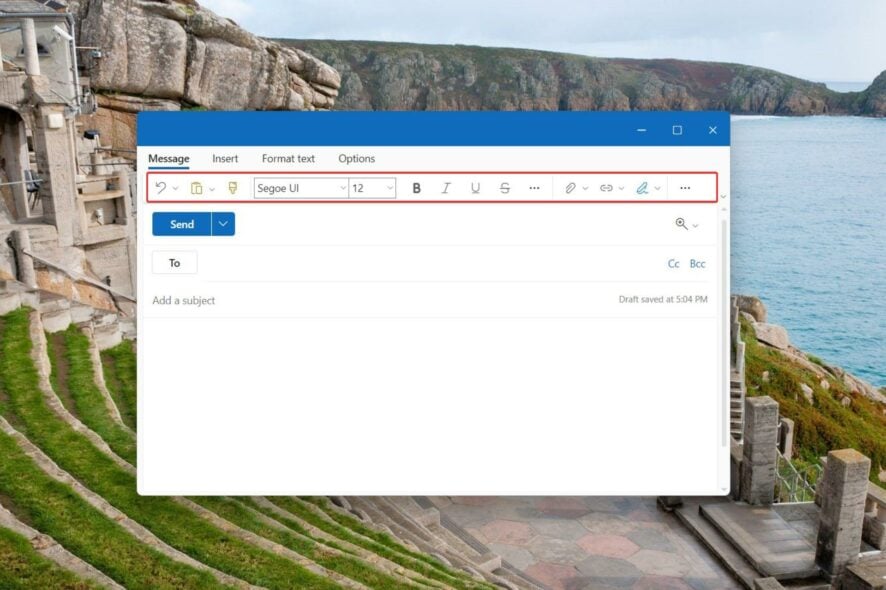
Если при создании письма вы не видите привычной панели инструментов с форматированием текста и кнопкой прикрепления файлов, скорее всего вы используете обновлённую версию Outlook (веб или настольное приложение). Microsoft переместила элементы управления из нижней части окна в верхнюю панель (ленту). В этом руководстве объясню, как быстро вернуть видимые элементы и что делать, если они по‑прежнему недоступны.
Изображение: окно составления письма в Outlook без видимой нижней панели форматирования.
Как вернуть панель инструментов в приложении Outlook (настольное или веб)
- Откройте Microsoft Outlook на компьютере — как настольное приложение или через веб‑браузер.
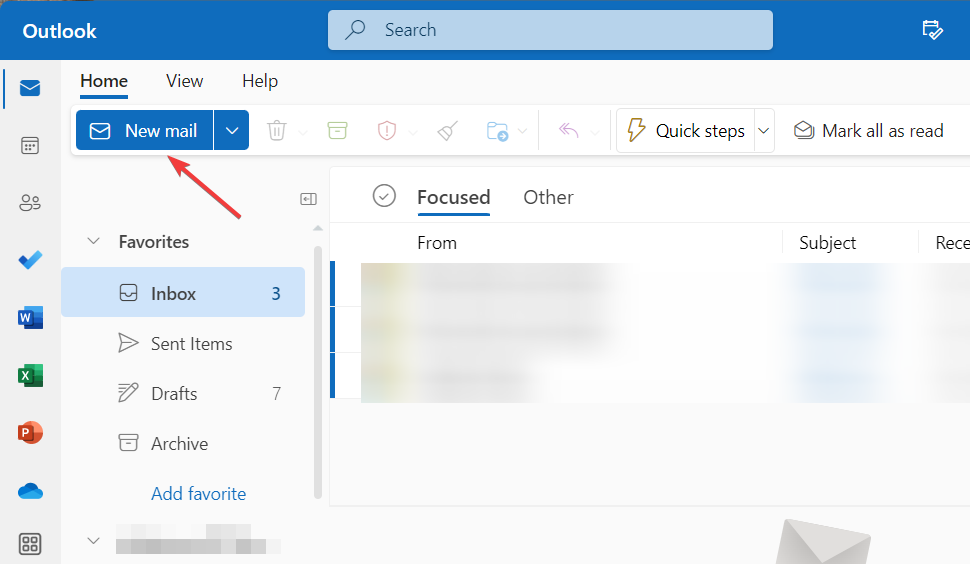
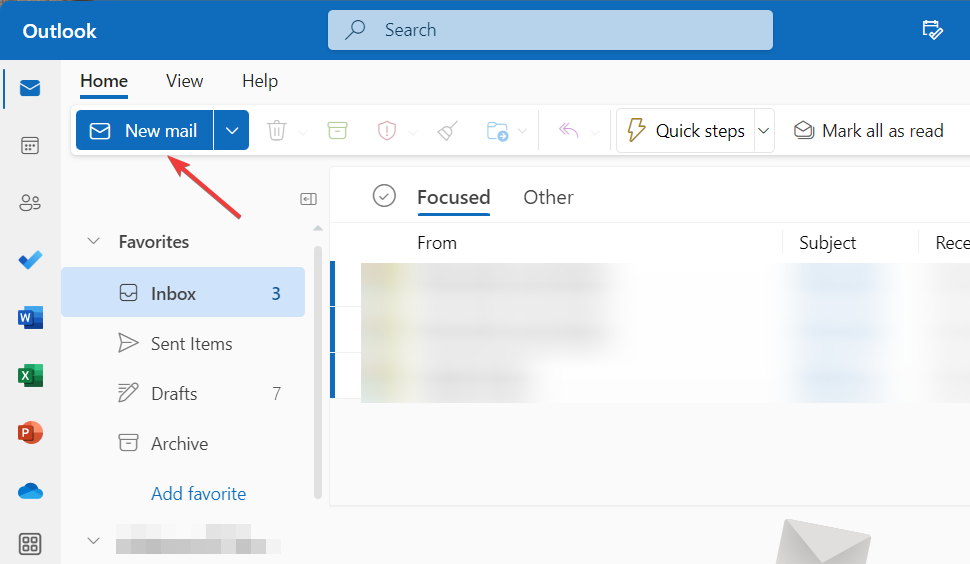
- На вкладке Главная нажмите кнопку Создать сообщение (New Mail) на ленте, чтобы открыть окно составления письма.
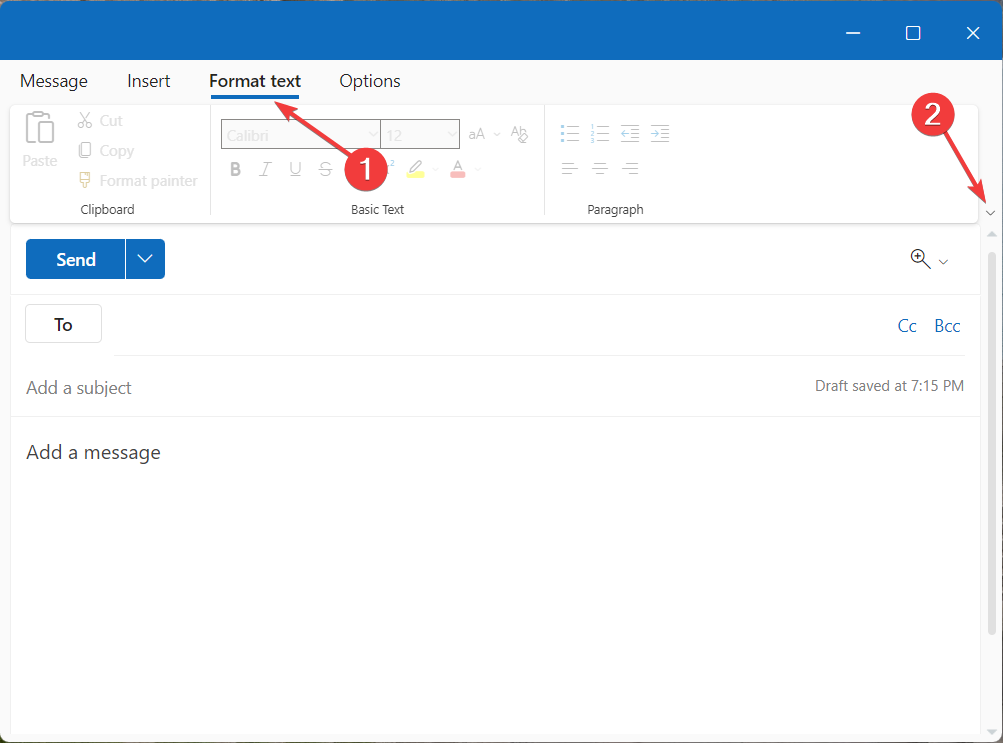
- В окне составления перейдите на вкладку Формат текста и нажмите стрелку вниз в правой части верхней панели, чтобы открыть параметры макета.
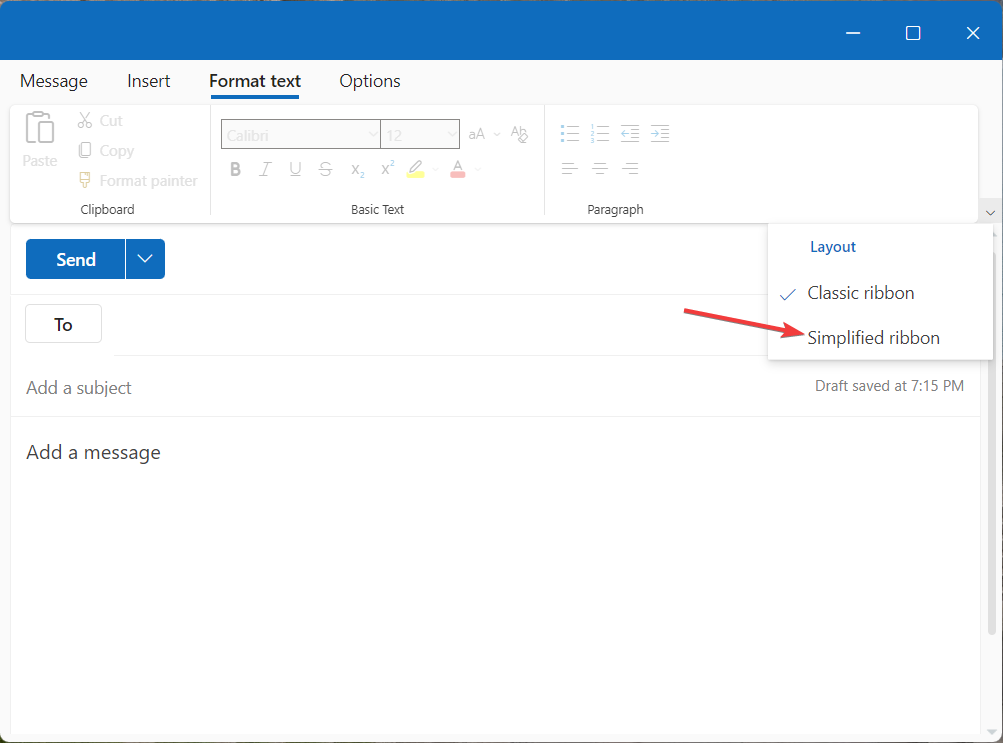
- В выпадающем меню выберите Упрощённая лента (Simplified Ribbon) вместо классической ленты.
- Нажмите на значок меню (три точки) справа от верхней панели, чтобы открыть параметры выравнивания, отступов и другие параметры абзаца.
- Переключитесь на вкладку Сообщение и снова нажмите на значок меню (три точки) справа, чтобы получить доступ к вставке изображений, таблиц и другим надстройкам.
После этих действий элементы, которые раньше были внизу, появятся в верхней части окна. Это ожидаемое поведение новой версии Outlook: панель интегрирована в верхнюю ленту.
Как включить форматирование (если элементы серые или недоступны)
- Откройте Outlook (настольная или веб‑версия).
- Нажмите Создать сообщение (New Mail) на вкладке Главная, чтобы открыть окно письма.
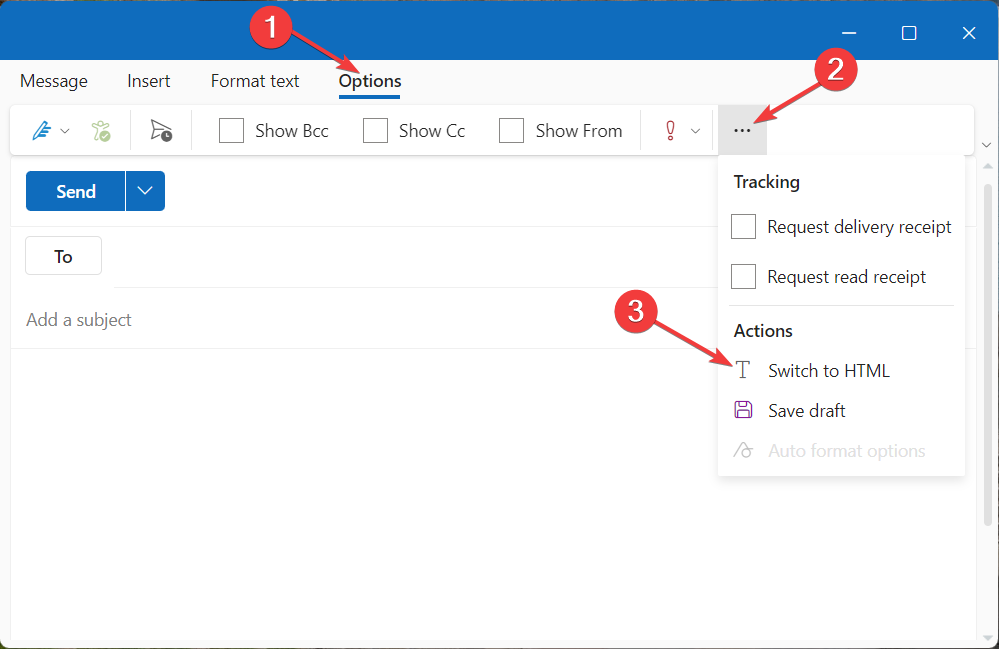
- На верхней панели перейдите на вкладку Параметры (Options). Нажмите значок меню (три точки) и выберите опцию Переключиться на HTML (Switch to HTML) в разделе Действия.
- Затем вернитесь на вкладку Формат текста — все элементы форматирования должны стать активными.
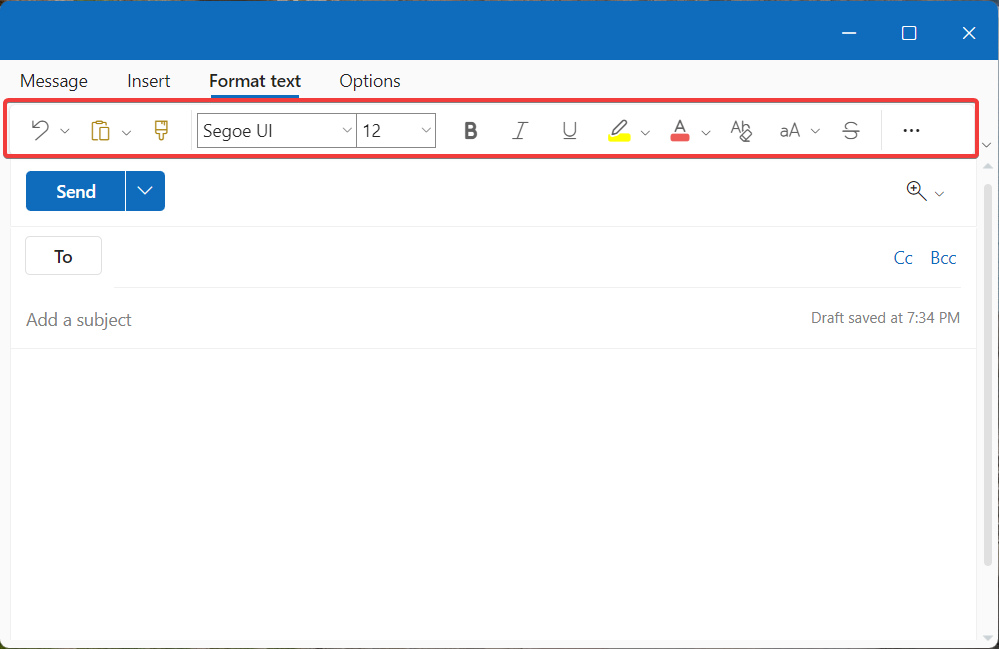
Если панель отображается сверху, но инструменты недоступны (серые), это обычно значит, что выбран режим «Только текст» или письмо находится в состоянии, не поддерживающем форматирование. Переключение в HTML решает проблему.
Почему панель исчезла — краткая причина
Microsoft изменила интерфейс: обновлённая версия Outlook для веб и настольных клиентов объединяет инструменты форматирования в упрощённую верхнюю ленту. Это не баг, а намеренное изменение интерфейса, которое постепенно разворачивается для пользователей Microsoft 365.
Когда описанные шаги не помогут (когда это не работает)
- Если ваша организация блокирует обновления или использует устаревшую корпоративную сборку Outlook — переключение ленты может быть недоступно.
- Если политики безопасности почтового сервера ограничивают вставку HTML‑содержимого — форматирование может оставаться недоступным.
- В редких случаях расширение браузера или надстройка Outlook мешает отображению панели.
Важно: если вы используете корпоративный профиль, обратитесь к ИТ‑администратору, прежде чем менять глобальные настройки.
Альтернативные подходы
- Используйте веб‑версию Outlook в другом браузере — иногда браузерные расширения блокируют интерфейс.
- Временно создайте сообщение в другом почтовом клиенте (например, Outlook Web на другом устройстве) и пересылайте себе сообщение с требуемым форматированием.
- Отключите надстройки Outlook (Файл → Параметры → Надстройки) и проверьте, вернётся ли панель.
Чек‑лист для проверки (быстрый диагноз)
- Открыли новое сообщение через кнопку «Создать сообщение».
- Переключились на вкладку «Формат текста».
- Выбрали «Упрощённая лента» или включили HTML‑режим.
- Проверили наличие активных кнопок форматирования (не серые).
- Отключили расширения/надстройки и перезагрузили приложение.
- Проверили корпоративные политики у администратора.
Руководство по устранению неполадок (шаги для пользователя)
- Перезапустите Outlook и браузер.
- Откройте новое сообщение и проверьте вкладки «Формат текста» и «Параметры».
- Включите «Переключиться на HTML» и «Упрощённую ленту».
- Если всё ещё не видно — отключите надстройки и расширения, повторно проверьте.
- Попробуйте тот же аккаунт в веб‑версии Outlook на другом устройстве или в другом браузере.
- Обратитесь в службу поддержки вашей организации, если проблема сохраняется.
Роли и действия (кто что делает)
- Конечный пользователь: выполняет шаги в чек‑листе, пробует другой браузер, переключает HTML.
- ИТ‑администратор: проверяет групповые политики, управляет обновлениями Microsoft 365, отключает проблемные надстройки на уровне компании.
- Техподдержка Microsoft: помогает при подозрении на баг/откат обновления.
Короткие рекомендации по обновлениям Office
Поскольку Microsoft постепенно разворачивает изменения, полезно вручную проверить наличие обновлений Office: Офис → Учетная запись → Параметры обновления → Обновить сейчас. Обновления иногда решают несовместимости интерфейса.
Часто задаваемые вопросы
Q: Является ли это багом? A: Чаще всего нет — это изменение интерфейса. Баги возможны, но сначала проверьте режимы ленты и HTML.
Q: Могу ли вернуть классическую нижнюю панель? A: Прямого возвращения внизу нет — элементы теперь в верхней ленте. Используйте упрощённую ленту и меню трёх точек для доступа к тем же функциям.
Q: Что делать, если кнопка «Вложение» исчезла? A: Проверьте переключение в HTML, отключите надстройки и попробуйте веб‑версию.
Критерии приёмки
- Панель форматирования видна и доступна в верхней части окна при создании нового письма.
- Кнопки форматирования активны и не серые после переключения в HTML.
- Возможность вставлять вложения и изображения восстановлена.
Итог и рекомендации
Важно: это изменение интерфейса ожидаемо для пользователей Microsoft 365 — элементы, которые раньше находились внизу, теперь находятся в верхней ленте. Если вам критично иметь старый вид, обсудите это с ИТ‑отделом или воспользуйтесь временными обходными путями, описанными выше.
Если остались вопросы или заметили другие изменения интерфейса, опишите свою ситуацию в комментариях — укажите версию Outlook (настольное/веб, Windows/Mac) и браузер, чтобы получить более точные инструкции.
Подсказка: пока вы здесь, возможно, вам будет полезно узнать, как добавить и использовать плагин Zoom в Outlook для повышения продуктивности.
Конец статьи.

Похожие материалы

Несколько аккаунтов Skype: Multi Skype Launcher

Журнал для работы: повысить продуктивность

Персональные звуки уведомлений на Android

Скачивание шоу Hulu для офлайн‑просмотра

Microsoft Start: персонализированная новостная лента
