
Как обновить Google Chrome на компьютере и телефоне — проверка и ручная установка
Зачем обновлять Google Chrome?
Обновления Chrome улучшают безопасность, исправляют баги и добавляют удобства в интерфейс. Обновления также закрывают уязвимости, которые злоумышленники могут использовать для кражи данных или внедрения вредоносного кода.
Краткое определение: обновление — установка новой версии программы с исправлениями и улучшениями.
Важно знать:
- Chrome автоматически скачивает обновления в фоновом режиме. Установка обычно происходит после перезапуска браузера.
- Если вы держите Chrome открытым сутками, обновление может оставаться неустановленным.
- Иногда обновление блокируют расширения, настройки автозапуска или корпоративные политики.
Как обновить и перезапустить Google Chrome на компьютере
Перед началом сохраните все несохранённые данные в открытых вкладках. Chrome при перезапуске обычно восстанавливает вкладки, но содержимое форм и некоторых страниц может потеряться.
Рекомендация по безопасности: подождите 24–48 часов после выхода большого релиза, если у вас критичное рабочее окружение. Часто первые баг-фикс релизы выходят быстро.
Шаги для ручного обновления на десктопе:
- Нажмите на три точки в правом верхнем углу окна Chrome.
- Выберите «Справка» → «О Google Chrome».
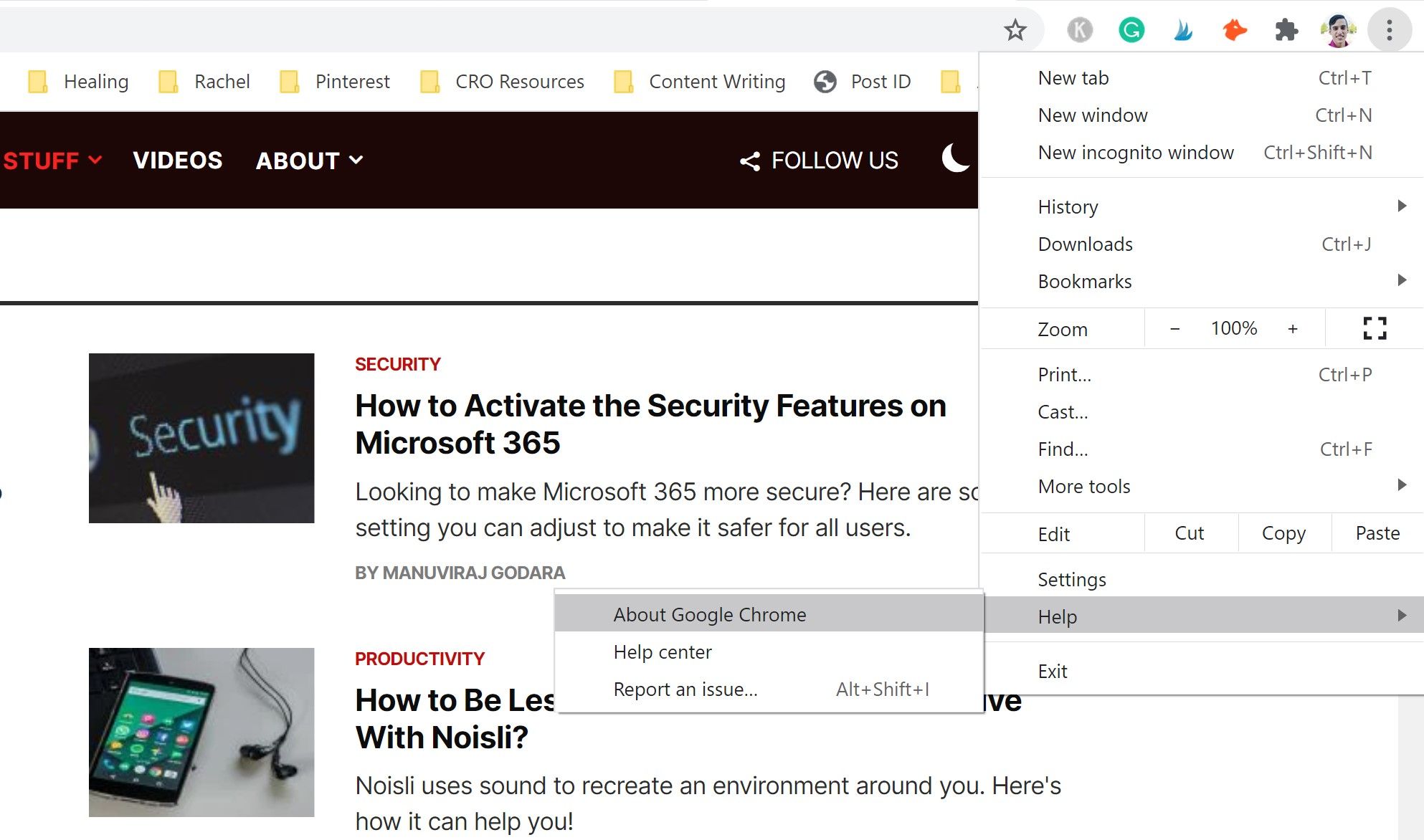
На странице «О Google Chrome» браузер автоматически проверит и начнёт скачивать обновление, если оно доступно. Если загрузка уже выполнена, вы увидите кнопку «Перезапустить». Нажмите её, чтобы применить обновление.
Индикаторы состояния обновления (цвет значка с тремя точками):
- Зелёный — обновление ожидает около 2 дней.
- Жёлтый — ожидает около 4 дней.
- Красный — ожидает более 7 дней.
Если вы не хотите немедленно перезапускать браузер, просто закройте Chrome как обычно. Обновление будет применено при следующем запуске.
Как обновить Google Chrome на телефоне
Порядок действий зависит от платформы: iOS и Android используют свои магазины приложений.
Обновление Chrome на iPhone
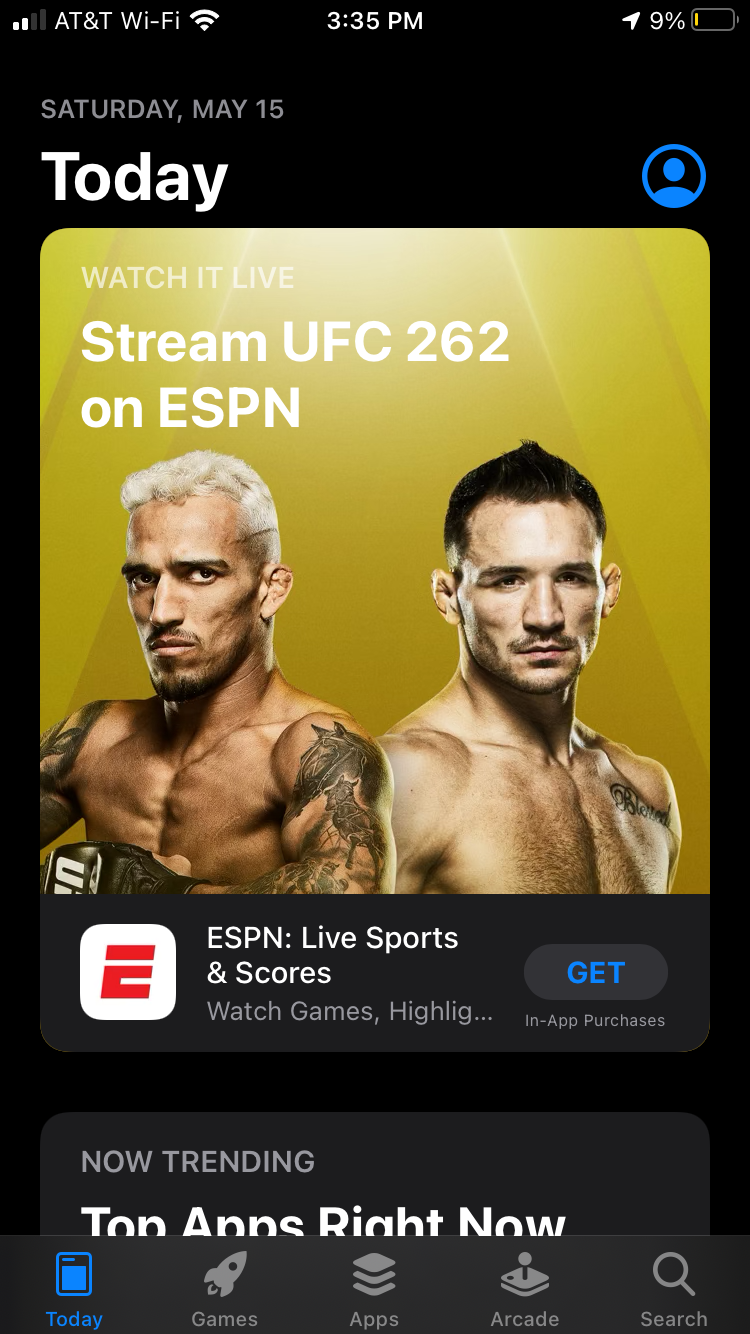
- Откройте App Store.
- Нажмите на иконку профиля в правом верхнем углу.
- Найдите Google Chrome в списке и нажмите «Обновить», если доступно.
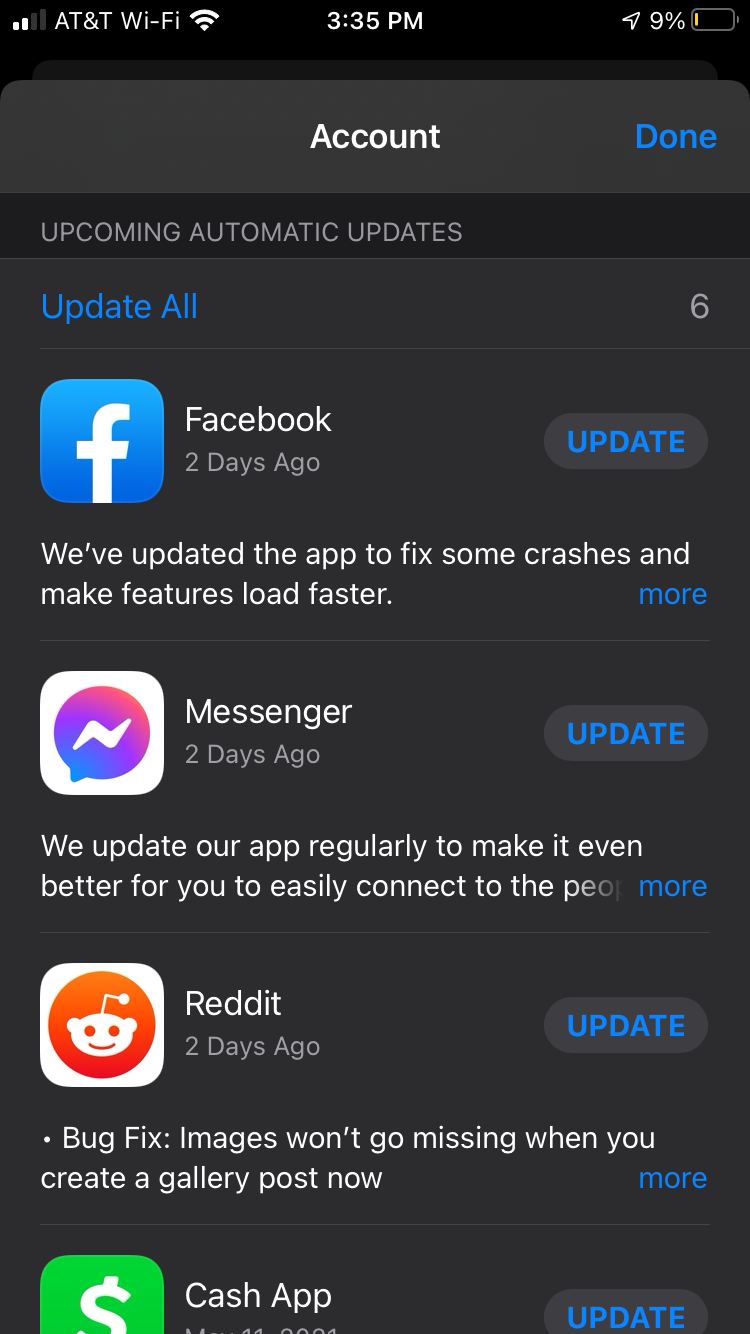
Совет: включите автоматические обновления в настройках App Store, чтобы не обновлять вручную.
Обновление Chrome на Android
- Откройте Google Play Store.
- Нажмите на свой профиль в правом верхнем углу.
- Перейдите в «Мои приложения и игры» и найдите Google Chrome.
- Нажмите «Обновить», если доступно.
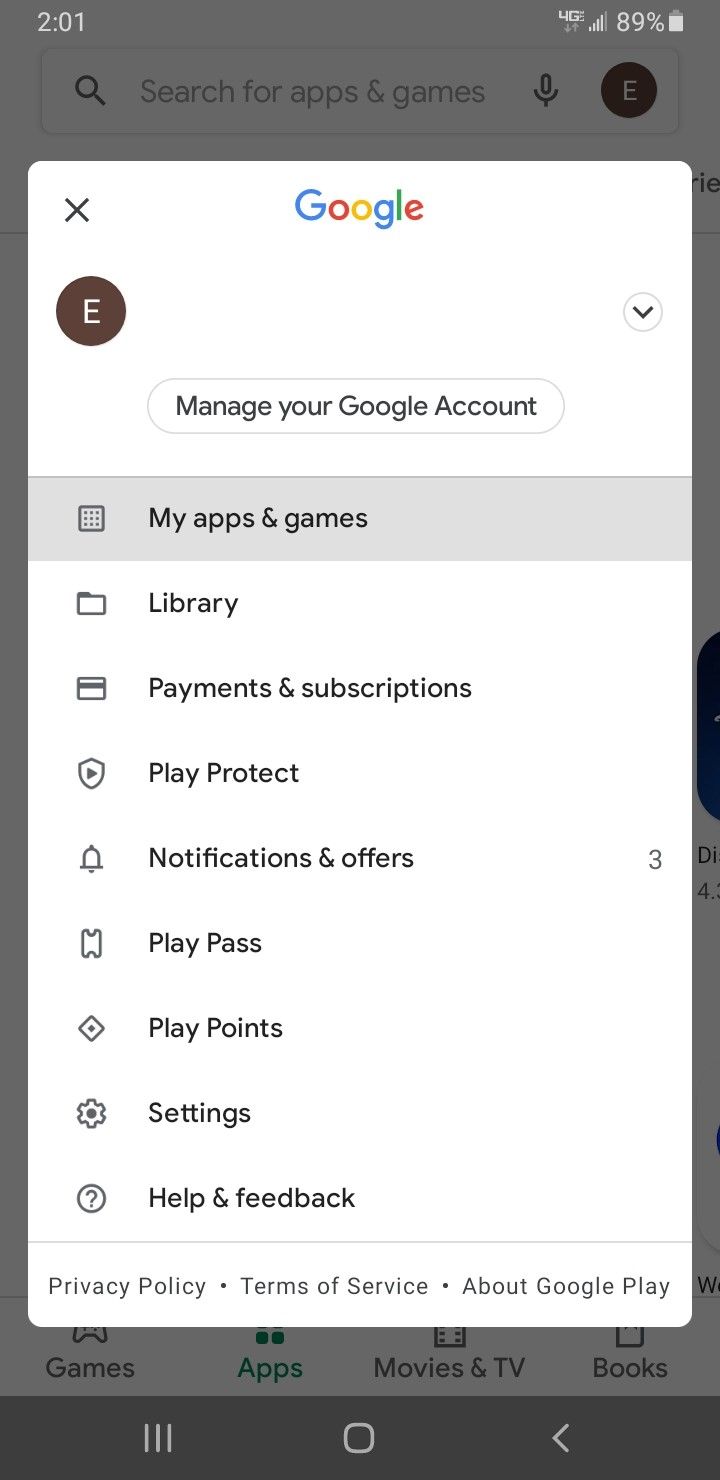
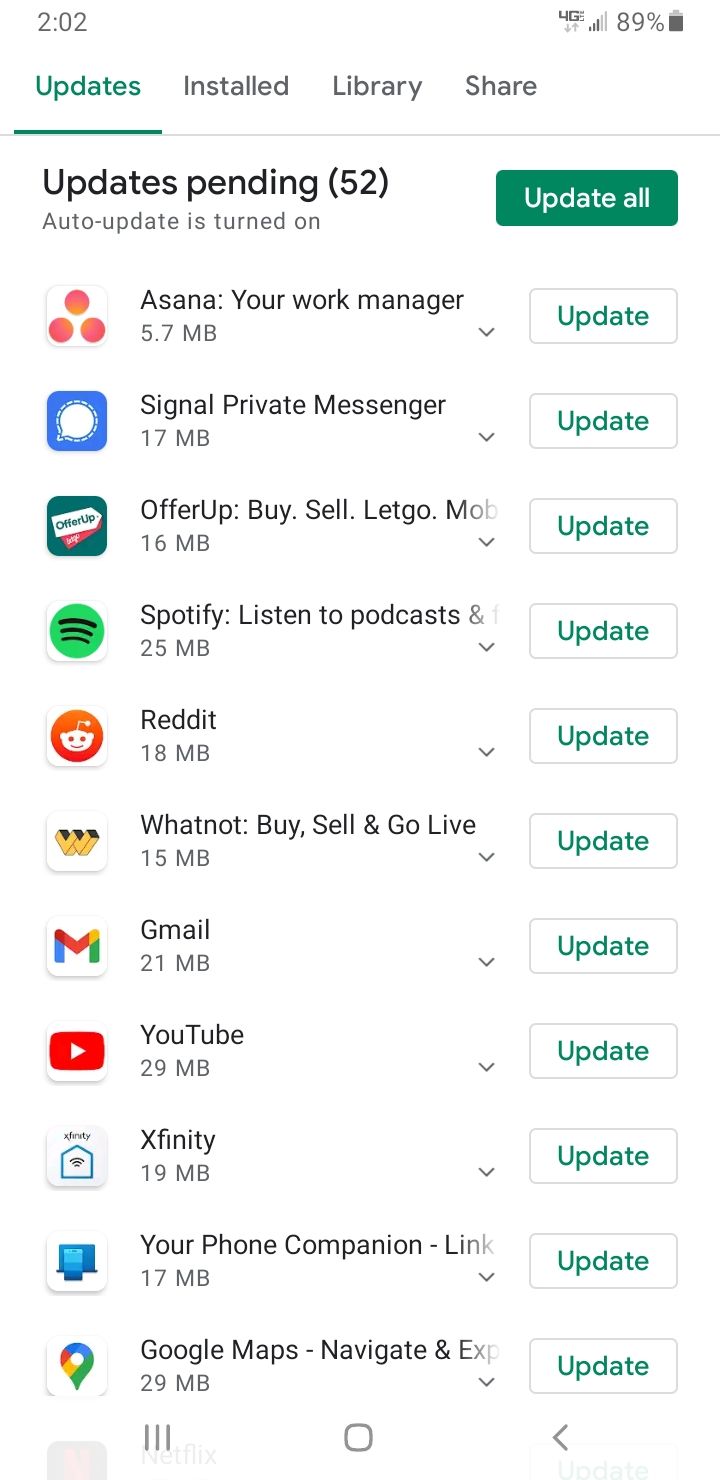
Совет: в настройках Play Store можно включить автообновления только по Wi‑Fi, чтобы экономить мобильный трафик.
Ручная установка и переустановка Chrome
Если автоматическое скачивание прошло, но установка не завершается, вы можете переустановить Chrome вручную:
- Сохраните закладки и экспортируйте их, если не используете синхронизацию Google.
- Удалите Chrome через стандартный инструмент удаления программ (Windows) или перетащите в корзину (macOS).
- Скачайте последнюю версию с официального сайта Google Chrome и установите заново.
Внимание: при удалении без синхронизации вы можете потерять локальные данные (cookies, локальные сессии).
Устранение проблем: что делать, если обновление не устанавливается
Частые причины и шаги диагностики:
- Расширения мешают установке. Отключите все расширения и попробуйте снова.
- Сторонний антивирус или брендмауэр блокирует процесс установки. Временно отключите их и повторите попытку.
- Корпоративные политики или блокировка администратора системы. На Windows проверьте chrome://policy, на macOS — профили конфигурации.
- Недостаточно места на диске. Очистите временные файлы и место для установки.
- Проблемы с учётной записью магазина приложений (App Store/Play Store). Выйдите и войдите в аккаунт, обновите платёжные данные если требуется.
Пошаговый план действий при ошибке установки:
- Перезапустите устройство и попробуйте снова.
- Временно отключите расширения и повторите обновление.
- Проверьте системные политики (chrome://policy) и сообщения администратора.
- Если обновление всё ещё не ставится — переустановите Chrome вручную.
Когда обновление может быть нежелательным
Обновление не всегда однозначно полезно. Иногда его стоит отложить:
- В корпоративной среде, где тестируются критичные веб‑приложения.
- Если вы пользуетесь устаревшим устройством или ОС, несовместимой с новыми версиями Chrome.
- Если у вас есть специфические расширения, несовместимые с последней версией.
В таких случаях применяйте модель «тест → откат → массовое обновление». Сначала протестируйте новую версию на небольшой группе пользователей.
Чек-листы по ролям
Чек‑лист для обычного пользователя:
- Сохранить важные вкладки и данные.
- Перейти в «О Google Chrome» и проверить наличие обновлений.
- Перезапустить браузер после загрузки обновления.
- Включить автоматические обновления в магазине приложений (если применимо).
Чек‑лист для IT‑администратора:
- Проверить политики управления устройствами (GPO/MDM).
- Протестировать новую версию в тестовой группе.
- Подготовить план отката и инструкции для пользователей.
- Настроить мониторинг ошибок и обратной связи после развёртывания.
Мини‑методология: как держать Chrome актуальным
- Включите синхронизацию Chrome, чтобы сохранить закладки и настройки.
- Раз в неделю проверяйте доступность обновлений и перезапускайте браузер.
- Автообновления для мобильных приложений включите в App Store / Play Store.
- В корпоративной среде — поддерживайте каналы тестирования и отката.
Модель оценки риска и усилий
- Низкий риск / Низкие усилия: домашние пользователи с автообновлениями. Действие — стандартное обновление и перезапуск.
- Средний риск / Средние усилия: небольшие офисы с критичными веб‑сервисами. Действие — тестирование в пилоте, затем развёртывание.
- Высокий риск / Высокие усилия: крупные организации с регламентами. Действие — формальный релиз‑менеджмент и откатные планы.
Визуальная подсказка: решение при проблемах с обновлением
flowchart TD
  A[Появилась ошибка при обновлении?] -->|Нет| B[Обновление прошло успешно]
  A -->|Да| C{Пробовали перезапуск?}
  C -->|Нет| D[Перезапустите устройство]
  C -->|Да| E{Отключали расширения?}
  E -->|Нет| F[Отключите расширения и попробуйте снова]
  E -->|Да| G{Проверили антивирус/политику?}
  G -->|Нет| H[Отключите временно антивирус или проверьте политики]
  G -->|Да| I[Переустановите Chrome вручную]
Критерии приёмки
- Версия браузера соответствует последней доступной (проверка в «О Google Chrome»).
- После перезапуска вкладки и сессии восстанавливаются или данные экспортированы.
- Не наблюдается критичных ошибок в ключевых веб‑приложениях (тестовые сценарии пройдены).
Безопасность и конфиденциальность
Обновления часто включают исправления уязвимостей, которые могли бы привести к утечке данных. В корпоративной среде убедитесь, что обновления совместимы с политиками безопасности и инструментами DLP (Data Loss Prevention).
Примечание по GDPR: обновление браузера само по себе не меняет юридические обязательства по обработке персональных данных. Однако новые версии могут вводить новые функции, которые стоит оценить с точки зрения приватности перед массовым развёртыванием.
Частые вопросы (FAQ)
Как узнать текущую версию Chrome?
Откройте меню → «Справка» → «О Google Chrome». Там будет показана версия и статус обновления.
Что делать, если Chrome управляется организацией?
Свяжитесь с IT‑отделом — администратор может блокировать обновления через политики. Проверить можно на chrome://policy.
Можно ли откатиться на старую версию Chrome?
Откат официально не поддерживается. В корпоративной среде используют контролируемые каналы обновлений и образы для отката.
Краткое резюме:
- Chrome обычно скачивает обновления автоматически, но для установки нужен перезапуск.
- На десктопе проверка происходит в «О Google Chrome». На мобильных — через App Store или Play Store.
- Если обновление не устанавливается, выполните простую диагностику: перезапуск, отключение расширений, проверка политик или переустановка.
Если вам нужно, могу прислать пошаговые инструкции для вашей ОС (Windows, macOS, Ubuntu) или шаблон плана тестирования обновлений для IT‑отдела.

Похожие материалы

Несколько аккаунтов Skype: Multi Skype Launcher

Журнал для работы: повысить продуктивность

Персональные звуки уведомлений на Android

Скачивание шоу Hulu для офлайн‑просмотра

Microsoft Start: персонализированная новостная лента
