
iPhone Mirroring на Mac — настройка, использование и советы
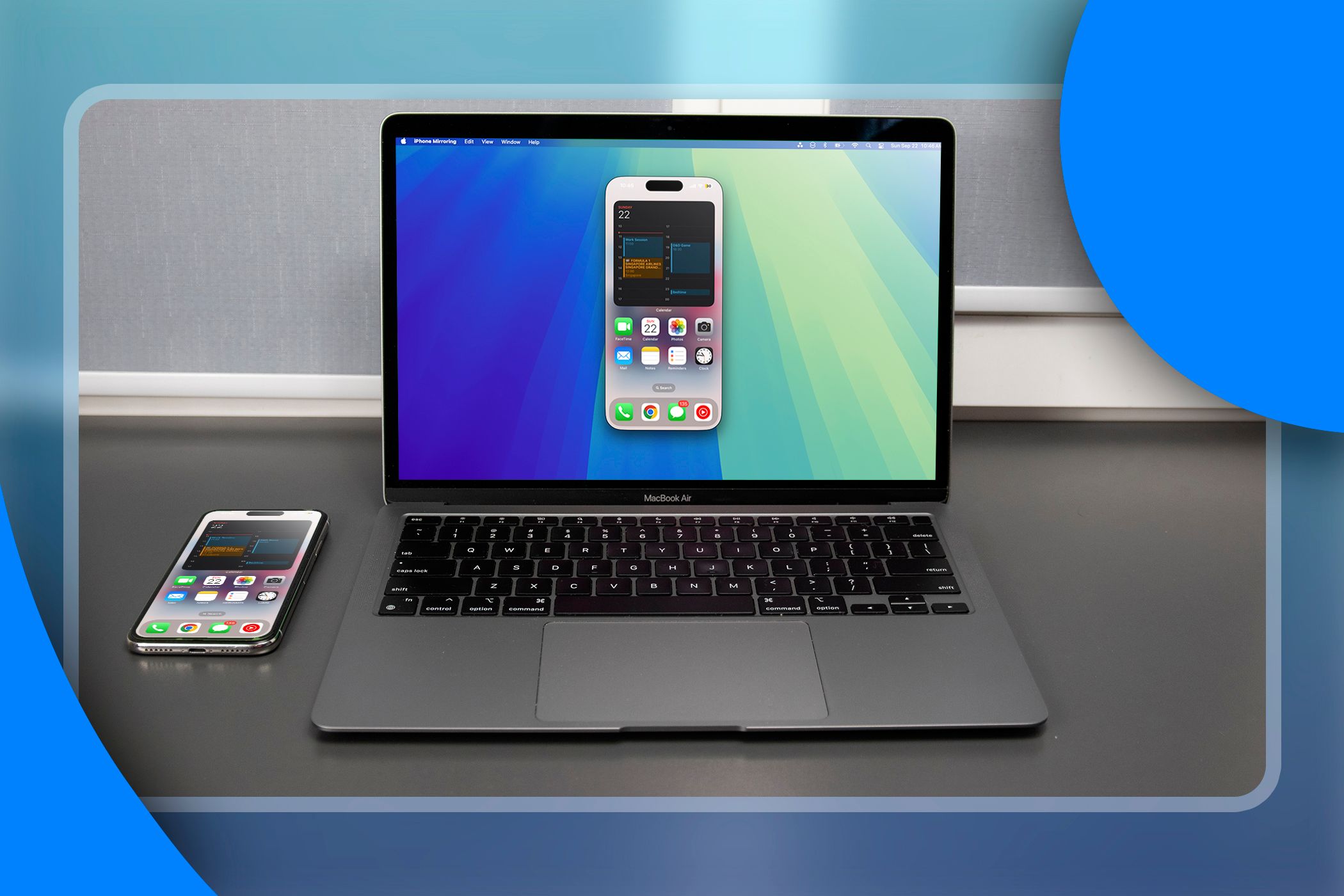
Важно: iPhone Mirroring работает только на iPhone с iOS 18 и на Mac, совместимых с macOS Sequoia. 2019 iMac без чипа T2 не поддерживает функцию.
Быстрая навигация
- Требования для iPhone Mirroring
- Настройка iPhone Mirroring
- Управление iPhone с Mac
- Ограничения и безопасность
- Типичные сценарии использования
- Руководство по устранению неисправностей
- Контрольные списки для ролей
- Краткое резюме
Требования для iPhone Mirroring
Ключевые требования:
- iPhone должен поддерживать iOS 18.
- Mac должен работать под управлением macOS Sequoia и иметь аппаратную совместимость с функцией; 2019 iMac (без чипа T2) не поддерживается.
- Оба устройства должны быть авторизованы под одним и тем же Apple ID.
- Для корректной работы iPhone должен находиться рядом с Mac и быть заблокированным при установке соединения.
Примечание: VPN, режим точки доступа (hotspot), активные сессии AirPlay, Sidecar или Continuity Camera могут блокировать iPhone Mirroring. Если что-то не работает — сначала выключите VPN и раздачу интернета.
Настройка iPhone Mirroring
Шаги для первого запуска и базовой настройки:
- Откройте приложение iPhone Mirroring. На Mac нажмите на иконку iPhone в Dock или найдите приложение через Spotlight (Command + Space).

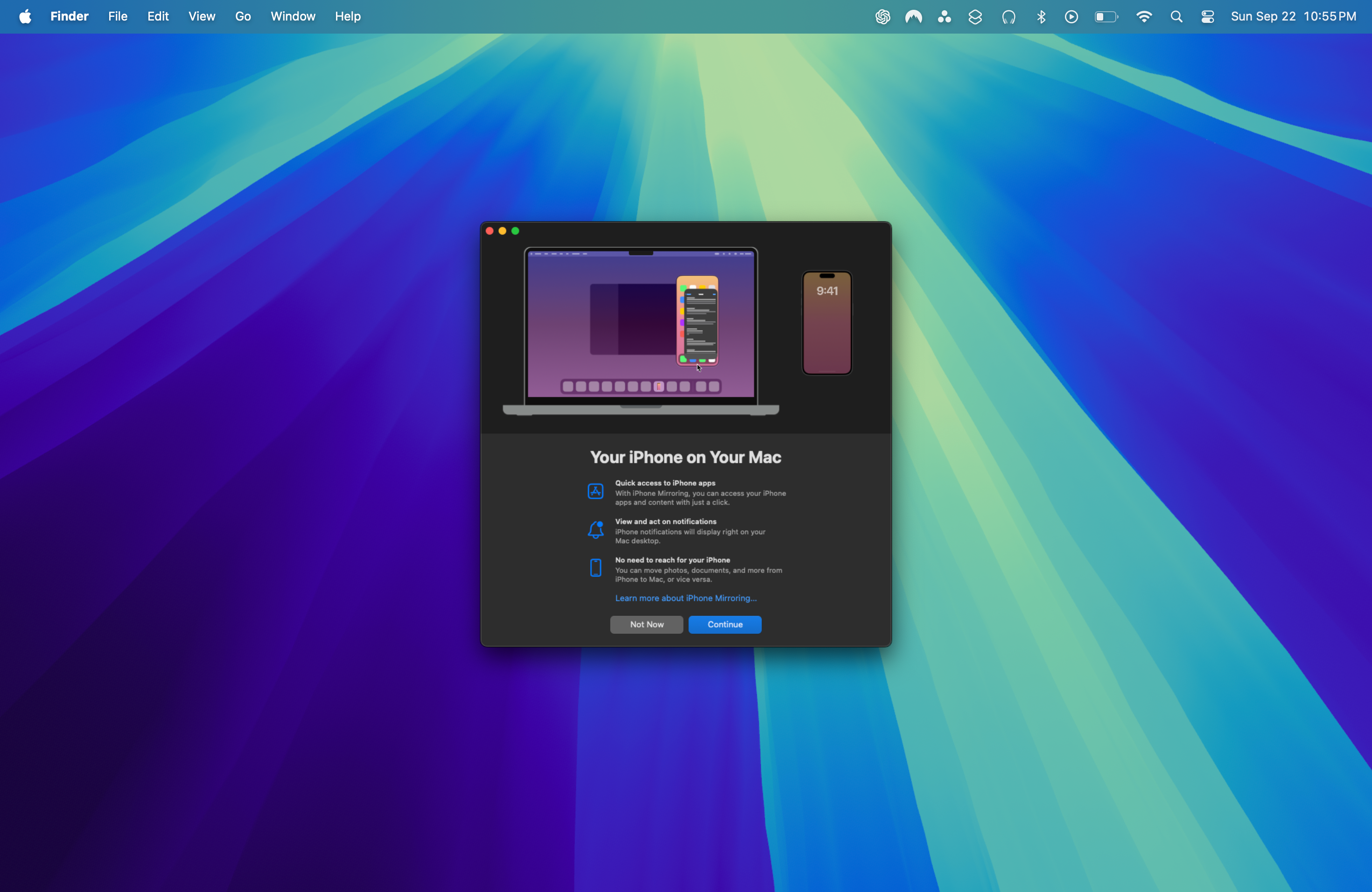
При первом запуске прочитайте вступительное окно, нажмите «Продолжить» и разблокируйте iPhone по запросу.
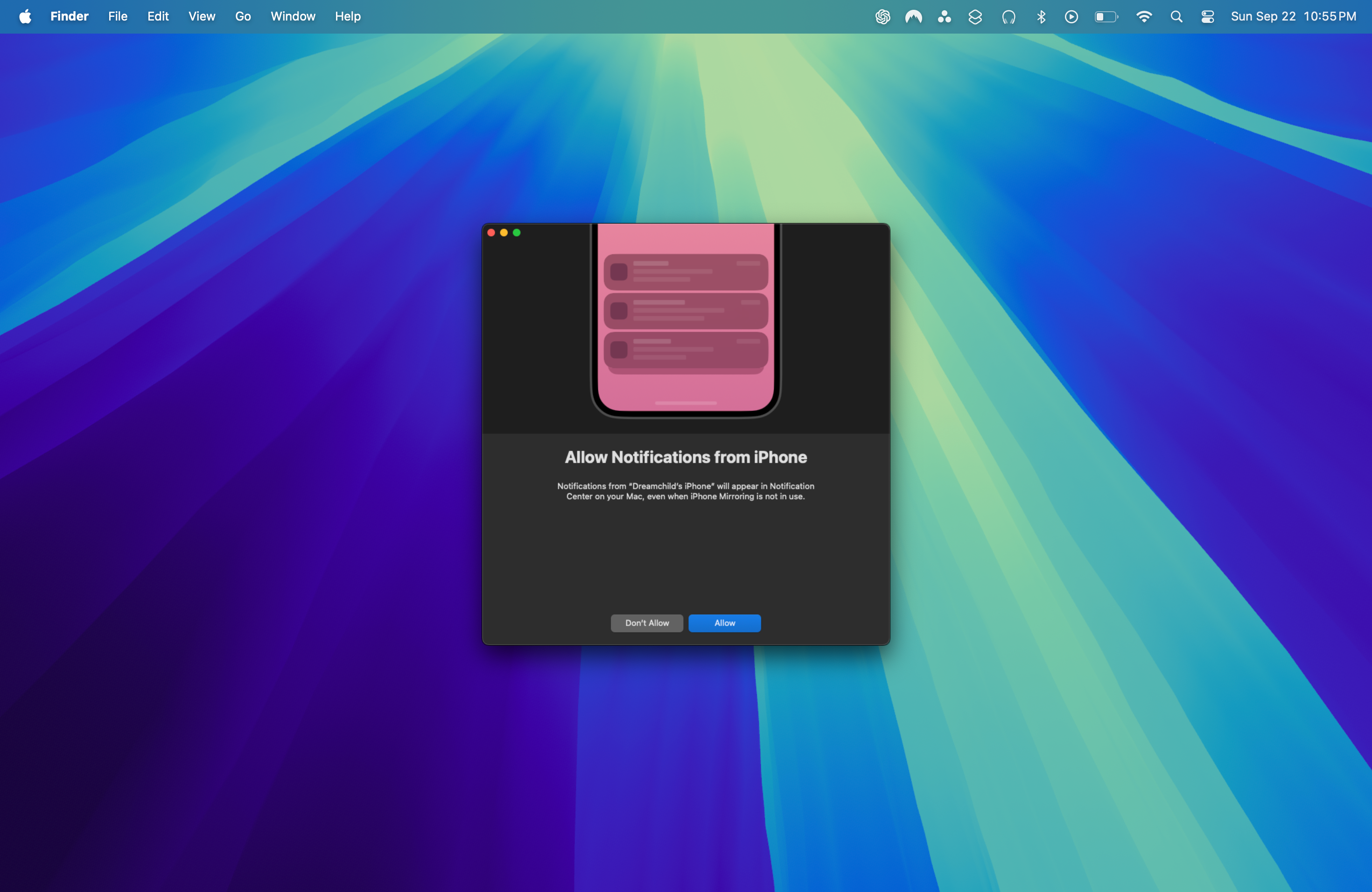
Согласитесь или отклоните разрешение на показ уведомлений; позже это можно изменить в Системных настройках или на самом iPhone.
- Введите пароль Mac или используйте Touch ID, когда приложение попросит подтвердить доступ. Выберите, хотите ли требовать подтверждение каждый раз или разрешить автоматическую аутентификацию.
- Отрегулируйте размер окна через View → Larger / Actual Size / Smaller.
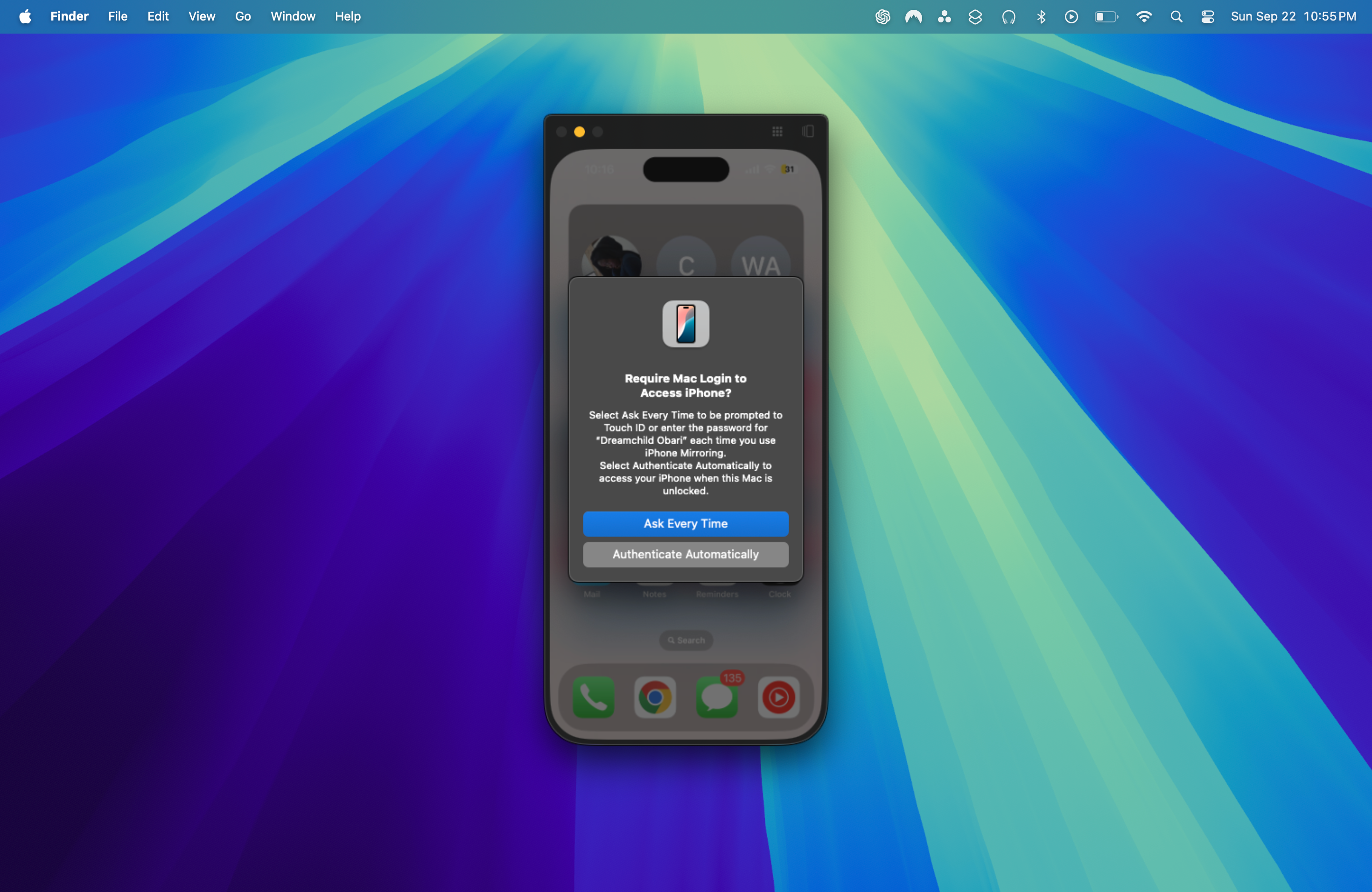
Совет: если планируете часто пользоваться зеркалированием, оставьте опцию автоматической аутентификации включённой только на личном устройстве. На рабочем или общем Mac лучше запрашивать пароль каждый раз.
Управление iPhone с Mac
После настройки вы получите почти полное управление телефоном с Mac: листание, запуск приложений, работа с уведомлениями и ввод текста с клавиатуры. Основные приёмы:
- Перелистывание экранов: двумя пальцами по трекпаду.
- Spotlight: свайп вверх двумя пальцами на домашнем экране или Command + 3.
- Домой: значок «сетку» в правом верхнем углу, нажатие на Home Bar или Command + 1.
- Переключение приложений: значок App Switcher или Command + 2.
- Ввод: используйте клавиатуру Mac (iOS-клавиатура не открывается).
- Контекстное меню: Control‑клик или правый клик эквивалентен долгому нажатию.
- Копировать/вставить: Command + C / Command + V работают в большинстве полей.
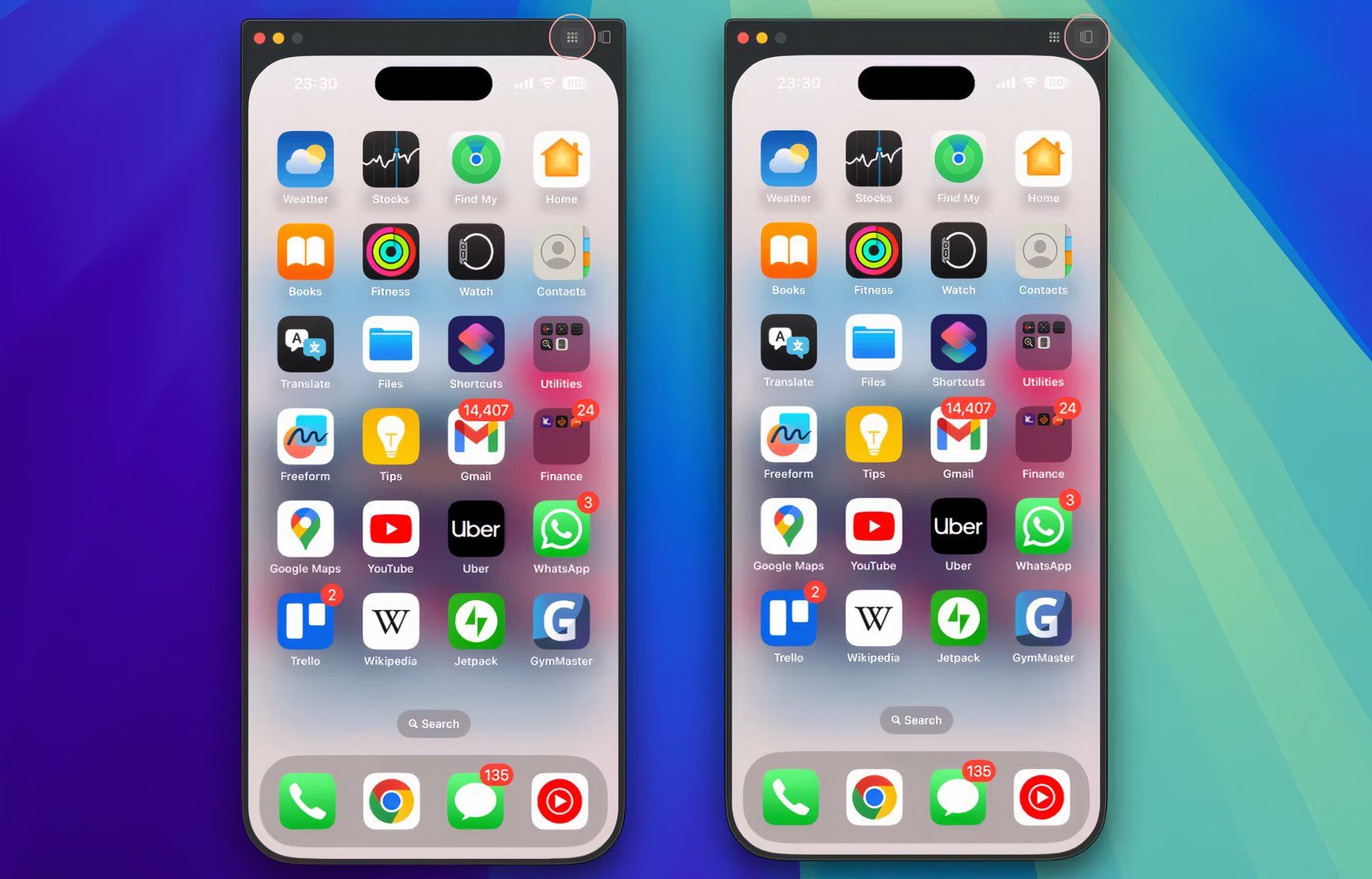
Ограничения ввода и взаимодействия:
- Многие жесты оптимизированы под Magic Mouse или Magic Trackpad; сторонние мыши могут не поддерживать все жесты.
- При зеркалировании iPhone не передаёт микрофон и камеру Mac — функция «занимает» эти ресурсы для себя.
Ограничения и безопасность
Что iPhone Mirroring не умеет или что важно учитывать:
- Зеркалирование приостанавливает использование iPhone как веб‑камеры или микрофона для других приложений.
- Музыка, воспроизводимая через динамики iPhone, обычно прекращается при установлении зеркалирования.
- Доступ без запроса пароля увеличивает удобство, но снижает безопасность. Настройте требование пароля для общих машин.
Рекомендации по безопасности:
- На рабочих компьютерах оставляйте требование пароля при каждом подключении.
- Не включайте зеркалирование на чужих или публичных Mac.
- Контролируйте, какие приложения получают право показывать уведомления на Mac через Системные настройки → Уведомления → Разрешить уведомления с iPhone.
Что можно и зачем использовать iPhone Mirroring
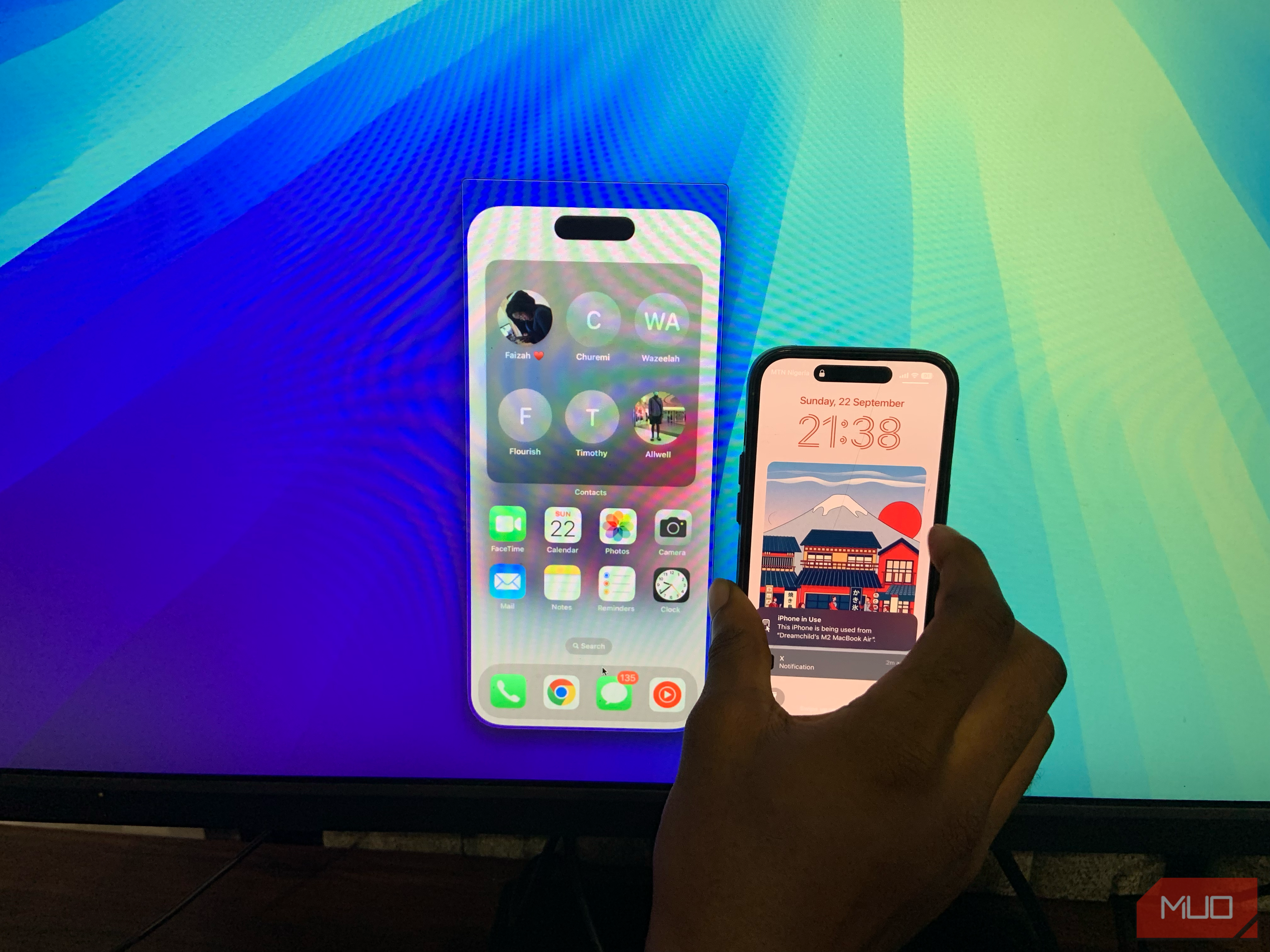
Основные сценарии:
- Большой экран для мобильных приложений: редакторы, мессенджеры, заметки, приложения для ведения журнала.
- Меньше отвлечений: беря телефон, вы часто уводите себя в соцсети; зеркалирование позволяет работать с уведомлениями в контексте рабочего экрана.
- Контент‑менеджмент и загрузки: некоторые мобильные приложения (например, Instagram) дают больше опций на iPhone, чем в веб‑версии.
- Демонстрации и презентации: показывайте мобильные приложения на большом экране без физической передачи телефона.
Контрпример, когда функция не подойдёт:
- Если вам регулярно нужно использовать камеру или микрофон телефона для звонков — зеркалирование не заменит Continuity Camera.
- При работе с низкой приватностью или на общем компьютере лучше не включать автологин.
Руководство по устранению неисправностей
Следующий чеклист быстро помогает найти причину, если зеркалирование не подключается:
- Убедитесь, что iPhone обновлён до iOS 18 и Mac до macOS Sequoia.
- Проверьте совместимость Mac (2019 iMac без T2 не поддерживается).
- Оба устройства должны быть в одной сети и находиться рядом друг с другом.
- Отключите VPN и точку доступа (Hotspot) на iPhone и Mac.
- Закройте AirPlay/Sidecar/Continuity Camera, если они активны.
- Попробуйте перезагрузить оба устройства.
- Выйдите и снова войдите в Apple ID на одном из устройств (крайний шаг).
Mermaid диаграмма для быстрого принятия решения:
flowchart TD
  A[Запустили iPhone Mirroring на Mac?] -->|Нет| B[Откройте приложение через Dock или Spotlight]
  A -->|Да| C{Отображается иконка iPhone в меню?}
  C -->|Нет| D[Проверьте совместимость и обновления]
  C -->|Да| E{Соединение не устанавливается}
  E -->|Да| F[Отключите VPN и Hotspot]
  E -->|Нет| G[Проверьте настройки уведомлений и аутентификации]
  F --> H[Перезагрузите оба устройства]
  H --> I[Попробуйте снова]
  G --> I
  D --> I
Контрольные списки по ролям
Контент‑создатель:
- Отключите автологин перед показом контента клиентам.
- Выставьте размер окна «Larger» при редакции фото/видео.
- Проверьте уведомления от приложений с доступом к медиа и фото.
Удалённый сотрудник:
- Включайте зеркалирование только на личном Mac.
- Оставляйте требование пароля при каждом подключении.
- Используйте клавиатуру Mac для быстрого ввода сообщений и ответов.
IT‑администратор:
- Документируйте совместимые модели Mac и исключения в каталоге ПО.
- Настройте политики безопасности на рабочих станциях: запрет автологина.
- Обновляйте инструкции при каждом апдейте macOS/iOS.
Методология выбора настроек
Короткая методика: выберите настройки, исходя из сценария использования.
- Если важна безопасность → требовать пароль при каждом подключении.
- Если важна скорость и личное удобство → разрешить автоматическую аутентификацию на доверенном Mac.
- Для демонстраций → отключите личные уведомления и переключите окно на «Actual Size» или «Larger».
Приватность и соответствие требованиям
- Уведомления с iPhone, появляющиеся на Mac, могут содержать личные данные. Контролируйте, какие приложения имеют доступ к показу уведомлений через Системные настройки на Mac и через Настройки → Уведомления на iPhone.
- Для корпоративных пользователей: проверьте внутренние политики по передаче личных данных и согласуйте использование зеркалирования на служебных компьютерах.
Критерии приёмки
Перед тем как считать настройку завершённой:
- Устройство iPhone отображается в приложении iPhone Mirroring.
- Можно разблокировать iPhone и разрешить уведомления через Mac.
- Ввод с клавиатуры Mac корректно работает в текстовых полях iOS.
- Ограничения (нет доступа к микрофону/камере для других приложений) зафиксированы и понятны пользователю.
Короткий словарь терминов
- Mirroring — зеркалирование экрана устройства на другой экран.
- T2 — аппаратный модуль безопасности Apple, влияющий на совместимость.
- Continuity — набор функций Apple для бесшовного взаимодействия между устройствами.
Часто встречающиеся ошибки и решения (коротко)
- «Не вижу iPhone в приложении»: проверьте совместимость Mac и обновления.
- «Требуется пароль, хотя я разрешал автологин»: откройте настройки iPhone Mirroring в меню и переключите опцию аутентификации.
- «Уведомления не приходят на Mac»: проверьте разрешения уведомлений в macOS и iOS, отключите фокус‑режимы.
Итог
iPhone Mirroring — полезный инструмент в macOS Sequoia для тех, кто хочет управлять телефоном прямо с компьютера: читать и отвечать на уведомления, использовать клавиатуру Mac и видеть мобильные приложения на большом экране. Он не заменяет микрофон или камеру в других приложениях и подразумевает компромисс между удобством и безопасностью. Настройка занимает несколько минут, а при проблемах помогает стандартный чеклист по совместимости, сети и авторизации.
Рекомендуемые действия:
- Обновите iPhone и Mac до последних версий iOS 18 и macOS Sequoia.
- Проверьте поддержку вашей модели Mac.
- Настройте правила аутентификации исходя из уровня конфиденциальности.
Спасибо, что прочитали — если нужно, могу подготовить короткое пошаговое руководство для IT‑департамента или шаблон политики использования iPhone Mirroring в компании.

Похожие материалы

Несколько аккаунтов Skype: Multi Skype Launcher

Журнал для работы: повысить продуктивность

Персональные звуки уведомлений на Android

Скачивание шоу Hulu для офлайн‑просмотра

Microsoft Start: персонализированная новостная лента
