
Miracast в Windows 11 — установка и настройка
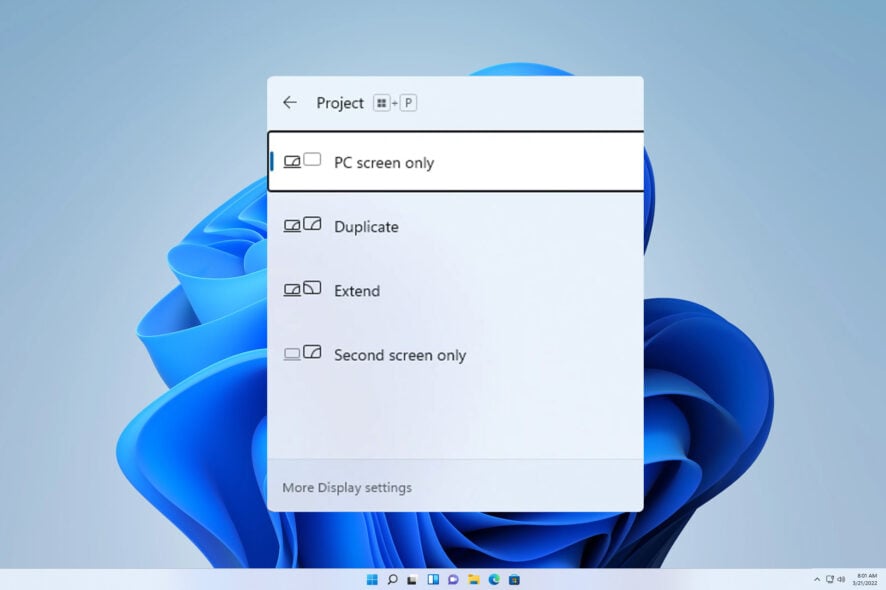
Краткое содержание
- Быстрая проверка совместимости через dxdiag.
- Обновление Windows и опциональных драйверов — ключ к поддержке Miracast.
- Подключение Miracast-адаптера и проекция на ТВ через «Bluetooth и устройства».
- Чеклисты, runbook для устранения неполадок и тестовые сценарии.
Как добавить Miracast в Windows 11
1. Проверка: поддерживает ли ваш ПК Miracast
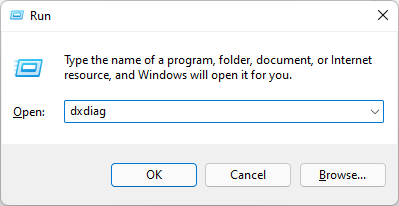
- Нажмите сочетание клавиш Windows + R, чтобы открыть окно «Выполнить».
- Введите dxdiag и нажмите Enter, чтобы запустить средство диагностики DirectX (Средство диагностики DirectX).
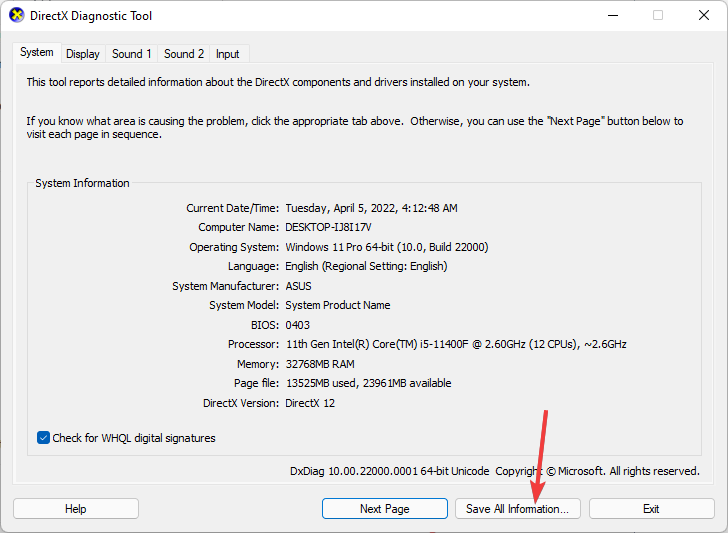
- Дождитесь завершения анализа системы.
- Нажмите Save All Information (Сохранить все сведения).
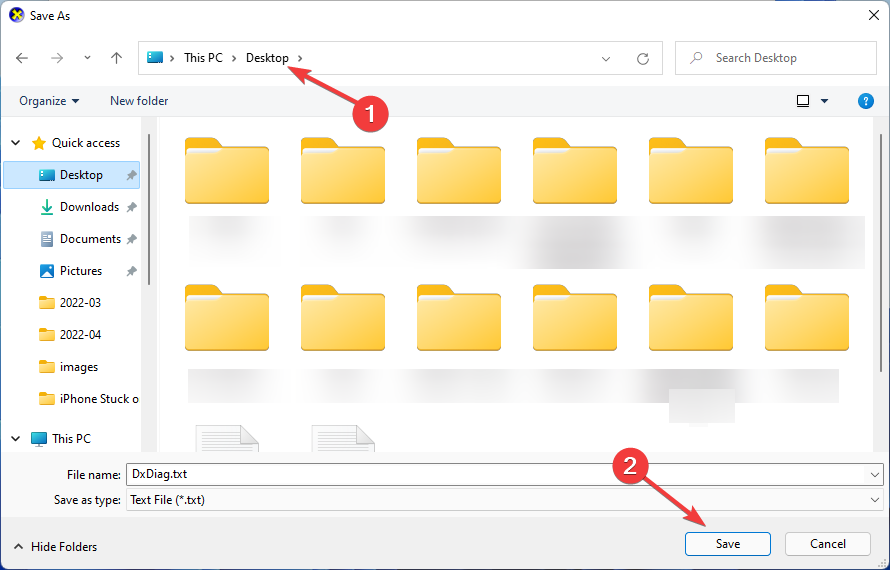
- Выберите удобную папку (например, Рабочий стол) и нажмите Save.
- Откройте сохранённый текстовый файл любым редактором, например Блокнотом.
- Нажмите Ctrl + F и введите Miracast, чтобы найти строку с информацией о поддержке.
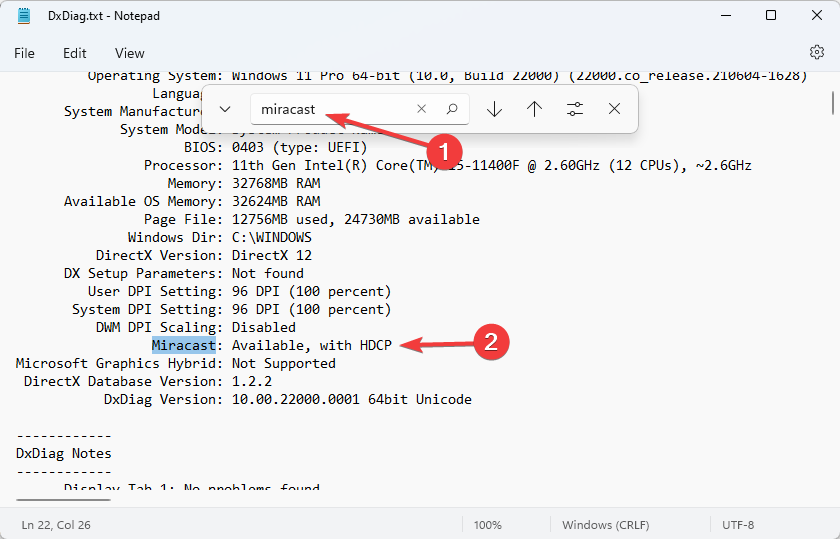
Важно: в выводе dxdiag вы увидите явную пометку «Miracast: Available, with HDCP» или «Miracast: Not supported». Если строка отсутствует, аппаратная или драйверная поддержка отсутствует.
Note: Некоторые старые устройства и интегрированные графические адаптеры не поддерживают Miracast аппаратно — в этом случае нужен внешний адаптер.
2. Установка и обновление драйверов Miracast
- Откройте Пуск и найдите Параметры (Settings).
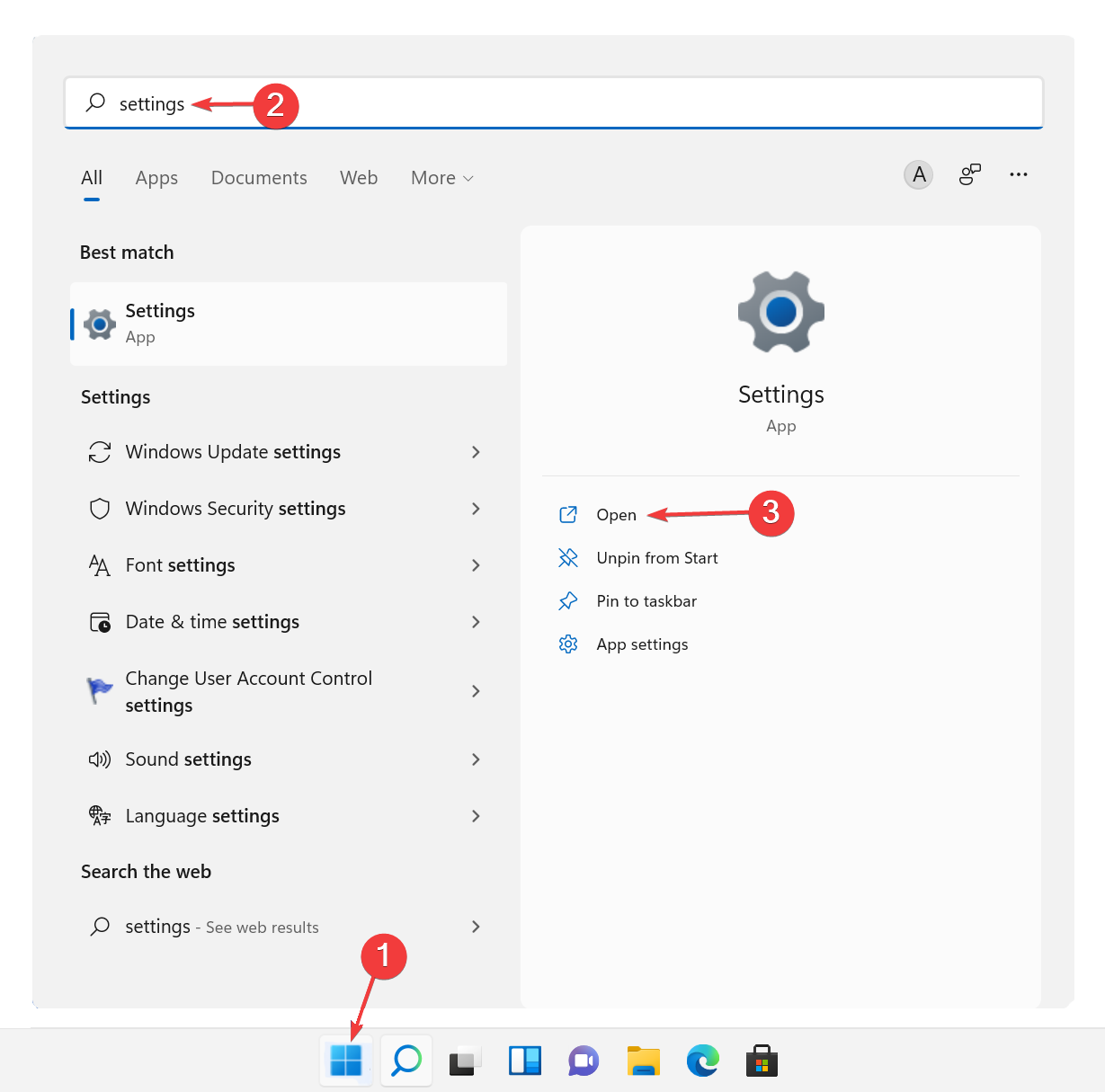
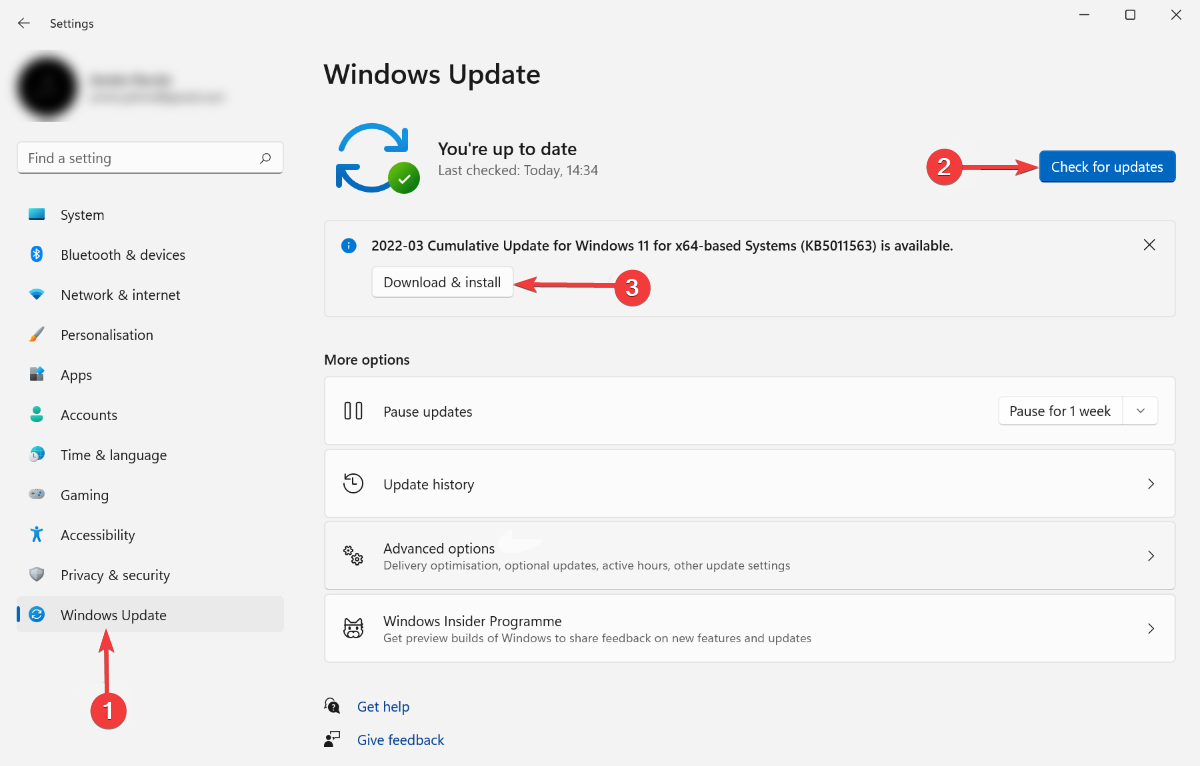
- Перейдите в Центр обновления Windows (Windows Update) на левой панели.
- Нажмите Проверить наличие обновлений, затем загрузите и установите найденные обновления.
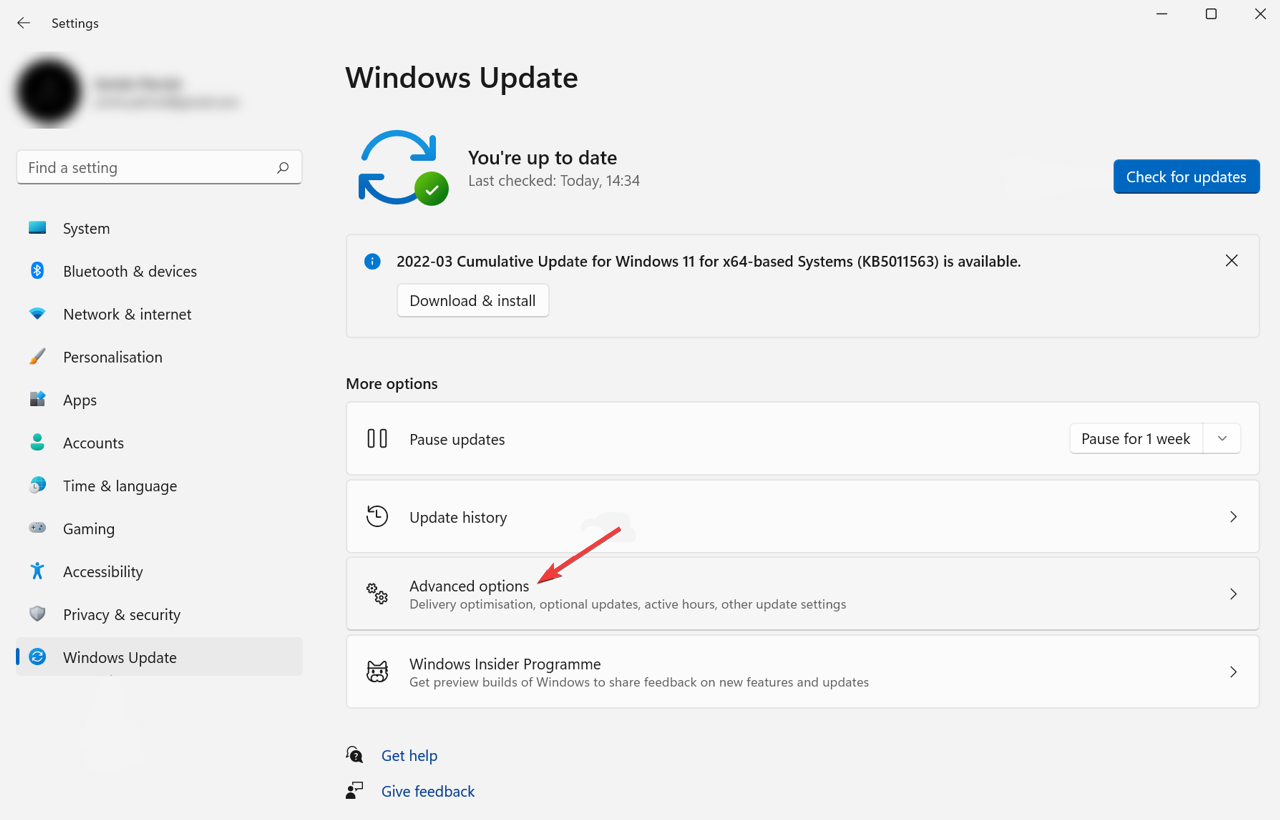
- Через Дополнительные параметры перейдите в Необязательные обновления и установите доступные драйверы (особенно для графики и сетевых адаптеров).
- Перезагрузите компьютер после установки драйверов.
Альтернатива: если вы не хотите вручную обновлять драйверы, можно использовать доверенный обновляющий инструмент драйверов. Такие утилиты автоматизируют поиск и установку, но выбирайте только проверенные решения и создавайте точку восстановления перед установкой.
Если видеокарта аппаратно не поддерживает Miracast, рассмотрите внешние USB-приёмники/трансмиттеры (например, решения на основе ScreenBeam или аналогичные) для трансляции на телевизор.
3. Беспроводная проекция Windows 11 на телевизор или адаптер
- Вставьте Miracast-адаптер в HDMI-порт телевизора и выберите соответствующий HDMI-вход.
- На ПК нажмите Windows + I, чтобы открыть Параметры.
- Выберите Bluetooth и устройства на левой панели, затем нажмите Добавить устройство.
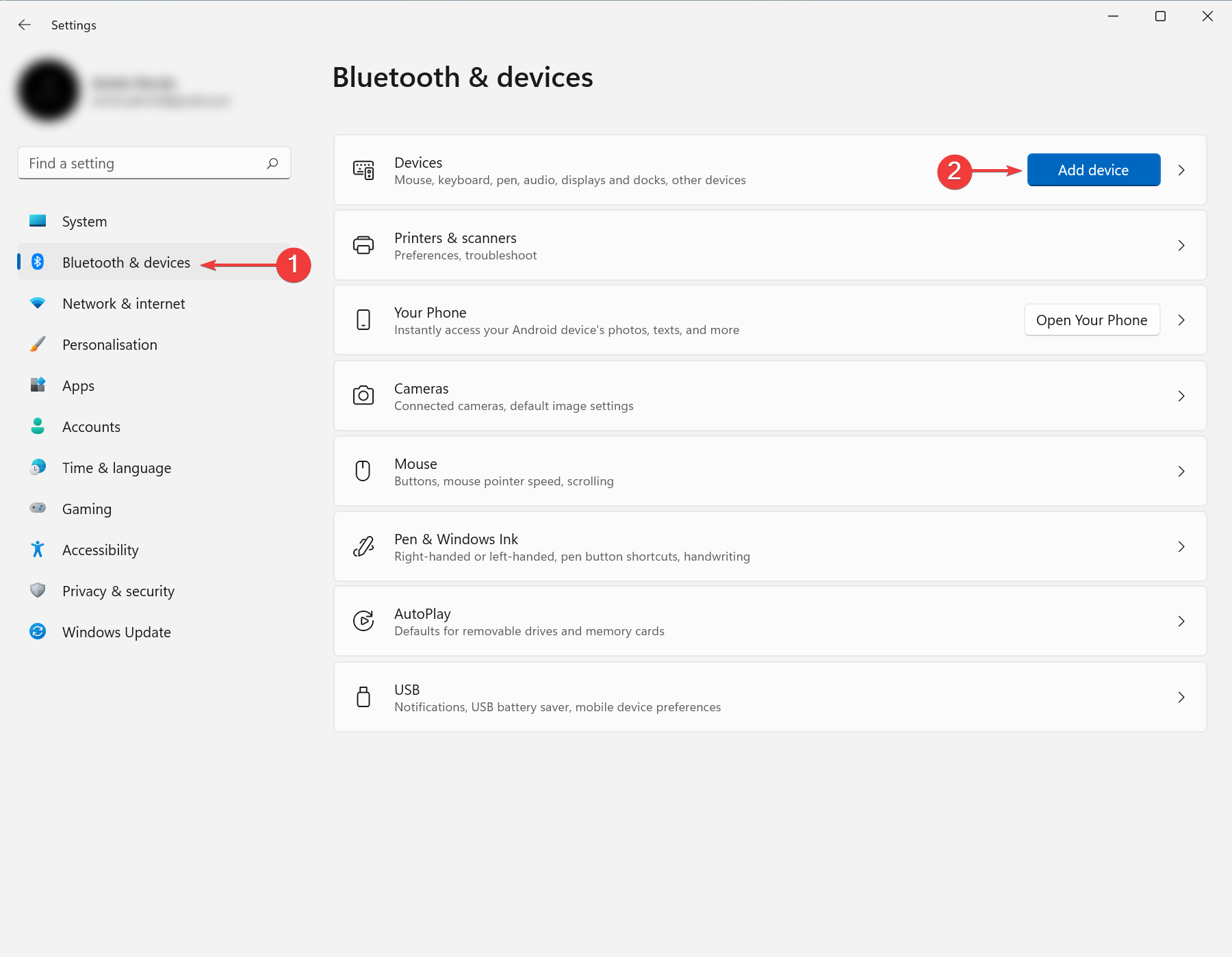
- В списке выберите ваш телевизор или адаптер. ПК обнаружит доступные дисплеи и установит соединение.
Совет: на некоторых адаптерах требуется подтвердить соединение на телевизоре или в приложении адаптера — следуйте инструкциям производителя.
Что важно знать после установки Miracast на Windows 11
- Безопасность: Miracast использует WPA2-шифрование между трансмиттером и приёмником, что защищает трафик экрана.
- Если видеодрайвер не поддерживает Miracast, проверьте модель GPU и обновления от производителя.
- При проблемах попробуйте переустановить сетевые драйверы и драйверы беспроводных адаптеров.
Почему компьютер может не поддерживать Miracast
- Отсутствует аппаратная поддержка Miracast в GPU или Wi‑Fi адаптере.
- Miracast не установлен или драйверы устарели.
- Сеть Wi‑Fi отключена или адаптер неактивен.
- Физические проблемы с подключением адаптера (неподключён HDMI, питание адаптера и т. п.).
Иногда помогает простая перезагрузка адаптера и ПК: отключите адаптер, подождите 10–20 секунд и подключите снова.
Руководство по устранению неполадок (Runbook)
- Проверка статуса: dxdiag → найти Miracast.
- Обновление: Windows Update → установить все драйверы (особенно графика и Wi‑Fi).
- Проверка сети: убедитесь, что Wi‑Fi включён и адаптер работает.
- Физическая проверка: HDMI-порт и питание адаптера.
- Повторная попытка: перезагрузите ПК и приёмник.
- Логи: если не помогает, соберите файл dxdiag и логи системы и отправьте в службу поддержки.
Важно: перед изменением драйверов создайте точку восстановления системы.
Чеклисты по ролям
Пользователь (домашний ноутбук):
- Проверить dxdiag на наличие строки Miracast.
- Обновить Windows и драйверы.
- Подключить адаптер к ТВ и выбрать HDMI-вход.
- Подключиться через «Bluetooth и устройства».
IT-администратор:
- Проверить совместимость оборудования по модельному ряду GPU и Wi‑Fi.
- Обновить драйверы через корпоративный репозиторий.
- Тестировать на контрольном наборе устройств.
- Подготовить инструкцию и шаблон тикета для поддержки.
Критерии приёмки
- dxdiag показывает «Miracast: Available» на тестовом устройстве.
- Проекция экрана устанавливается и держится не менее 10 минут без прерываний на контролируемой нагрузке.
- Звук и изображение синхронизированы, задержка в пределах ожидаемой для Wi‑Fi (квалификационный тест).
Мини‑методология быстрой диагностики (5 шагов)
- Проверить dxdiag.
- Обновить Windows и драйверы.
- Включить Wi‑Fi и перезагрузить адаптер.
- Попробовать альтернативный приёмник/адаптер.
- Собрать логи и эскалировать при необходимости.
Диаграмма принятия решений (диагностика Miracast)
flowchart TD
  A[Начало: Miracast не работает?] --> B{dxdiag показывает Miracast}
  B -- Да --> C{Обновлены драйверы?}
  B -- Нет --> D[Аппаратная поддержка отсутствует — рекомендован адаптер]
  C -- Нет --> E[Обновить Windows и драйверы → Перезагрузить]
  C -- Да --> F{Wi‑Fi включён и работает?}
  F -- Нет --> G[Включить Wi‑Fi, проверить адаптер]
  F -- Да --> H{Адаптер/ТВ в списке устройств?}
  H -- Нет --> I[Поставить адаптер в режим обнаружения и повторить]
  H -- Да --> J[Подключиться и протестировать]
  J --> K{Успешно?}
  K -- Да --> L[Готово]
  K -- Нет --> M[Собрать логи, обратиться в поддержку]
Тестовые сценарии и критерии приёмки
Сценарий: Подключение к Miracast‑адаптеру
- Шаги: вставить адаптер, выбрать HDMI, подключиться через «Bluetooth и устройства».
- Ожидаемый результат: изображение и звук появляются в течение 30 с.
Сценарий: Прерывание сигнала при нагрузке
- Шаги: запустить воспроизведение видео в 1080p на ПК и наблюдать 10 минут.
- Ожидаемый результат: без видимых рассинхронизаций и зависаний.
Сценарий: Переустановка драйвера
- Шаги: удалить драйвер сетевого адаптера, перезагрузить, установить драйвер заново.
- Ожидаемый результат: Miracast снова доступен, если аппаратно поддерживается.
Когда Miracast не подходит: альтернативы и ограничения
- Ограничение аппаратной поддержки: старые GPU могут не поддерживать Miracast — используйте HDMI-подключение или внешние адаптеры.
- Локальная сеть недостаточно стабильна: для минимальной задержки предпочитайте проводные решения.
- Большие корпоративные трансляции: используйте корпоративные решения для трансляции с централизованным управлением.
Альтернативы: кабель HDMI, адаптеры с собственным протоколом (например, Chromecast/Apple AirPlay для соответствующих устройств), профессиональные решения для конференц-залов.
Факт‑бокс: что проверить в первую очередь
- Наличие строки Miracast в dxdiag.
- Обновление драйверов графики и Wi‑Fi.
- Включён ли Wi‑Fi на ПК.
- Правильный HDMI‑вход и питание Miracast‑адаптера.
Короткая памятка по безопасности
Miracast использует WPA2‑шифрование для соединения между устройствами. Никаких дополнительных сертификатов обычно не требуется, но в корпоративной среде обсудите политику безопасности с ИТ‑отделом.
Сводка
Miracast на Windows 11 работает при наличии аппаратной поддержки в GPU и Wi‑Fi, а также при актуальных драйверах. Основные шаги: проверить dxdiag, обновить драйверы через Windows Update, подключить Miracast‑адаптер и выполнить проекцию через «Bluetooth и устройства». В статье приведены чеклисты для пользователя и администратора, runbook для быстрого восстановления работы и тестовые сценарии для проверки качества соединения.
Если после всех шагов трансляция не работает, соберите файл dxdiag, системные логи и обратитесь в службу поддержки производителя вашего адаптера или ПК.

Похожие материалы

Несколько аккаунтов Skype: Multi Skype Launcher

Журнал для работы: повысить продуктивность

Персональные звуки уведомлений на Android

Скачивание шоу Hulu для офлайн‑просмотра

Microsoft Start: персонализированная новостная лента
