
Minecraft не работает в Windows 11 — полное руководство по исправлению проблем
Почему Minecraft может не работать на Windows 11
Многие причины связаны не с самой игрой, а с окружением системы. Кратко — наиболее частые факторы:
- Конфликтующие программы (антивирусы, оверлеи, утилиты оптимизации).
- Сбой или устаревший драйвер видеокарты.
- Ограничения прав доступа (игра запущена без прав администратора, недостаток доступа к папкам).
- Проблемы с Java (для Java Edition): устаревшая версия, конфликт версий, неверный путь к javaw.exe.
- Повреждённые файлы игры или некорректные моды/ресурспаки.
- Несоответствие настроек лаунчера и параметров JVM (слишком мало ОЗУ, нестабильные аргументы).
Важно: прежде чем приступать к радикальным действиям, сделайте резервную копию папки с сохранениями и настройками.
Кому это руководство пригодится
- Игрокам, у которых Minecraft не запускается или постоянно вылетает в Windows 11.
- Серверам и администраторам, помогающим пользователям с клиентскими ошибками.
- Людям, у которых при запуске возникает BSOD (синий экран смерти) при попытке играть в Java Edition.
Быстрая проверка перед лечением
Перед тем как переходить к детальным шагам, выполните эти простые проверки:
- Перезагрузите компьютер. Частые причины — временные сбои служб.
- Проверьте, хватает ли свободного места на системном диске.
- Закройте фоновые приложения: браузеры, облачные синхронизаторы, VPN, оверлеи (Discord/Steam/GeForce Experience).
- Если у вас есть моды/шейдеры — временно удалите или переименуйте папку mods, resourcepacks и shaders.
- Попробуйте запустить игру в базовой конфигурации (чистый профиль без модов).
Подробные решения шаг за шагом
1. Запустите Minecraft от имени администратора
Пояснение: запуск с правами администратора даёт игре доступ к файлам и компонентам, которые могут быть недоступны для обычного пользователя.
Шаги:
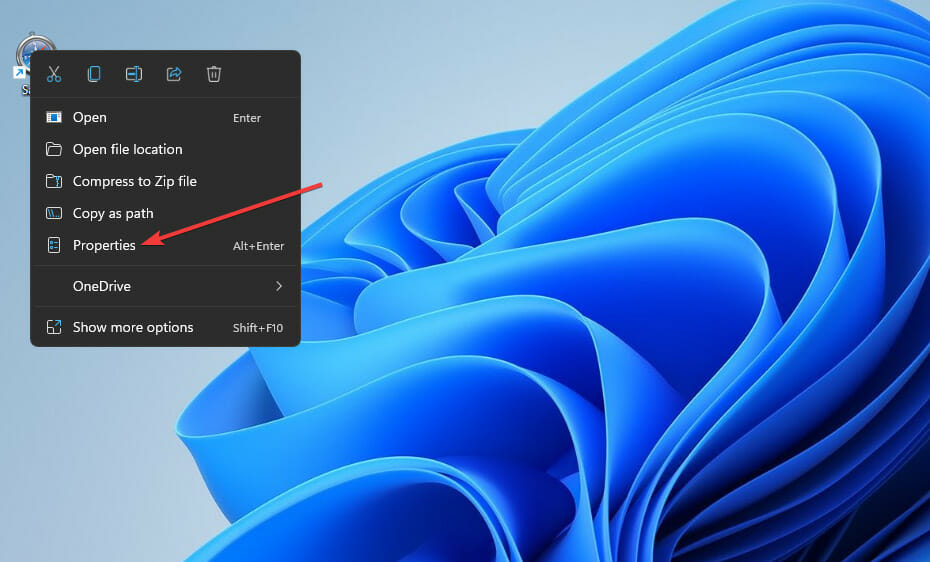
- Найдите ярлык Minecraft на рабочем столе или в меню Пуск. Если ярлыка нет, перетащите приложение из меню Пуск на рабочий стол.
- Правый клик → Свойства.
- Вкладка «Совместимость» → отметьте «Запускать эту программу от имени администратора».
- Нажмите «Применить», затем «ОК».
Альтернатива: правый клик по ярлыку → «Запуск от имени администратора» (временный запуск с повышенными привилегиями).
Визуализация:

Важно: если игра запускается только с админскими правами, рассмотрите создание отдельной учётной записи с нужными правами или настройку политик безопасности, чтобы не оставлять систему постоянно в повышенном режиме.
2. Обновление Minecraft
Пояснение: устаревший лаунчер или клиент может конфликтовать с новыми компонентами платформы.
Инструкции:
- Для пользователей Microsoft Store: откройте Microsoft Store → ваша библиотека → проверьте обновления для Minecraft и установите их.

- Для Java Edition: откройте Minecraft Launcher → проверьте доступные обновления лаунчера и клиента.
- Если обновление не помогает — попробуйте полную переустановку (инструкция ниже).
3. Сброс приложения Minecraft (для версии из Microsoft Store)
Пояснение: сброс возращает приложение к состоянию по умолчанию, не трогая данные, если вы заранее сохранили миры.
Шаги:
- Нажмите значок поиска на панели задач.
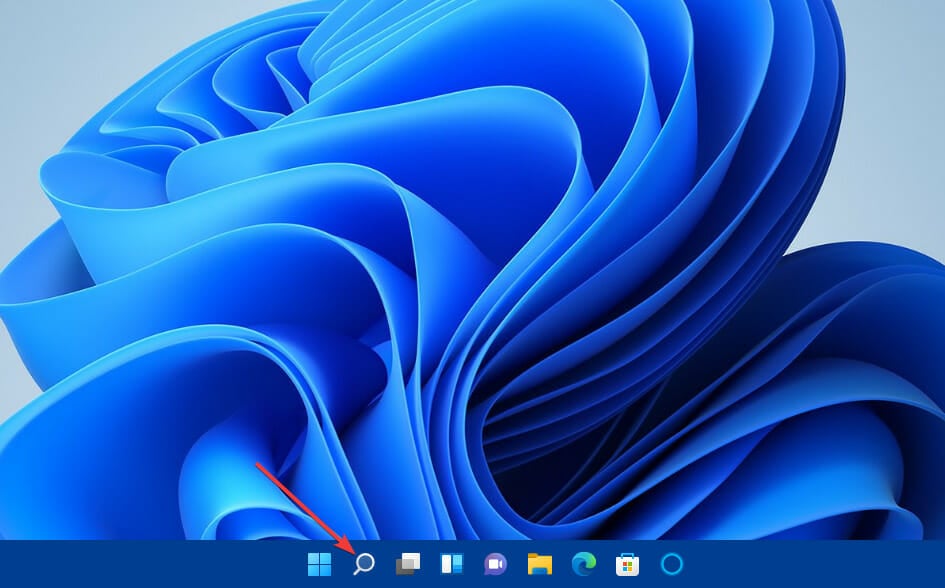
- Введите «Приложения и возможности» и откройте результат.
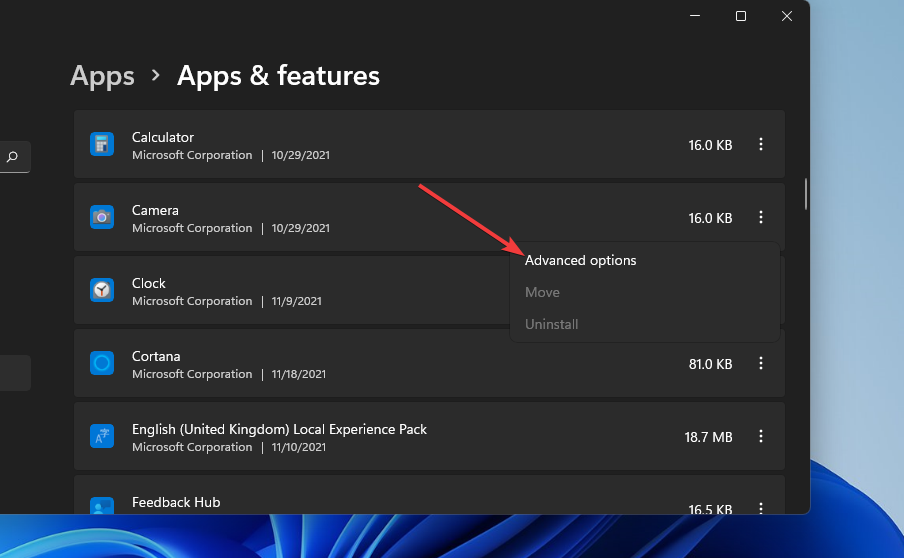
- Найдите Minecraft в списке → три точки рядом с записью → Дополнительно.
- Нажмите «Сбросить» → подтвердите «Сбросить ещё раз».
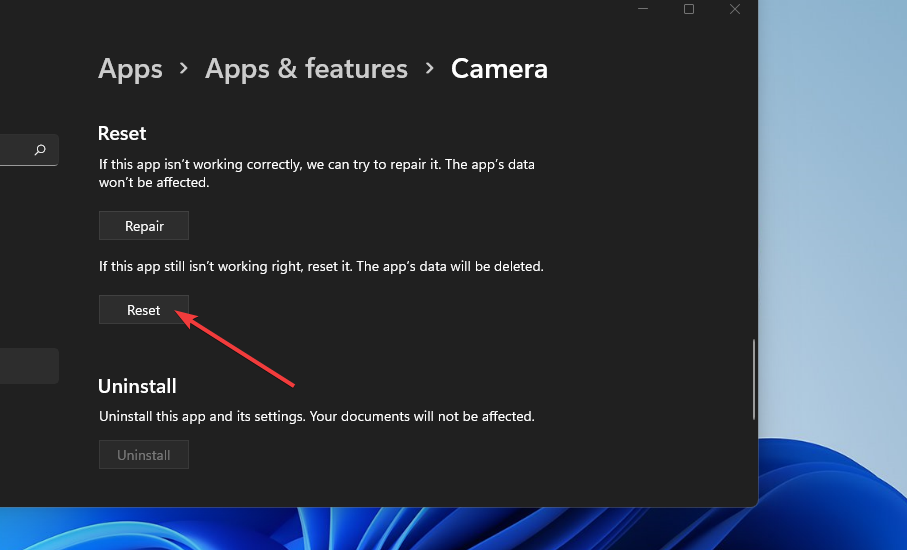
Примечание: первый сброс не всегда удаляет все настройки; подтверждение сброса гарантирует возврат к первоначальному состоянию.
4. Обновите или установите Java (для Java Edition)
Пояснение: Java Edition использует JVM; устаревшая или неверно установленная Java вызывает вылеты и BSOD.
Шаги:
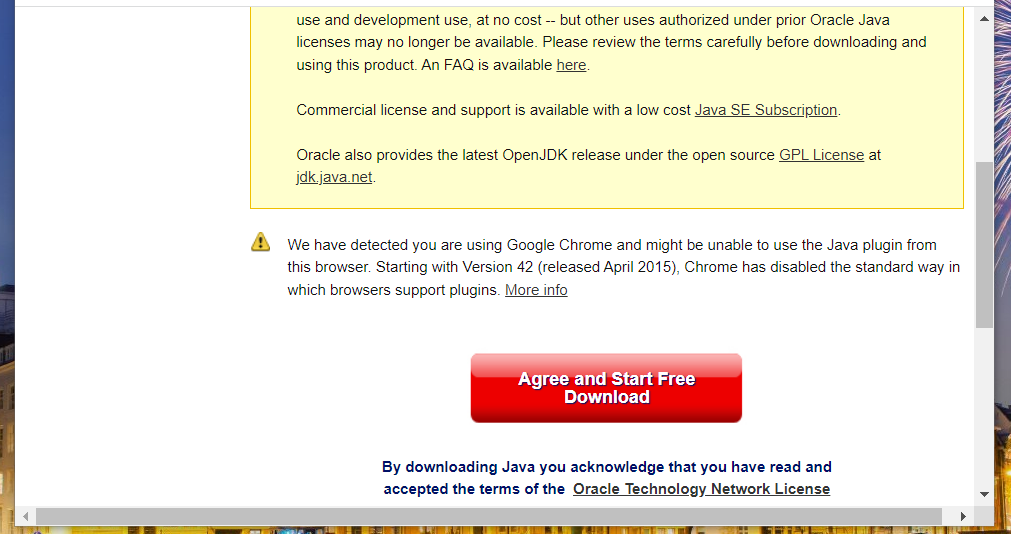
- Перейдите на страницу загрузки Java в вашем браузере.
- Нажмите кнопку «Agree and Start Free Download» (на странице загрузки Oracle или OpenJDK — следуйте инструкциям официального дистрибутива).
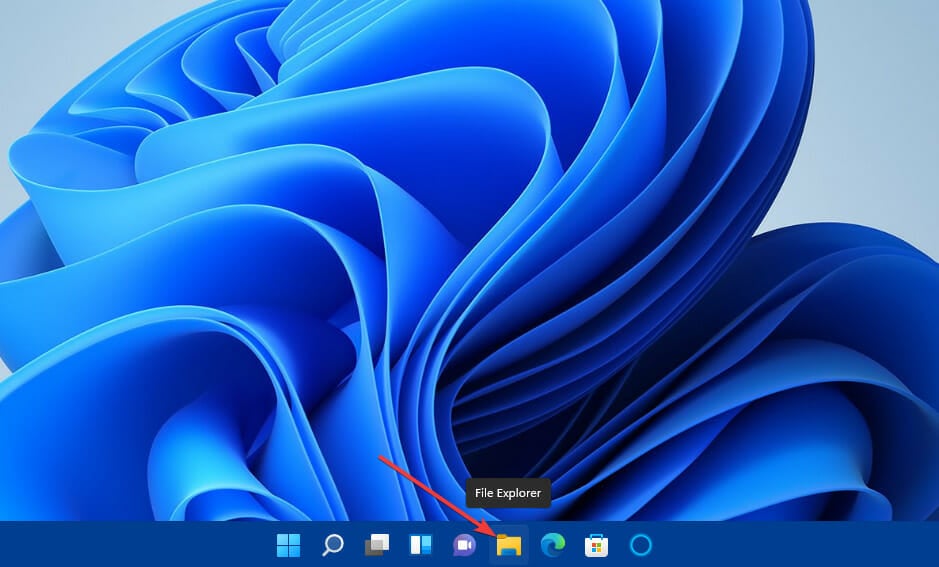
- После загрузки откройте Проводник и найдите установочный файл.
- Дважды кликните установщик, следуйте мастеру установки.
- Если мастер предлагает удалить старую версию — согласитесь и завершите установку.
Совет: для стабильной работы Java Edition предпочтительна x64-версия Java и современная версия JRE/JDK, совместимая с вашим лаунчером.
5. Обновите драйвер видеокарты
Пояснение: устаревшие или повреждённые графические драйверы — одна из самых частых причин вылетов и падений FPS.
Как определить текущую версию драйвера:
- Правый клик по Пуск → Диспетчер устройств.
- Разверните раздел «Видеоадаптеры» → правый клик по адаптеру → Свойства → вкладка «Драйвер».
Шаги обновления:
- Перейдите на сайт производителя вашей GPU (NVIDIA, AMD, Intel).
- Выберите модель и платформу Windows 11, нажмите Поиск/Submit.
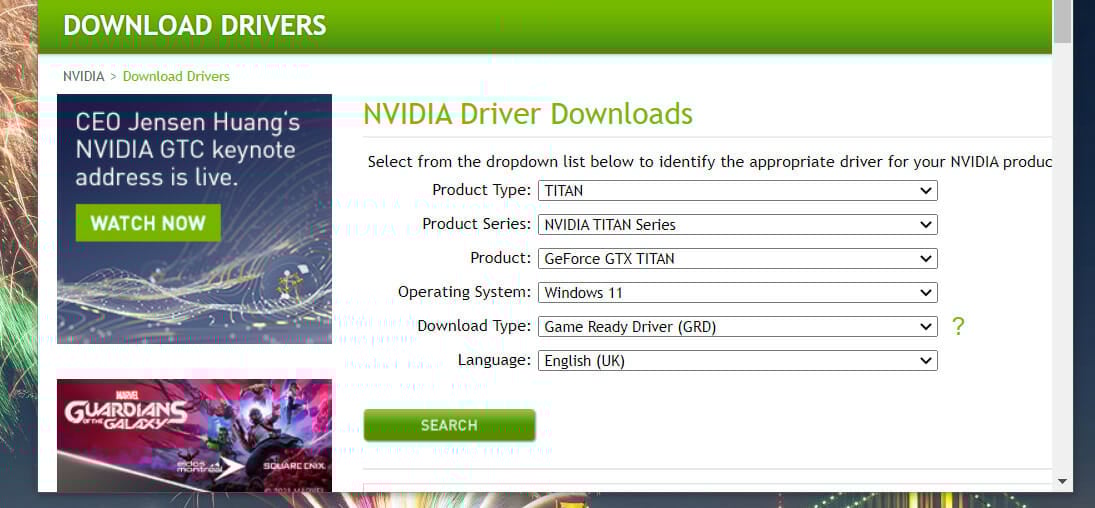
- Скачайте последнюю версию драйвера, совместимую с Windows 11.
- Запустите скачанный установщик и следуйте инструкциям.
Альтернатива: используйте официальный инструмент производителя (GeForce Experience, AMD Adrenalin) для автоматической установки.
Внимание: сторонние «updater»-утилиты иногда предлагают нерелевантные драйверы — пользуйтесь проверенными источниками.
6. Отключите сторонний антивирус или добавьте исключения
Пояснение: некоторые антивирусы и фаерволы блокируют процессы игры, файлы лаунчера или сетевые соединения.
Что сделать:
- Временно отключите защитный щит антивируса из области уведомлений и проверьте запуск Minecraft.
- Если игра запускается — добавьте папку с игрой и лаунчер в исключения антивируса.
- Если конфликт продолжается, рассмотрите удаление проблемного ПО и замену на другое, совместимое с играми.
Примечание: MinecraftHopper и другие сообщества публиковали списки несовместимых утилит — ищите подтверждения в официальных источниках и на форумах.
7. Чистая загрузка Windows 11 (clean boot)
Пояснение: чистая загрузка запускает систему с минимальным набором драйверов и программ, что помогает выявить сторонний конфликт.
Шаги:
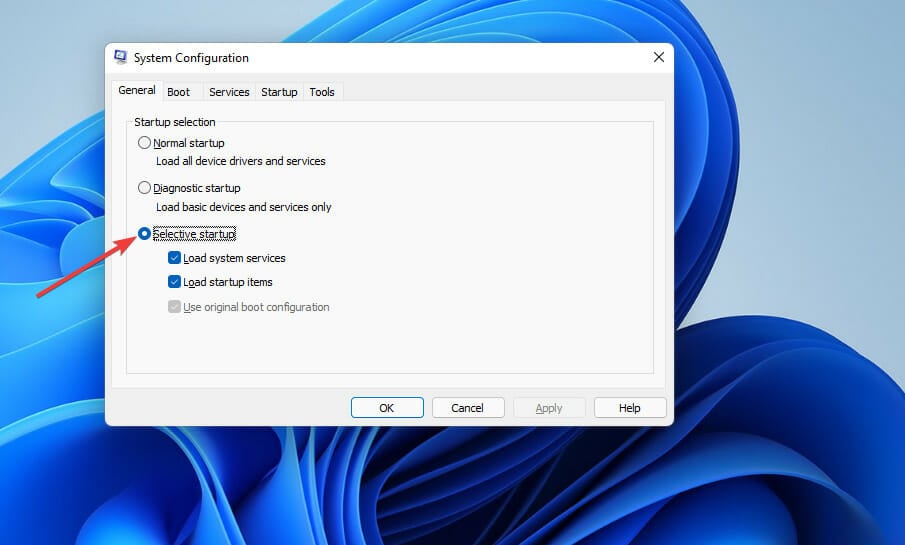
- Нажмите Win+X → Выполнить.
- Введите msconfig → ОК.
- На вкладке «Общие» выберите «Выборочный запуск» и снимите галочку «Загружать элементы автозапуска».
- На вкладке «Службы» установите «Скрыть все службы Microsoft», затем нажмите «Отключить все».
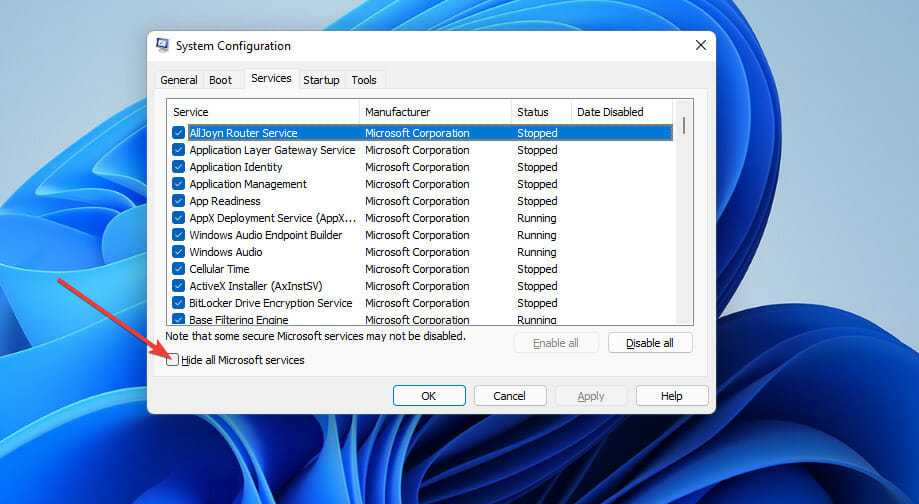
- Примените изменения → Перезагрузите компьютер.
- Попробуйте запустить Minecraft. Если проблема исчезла — поступайте методом исключения, последовательно включая ранее отключённые элементы, чтобы найти виновника.
Как вернуть всё обратно: откройте msconfig → Общие → выберите «Загрузить элементы автозапуска», вкладка «Службы» → «Включить все». Перезагрузите ПК.
8. Полная переустановка Minecraft
Пояснение: удаление повреждённых файлов игры и чистая установка часто устраняют системные ошибки.
Шаги для Java Edition:
- Win+R → appwiz.cpl → ОК (Открыть «Программы и компоненты»).
- Найдите Minecraft → Удалить.

- Win+R → введите %appdata% → Enter.
- В папке Roaming правый клик по папке .minecraft → Удалить (не забудьте сохранить миры и настройки, если нужно).

- Перезагрузите систему.
- Скачайте последний установщик с официального сайта Minecraft или MS Store и установите заново.
Для версии Microsoft Store: удалите через «Приложения и возможности», затем установите из магазина.
Как исправить BSOD при запуске Minecraft (Java Edition)
BSOD при запуске Minecraft часто связан с несовместимостью JVM и драйверов или конфликтом между 32/64-битными версиями Java и Windows.
Решение:
- Скачайте x64-установщик Java и установите его (если у вас 64-разрядная система).

- Откройте Minecraft Launcher.
- Выберите Minecraft: Java Edition → Установки (Installations).
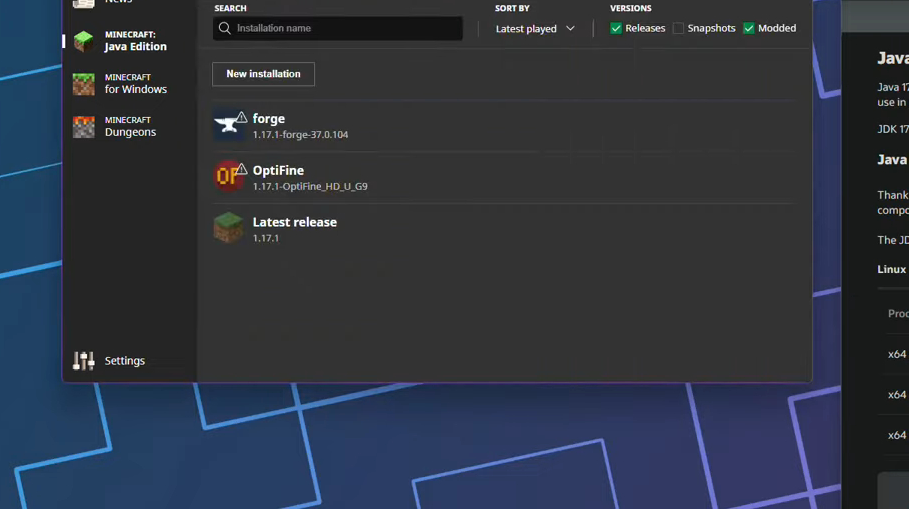
- Для профиля Latest release нажмите три точки → Редактировать → Дополнительные параметры → Найти Java Executable.
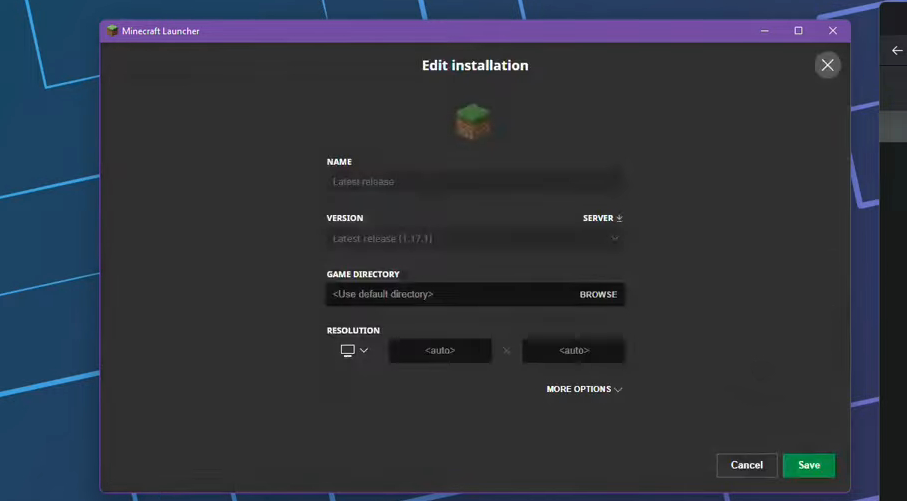
- Укажите путь: C:\Program Files\Java\jdk-17.0.1\bin\javaw.exe (путь может отличаться в зависимости от версии) и сохраните.
- Запустите игру.
Пояснение: явное указание javaw.exe из релевантной 64-битной установки устраняет конфликт между версиями JVM и системной архитектурой.
Дополнительные шаги для продвинутых пользователей
- Проверка логов лаунчера и Minecraft (launcher_log.txt, latest.log в папке .minecraft\logs) — ищите исключения и стеки ошибок; копируйте сообщения при обращении в поддержку.
- Параметры JVM: проверьте аргументы запуска (-Xmx для памяти, -Xms), уберите нестандартные модификации аргументов.
- Откат драйвера видеокарты: иногда новая версия драйвера вызывает проблемы — попробуйте откат к предыдущему релизу.
- Проверка целостности файлов с помощью сторонних инструментов (при использовании лаунчеров типа CurseForge/Twitch) — часто есть встроенные опции.
- Аппаратное тестирование: проверка оперативной памяти и диска (memtest, chkdsk) на предмет ошибок, если вы видите частые синие экраны.
- Переустановка Microsoft Visual C++ Redistributable (иногда требуется для запуска лаунчера).
Как работать с модами и шейдерами
Моды и шейдеры часто являются источником вылетов.
Чеклист для модов:
- Убедитесь, что версия мода соответствует версии игры и Forge/ModLoader.
- Запускайте игру без модов — если всё работает, добавляйте моды по одному, чтобы найти конфликтный.
- Для шейдеров: временно выключите шейдеры и проверяйте работу на дефолтных рендерах.
- Используйте совместимые версии OptiFine, Fabric или Forge в соответствии с модпаком.
Дерево решений (быстрая навигация в проблемах)
flowchart TD
  A[Minecraft не запускается] --> B{Появляется ли ошибка/BSOD?}
  B -- Да --> C[Сохраните логи и снимок экрана BSOD]
  C --> D[Проверьте Java x64 и укажите javaw.exe в лаунчере]
  D --> E[Обновите драйвер GPU]
  B -- Нет --> F{Игра запускается, но вылетает?}
  F -- Да --> G[Отключите моды/шейдеры и попробуйте снова]
  G --> H[Если помогло — добавляйте моды по одному]
  F -- Нет --> I[Проверьте антивирус и временно отключите его]
  I --> J[Если помогло — добавьте исключения антивируса]
  E --> K[Если не помогло — сделайте чистую загрузку и тест]
  K --> L[Если не помогло — переустановите Minecraft и Java]
Роли и чеклисты: кто что должен сделать
Игрок (самостоятельная проверка):
- Сохранить миры и настройки (папка .minecraft\saves).
- Запустить Minecraft от имени администратора.
- Отключить моды и шейдеры.
- Обновить драйвер GPU и Java.
- Временно отключить сторонний антивирус.
Администратор/техподдержка:
- Попросить пользователя прислать содержимое launcher_log.txt и latest.log.
- Проверить конфигурацию системы (32/64 бит), версии драйверов.
- Попросить сделать clean boot и воспроизвести шаги при контролируемой загрузке.
- При необходимости — собрать дамп памяти BSOD и подключить специалиста по драйверам.
Критерии приёмки
Игру можно считать исправленной, если хотя бы одно из условий выполнено:
- Minecraft запускается и держит стабильный фреймрейт более 10 минут без вылетов.
- Для Java Edition исчезают BSOD при старте и в процессе игры.
- После возобновления модов нет повторяющихся аварийных завершений процесса.
Короткая методология поиска неисправностей (mini-methodology)
- Локализовать проблему: клиент / система / периферия / моды.
- Исключать факторы: отключение антивируса, чистая загрузка, запуск без модов.
- Восстанавливать среду: обновление Java и драйверов, переустановка клиента.
- Подтверждать исправление: запускать игру несколько раз и смотреть логи.
Глоссарий в одну строку
- JVM — виртуальная машина Java, исполняет Java-приложения.
- BSOD — синий экран смерти (фатальная ошибка Windows).
- Launсher — программа запуска Minecraft, управляющая версиями и настройками.
Когда описанные методы не работают — возможные причины
- Аппаратные проблемы: неисправная оперативная память, сбой диска или проблемы с блоком питания.
- Системные файлы Windows повреждены — может потребоваться восстановление системы.
- Конфликт низкоуровневых драйверов или фильтров (например, сетевые фильтры VPN/фаерволы).
- Редкие несовместимости между конкретными версиями GPU-драйверов и Minecraft (особенно на ранних сборках Windows 11).
Что отправить в поддержку при обращении
Соберите и приложите следующие материалы при создании тикета:
- Описание проблемы и когда она произошла (последнее изменение системы, обновление драйвера).
- Скриншоты ошибки или BSOD.
- Файлы логов: launcher_log.txt, latest.log, crash-reports (папка .minecraft).
- Список установленных модов и версий Forge/Fabric/OptiFine.
- Версия Windows и информация о железе (GPU, CPU, ОЗУ).
Ссылка для отправки тикета: откройте страницу поддержки Minecraft и заполните форму.
Заключение
Большинство проблем с запуском Minecraft на Windows 11 решаются последовательной диагностикой: обновление Java и драйверов, отключение конфликтующих программ, сброс приложения и чистая загрузка часто устраняют причину. При сложных BSOD проблемах ключевым шагом является сопоставление версии Java с архитектурой системы и явная настройка javaw.exe в лаунчере.
Если после всех шагов проблема осталась — соберите логи и создайте запрос в службу поддержки, приложив максимально полную информацию. Игроки и администраторы также могут делиться найденными решениями в комментариях, чтобы помочь другим.
Спасибо за внимание — пусть ваш мир в Minecraft снова будет стабильным и увлекательным.

Похожие материалы

Несколько аккаунтов Skype: Multi Skype Launcher

Журнал для работы: повысить продуктивность

Персональные звуки уведомлений на Android

Скачивание шоу Hulu для офлайн‑просмотра

Microsoft Start: персонализированная новостная лента
