
Minecraft: LAN не отображается — как исправить
Многие игроки запускают Minecraft в локальной сети (LAN). В этом сценарии один компьютер выступает хостом, остальные подключаются к нему. Однако иногда приглашённые игроки не видят локальную игру — сервер не отображается в списке. В этой статье — исчерпывающие шаги по диагностике и исправлению проблемы, а также альтернативы и чеклисты для разных ролей.
Быстрая проверка перед началом
- Убедитесь, что все игроки находятся в одной подсети Wi‑Fi или Ethernet.
- Отключите виртуальные адаптеры (например, от VPN) на время теста.
- Попробуйте перезапустить Minecraft и компьютер хоста.
1. Проверьте брандмауэр Windows — разрешите Java и Minecraft
Windows Defender и сторонние брандмауэры часто блокируют входящие пакеты Minecraft, особенно если при первом запуске вы нажали «Отмена» в окне разрешения Java.
Шаги:
- Нажмите правой кнопкой мыши на кнопку Пуск и выберите Выполнить.
- Введите Control Panel и нажмите Enter.
- В панели управления введите в поле поиска “разрешить приложение”.
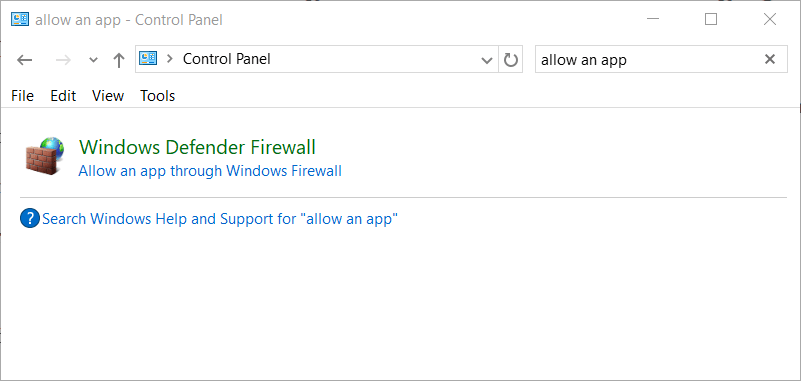
- Нажмите “Разрешить запуск приложения через брандмауэр Windows”.
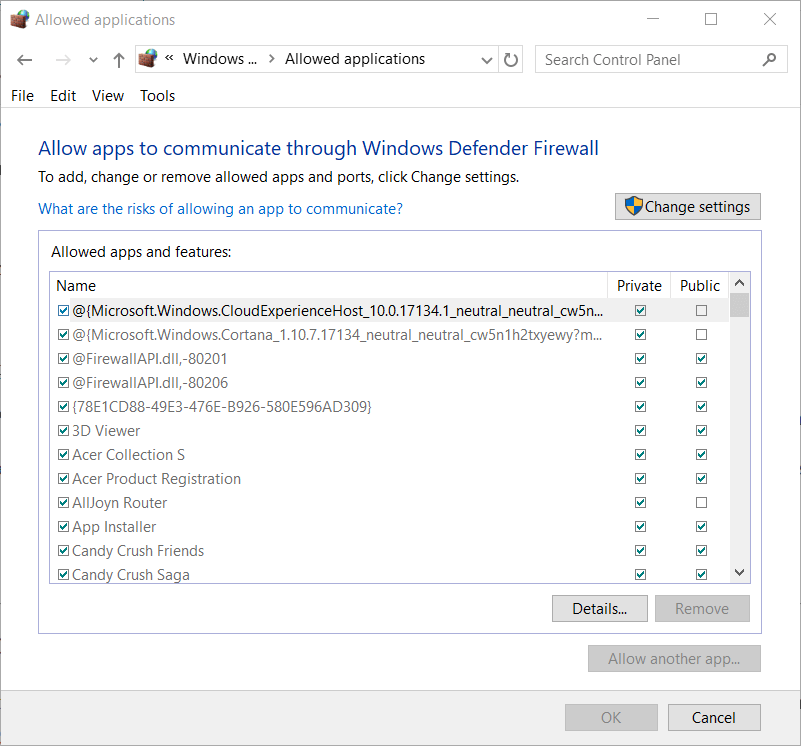
- Нажмите Изменить параметры.
- Найдите строки с Java (TM) Platform SE binary, javaw.exe и Minecraft. Установите флажки для частных (Private) и публичных (Public) сетей.
- Если Minecraft отсутствует в списке, нажмите “Разрешить другое приложение” → Обзор и укажите исполняемый файл Minecraft, затем Добавить.
- Нажмите OK и перезапустите игру.
Важно: если у вас включён сторонний брандмауэр (например, в антивирусе), повторите разрешения в нём.
2. Полное отключение брандмауэра (временно)
Иногда на время диагностики проще временно отключить брандмауэр.
- Нажмите кнопку поиска на панели задач и введите “брандмауэр“.
- Откройте “Брандмауэр Защитника Windows”.
- Выберите “Включение и отключение брандмауэра Защитника Windows”.
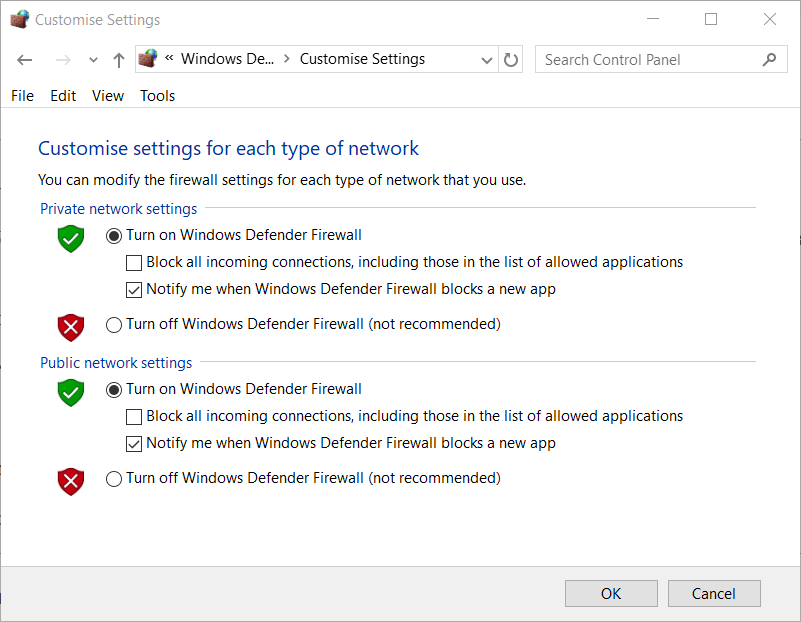
- Выберите “Отключить брандмауэр Защитника Windows” для частных и публичных сетей.
- Протестируйте видимость LAN в Minecraft. Если проблема исчезла — требуется тонкая настройка правил, а не долгосрочное отключение.
Важное замечание: не оставляйте брандмауэр отключённым надолго. Делайте это только для теста.
3. Отключите сторонний антивирус/защитные пакеты
Многие антивирусы включают сетевой экран и изоляцию приложений. Выполните временное отключение и проверьте результат.
Шаги:
- В системном трее найдите значок антивируса.
- Правой кнопкой мыши откройте контекстное меню и выберите “Отключить на 1 час” или похожую опцию.
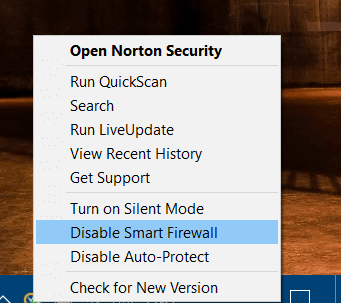
- Если есть отдельный сетевой экран (firewall), временно его выключите.
- Проверьте соединение в Minecraft.
Если отключение помогает, настройте исключения для Java и Minecraft в интерфейсе антивируса.
4. Включите обнаружение сети (Network Discovery)
Windows использует сетевое обнаружение, чтобы компьютеры видели друг друга в локальной сети.
- Откройте поиск и введите “расширенные параметры общего доступа”.
- Выберите “Управление дополнительными параметрами общего доступа”.
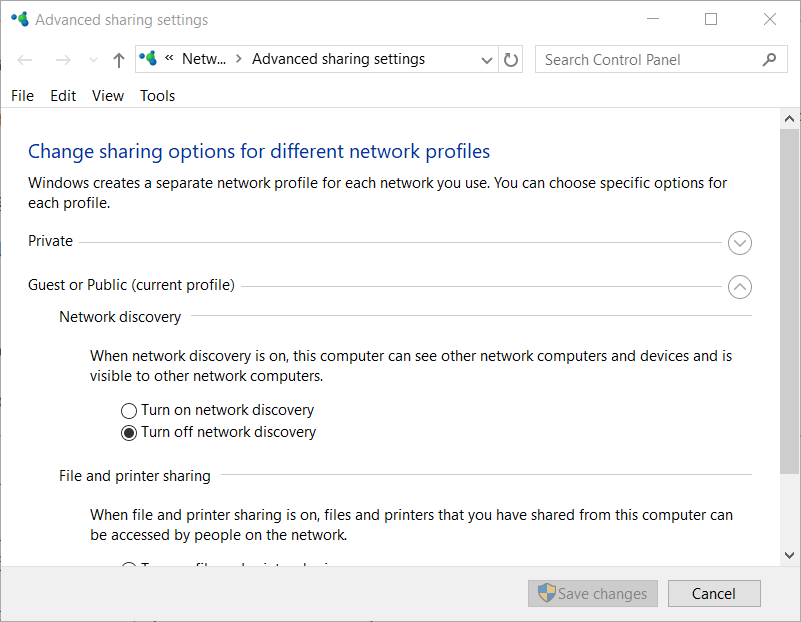
- В разделе текущего профиля сети выберите Включить сетевое обнаружение.
- Нажмите Сохранить изменения и перезапустите сеть/игру.
5. Отключите AP Isolation (изоляцию точек доступа) в роутере
AP Isolation (или Client Isolation) мешает устройствам внутри Wi‑Fi общаться друг с другом. На многих домашних роутерах эта функция выключена по умолчанию, но иногда её включают.
Шаги:
- Откройте командную строку (CMD) и введите:
ipconfigНайдите строку Default Gateway — это адрес вашего роутера.
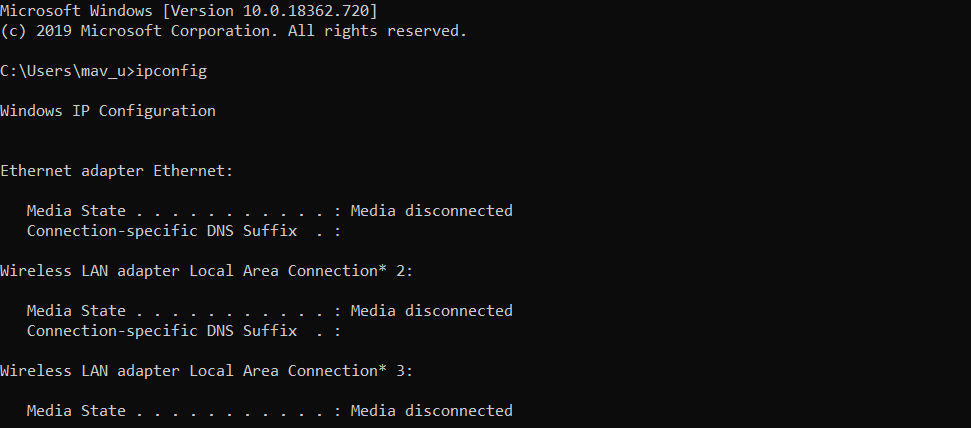
- Введите этот IP в адресной строке браузера и войдите в веб‑интерфейс роутера.
- Найдите настройки беспроводной сети или Wireless Settings.
- Отключите опцию AP Isolation / Client Isolation / Enable Wireless Access Point Isolation.
- Сохраните настройки и перезагрузите роутер.
- Если вы — не хозяин роутера, попросите владельца сети выполнить эти шаги.
Совет: иногда одинаковое имя сети (SSID) на нескольких точках доступа с включённой изоляцией вызывает проблему.
Прямое подключение (Direct Connect) — быстрый обходной путь
Если игра не отображается в списке, гости могут подключиться вручную по IP и порту хоста.
- На хосте в Minecraft откройте меню “Открыть для локальной сети” и запомните порт, который игра показывает (обычно 5‑значное число).
- На гостевом компьютере в Minecraft выберите Direct Connect и введите:
:<порт> Пример: 192.168.1.12:54321
Если порт не отображается, можно использовать сетевой сниффер или посмотреть логи Minecraft у хоста.
Что ещё проверить: IPv4 vs IPv6, виртуальные адаптеры и VPN
- Отключите виртуальные сетевые адаптеры (например, от VMware, VirtualBox или Hamachi) при тесте.
- Если сеть использует IPv6, принудительно включите поддержку IPv4 или протестируйте оба варианта.
- VPN часто создаёт отдельную сеть и прерывает LAN‑видимость. Отключите VPN на время теста.
Альтернативные подходы, если LAN всё ещё не виден
- Использовать Hamachi, ZeroTier или Radmin VPN для создания виртуальной локальной сети.
- Арендовать небольшой выделенный сервер или использовать Realms (официальный хостинг Minecraft).
- Запустить выделенный сервер Java Edition на том же хосте и пробросить порт (port forwarding) в роутере.
Важно: при пробросе портов убедитесь в безопасности и не открывайте порты навсегда без контроля доступа.
Ментальные модели и подсказки для быстрого диагноза
- Сеть «видит» — это не значит, что пакет проходит. Проверяйте правила брандмауэра.
- AP Isolation блокирует обмен между клиентами Wi‑Fi — проверьте роутер.
- Антивирус и VPN чаще всего вмешиваются бесшумно.
Решение для хоста и гостей — чеклист по ролям
Хост (тот, кто открывает LAN):
- Открыл мир через “Open to LAN” в Minecraft.
- Записал порт, который выдал Minecraft.
- Разрешил Java/Minecraft в брандмауэре.
- Отключил AP Isolation на роутере.
- Убедился, что использует IPv4 и что IP‑адрес корректен (ipconfig).
Гость (тот, кто подключается):
- Находится в той же подсети Wi‑Fi/Ethernet.
- Отключил VPN и виртуальные адаптеры на время теста.
- Попробовал Direct Connect с IP:порт.
- Временно отключил антивирус/брандмауэр для проверки.
Диагностическое дерево (быстрая схема)
flowchart TD
  A[Проблема: LAN не виден] --> B{Проверьте сеть}
  B --> |Одна подсеть?| C[Да]
  B --> |Нет| D[Подключитесь в одну подсеть]
  C --> E{Брандмауэр разрешён?}
  E --> |Нет| F[Разрешите Java/Minecraft]
  E --> |Да| G{AP Isolation отключён?}
  G --> |Нет| H[Отключите AP Isolation]
  G --> |Да| I{VPN/Антивирус?}
  I --> |Да| J[Отключите/исключите]
  I --> |Нет| K[Попробуйте Direct Connect или VPN]
Критерии приёмки
- Хост видит сообщение “LAN world hosted on port <порт>” в логах.
- Гость успешно подключается через список серверов или через Direct Connect (IP:порт).
- Подключение стабильно без периодических потерь пакетов.
Тестовые случаи для проверки
- Хост и гость в одной сети: игра в списке — OK.
- Хост с включённым брандмауэром: гость не видит — повторяем с разрешениями.
- AP Isolation включён — устройства не пингуются друг с другом.
Когда предложенные решения не помогут (контрпример)
- Сеть управляется корпоративным или общественным роутером с политиками, запрещающими локальный трафик. В этом случае обращайтесь к администратору сети.
- Сложная конфигурация двойного NAT (например, модем + роутер) может требовать проброса портов и дополнительной маршрутизации.
Безопасность и конфиденциальность
- Не публикуйте в открытых чатах ваш внешний IP и проброшенные порты.
- Используйте временные VPN‑решения или аренду сервера, если планируете играть с незнакомыми людьми.
Короткая сводка и следующий шаг
- Проверьте брандмауэр, антивирус, сетевое обнаружение и AP Isolation.
- Попробуйте Direct Connect по IP:порт как обходной путь.
- Если ничего не помогает — используйте VPN/виртуальную LAN или арендуйте сервер.
Спасибо за внимание. Напишите в комментариях, что помогло в вашем случае или опишите вашу сеть — помогу диагностировать индивидуально.

Похожие материалы

Несколько аккаунтов Skype: Multi Skype Launcher

Журнал для работы: повысить продуктивность

Персональные звуки уведомлений на Android

Скачивание шоу Hulu для офлайн‑просмотра

Microsoft Start: персонализированная новостная лента
