
Minecraft постоянно вылетает в Windows 10 — как исправить
Почему Minecraft вылетает?
Причины, по которым Minecraft может падать в Windows 10, обычно следующие:
- Outdated drivers — устаревшие драйверы графики приводят к сбоям и падениям игр. Обновление драйверов часто решает проблему.
- Outdated operating system — если Windows не обновлена, возможны конфликты с игровыми компонентами и драйверами.
- Faulty updates — недавние обновления Windows или драйверов иногда вносят баги; откат помогает.
- Повреждённые системные файлы — SFC/DISM помогают восстановить такие файлы.
- Java (для классической Java-версии) — отсутствие или устаревшая версия Java приводит к ошибкам запуска.
- Конфликт модов или плагинов — сторонние модификации иногда ломают игровой процесс.
- Сетевые проблемы — сбои в сети влияют на мультиплеер и иногда вызывают падения клиента.
Краткое пояснение терминов:
- Драйверы — программы, которые управляют аппаратной частью компьютера (видеокарта, звук и т. п.).
- SFC/DISM — встроенные утилиты Windows для проверки и восстановления системных файлов.
Быстрая последовательность действий (микро-план)
- Обновите драйвер видеокарты.
- Обновите Windows и Minecraft.
- Проверьте Java и обновите её (если нужна).
- Запустите SFC, затем DISM.
- Уберите моды и попробуйте чистую установку.
Как исправить вылеты Minecraft в Windows 10 — подробные шаги
1. Обновите драйверы видеокарты
- Нажмите клавиши Windows + X и выберите Диспетчер устройств.
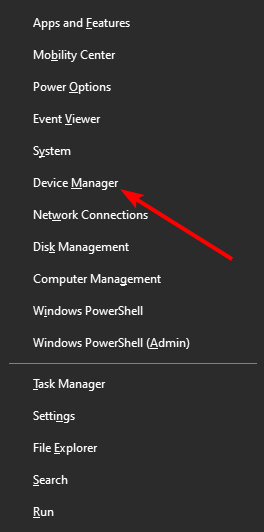
- Разверните раздел Адаптеры дисплея и кликните правой кнопкой по вашей видеокарте.
- Выберите Обновить драйвер.
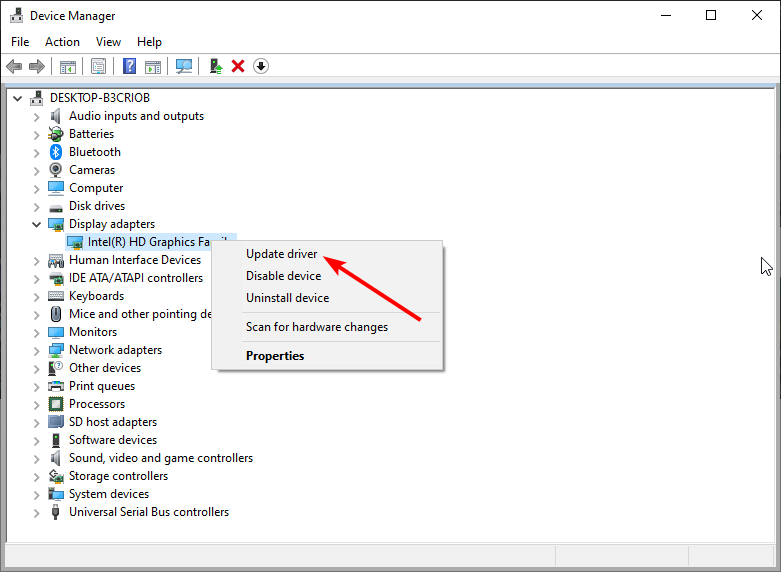
- Нажмите Искать драйверы автоматически и установите найденные обновления.

Важно: если Windows не находит драйвер, скачайте его с сайта производителя (NVIDIA, AMD, Intel). Если вы не уверены, используйте официальный установщик производителя или проверенный менеджер драйверов.
2. Обновите Windows
- Нажмите Windows + I и откройте Обновление и безопасность.
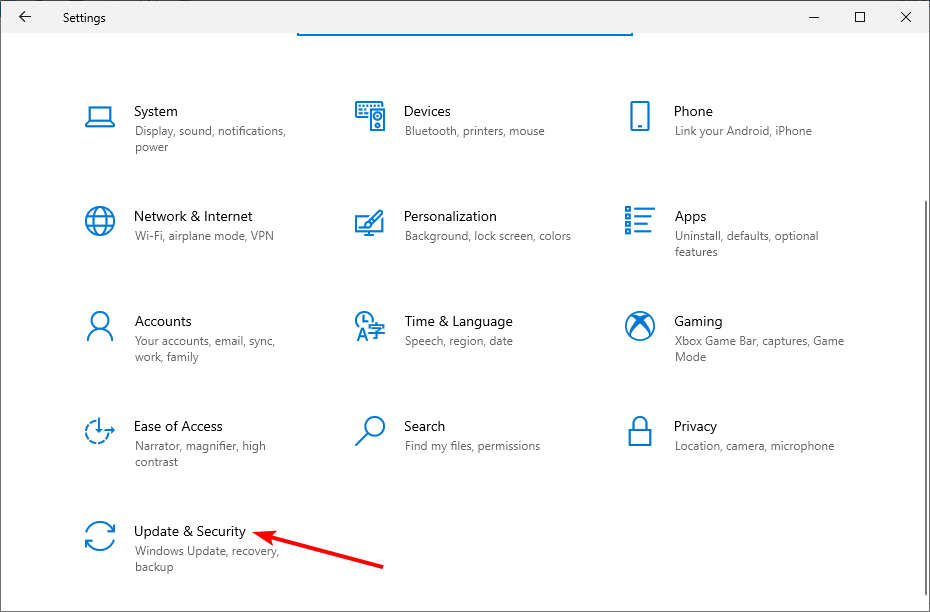
- Нажмите Проверить наличие обновлений и установите все доступные, включая дополнительные (опциональные).
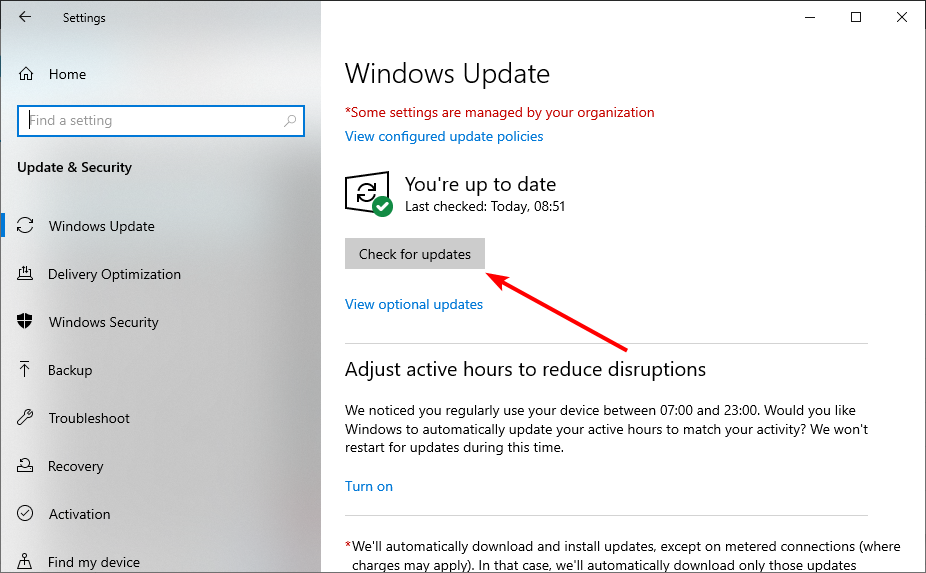
Примечание: после установки обновлений перезагрузите ПК.
3. Обновите Minecraft
- Если вы используете версию из Microsoft Store — откройте Store и проверьте обновления для Minecraft.
- Для win32-версии проверьте внутриигровой лаунчер на наличие обновлений или загрузите новую версию с официального сайта.
Иногда баги устраняются именно в новых патчах игры.
4. Откатите последние обновления (если вылет начался после апдейта)
- Откройте Настройки → Обновление и безопасность → Просмотр журнала обновлений.

- Нажмите Удалить обновления.
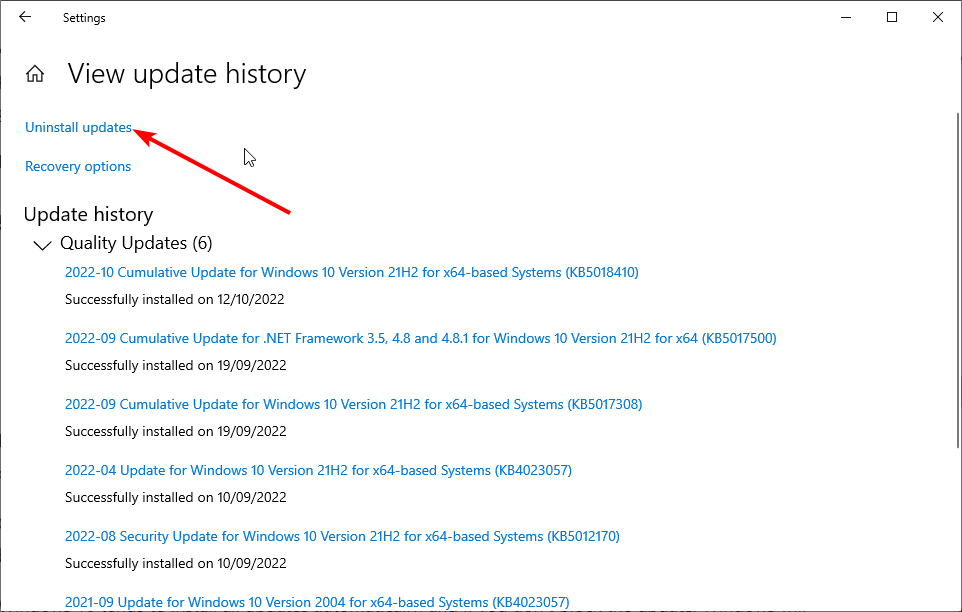
- Выберите последнее обновление и нажмите Удалить. Перезагрузите компьютер.
Если проблема действительно вызвана свежим апдейтом, откат обычно возвращает систему в рабочее состояние.
5. Убедитесь, что Java установлена (для Java-версии Minecraft)
- Проверьте, нужна ли вам Java (если вы запускаете Minecraft: Java Edition). Если нужна — установите с официального сайта Java.
Важно: Для Bedrock/Windows 10 Edition Java не требуется.
6. Обновите Java
- Нажмите Windows + S, введите configure java и откройте Configure Java.
- Перейдите на вкладку Обновление и нажмите Обновить сейчас.

Если автообновление не сработает, скачайте самый свежий установщик Java с официального сайта.
7. Выполните проверку системных файлов (SFC)
- Нажмите Windows, введите cmd, запустите Командную строку от имени администратора.
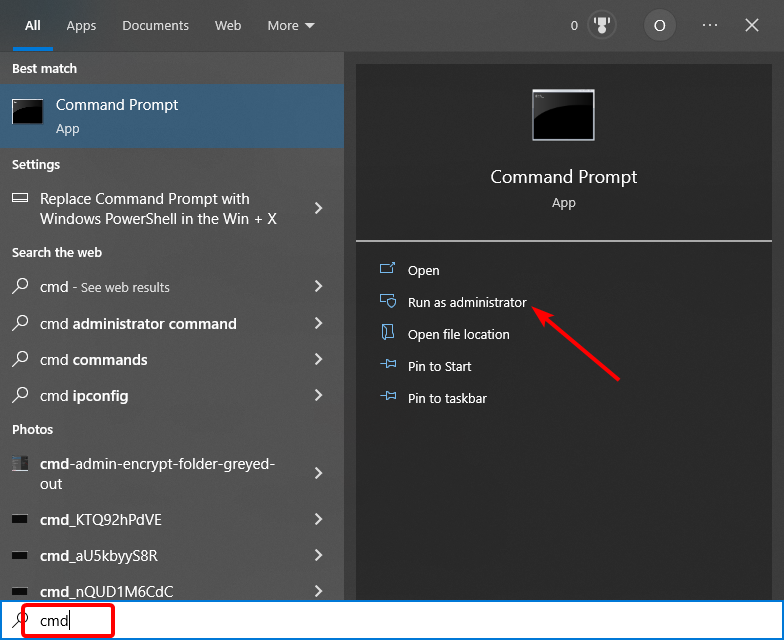
- Выполните команду:
sfc /scannow- Дождитесь завершения и перезагрузите систему.
SFC проверяет целостность системных файлов и восстанавливает повреждённые.
8. Запустите DISM (если SFC не помог)
- Откройте Командную строку от администратора.

- Выполните команду:
DISM.exe /Online /Cleanup-Image /RestoreHealth- Если DISM не может скачать файлы из интернета, используйте установочный носитель и выполните:
DISM.exe /Online /Cleanup-Image /RestoreHealth /Source:C:\RepairSource\Windows /LimitAccess(Замените C:\RepairSource\Windows на путь к вашей установке из USB/DVD.)
- После DISM снова выполните sfc /scannow и перезагрузите ПК.
9. Сброс сетевых настроек (winsock и IP)
- Запустите Командную строку от администратора.
- Выполните команды по очереди, нажимая Enter после каждой:
netsh winsock reset
netsh int ip reset- Если проблемы сохраняются, выполните дополнительные команды:
ipconfig /release
ipconfig /flushdns
ipconfig /renew- Перезагрузите компьютер.
Важно: если у вас статический IP, после этих команд возможно потребуется вручную вернуть настройки IP адреса.
10. Удалите подозрительные моды и временно вернитесь к чистой установке
- Уберите все моды, плагины и сторонние лаунчеры. Запустите Minecraft без модов (vanilla). Если игра стабильно работает — добавляйте моды по одному и проверяйте, какой вызывает падение.
Удаление конфликтных модов решает большинство проблем, связанных со стабильностью.
Дополнительные проверки и альтернативные решения
Логи и анализ падений
- Откройте папку с логами Minecraft (обычно %appdata%.minecraft\logs). Ищите последние файлы с датой падения.
- В логах ищите строки ERROR, EXCEPTION или Stacktrace. Они подскажут причину (например, ошибка в моде или отсутствие библиотеки).
Если вы не уверены, что означает лог — скопируйте ключевые строки в поисковую систему или на профильные форумы.
Выделение памяти Java (если у вас Java-версия)
Иногда игра вылетает из-за недостатка выделенной памяти. В лаунчере можно увеличить параметр Xmx — но будьте осторожны:
- Для компьютеров с 8 ГБ оперативной памяти рекомендуют выделять 2–4 ГБ для Minecraft.
- Для слабых машин выделение лишней памяти может ухудшить ситуацию.
Переустановка Minecraft и драйверов
Если ничего не помогает, сделайте чистую переустановку Minecraft и драйверов:
- Удалите игру через панель управления или Microsoft Store.
- Удалите папку %appdata%.minecraft (сделайте бэкап миров перед удалением).
- Переустановите игру и драйвера видеокарты.
Чек-лист для быстрого поиска причины (рекомендуемая проверка за 20–30 минут)
- Обновить драйвер видеокарты.
- Установить все обновления Windows.
- Обновить или переустановить Minecraft.
- Убедиться, что Java установлена и актуальна (для Java-версии).
- Выполнить sfc /scannow.
- Выполнить DISM и снова SFC.
- Временно убрать моды и проверить vanilla-версию.
- Проверить логи игры в %appdata%.minecraft\logs.
- Сбросить сетевые настройки, если вылет связан с мультиплеером.
Быстрый план действий при аварии (Playbook)
- Восстановите мир/сохранение (если важно) — сделайте бэкап.
- Если вылет произошёл после установки модов или обновления — откатите их.
- Обновите драйвера и Windows.
- Выполните SFC → DISM → SFC.
- Если не помогло — чистая переустановка Minecraft.
- Если и это не помогает — соберите логи и обратитесь в сообщество или техподдержку с логами.
Решения, которые иногда помогают (альтернативы)
- Отключение оверлеев (Discord, GeForce Experience, MSI Afterburner). Оверлеи иногда конфликтуют с OpenGL/DirectX.
- Запуск игры в режиме совместимости с более старой версией Windows.
- Отключение сторонних антивирусов на время теста (временно, будьте осторожны).
Когда предложенные решения не помогут — возможные причины
- Проблема на стороне драйвера, для которой ещё нет исправления.
- Аппаратная неисправность (перегрев GPU/CPU, сбой оперативной памяти, проблемный диск).
- Сильно модифицированная версия клиента с нестабильными сборками.
В таких случаях:
- Проверьте температуру компонентов (HWMonitor, HWiNFO).
- Проверьте планки оперативной памяти (memtest86).
- Попробуйте запустить Minecraft на другом компьютере — если там стабильно, проблема локальна.
Decision flowchart (выбор действия)
flowchart TD
  A[Игра вылетает регулярно?] --> B{После какого события?}
  B -->|После обновления Windows| C[Откатить обновление]
  B -->|После установки модов| D[Удалить моды]
  B -->|После обновления драйвера| E[Откат драйвера или обновить до нового]
  B -->|Без видимых изменений| F[Обновить драйвера и Windows]
  F --> G[Запустить SFC и DISM]
  G --> H{Проблема решена}
  H -->|Да| I[Тест и мониторинг]
  H -->|Нет| J[Переустановка Minecraft и драйверов]
  J --> K[Если не помогло — собрать логи и обратиться за помощью]
Критерии приёмки (как понять, что проблема решена)
- Игра стабильно запускается и работает без аварий в течение нескольких игровых сессий (рекомендуется 30–60 минут).
- Логи не содержат новых критических ошибок (ERROR/EXCEPTION) в момент падения.
- Если проблема была в мультиплеере — соединение не прерывается.
Тест-кейсы для проверки исправления
- Чистая vanilla-игра без модов: запустить и провести 30 минут игрового времени.
- Запуск с теми же модами, которые были до падений: добавить моды по одному и тестировать после каждого.
- Тесты под нагрузкой: открыть большой мир, запустить рендер множества чанков.
- Мультиплеер: подключиться к тому же серверу и проверить стабильность соединения.
Короткая сводка и рекомендации
- Начинайте с самых простых шагов: обновление драйверов и Windows.
- SFC и DISM — быстрый способ найти и исправить повреждённые файлы Windows.
- При использовании модов действуйте аккуратно: добавляйте по одному и сохраняйте бэкапы.
- Всегда делайте резервные копии миров перед экспериментами.
Важно: если вы не уверены в своих действиях с системными командами или драйверами, создайте точку восстановления Windows перед изменениями.
Если после всех шагов Minecraft продолжает вылетать, опишите проблему подробно (версия Windows, версия Minecraft, список модов, содержимое логов) и обратитесь к сообществу или технической поддержке — вместе сложнее, но быстрее найдём корень проблемы.

Похожие материалы

Несколько аккаунтов Skype: Multi Skype Launcher

Журнал для работы: повысить продуктивность

Персональные звуки уведомлений на Android

Скачивание шоу Hulu для офлайн‑просмотра

Microsoft Start: персонализированная новостная лента
