
Как исправить ошибку Internal Server Error в Midjourney
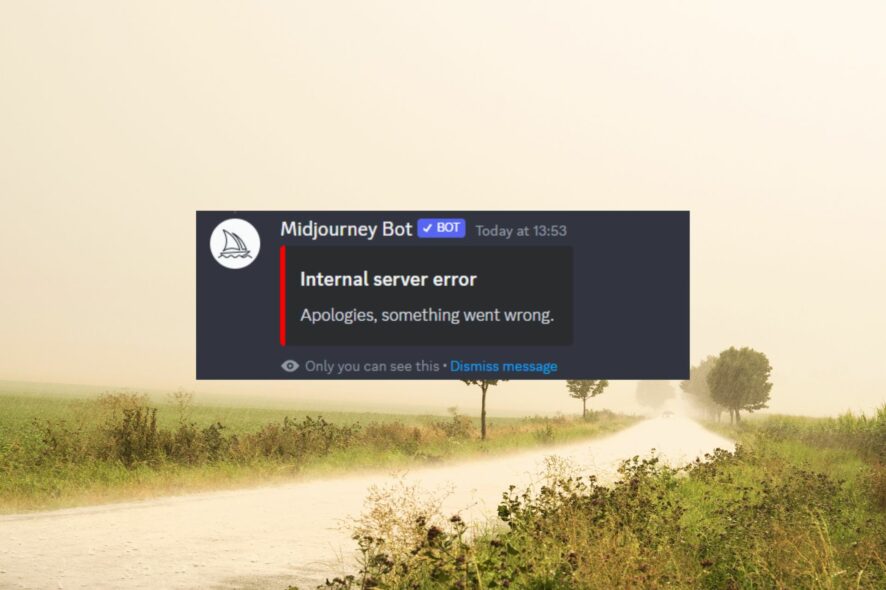
Важно: ошибки “Internal Server Error” чаще связаны с перегрузкой сервиса или некорректными локальными настройками клиента. Следуйте шагам по порядку и проверьте результат после каждого шага.
Что происходит и почему это важно
Ошибка Internal Server Error означает, что на стороне сервера возникла проблема при обработке запроса. Для пользователей Midjourney это часто проявляется как прерывание генерации изображений, зависание бота или общая недоступность функций. Причины бывают разные: перегрузка сервера, сбой бота, неправильный формат команды, проблемы локального клиента (повреждённый кэш, конфликтующие процессы) или даже антивирус/брандмауэр на устройстве.
Короткое определение: Internal Server Error — это общая ошибка сервера (HTTP 500), указывающая, что сервер не смог обработать запрос.
Быстрая проверка перед началом
- Проверьте статусы сервера Midjourney и Discord на их официальных страницах статуса или в Twitter/X.
- Закройте ресурсоёмкие приложения (видео, виртуальные машины, рендеры), которые могут мешать работе клиента.
- Перезагрузите компьютер и Discord — многие ошибки решаются простым рестартом.
Пошаговое руководство по устранению ошибки
1. Очистите кэш Discord
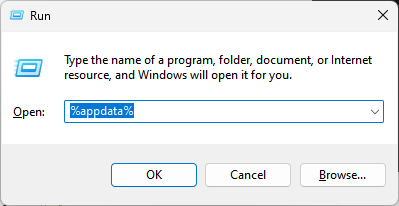
- Нажмите клавиши Windows + R, чтобы открыть окно «Выполнить», введите %appdata% и нажмите Enter.
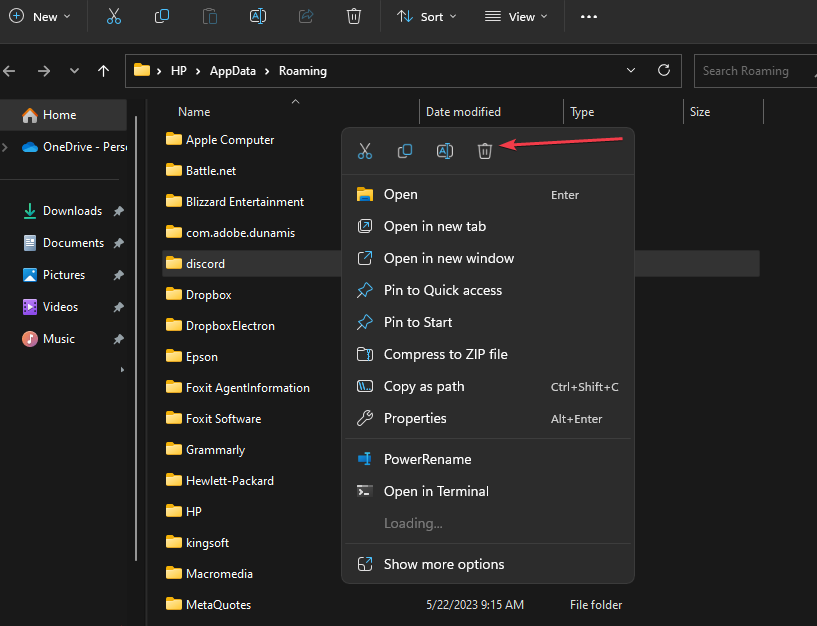
- В папке Roaming найдите папку Discord, щёлкните правой кнопкой мыши и выберите Удалить.
- Закройте окно и перезагрузите ПК, чтобы завершить процесс очистки.
Почему это помогает: иногда локальные файлы кэша повреждаются и мешают корректной работе приложения; удаление заставляет Discord пересоздать чистую конфигурацию.
2. Переинвайтите бота Midjourney (удаление и добавление бота)
- Откройте приложение Discord на мобильном устройстве или компьютере и найдите Midjourney Bot.
- Откройте страницу бота, нажмите на его имя, выберите опцию исключения (Kick Midjourney Bot), чтобы удалить бота с сервера.
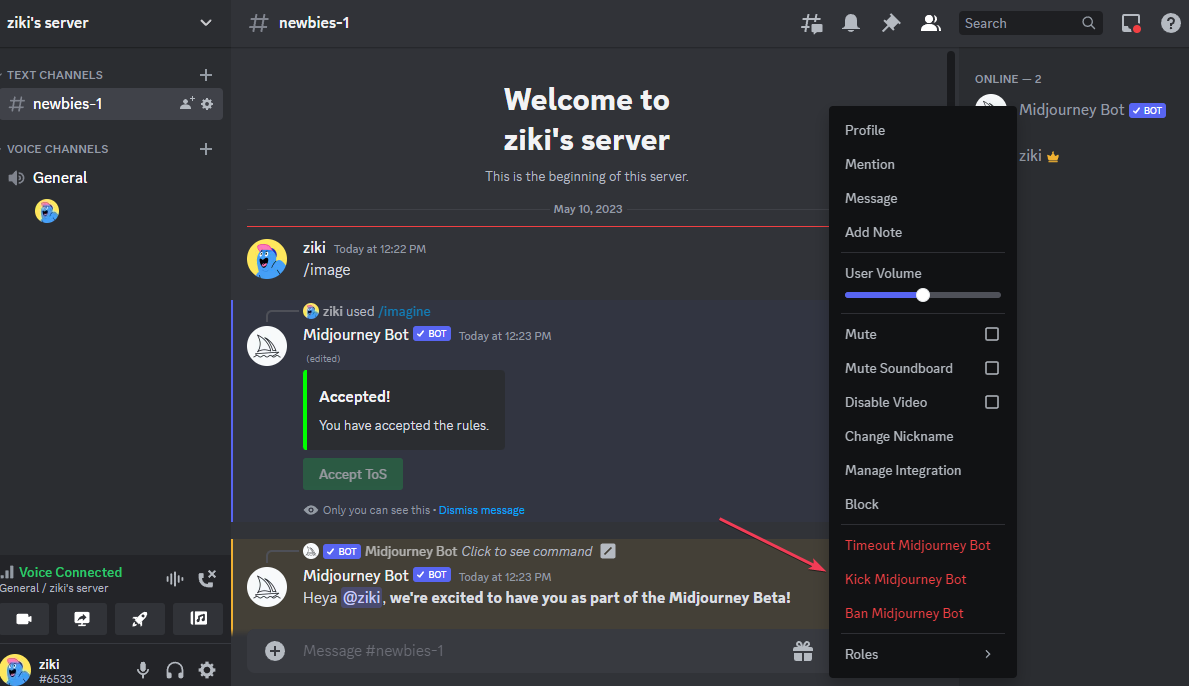
- Подождите несколько минут, чтобы бот перезагрузился на стороне сервера.
- Перейдите в официальный сервер Midjourney, нажмите на иконку участников, выберите Midjourney Bot и нажмите «Add to server» (Добавить на сервер).
- Выберите ваш сервер и нажмите Continue (Продолжить).
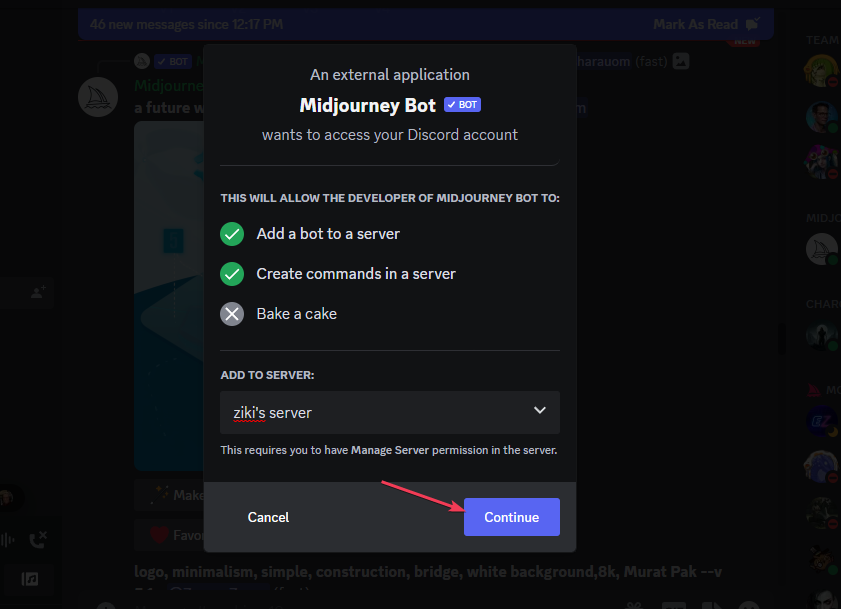
- Нажмите Authorize (Авторизовать), чтобы завершить добавление.
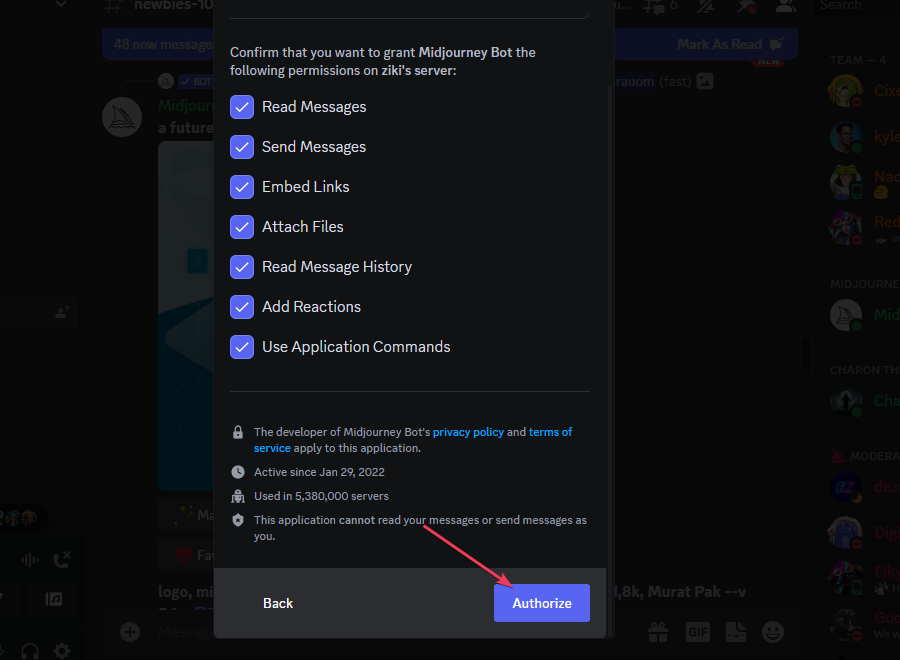
Когда это работает: если бот завис или потерял нужные права, удаление и повторное приглашение восстанавливает корректные права и перезапускает интеграцию.
3. Повторно войдите на сервер Midjourney (rejoin)
- Откройте Discord на компьютере.
- Найдите сервер Midjourney в списке, нажмите стрелку рядом с его именем и выберите Leave Server (Покинуть сервер).
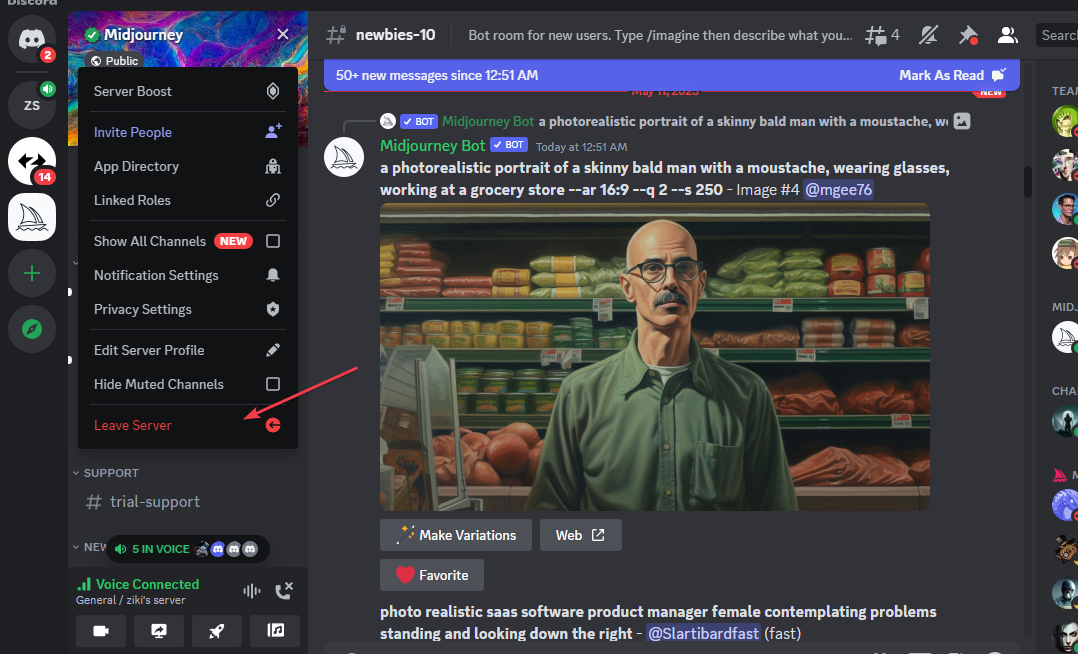
- В браузере перейдите на официальный сайт Midjourney и найдите ссылку-приглашение в Discord.
- Нажмите Join the Beta (Присоединиться к бете) и затем Accept Invite (Принять приглашение), чтобы снова войти на сервер.
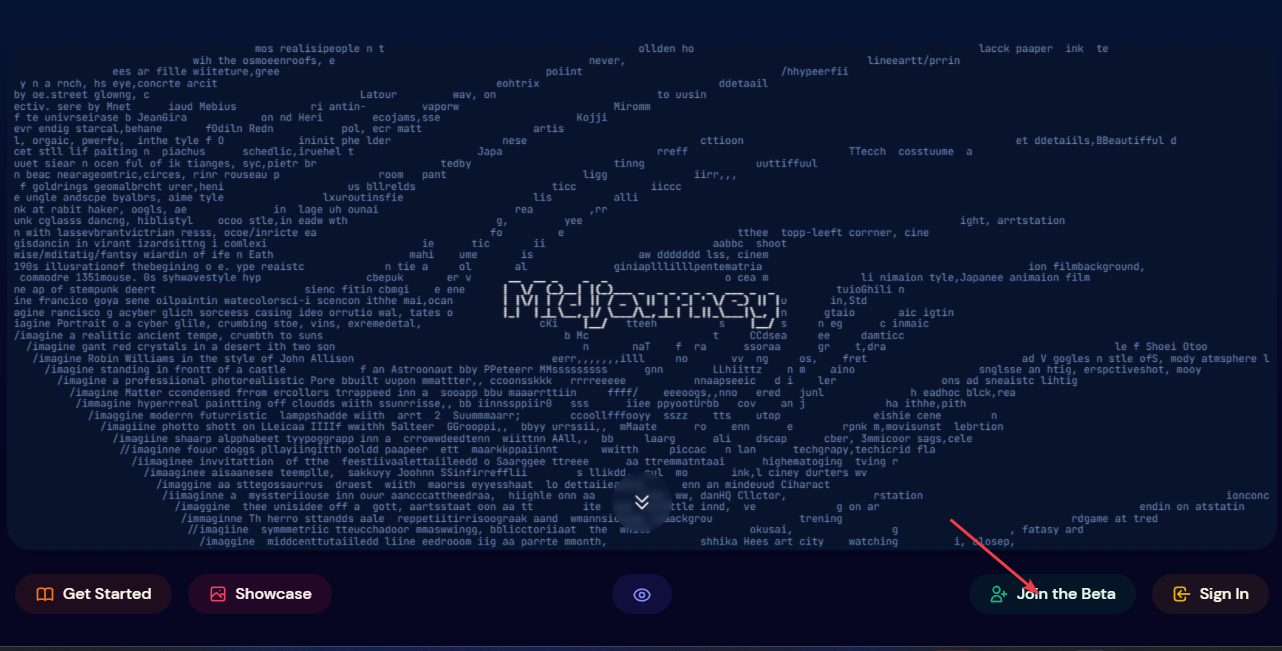
- Проверьте, исчезла ли ошибка.
Когда это помогает: если у вашей учётной записи или у роли на сервере возник конфликт прав, выход и повторный вход восстанавливает корректные роли и доступ.
4. Проверьте правильность команд
Иногда сервер работает нормально, но запросы не проходят из‑за синтаксических ошибок. В сообществе сообщали, что использование двойных двоеточий (::) в промптах вызывало ошибку — замена на запятые убирала проблему.
Советы:
- Проверьте, не используются ли запрещённые символы или некорректный синтаксис (двойные двоеточия, лишние слэши и т.д.).
- Сверьтесь с официальной документацией Midjourney по командам и параметрам.
- Попробуйте простую команду вида /imagine с коротким промптом, чтобы исключить проблему формата.
5. Переустановите Discord
- Откройте Панель управления (Control Panel) и перейдите в Программы и компоненты.
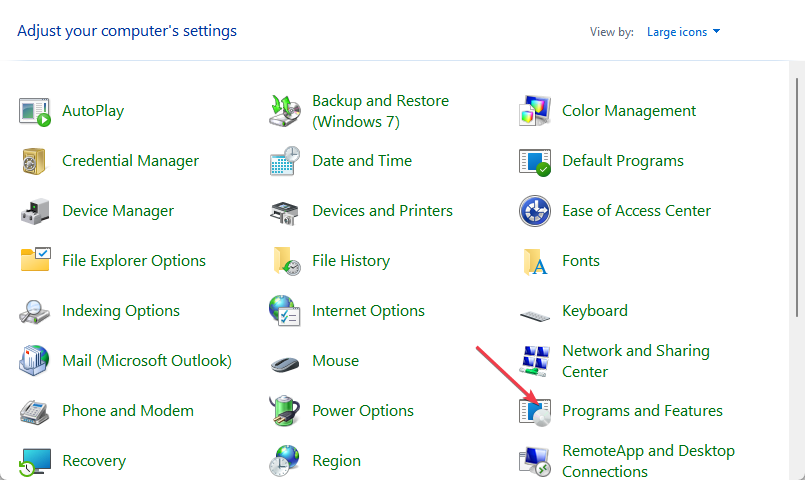
- Найдите Discord в списке программ, выберите и нажмите Uninstall (Удалить).
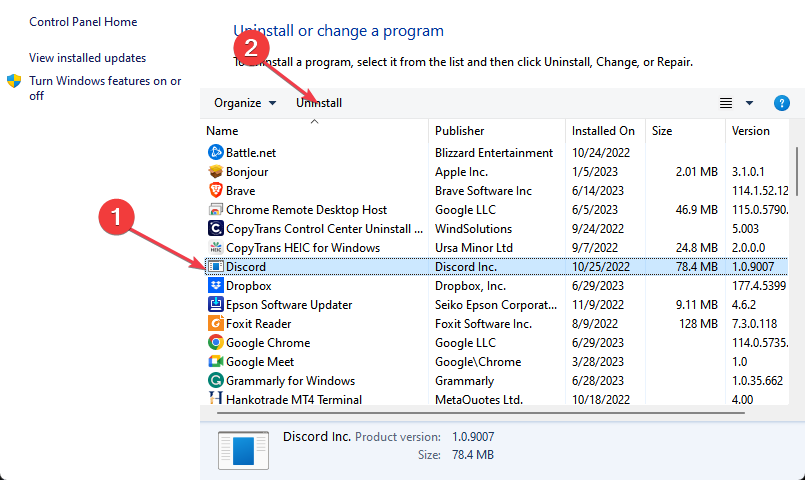
- Подтвердите удаление и дождитесь окончания процесса.
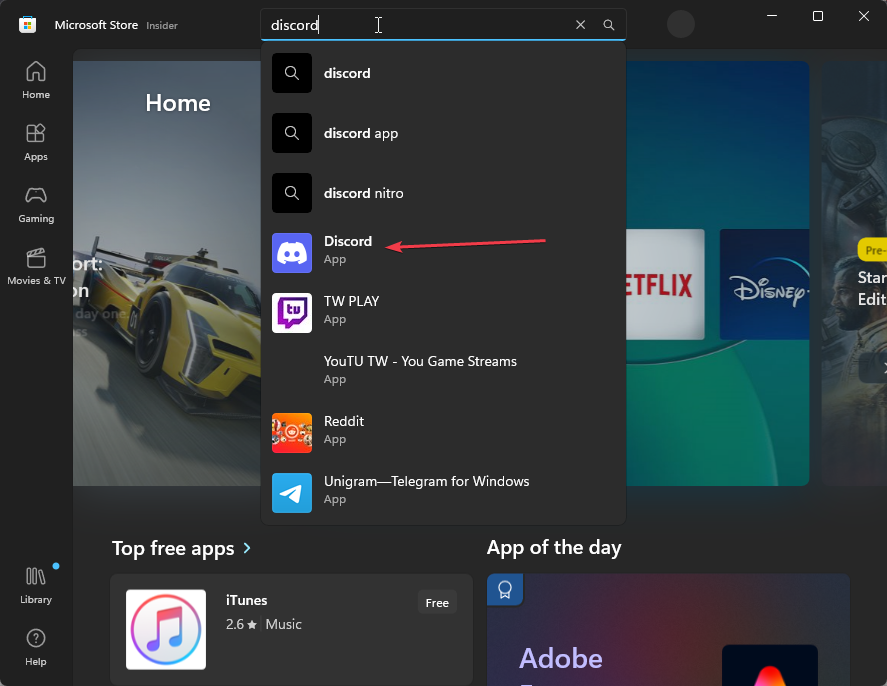
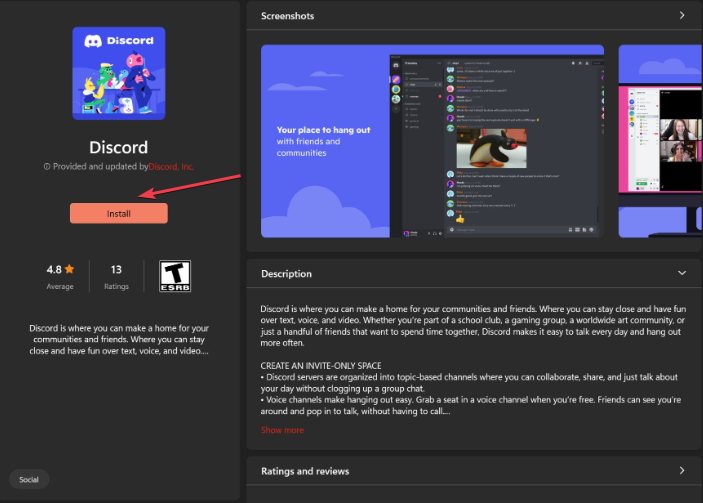
- Откройте Microsoft Store, найдите Discord и нажмите Get/Install (Загрузить/Установить).
- Запустите приложение и проверьте работу бота.
Когда это нужно: если приложение повреждено, переустановка гарантирует установку чистой версии без ошибок конфигурации.
6. Обратитесь в поддержку Discord
Если все шаги не помогли, создайте обращение в службу поддержки Discord. Приложите максимально подробное описание: скриншоты ошибок, шаги воспроизведения и лог-файлы (если есть).
Также можно следить за каналом Member Support на сервере Midjourney — там модераторы и пользователи публикуют актуальные уведомления и обходные пути.
Диагностическое дерево (быстрый план действий)
flowchart TD
  A[Появилась ошибка Internal Server Error] --> B{Проверить статусы серверов}
  B -->|Серверы уп| C[Очистить кеш Discord]
  B -->|Серверы down| D[Подождать, проверить снова]
  C --> E{Ошибка исчезла?}
  E -->|Да| Z[Готово]
  E -->|Нет| F[Переинвайтить бота]
  F --> G{Ошибка исчезла?}
  G -->|Да| Z
  G -->|Нет| H[Покинуть и повторно войти на сервер]
  H --> I{Ошибка исчезла?}
  I -->|Да| Z
  I -->|Нет| J[Проверить команды и синтаксис]
  J --> K{Не помогло}
  K -->|Да| L[Переустановить Discord]
  L --> M{Не помогло}
  M -->|Да| N[Обратиться в поддержку Discord]
  N --> Z
Чек-лист по ролям
- Администратор сервера:
- Проверить права бота (Manage Roles, Send Messages, Embed Links).
- Переинвайтить бота и убедиться в наличии нужных ролей.
- Рядовой пользователь:
- Очистить кэш Discord и перезагрузить приложение.
- Убедиться в корректности промптов и отсутствии запрещённых символов.
- Специалист техподдержки:
- Собрать логи, шаги воспроизведения и время ошибки.
- Проверить, есть ли массовые жалобы в сообществе.
Мини‑методология: как подходить к подобным ошибкам
- Всегда сначала проверяйте внешние факторы (статус серверов).
- Затем исключайте локальные проблемы — кэш, клиент, конфликтующие процессы.
- Проверяйте права и настройки бота на сервере.
- Тестируйте с упрощённым запросом, чтобы исключить синтаксис.
- Если не получается — собирайте доказательства и обращайтесь в поддержку.
Критерии приёмки
- Ошибка Internal Server Error больше не появляется при отправке тех же команд.
- Бот отвечает и генерирует изображения в тех же каналах, где это было раньше.
- Пользователи с теми же правами не испытывают аналогичных проблем.
Маловероятные причины и когда предложенные шаги не помогут
- Проблемы на стороне провайдера Midjourney (массовые сбои) — единственное решение ждать и следить за статусом.
- Блокировка на уровне сети (офисный прокси или корпоративный брандмауэр) — обратитесь к сетевому администратору.
- Аккаунт имеет временные ограничения или санкции — проверьте уведомления и почту, связанную с аккаунтом.
Глоссарий (одна строка)
- Кэш — временные файлы, которые приложение сохраняет локально для ускорения работы; их удаление часто решает мелкие сбои.
Риски и меры предосторожности
- При удалении папки %appdata%/Discord потеряются локальные настройки и, возможно, временные данные; однако само приложение и аккаунт не пострадают — данные хранятся в облаке Discord.
- При переинвайтинге бота убедитесь, что вы обладаете правами администратора сервера.
Советы по предотвращению проблем в будущем
- Держите Discord и все плагины/боты обновлёнными.
- Не используйте сомнительные сторонние моды и скрипты для работы с ботом.
- Регулярно проверяйте наличие уведомлений от Midjourney и Discord о технической поддержке и обновлениях.
Краткое резюме
Если сталкиваетесь с Internal Server Error в Midjourney — действуйте последовательно: проверяйте статус сервисов, очищайте кэш, переинвайтите бота, переподключайтесь к серверу, проверьте синтаксис команд и при необходимости переустановите клиент. Соберите логи и обратитесь в поддержку, если ничего не помогает.
Если у вас есть собственные методы и наблюдения по этой ошибке, опишите их ниже — это поможет другим пользователям быстрее восстановить работу сервиса.

Похожие материалы

Несколько аккаунтов Skype: Multi Skype Launcher

Журнал для работы: повысить продуктивность

Персональные звуки уведомлений на Android

Скачивание шоу Hulu для офлайн‑просмотра

Microsoft Start: персонализированная новостная лента
