
Как сделать два столбца в Microsoft Word
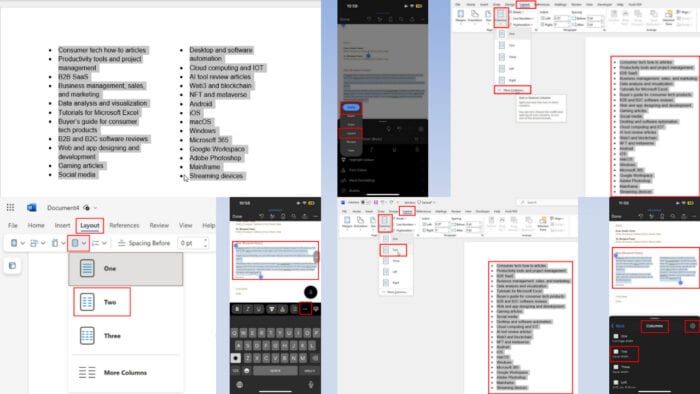
Кратко
Короткая инструкция, как включить и настроить двухколоночный макет в Microsoft Word на компьютере, в веб‑версии и в мобильном приложении. Включены советы, альтернативы, список проверок и критерии приёмки.
Для чего нужен макет из двух колонок
Двухколоночный макет отображает текст и изображения в две вертикальные колонки на странице. Часто используется для газет, бюллетеней, брошюр и листовок. Термин «колонка» — это отдельная вертикальная область, в которой текст обтекает сам себя.
Как применить два столбца в Microsoft Word
Ниже приведены пошаговые инструкции для трёх платформ: десктоп (Windows/Mac), веб и мобильное приложение.
На компьютере
- Откройте исходный документ в Microsoft Word.
- Выделите содержимое, которое нужно преобразовать в две колонки. Если нужно применить ко всей странице — ничего не выделяйте.
- Перейдите на вкладку «Макет» на ленте Word.
- В блоке «Параметры страницы» нажмите на выпадающее меню «Колонки».

- Выберите вариант «Две» в меню. Это применит стандартные две равные колонки к выделенному фрагменту или документу.

Настройка дополнительных параметров колонок
Если нужны нестандартные размеры, разделители или разные ширины:
- В меню «Колонки» выберите «Другие колонки…».

- Откроется диалоговое окно «Колонки», где можно настроить:
- «Линия между» — добавить вертикальную линию между колонками.
- Поля «Ширина и расстояние» — задать точные размеры колонок.
- Снять флажок «Одинаковая ширина столбцов», чтобы сделать колонки разной ширины.
- Параметр «Применить к» — для всего документа или только к выделенному тексту.

- Нажмите «ОК», чтобы применить изменения.

Важно: секции и разрывы страниц влияют на область применения колоночного макета. Если макет не применяется там, где ожидаете, проверьте разрывы секций.
Веб‑версия Microsoft 365
Шаги почти идентичны: откройте документ в браузере, на вкладке «Макет» найдите «Колонки» и выберите нужный вариант. Большинство базовых настроек поддерживаются в веб‑приложении.

В мобильном приложении Word
- Откройте документ в мобильном приложении Word.
- Выделите часть текста или оставьте выделение пустым для работы со всей страницей.
- Нажмите кнопку с тремя точками в правом верхнем углу, чтобы открыть дополнительные параметры.

- В левом верхнем углу откроется меню «Главная». Нажмите на него и выберите «Макет».

- В меню «Макет» выберите пункт «Колонки», затем опцию «Две» в появившемся диалоге.


- Закройте диалог нажатием кнопки «Закрыть» в правом верхнем углу.
Практические советы и нюансы
- Колонки можно применять к любому виду контента: абзацам, спискам, заголовкам. Но сложное форматирование (таблицы, вложенные объекты) может вести себя иначе.
- Заголовки, стоящие над колонками, обычно остаются над обеими колонками, пока не задать разделение секцией.
- Поля, колонтитулы и нумерация страниц применяются к странице целиком, а не к отдельным колонкам.
- При печати проверьте предварительный просмотр — иногда между колонками появляются переносы, которые лучше исправить вручную.
Когда двухколоночный макет не подходит
- Если требуется строгая разметка для постеров или плакатов — лучше использовать графический редактор.
- Для таблиц с множеством столбцов колоночный макет неудобен. Используйте таблицы Word или Excel.
- Если нужна адаптивность под разные экраны (например, мобильный просмотр веб‑страниц), двухколоночный макет Word не гарантирует корректного результата.
Альтернативные подходы
- Таблица с двумя столбцами: проще управлять выравниванием и границами. Подходит для простых макетов.
- Текстовые поля (вставка -> Текстовое поле): даёт абсолютное позиционирование, полезно для сложной вёрстки.
- Использовать шаблон брошюры или макета в Word: ускоряет работу для типичных задач.
Чек‑лист перед публикацией или печатью
Для автора документа:
- Проверить переносы слов и вручную выставить переносы в проблемных местах.
- Убедиться, что заголовки и подписи находятся в нужных секциях.
Для дизайнера и верстальщика:
- Проверить шрифты и их размеры в колонках.
- Убедиться, что картинки не «разрезаются» между колонками.
Для печатника:
- Проверить предварительный просмотр печати и отступы.
- Подготовить PDF и проверить края обреза (bleed) при необходимости.
Краткая методология — быстрые шаги
- Определите, к какому блоку текста применять колонки.
- На вкладке «Макет» выберите «Колонки» → «Две».
- При необходимости откройте «Другие колонки» и настройте ширину и разделитель.
- Проверьте разрывы секций и предварительный просмотр печати.
Критерии приёмки
Документ считается готовым, если выполнены все пункты:
- Текст читабелен в обеих колонках, без неожиданных переносов.
- Изображения корректно размещены и не мешают тексту.
- Заголовки и колонтитулы отображаются как задумано.
- При печати макет совпадает с предварительным просмотром.
Быстрая шпаргалка команд
- Макет → Колонки → Две — быстро применить два столбца.
- Макет → Колонки → Другие колонки — ручная настройка ширины и разделителя.
- Мобильное приложение: три точки → Главная → Макет → Колонки.
Важно: если колоночный макет применяется к части документа, проверьте наличие разрывов секций. Без правильных разрывов форматирование может распространиться не туда, куда вы ожидаете.
Резюме
Двухколоночный макет в Microsoft Word — простой способ организовать контент для брошюр, рассылок и листовок. На десктопе используйте «Макет» → «Колонки», в веб‑версии и мобильном приложении путь похож. При сложной вёрстке рассмотрите альтернативы: таблицы или текстовые поля.
Если статья помогла, оставьте отзыв или задайте вопрос — добавлю практические примеры по вашему сценарию.

Похожие материалы

Несколько аккаунтов Skype: Multi Skype Launcher

Журнал для работы: повысить продуктивность

Персональные звуки уведомлений на Android

Скачивание шоу Hulu для офлайн‑просмотра

Microsoft Start: персонализированная новостная лента
