
Проверка плагиата в Microsoft Editor для Word
Быстрые ссылки
Как использовать проверку плагиата (Similarity) в Microsoft Editor для Word
Насколько хороша проверка плагиата в Microsoft Editor?
Как использовать проверку плагиата в Microsoft Editor для Word
Microsoft Editor — это проверка грамматики и орфографии, доступная бесплатно в Word Online. В настольной версии Word (входит в подписку Microsoft 365) доступны дополнительные возможности, включая Similarity (проверку совпадений), которая помогает находить повторяющийся контент и быстрее добавлять ссылки на источники.
Чтобы запустить Similarity, откройте Word (настольный или веб), затем на вкладке Главная нажмите Editor. В панели Editor (справа) выберите Similarity и нажмите «Check for similarity to online sources» (Проверить на совпадения с онлайн-источниками). Статус изменится на Checking for similarity и проверка может занять несколько минут.
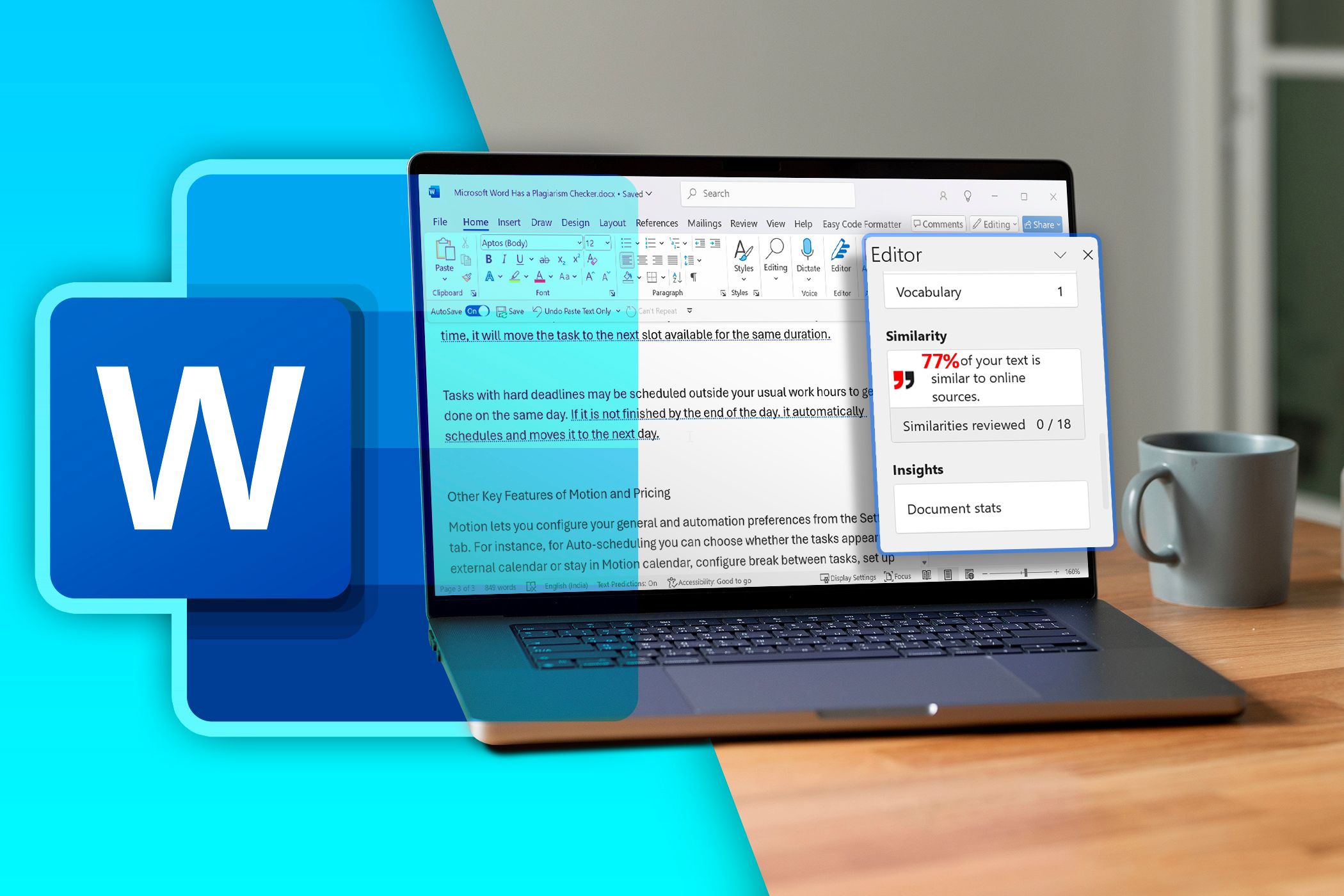
В моём тесте я вставил фрагменты из опубликованной статьи на MakeUseOf. Microsoft Editor сравнивает текст документа с онлайн-ресурсами через поиск Bing. Когда проверка закончена, Editor показывает процент текста, найденного в интернете. В моём случае инструмент отметил 70% текста как совпадающий с найденным онлайн.

В разделе Similarities можно нажать Similarities reviewed, чтобы просмотреть отрывки с потенциальными проблемами. При выборе выделенного фрагмента есть опция добавить полную ссылку или нажать кнопку Далее (стрелка вправо), чтобы перейти к следующему фрагменту и принять нужные действия.

Насколько хороша проверка плагиата в Microsoft Editor?
Короткий ответ: полезна для быстрой проверки и для обычных документов, особенно если вы уже работаете в Word и у вас есть подписка. В моём сравнении Grammarly и Microsoft Editor обнаружили очень разные результаты: Editor показал 70% совпадения и указал источник (MakeUseOf), тогда как Grammarly выявил только 5% и не привёл корректного источника.

Разница объясняется подходом: Microsoft Editor использует индекс Bing для поиска совпадений в интернете, а Grammarly опирается на собственную базу веб-страниц и академических текстов и может не иметь в индексе недавно опубликованных материалов. Также Grammarly чаще используют в академическом контексте и для детекции текстов, сгенерированных ИИ.
Тем не менее Editor показывает ограниченную способность обнаруживать плагиат в сильно переработанном тексте. Если автор сильно перефразировал или использовал частичную цитату, инструмент может не распознать заимствование. Для подписчиков Microsoft 365 это быстрый и удобный способ проверить документы учащихся, черновики и простые статьи. Пользователи без подписки могут воспользоваться сторонними сервисами с расширенными алгоритмами детекции и опциями работы с академическими базами.
Как я тестировал (мини‑методология)
- Вставил отрывок из собственной опубликованной статьи в новый документ Word.
- Запустил Similarity в Microsoft Editor и зафиксировал процент совпадений и указанный источник.
- Затем проверил тот же текст через Grammarly и сопоставил результаты.
Этот простой тест иллюстрирует разницу подходов — методика не претендует на полную научную валидацию, но даёт представление о практической эффективности в повседневных задачах.
Важно: результаты зависят от индексации и времени публикации исходного материала. Новые страницы могут быть не сразу доступны в индексах.
Когда инструмент подводит: примеры и ограничения
- Сильно перефразированные или адаптированные тексты часто остаются незамеченными.
- Тексты из платных или закрытых баз данных, которые не индексируются Bing, не будут найдены.
- Локально сохранённые материалы или документы внутри корпоративной сети не будут учтены.
- Проверка не всегда корректно выделяет авторство при заимствовании небольших фрагментов общих фраз.
Альтернативные подходы
- Использовать специализированные сервисы (антиплагиатные платформы для вузов) при проверке научных работ.
- Для детекции текстов, сгенерированных ИИ, применять инструменты, ориентированные на стилистические и языковые аномалии.
- Комбинировать несколько инструментов: быстрый чек в Editor + глубокий анализ в отдельном сервисе.
Практические советы по использованию
- Начинайте с Editor для быстрой проверки прямо в Word.
- Просматривайте раздел Similarities reviewed и добавляйте корректные цитаты через интерфейс редактора.
- Не полагайтесь на один инструмент при подготовке академических или юридически значимых документов.
- Сохраняйте оригиналы и фиксируйте источники вручную при сомнениях.
Факт-бокс: ключевые числа
- Microsoft Editor (Similarity) в тесте отметил 70% совпадения с онлайн-источниками.
- Grammarly в том же тесте отметила 5% совпадения и не указала тот же источник.
Ролевые чек‑листы
Студент
- Запустите проверку в Editor перед сдачей работы.
- Просмотрите все выделенные фрагменты.
- Добавьте цитаты или перефразируйте проблемные места.
Преподаватель
- Используйте Editor для оперативной фильтрации работ с очевидными совпадениями.
- Для сомнительных случаев применяйте академические антиплагиатные сервисы.
Контент‑редактор / копирайтер
- Перед публикацией прогоняйте текст через Editor, затем — через дополнительный сервис для контроля уникальности.
- Фиксируйте все источники и сохраняйте черновики.
Критерии приёмки
- Инструмент показывает процент совпадения.
- Появляется список найденных фрагментов с указанием источников.
- Возможность добавить полную ссылку/цитату из интерфейса Editor.
- Время проверки — несколько минут для типичных документов.
Краткий словарь
- Similarity — модуль Microsoft Editor для поиска совпадений текста с онлайн-источниками.
- Индексация — процесс добавления веб-страниц в поиск (например, Bing).
Вывод
Microsoft Editor с модулем Similarity — удобный встроенный инструмент для быстрой проверки совпадений в документах Word, особенно если вы уже пользуетесь Microsoft 365. Он хорошо справляется с обнаружением прямых заимствований из индексированных источников и позволяет быстро добавить цитаты. Для глубокого академического анализа или обнаружения сильно переработанных текстов лучше сочетать Editor с профильными антиплагиатными системами.
Ключевые рекомендации: пользуйтесь Editor как первым фильтром, проверяйте спорные находки вручную и применяйте дополнительные инструменты при проверке серьёзных работ.

Похожие материалы

Несколько аккаунтов Skype: Multi Skype Launcher

Журнал для работы: повысить продуктивность

Персональные звуки уведомлений на Android

Скачивание шоу Hulu для офлайн‑просмотра

Microsoft Start: персонализированная новостная лента
