
Проверка на плагиат в Microsoft Editor (Word): как пользоваться и стоит ли доверять
Быстрые ссылки
Как использовать проверку на плагиат в Microsoft Editor в Word
Насколько хороша проверка на плагиат в Microsoft Editor?
Есть много сервисов для поиска плагиата — платных и бесплатных. Если вы уже работаете в Microsoft Word, встроенный инструмент Similarity позволяет быстро обнаруживать совпадения с материалами в интернете.
Как использовать проверку на плагиат в Microsoft Editor в Word
Microsoft Editor — это средство проверки орфографии и грамматики, доступное бесплатно в Word Online. Для подписчиков Microsoft 365 настольная версия Word содержит дополнительные возможности, включая проверку схожести текста, которая помогает выяснить, где нужен источник и как правильно оформить цитату.
Шаги:
- Откройте документ в Word (настольное приложение или Word Online).
- На вкладке Главная нажмите кнопку Редактор.
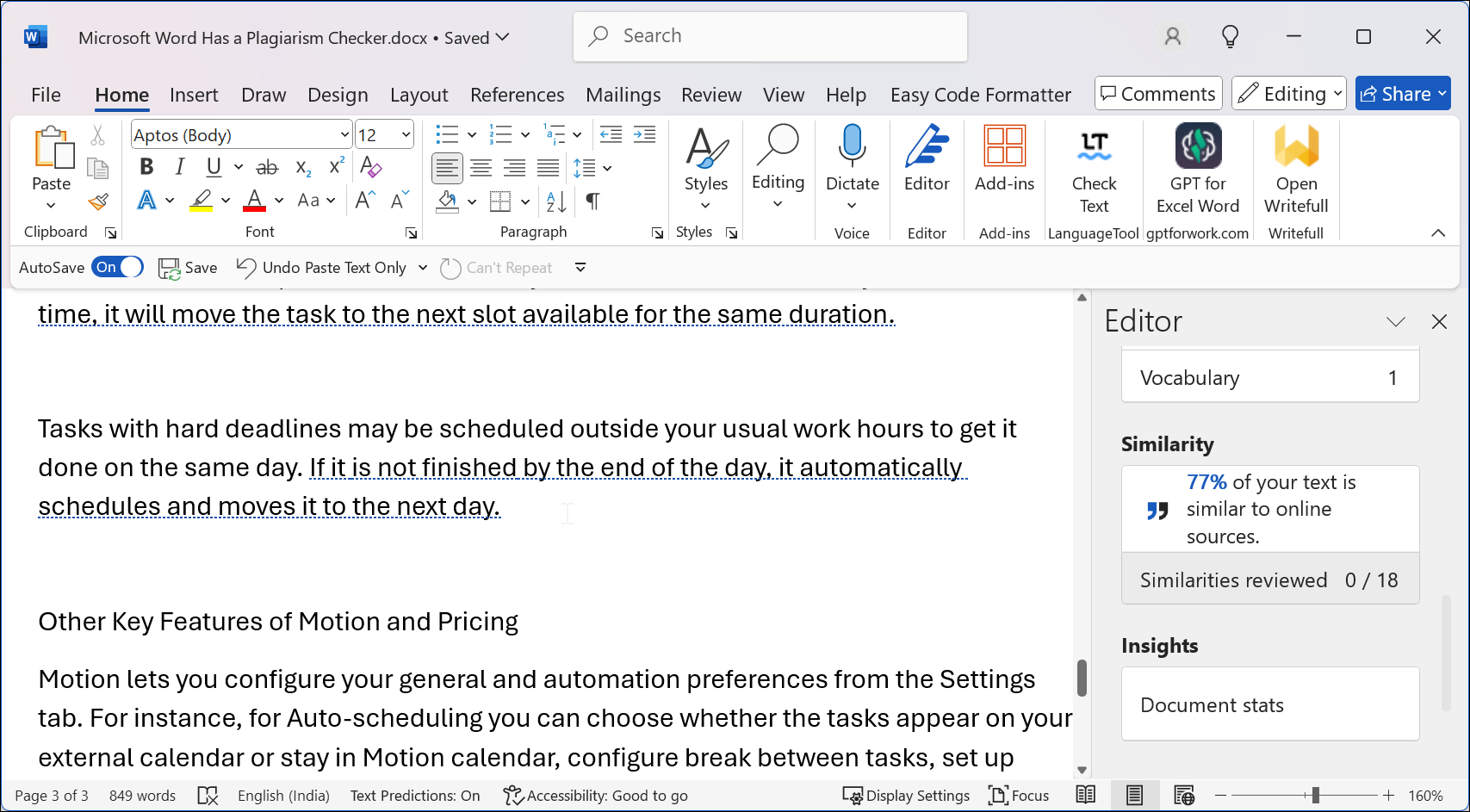
- В панели Редактора справа перейдите в раздел Схожесть.
- Нажмите Проверить на совпадения с онлайн-источниками. Статус сменится на «Проверка на совпадения»; выполнение может занять несколько минут.
Я тестировал инструмент, вставив куски текста из одной из моих опубликованных статей. Microsoft Editor сверяет текст документа с онлайн-ресурсами через поисковую систему Bing. По завершении проверки Редактор указывает процент текста, найденного в интернете — в моём тесте это было 70% совпадений.
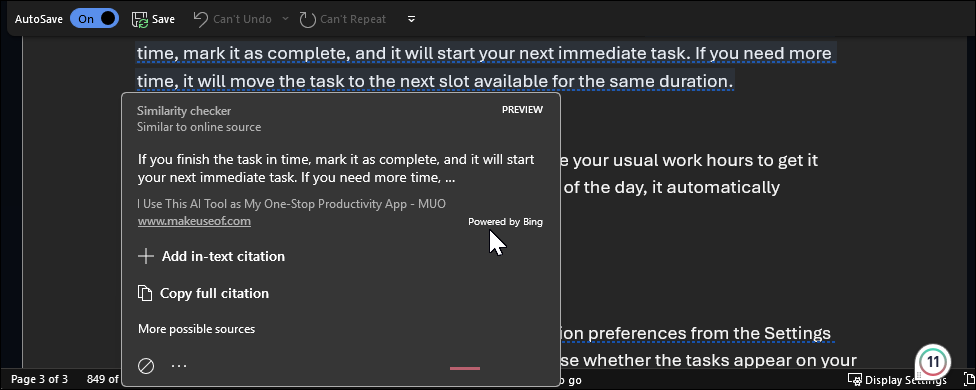
Дополнительно можно нажать Просмотр найденных совпадений (Similarities reviewed) в том же разделе, чтобы увидеть фрагменты, отмеченные как потенциальный плагиат. Выберите выделенный фрагмент, чтобы добавить полную ссылку-цитату или нажмите кнопку «Далее» (иконка со стрелкой вправо), чтобы просмотреть следующий фрагмент и принять меры.
Насколько хороша проверка на плагиат в Microsoft Editor?
Короткий вывод: для большинства повседневных задач проверка схожести в Editor работает очень хорошо, особенно если нужно быстро найти точные совпадения в сети и вставить цитаты. Для академических проверок, глубокого сопоставления перефразированного текста или обнаружения AI-генерированного контента могут потребоваться дополнительные инструменты.
В моём сравнении тот же текст я прогнал через Grammarly. Результат отличался: Editor нашёл источник (MakeUseOf) и отметил примерно 70% текста, тогда как Grammarly выявил только около 5% совпадений и не указал правильный источник.
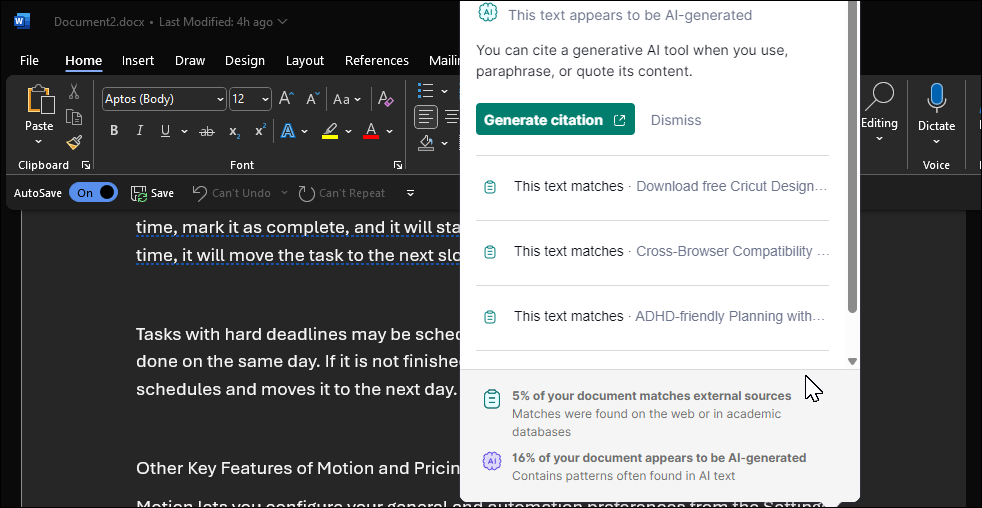
Разница объясняется архитектурой сервисов: Editor использует Bing для поиска совпадений по всему вебу; Grammarly опирается на собственную базу данных страниц и академических источников, которые могут не содержать самые свежие публикации. Также Grammarly чаще используется в академических средах и может иметь другие алгоритмы для обнаружения перефразирования и следов генерации ИИ.
Важно помнить:
- Microsoft Editor лучше обнаруживает дословные заимствования и новые публикации, индексированные Bing.
- Он хуже работает с сильно переработанным или глубоко перефразированным текстом.
- Для проверки студенческих работ и профессиональных публикаций Microsoft Editor — быстрый первый шаг; при серьёзных сомнениях используйте комбинированный подход.
Когда проверка может не сработать
- Текст сильно перефразирован или разбит на мелкие фразы — совпадения не определяются.
- Источник не доступен публично (закрытые базы, платные архивы) — Bing не покажет совпадение.
- Если исходный материал опубликован недавно и ещё не проиндексирован — возможна задержка в обнаружении.
Альтернативные подходы
- Использовать специализированные академические плагиат-детекторы (Turnitin, iThenticate) для учебных работ.
- Прогонять текст через несколько инструментов одновременно (Editor + Grammarly + отдельные онлайн-сервисы) для повышения покрытия.
- Для обнаружения AI-генерации применять специализированные детекторы или ручной анализ стиля и метаданных.
Мини-методология для тестирования проверки схожести
- Подготовьте эталонный текст, часть вставьте в документ Word.
- Запустите проверку через Microsoft Editor и зафиксируйте процент совпадений и найденные ссылки.
- Повторите проверку в альтернативных сервисах (Grammarly, онлайн-проверки) и сравните результаты.
- Оцените, какие типы совпадений (дословные, перефразированные, цитаты) были или не были обнаружены.
- Запишите наблюдения и сформируйте инструкцию для команды (что использовать в каких случаях).
Рольные чек-листы для использования в организации
Автор:
- Прогнать документ через Microsoft Editor перед отправкой.
- Добавить недостающие цитаты для найденных совпадений.
- При малой степени совпадений, но сомнительном стиле — попросить коллегу проверить.
Редактор / Рецензент:
- Проверить все выделения в разделе Схожесть.
- Подтвердить корректность цитат и ссылок.
- При сомнениях запустить дополнительную проверку в стороннем сервисе.
IT/Политики качества:
- Обеспечить доступ к Microsoft 365 и политике использования внешних инструментов.
- Регулярно обновлять список разрешённых/рекомендуемых сервисов для проверки.
Сравнение подходов (основные различия)
- Источник данных: Editor — Bing (веб), Grammarly — собственная база и академические ресурсы.
- Точность по новым публикациям: Editor выше.
- Обработка перефразированного текста: оба сервиса ограничены; академические детекторы обычно сильнее.
Приватность и соответствие требованиям
При проверке документов через онлайн-инструменты учитывайте политику конфиденциальности и требования вашей организации. Загружая тексты с персональными данными или коммерческой тайной в облачные сервисы, убедитесь, что это соответствует внутренним правилам и законодательству.
Важно: Microsoft 365 обрабатывает данные в облаке; для чувствительных материалов используйте локальные или сертифицированные решения.
Глоссарий — один ряд
Similarity: модуль Microsoft Editor, сравнивающий текст документа с онлайн-источниками через поисковую систему.
Критерии приёмки
- Инструмент обнаружил все дословные совпадения с указанными источниками.
- Для каждого выделенного фрагмента доступны рекомендации по цитированию.
- Внутри организации согласована процедура дальнейшей проверки при спорных результатах.
Короткое резюме
Microsoft Editor в составе Microsoft 365 предлагает быстрый и удобный способ найти совпадения текста в Интернете и добавить цитаты. Для повседневных задач и первичной проверки он отлично подойдёт; для строгих академических проверок и обнаружения перефразирований рекомендуется сочетать его с профильными инструментами.
Примечание: если вам нужно шаблонное руководство для команды или чек-лист под конкретный рабочий процесс, могу подготовить готовую инструкцию по форматам отчётов и процедурам эскалации.

Похожие материалы

Несколько аккаунтов Skype: Multi Skype Launcher

Журнал для работы: повысить продуктивность

Персональные звуки уведомлений на Android

Скачивание шоу Hulu для офлайн‑просмотра

Microsoft Start: персонализированная новостная лента
