
Шаблоны брошюр для Microsoft Word: как найти, открыть и отредактировать
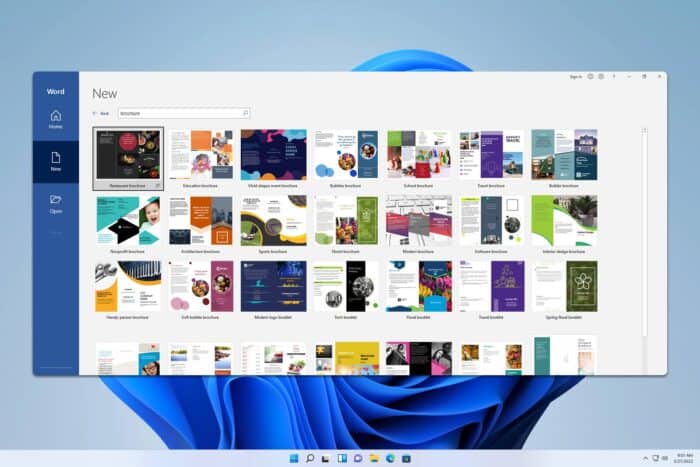
Если вы хотите быстро сделать красиво оформленную брошюру, не обязательно тратить на это часы — достаточно использовать один из шаблонов Microsoft Word и следовать шагам из этого руководства.
Есть ли в Microsoft Word шаблон брошюры?
Да — в Word есть готовые шаблоны брошюр. Их можно открыть прямо в приложении или скачать с веб‑сайта Microsoft и сразу приступить к редактированию.
Как использовать шаблон брошюры в Microsoft Word
1. Через приложение Word
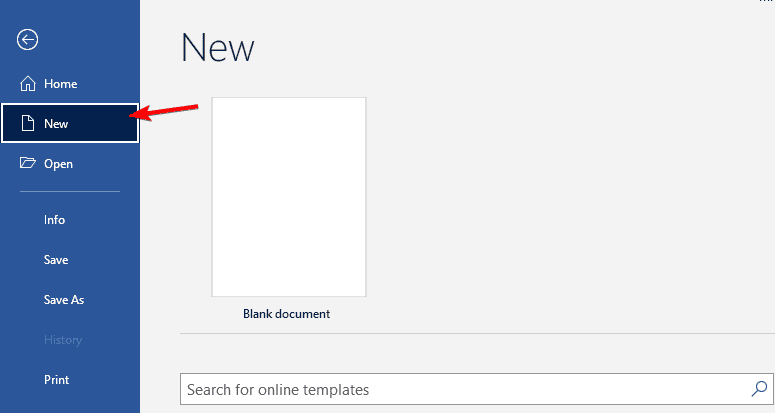
- Откройте Word и перейдите на вкладку Создать (New).
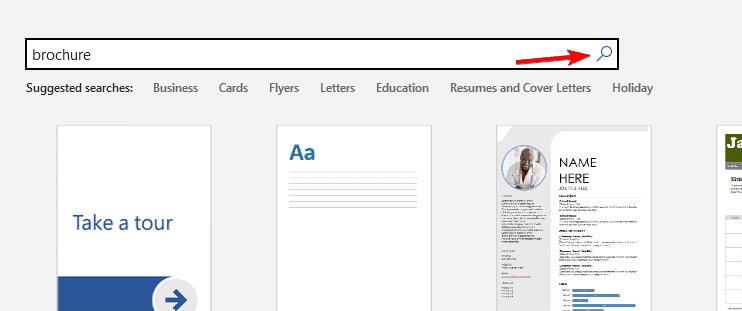
- Введите в поле поиска слово brochure и нажмите значок поиска.
- Выберите понравившийся шаблон брошюры из результатов.
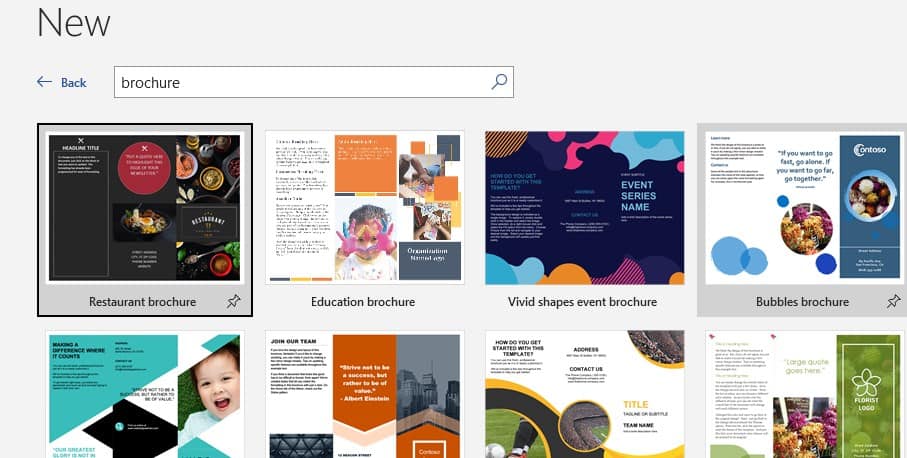
- Нажмите Создать и дождитесь открытия документа.
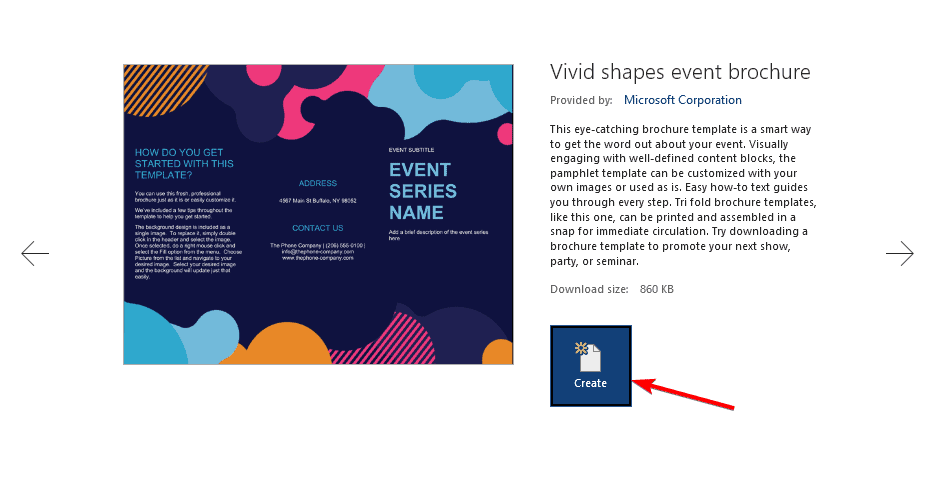
2. Через сайт Microsoft Create
- Перейдите на страницу Microsoft Create и выберите нужный шаблон брошюры.
- Нажмите Customize in Word, чтобы отредактировать брошюру в веб‑версии Word.
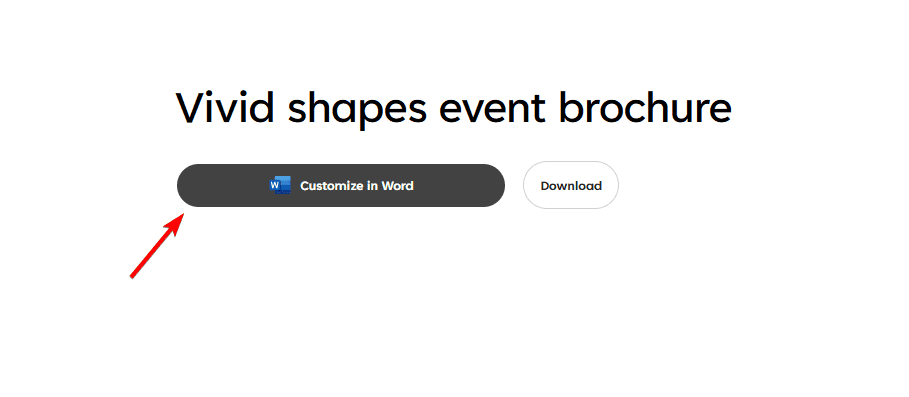
- Если хотите работать в приложении, нажмите Download и откройте файл в Word.
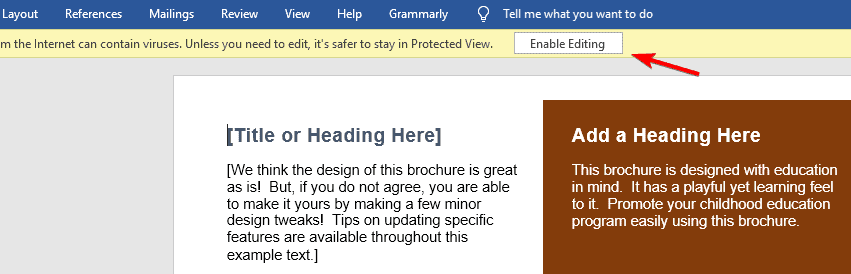
- В открытом документе нажмите Включить редактирование и начните заменять текст и изображения.
Какая программа Microsoft лучше для брошюр?
Word и Publisher подходят для создания брошюр. Publisher предлагает более гибкие макеты и инструменты для печати, поэтому он предпочтительнее для сложных однотипных изданий. Word лучше, если вам важна доступность и простота.
Важно: если вам нужен профессиональный дизайн с точной версткой и цветокоррекцией для офсетной печати, рассмотрите Adobe InDesign или Affinity Publisher.
Как редактировать шаблон брошюры в Word
- Заменяйте текст прямо в полях. Используйте стили (Заголовок, Обычный), чтобы сохранять единый вид.
- Чтобы заменить изображение, щёлкните по картинке → «Изменить рисунок» → «Из файла» или «Из Интернета».
- Для редактирования колонок и отступов используйте вкладку «Макет» → «Поля» и «Колонки».
- Проверьте переносы и выравнивание в режиме «Разметка страницы».
Как сделать красивую брошюру: быстрые советы
- Начните с готового шаблона — это экономит время и даёт профессиональную сетку.
- Держите шрифты не более 2–3 семейств; используйте разную насыщенность и размеры для иерархии.
- Используйте качественные изображения (300 dpi для печати).
- Оставляйте поля и безопасные области для обрезки при печати.
- Контрастный заголовок и короткие абзацы повышают читабельность.
Важно: перед отправкой в печать проверьте размеры бумаги, поля и спуски (bleed) — Word по умолчанию не добавляет трим‑маржи.
Альтернативные подходы и когда они лучше
- Publisher: если требуется гибкая верстка и пакетная печать.
- Canva / Figma: для быстрого визуального прототипирования и совместной работы, особенно для умных шаблонов и экспортов в PNG/PDF.
- Adobe InDesign: для профессиональной предпечатной подготовки и сложной типографики.
Когда Word не подходит: сложные многостраничные макеты, требующие точной цветопередачи и управления цветовыми профилями.
Контроль качества и проверочный список перед печатью
- Проверьте орфографию и факты.
- Убедитесь, что все изображения имеют достаточное разрешение (≥300 dpi).
- Проверьте, нет ли видимых границ или объектов за линией обреза.
- Экспортируйте в PDF/X для типографии, если это возможно.
- Протестируйте печать одной страницы для проверки цветов и отступов.
Краткая методология: как быстро пройти от идеи до готовой брошюры
- Цель и аудитория: определите основное сообщение и формат (двойная, трёхсложная брошюра и т.д.).
- Выбор шаблона: найдите подходящий макет в Word или на сайте Microsoft Create.
- Контент: подготовьте тексты и изображения формата и объёма, соответствующие сетке шаблона.
- Верстка: замените тексты и картинки, используйте стили и выравнивание.
- Проверка: просмотрите в режиме предварительного просмотра, проверьте орфографию и поля.
- Экспорт/печать: сохраните в PDF (лучше — PDF/X) и отправьте в печать.
Глоссарий (в одну строку)
- Шаблон: готовый макет документа с местами для текста и изображений.
- Bleed (спуск): зона за линией обреза, компенсирующая срез при печати.
- PDF/X: стандарт PDF для обмена файлами, пригодный для типографии.
Критерии приёмки
- Брошюра соответствует заданным размерам и содержит весь необходимый текст.
- Изображения чёткие, без пикселизации при разрешении печати.
- Поля и безопасные зоны соблюдены.
- PDF экспортирован в подходящем формате для печати.
Роль‑ориентированные чек‑листы
- Для автора контента: тексты готовы, заголовки короткие, ссылки проверены.
- Для дизайнера: все изображения имеют правильные размеры, шрифты согласованы.
- Для менеджера проекта: сроки соблюдены, файл загружен в систему печати.
Примеры ошибок и когда шаблон подводит
- Сложные логотипы с прозрачностью могут потерять цвет при экспорте.
- Автоматическая замена шрифтов при открытии на другом компьютере нарушит вёрстку.
- Word не всегда корректно обрабатывает цветовые профили для офсетной печати.
Что ещё почитать
- Word: правка верхнего и нижнего колонтитула в веб‑версии
- Microsoft 365: простой запрос доступа к редактированию
- Интеграция электронных подписей SharePoint с Word
Короткое резюме
Использование шаблонов брошюр в Word — самый быстрый путь к аккуратному печатному или цифровому листовому материалу. Для более точной верстки и предпечатной подготовки лучше выбрать Publisher или специализированные инструменты, но для большинства маркетинговых и внутренних задач Word справится отлично.

Похожие материалы

Несколько аккаунтов Skype: Multi Skype Launcher

Журнал для работы: повысить продуктивность

Персональные звуки уведомлений на Android

Скачивание шоу Hulu для офлайн‑просмотра

Microsoft Start: персонализированная новостная лента
