
Microsoft Update Catalog не скачивает обновления — как исправить
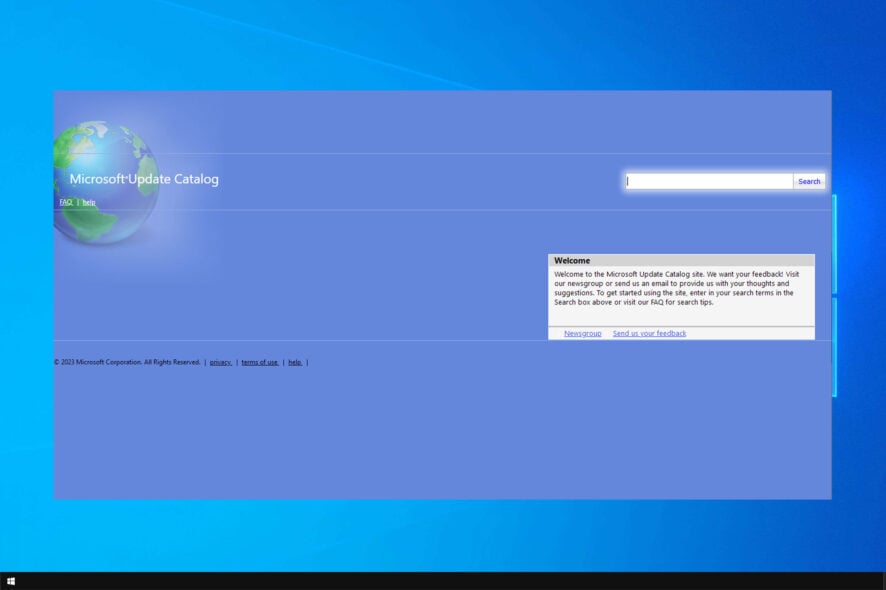
Краткое определение: Microsoft Update Catalog — официальный веб‑каталог обновлений Microsoft, позволяющий вручную скачать пакеты обновлений (.msu, .cab) для Windows и других продуктов Microsoft.
Почему обновления из Microsoft Update Catalog могут не скачиваться
Причины обычно связаны с локальным окружением или настройками браузера и безопасности:
- Расширения браузера или блокировщики контента мешают загрузке страниц и кнопке «Скачать».
- Неправильные дата и время в системе приводят к ошибкам проверки сертификатов и сессий.
- Антивирус или фаервол блокируют соединение или подсистемы скачивания.
- Повреждённая база обновлений Windows (папки SoftwareDistribution / catroot2).
- Старые или несовместимые настройки браузера (раньше требовался Internet Explorer и ActiveX).
Важно: эта статья описывает безопасные действия. Временно отключайте защиту только для диагностики и включайте её обратно сразу после проверки.
Быстрая проверка перед началом
- Попробуйте открыть сайт в другом браузере (Chrome, Firefox, Opera One). Если скачивание работает — проблема в текущем браузере.
- Отключите все расширения и блокировщики. Проверьте снова.
- Проверьте дату и время на компьютере.
- Если у вас корпоративный ПК — уточните у администратора сетевые правила и прокси.
Пошаговое руководство по исправлению
1. Отключите блокировщик всплывающих окон в Edge
- Откройте Microsoft Edge.
- Нажмите «Дополнительно» (три точки в правом верхнем углу).
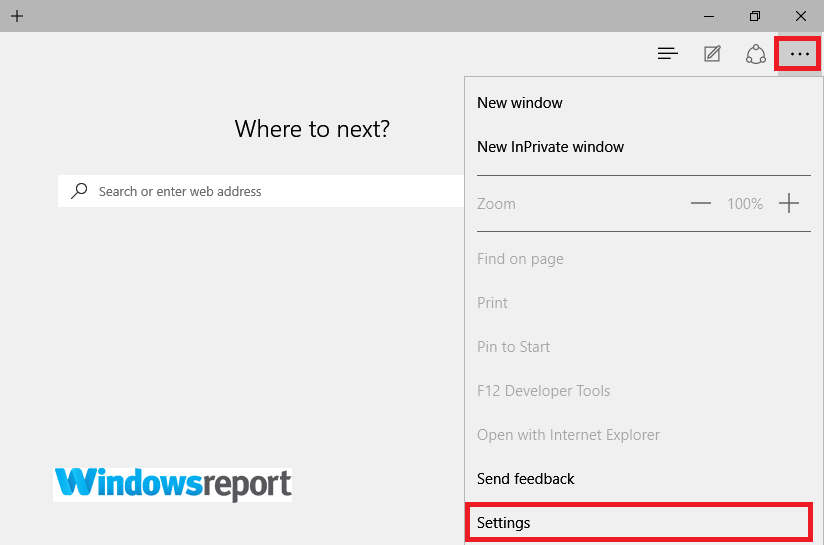
- Перейдите в Настройки.
- Прокрутите до раздела с расширенными настройками и выберите Просмотреть расширенные настройки.
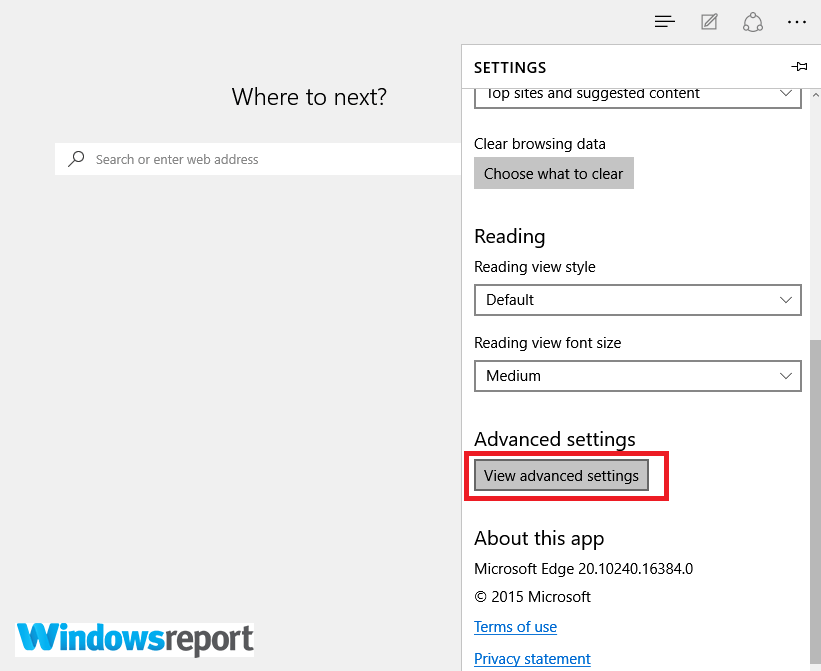
- Переместите ползунок под «Блокировать всплывающие окна» влево, чтобы отключить блокировку.

Примечание: в других браузерах этот параметр может называться иначе (Pop‑ups, Block pop‑ups).
2. Попробуйте альтернативный браузер
Ранее каталог работать требовал Internet Explorer и ActiveX. Современная версия сайта поддерживает обычные браузеры и не требует ActiveX. Если проблема остаётся, попробуйте:
- Google Chrome
- Mozilla Firefox
- Opera One
Мы рекомендуем использовать браузер с обновлёнными движком и поддержкой современных стандартов безопасности.
⇒ Попробуйте Opera One, если хотите быстрый переход.
3. Отключите расширения браузера
- Нажмите иконку «Расширения» и выберите Управление расширениями.
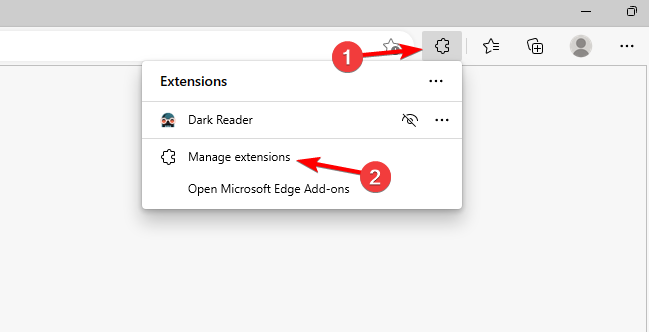
- Переключите тумблер рядом с каждым расширением, чтобы отключить их.
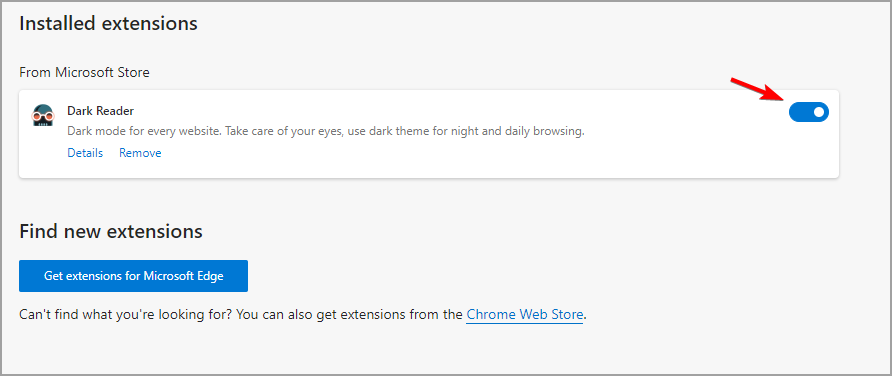
- Повторите проверку скачивания. Если помогло — включайте расширения по одному, чтобы найти проблемное.
Совет: особенно подозрительны блокировщики рекламы, менеджеры содержимого и расширения безопасности.
4. Исправьте дату и время системы
- Щёлкните правой кнопкой по иконке времени в правом нижнем углу и выберите Изменить дату и время.
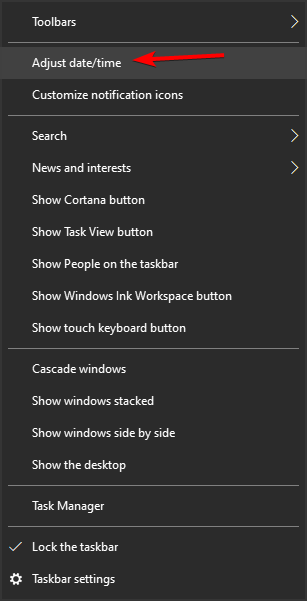
- Отключите «Установить время автоматически».
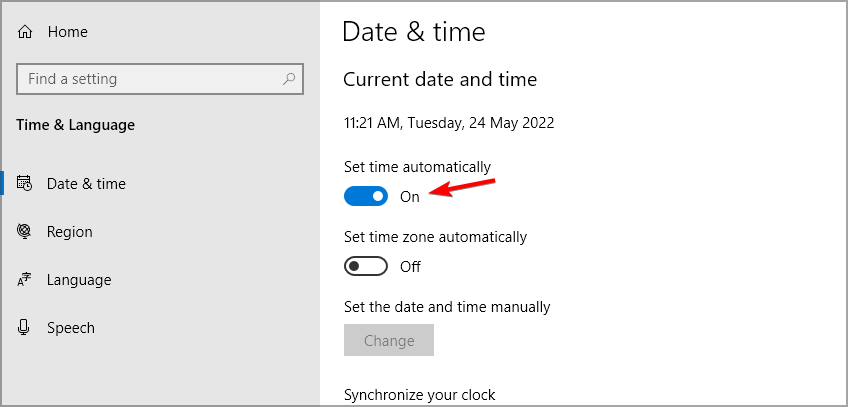
- Подождите несколько секунд, затем включите его снова. Это часто восстанавливает синхронизацию времени.
Почему это помогает: неверное время может ломать TLS/SSL‑сертификаты и сеансы аутентификации.
5. Запустите средство устранения неполадок Windows Update
- Скачать официальное средство устранения неполадок для Windows Update.
- Выберите «Открыть» или «Сохранить», затем запустите файл.
- Следуйте инструкциям мастера: нажмите Далее и примените предлагаемые исправления.

Это средство автоматически проверит службы и типичные ошибки, связанные с Windows Update.
6. Восстановите базу обновлений (SoftwareDistribution и catroot2)
- Откройте PowerShell с правами администратора: нажмите Win + X и выберите PowerShell (Admin).

- Выполните по очереди следующие команды (последовательность важна):
net stop wuauserv
net stop cryptSvc
net stop bits
net stop msiserver
Ren C:\Windows\SoftwareDistribution SoftwareDistribution.old
Ren C:\Windows\System32\catroot2 Catroot2.old
net start wuauserv
net start cryptSvc
net start bits
net start msiserver- Закройте PowerShell и повторите попытку скачивания.
Пояснение: команды останавливают службы обновлений, переименовывают проблемные папки и перезапускают службы. Система создаст новые каталоги, что часто решает ошибки повреждённой базы.
7. Временно отключите антивирус и фаервол
Внимание: временно отключайте защиту только ради теста. Включите её обратно сразу после проверки.
- Откройте Пуск → Настройки → Обновление и безопасность → Защитник Windows (Windows Security).
- Перейдите в Защита от вирусов и угроз.

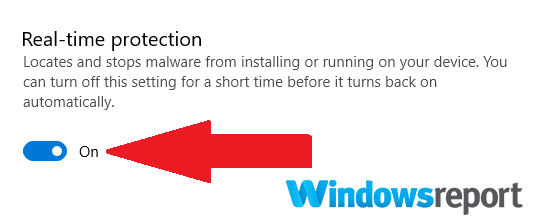
- Нажмите Управление настройками и выключите «Защита в реальном времени».
Если вы используете антивирус стороннего производителя:
- Найдите иконку антивируса в области уведомлений, щёлкните правой кнопкой.
- Выберите опцию отключения: «Disable», «Shut down», «Stop», «Exit» или аналог.
- Проверьте скачивание. Если помогло — добавьте сайт Microsoft Update Catalog в исключения антивируса.
Чтобы отключить фаервол Windows:
- Откройте меню Пуск и найдите «Брандмауэр» (Firewall) и выберите «Проверить состояние брандмауэра».

- Нажмите «Включение и отключение брандмауэра Windows».
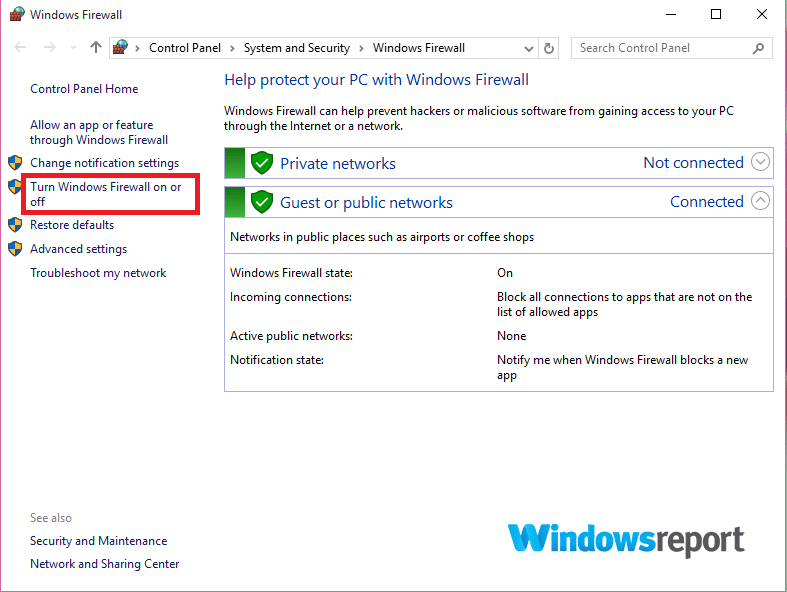
- Выберите «Отключить брандмауэр» в частных и публичных сетях и нажмите ОК.
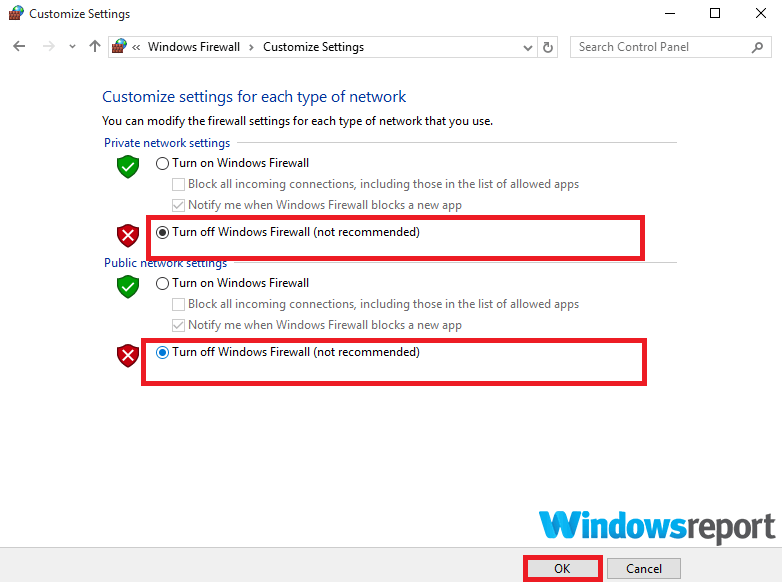
После теста включите фаервол и защиту обратно.
Когда эти шаги не помогают
- Если вы на корпоративной сети с прокси или строгим фаерволом — проблема может быть на уровне сети. Обратитесь к сетевому администратору.
- Если скачивание частично работает, но файлы повреждены — проверьте свободное место и ошибки диска (chkdsk).
- Если система очень старая или модифицирована (например, кастомные билды Windows) — могут быть дополнительные ограничения.
Быстрый чек‑лист (Playbook) для системного администратора
- Проверить доступность сайта с локального ПК (curl или браузер).
- Отключить расширения и поп‑ап блокировщики.
- Проверить системное время и синхронизацию NTP.
- Запустить средство устранения неполадок Windows Update.
- Остановить службы, переименовать SoftwareDistribution и catroot2, перезапустить службы.
- Проверить правила прокси/фаервола и сетевые политики.
- Если нужно — скачать пакеты вручную с другого ПК и перенести через безопасный носитель.
Рекомендации по безопасности
- Не оставляйте антивирус и фаервол отключёнными дольше, чем нужно для теста.
- Если добавляете сайт в исключения, документируйте это изменение и ограничьте исключение только до каталога Microsoft Update Catalog.
Критерии приёмки
- Устройство успешно скачивает .msu или .cab файлы из Microsoft Update Catalog.
- Размер и контрольная сумма скачанного файла соответствуют описанию в каталоге.
- После установки обновления Windows показывает установленный пакет в журнале обновлений.
Альтернативные подходы
- Скачать обновление с другого компьютера и передать на целевую машину через безопасный носитель.
- Использовать WSUS или инструменты централизованного управления обновлениями для корпоративных сред.
- В отдельных случаях применять Microsoft Update Assistant или Media Creation Tool для установки крупных обновлений.
Частые ошибки и как их избежать
- Оставлять расширения отключёнными навсегда. Вместо этого разрешайте только сайт каталога.
- Отключать защиту и забывать включить. Делайте это только на время диагностики.
- Игнорировать логи событий Windows. Они часто содержат подсказку о причине ошибки.
Мини‑методология диагностики (3 шага)
- Локальная проверка: пробный браузер, расширения, время.
- Системная проверка: службы, папки обновлений, средство устранения неполадок.
- Сетевой/политический контроль: прокси, фаервол, корпоративные политики.
Часто задаваемые вопросы
Поддерживает ли каталог все браузеры?
Да — современная версия сайта работает в основных браузерах (Chrome, Firefox, Edge, Opera). Раньше требовался Internet Explorer.
Можно ли навсегда отключить антивирус для скачивания?
Нет. Отключайте только временно для теста. Лучший вариант — добавить каталог в исключения антивируса.
Итог: начните с простых проверок (блокировщики, расширения, время). Если это не помогло — восстановите базу обновлений и временно приостановите защиту для диагностики. В корпоративной среде координируйте действия с администратором сети.

Похожие материалы

Несколько аккаунтов Skype: Multi Skype Launcher

Журнал для работы: повысить продуктивность

Персональные звуки уведомлений на Android

Скачивание шоу Hulu для офлайн‑просмотра

Microsoft Start: персонализированная новостная лента
