
Не скачивается Microsoft Update Catalog — как исправить

Многие пользователи сообщают, что Microsoft Update Catalog не загружает обновления — это критично, когда стандартный Windows Update не работает и нужно установить патч вручную. В этой статье — полный практический набор шагов для диагностики и устранения проблемы, пояснения, альтернативы и чеклисты для домашних пользователей и системных администраторов.
Почему не скачиваются обновления из Microsoft Update Catalog
- Расширения браузера или блокировщики контента могут мешать работе сайта каталога.
- Неправильные дата или время в системе вызывают ошибки проверки сертификатов и соединений.
- Антивирус или фаерволл могут блокировать загрузку исполняемых файлов или HTTP-запросы.
- База данных компонентов Windows Update (каталоги SoftwareDistribution, Catroot2) повреждена.
Важно: прежде чем вносить изменения в защитные настройки, убедитесь, что подключение к интернету надёжно и вы знаете, какие программы будете временно отключать.
Как исправить Microsoft Update Catalog, если файлы не скачиваются
1. Отключите блокировщик всплывающих окон в браузере
- Откройте Microsoft Edge.
- Нажмите кнопку «Ещё» (три точки в правом верхнем углу).
- Перейдите в “Настройки”.
- Прокрутите до раздела “Просмотреть дополнительные параметры” и откройте его.
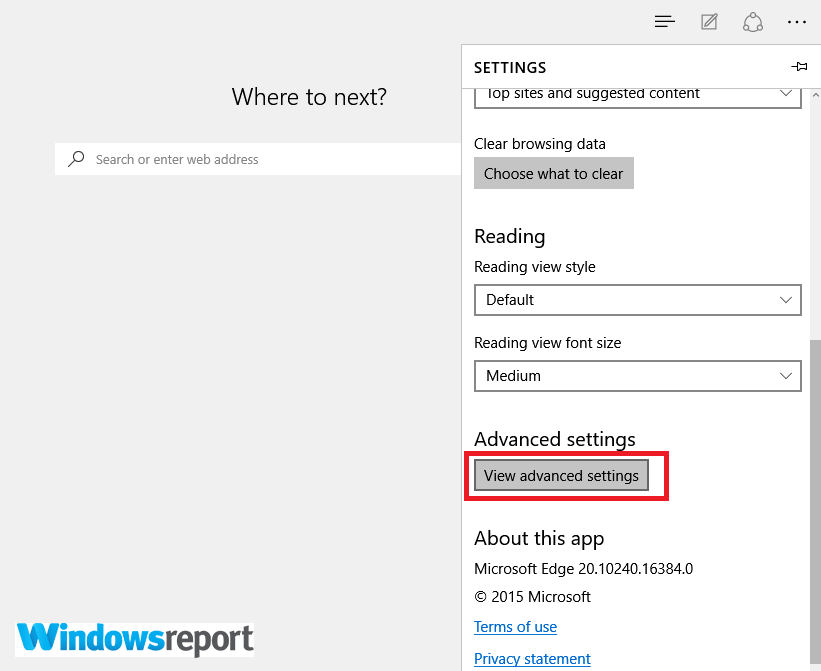
- Переместите ползунок в разделе «Блокировать всплывающие окна» в положение Выкл.
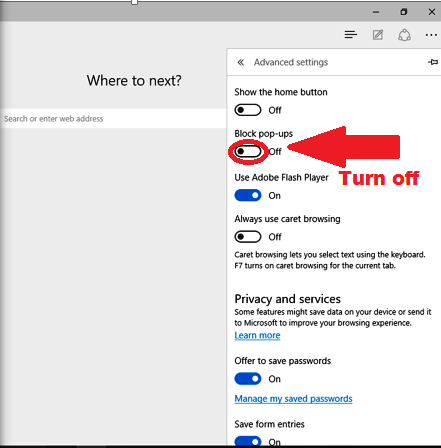
Примечание: В других браузерах шаги похожи, но расположение настроек отличается.
2. Попробуйте альтернативный браузер
Раньше сайт Microsoft Update Catalog работал только в Internet Explorer, но теперь он поддерживает современные браузеры и не требует ActiveX. Попробуйте загрузить обновления через Google Chrome, Mozilla Firefox, Opera One или другой браузер. Если ваш основной браузер настроен строго, временно используйте браузер с дефолтными настройками.
Рекомендация: используйте браузер с возможностью быстро отключать расширения и блокировщики приватности.
3. Отключите расширения браузера
- Нажмите значок «Расширения» и выберите “Управление расширениями”.
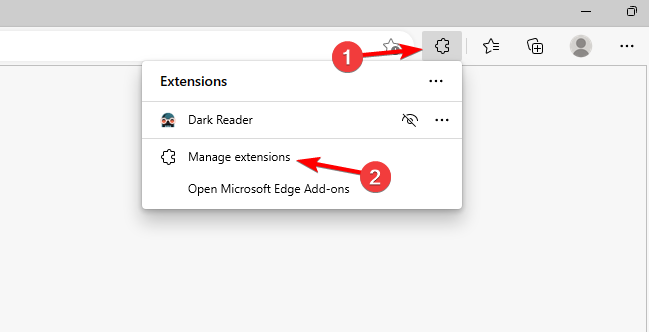
- Переключите тумблер рядом с каждым расширением в положение Выкл.
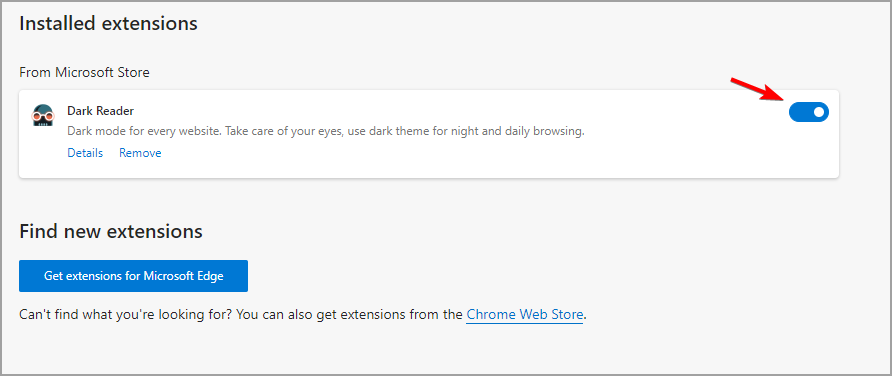
- Повторно попробуйте загрузку из каталога. Если помогло — включайте расширения по одному, чтобы найти виновника.
4. Проверьте и синхронизируйте дату и время системы
- Щёлкните правой кнопкой на значке времени в правом нижнем углу и выберите “Настроить дату и время”.
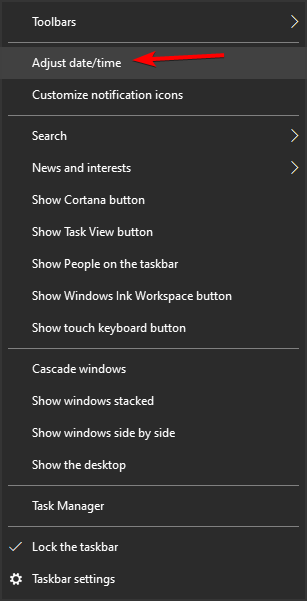
- Отключите опцию “Устанавливать время автоматически”.
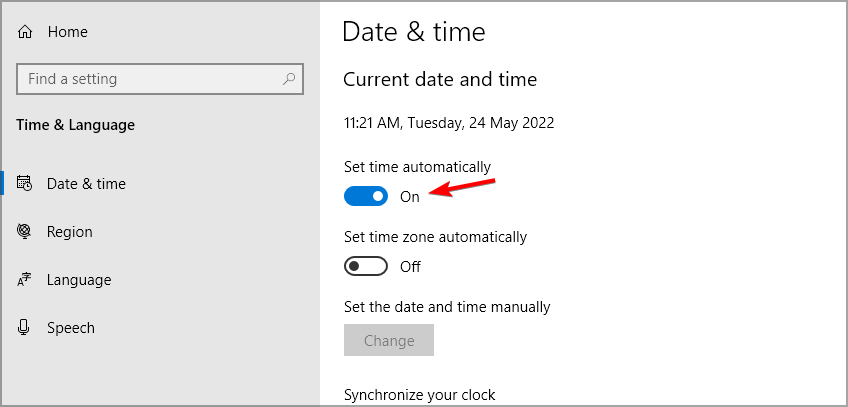
- Подождите несколько секунд и снова включите автоматическую синхронизацию.
Почему это помогает: сертификаты безопасности и проверка SSL зависят от правильной системной даты/времени.
5. Запустите средство устранения неполадок Windows Update
- Скачайте Windows Update Troubleshooter от Microsoft (официальный инструмент).
- Откройте файл и следуйте мастеру: выберите «Далее», позвольте инструменту найти и исправить проблемы.
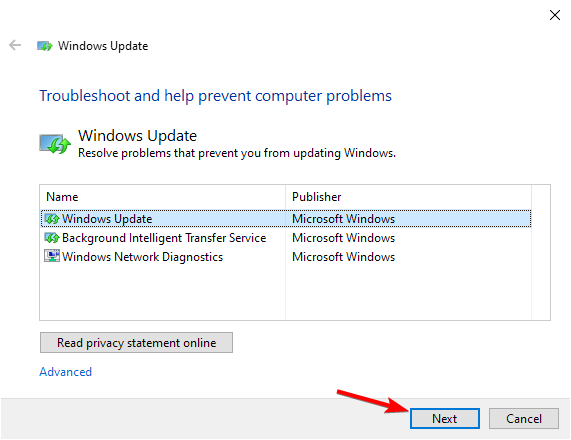
Инструмент автоматически применит распространённые исправления и перезапустит службы, если это необходимо.
6. Восстановите базу данных обновлений вручную
Если стандартные средства не помогли, восстановите каталоги Windows Update (SoftwareDistribution и Catroot2). Запустите PowerShell или Командную строку от имени администратора и выполните следующие команды по‑очереди:
net stop wuauserv
net stop cryptSvc
net stop bits
net stop msiserver
Ren C:\Windows\SoftwareDistribution SoftwareDistribution.old
Ren C:\Windows\System32\catroot2 Catroot2.old
net start wuauserv
net start cryptSvc
net start bits
net start msiserver
Эти команды остановят службы обновлений, переименуют каталоги (тем самым Windows создаст новые), а затем запустят службы обратно.
Важно: переименование SoftwareDistribution может удалить локальный кеш обновлений — это нормальная операция, но рекомендуется иметь точку восстановления или резервную копию важных данных.
7. Временно отключите антивирус и брандмауэр
Встроенная защита Windows
- Откройте “Пуск” → “Параметры”.
- Перейдите в “Обновление и безопасность” → “Защитник Windows” (или “Безопасность Windows”).
- Выберите “Защита от вирусов и угроз”.
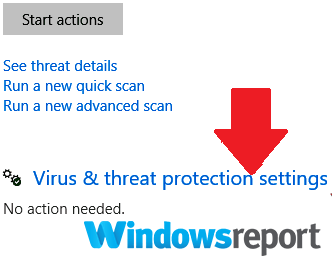
- Откройте “Управление настройками” и временно отключите “Защита в реальном времени”.
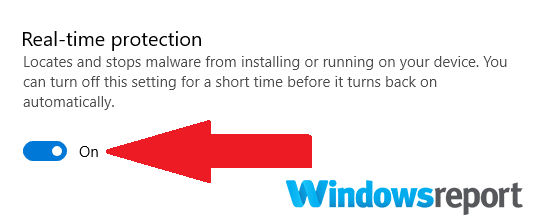
Сторонние антивирусы
- Найдите значок антивируса в области уведомлений и щёлкните правой кнопкой.
- Выберите опцию типа “Отключить”, “Выход” или похожую.
- Проверьте загрузку из каталога. Если помогло — не забудьте снова включить защиту.
Примечание: шаги зависят от конкретного антивируса. Никогда не оставляйте компьютер без защиты надолго.
Отключение брандмауэра Windows
- Наберите в Пуске “Брандмауэр“ и выберите “Проверить состояние брандмауэра”.
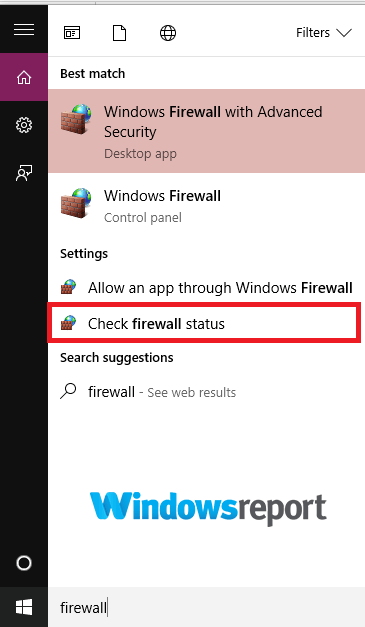
- Нажмите “Включение и отключение брандмауэра Windows”.
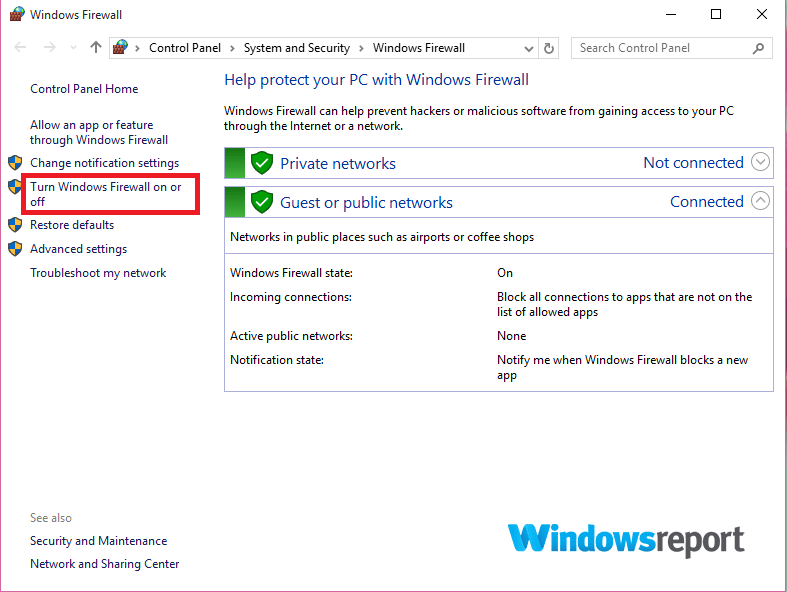
- Временно отключите брандмауэр для частной и/или публичной сети и нажмите ОК.

Важно: отключайте брандмауэр только на короткое время и только для проверки.
Альтернативные подходы и когда они помогают
- Если сайт Update Catalog недоступен или не загружает файлы, используйте WSUS Offline Update — утилиту, которая скачивает пакеты и создаёт локальный репозиторий для офлайн-установки.
- Для отдельных пакетов можно найти MSU/KB-файлы в каталоге Microsoft или на официальных страницах поддержки и скачать их напрямую.
- Если проблема возникает только у одного пользователя в домене, проверьте групповые политики и прокси/сетевые ограничения.
Когда это не поможет:
- Проблемы с сетевой инфраструктурой (прокси, фильтрация контента на уровне провайдера) не исправит изменение настроек на компьютере.
- Если повреждены системные файлы Windows, может потребоваться восстановление через SFC/DISM или переустановка.
Быстрый чек‑лист по ролям
Для домашних пользователей:
- Отключите расширения и блокировщики в браузере.
- Синхронизируйте дату и время.
- Временно приостановите антивирус/фаерволл и попробуйте снова.
- Перезапустите компьютер и попробуйте другой браузер.
Для системного администратора:
- Проверьте правила прокси и межсетевых экранов.
- Выполните восстановление SoftwareDistribution и Catroot2.
- Проверьте журналы Windows Update (Event Viewer) и политики GPO.
- Рассмотрите WSUS или локальный дистрибутив обновлений.
Мини‑методология устранения неполадок (пошаговый план)
- Проверка простых факторов: интернет, дата/время, сайт каталога доступен.
- Отключение плагинов/блокировщиков в браузере и проба другого браузера.
- Временное отключение защиты (антивирус/фаерволл) для теста.
- Запуск средств автоматического устранения неполадок Windows Update.
- Восстановление баз данных (SoftwareDistribution, Catroot2).
- Углублённая диагностика: журналы, SFC/DISM, проверка сетевых правил.
Сниппет: команды для восстановления Windows Update
Выполните в PowerShell/Командной строке от администратора:
net stop wuauserv
net stop cryptSvc
net stop bits
net stop msiserver
Ren C:\Windows\SoftwareDistribution SoftwareDistribution.old
Ren C:\Windows\System32\catroot2 Catroot2.old
net start wuauserv
net start cryptSvc
net start bits
net start msiserver
Критерии приёмки
- Загрузка обновления из Microsoft Update Catalog выполняется и файл сохраняется на диск.
- Файл установки (MSU, CAB или EXE) запускается без ошибок цифровой подписи.
- После установки обновления в системных журналах нет ошибок, требующих отката.
Краткая справка (глоссарий)
- Update Catalog — официальный сайт Microsoft для ручной загрузки отдельных пакетов обновлений.
- SoftwareDistribution — каталог, в котором Windows хранит файлы обновлений до установки.
- Catroot2 — системная папка, связанная с обработкой подписанных пакетов и установкой обновлений.
Часто задаваемые вопросы
В: Почему сайт Microsoft Update Catalog иногда не открывается вообще?
A: Возможные причины — блокировка на уровне сети/провайдера, строгие расширения браузера или временные проблемы на стороне сервера Microsoft. Проверьте доступ с другого устройства или сети.
В: Можно ли скачивать KB-файлы вручную и устанавливать без каталога?
A: Да. Многие обновления доступны в виде MSU/KB на страницах поддержки Microsoft; их можно скачать и установить вручную.
В: Безопасно ли временно отключать антивирус/фаерволл?
A: Да, если вы понимаете риски и отключаете защиту только на короткое время для проверки. Сразу включите обратно после завершения.
Итог и рекомендации
Если Microsoft Update Catalog не скачивает обновления, начните с простых шагов: переключитесь на другой браузер, отключите расширения и синхронизируйте дату/время. Если это не помогает — выполните восстановление SoftwareDistribution и Catroot2 и проверьте антивирус/фаерволл. Для корпоративных сред используйте WSUS или централизованные инструменты управления обновлениями.
Важно: всегда включайте защиту обратно после тестирования и при необходимости создавайте точку восстановления перед серьёзными изменениями системы.
Поделитесь в комментариях: что помогло именно вам — это поможет другим пользователям быстрее решить проблему.

Похожие материалы

Несколько аккаунтов Skype: Multi Skype Launcher

Журнал для работы: повысить продуктивность

Персональные звуки уведомлений на Android

Скачивание шоу Hulu для офлайн‑просмотра

Microsoft Start: персонализированная новостная лента
