
Как установить надстройку Microsoft Teams Meeting для Outlook
О чём эта инструкция
Ниже — понятная и локализованная инструкция по установке и проверке надстройки Microsoft Teams Meeting для Outlook, способы создания встреч, распространённые проблемы и их устранение, а также практические чеклисты для пользователей и администраторов.
Как установить надстройку Microsoft Teams Meeting для Outlook
Вставка надстройки в Outlook
- Откройте приложение Outlook на вашем устройстве.
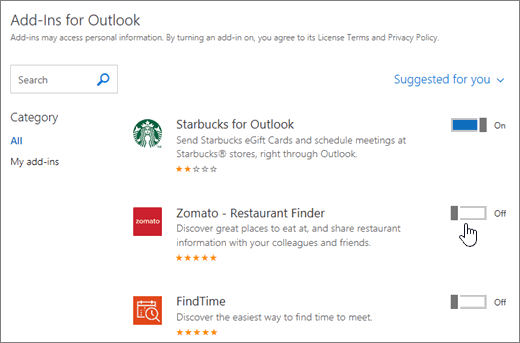
- На вкладке Главная нажмите кнопку Надстройки. Откроется окно со списком доступных надстроек.
- Выберите фильтр Все, затем в поле поиска введите “Microsoft Teams”.
- Включите надстройку, передвинув переключатель рядом с её именем. После этого Teams и Outlook должны быть связаны на вашем устройстве.
- Чтобы убедиться в успешной установке, откройте Файл → Управление надстройками или Управление приложениями и проверьте наличие Microsoft Teams в списке.
Важно: В некоторых корпоративных средах установка надстроек ограничена политиками администратора. Если вы не видите нужные опции, обратитесь в IT‑службу.
Что делать, если надстройка не отображается
- Перезапустите Outlook и попробуйте снова. Иногда требуется полная перезагрузка приложения.
- Проверьте, не отключена ли надстройка: Файл → Параметры → Надстройки; внизу окна выберите «COM‑надстройки» и нажмите «Перейти».
- Убедитесь, что ваша версия Outlook поддерживает надстройки Teams (проверьте обновления Office).
- Для корпоративных учётных записей: администратор Azure/Exchange может управлять доступностью надстроек через порталы управления.
Как создать встречу Teams в Outlook
- В Outlook выберите Создать элемент или Новая встреча и выберите опцию Встреча Teams.

- Установите дату и время, добавьте участников и тему.
- Нажмите Отправить — приглашение с ссылкой Teams будет отправлено участникам.
Как добавить ссылку Microsoft Teams в уже существующее собрание Outlook
- В Outlook откройте Календарь и выберите нужное собрание.
- Нажмите Встреча Teams в верхнем меню, чтобы добавить ссылку на собрание.

- Нажмите Отправить обновление, чтобы участники получили изменённое приглашение.
Практические рекомендации и альтернативы
- Если надстройка недоступна, создайте встречу в приложении Microsoft Teams или в веб‑версии Teams и скопируйте ссылку в приглашение Outlook.
- Для быстрого доступа используйте шаблон события с заранее добавленной ссылкой Teams.
- Администраторы могут развернуть надстройку централизованно через Microsoft 365 admin center.
Чеклист: что проверить перед установкой
Для пользователя:
- Есть ли актуальная версия Outlook и Office?
- Включены ли надстройки в настройках Outlook?
- Имеется ли доступ в интернет и вход в аккаунт Microsoft/организационный аккаунт?
Для администратора:
- Политики групп (GPO) и настройки Exchange/Intune разрешают установку надстроек.
- Развернуты ли последние пакеты обновлений Office для пользователей.
- Нет ли конфликтов с кастомными надстройками.
Устранение распространённых проблем
Когда не удаётся установить или увидеть надстройку:
- Проверьте журнал событий Windows и логи Outlook на наличие ошибок загрузки COM‑надстроек.
- Отключите временно другие сторонние надстройки, чтобы исключить конфликт.
- Запустите Outlook в безопасном режиме (outlook.exe /safe) и попробуйте включить надстройку.
- Если надстройка видна, но кнопки нет в ленте — сбросьте настройки ленты: Файл → Настроить ленту → восстановить.
Советы при проблемах с созданием встречи:
- Убедитесь, что у организатора включена лицензия Teams (для рабочих/школьных аккаунтов).
- Если участники не видят ссылки — проверьте, не удаляется ли ссылка политиками безопасности во время отправки.
Когда этот способ не подойдёт
- Если ваша организация запрещает сторонние надстройки — придётся использовать Teams отдельно или просить IT‑отдел развернуть надстройку.
- Если вы пользуетесь очень старой версией Outlook (несовместимой с надстройками) — потребуется обновление Office.
Мини‑методология проверки установки (быстрое тестирование)
- Установите надстройку согласно инструкции.
- Создайте тестовую встречу с вашим вторым адресом электронной почты.
- Примите приглашение с другого учётного записа и проверьте, открывается ли ссылка Teams.
- Проверьте логи Outlook при проблемах.
Модель принятия решения
Если вы не знаете, использовать ли надстройку или другой способ, примените правило: если нужен быстрый доступ из календаря — использовать надстройку; если нет доступа к Outlook на устройстве — создавать встречу в приложении Teams.
flowchart TD
  A[Нужно создать встречу] --> B{Доступен Outlook с надстройкой?}
  B -- Да --> C[Создать Встречу Teams в Outlook]
  B -- Нет --> D{Можно использовать приложение Teams?}
  D -- Да --> E[Создать встречу в Teams и вставить ссылку в Outlook]
  D -- Нет --> F[Использовать веб‑версию Teams или попросить IT помочь]
Критерии приёмки
- Надстройка отображается в списке надстроек Outlook.
- В Ribbon (лента) появилась кнопка создания встречи Teams.
- Приглашения, отправленные через Outlook, содержат корректную ссылку на Teams.
Короткая справка (глоссарий)
- Надстройка: компонент, подключаемый к Outlook для расширения функционала.
- Ribbon: лента инструментов в Outlook.
- COM‑надстройка: тип надстроек, загружаемых в Windows‑версию Outlook.
Конфиденциальность и безопасность
При создании встреч с публичными ссылками помните: ссылка может быть переслана третьим лицам. Для корпоративных встреч используйте параметры допуска участников в Teams и настройки встреч (например, лобби или только сотрудники организации).
Заключение
Добавление надстройки Microsoft Teams Meeting в Outlook обычно занимает пару минут и возвращает удобный рабочий процесс между календарём и видеоконференциями. Если надстройка не появляется — проверьте обновления, настройки надстроек и корпоративные политики; при необходимости обратитесь в IT‑поддержку.
Дополнительные материалы:
- Статьи о типичных проблемах с загрузкой файлов в Teams и восстановлении профиля Outlook можно найти в официальных руководствах Microsoft.
Если остались вопросы, опишите вашу среду (версия Outlook, корпоративный или личный аккаунт) — и мы поможем точнее.

Похожие материалы

Несколько аккаунтов Skype: Multi Skype Launcher

Журнал для работы: повысить продуктивность

Персональные звуки уведомлений на Android

Скачивание шоу Hulu для офлайн‑просмотра

Microsoft Start: персонализированная новостная лента
