
Как не обновляться до Windows 10 — полное руководство
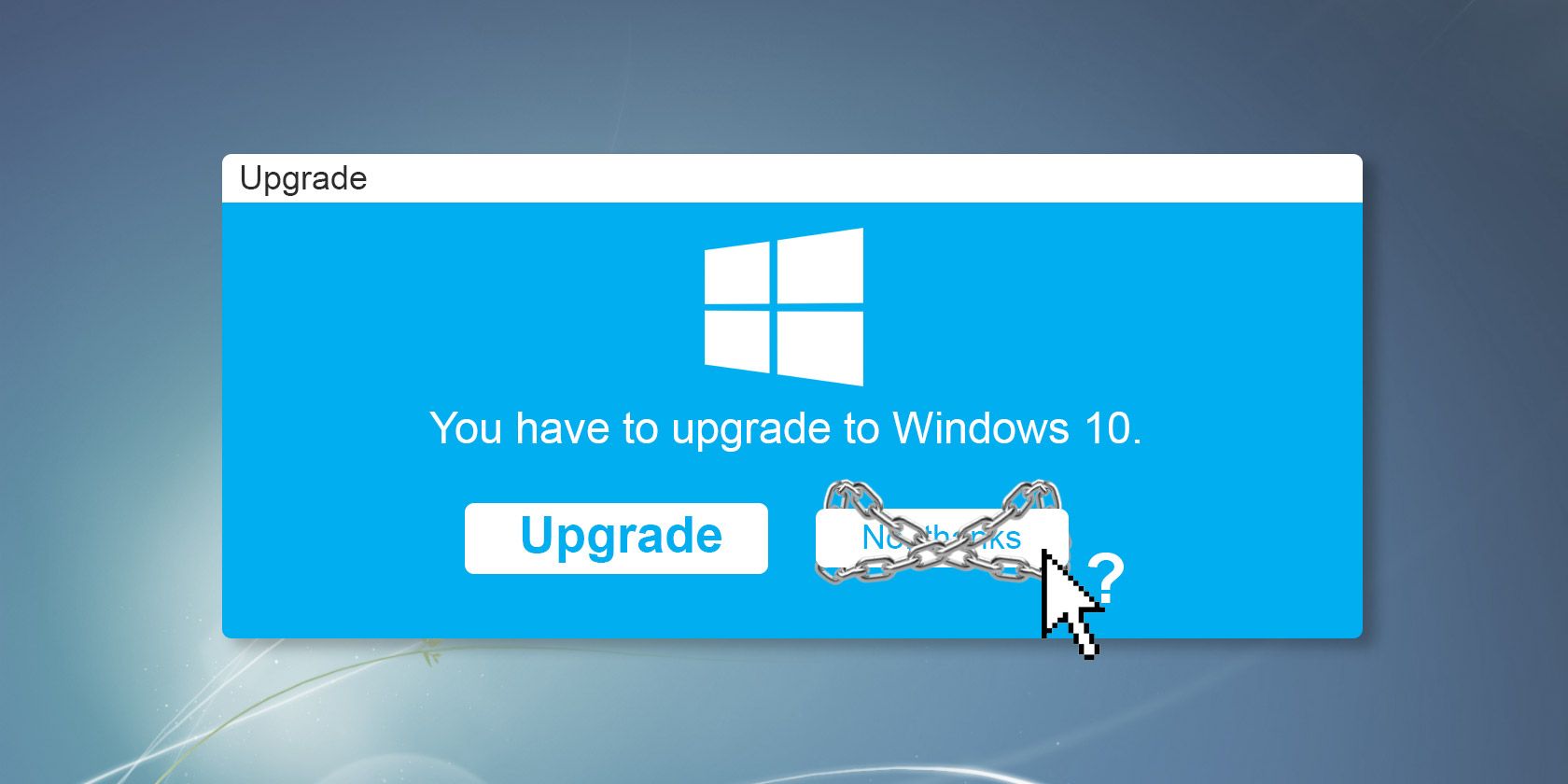
Windows 10 сейчас распространяется как рекомендованное обновление для Windows 7 и 8.1. Тех, кто ещё не обновился, будут снова приглашать установить новую версию ОС. Если настройки обновлений позволяют загрузку автоматически, Windows 10 займёт в фоновом режиме около 5 ГБ места на диске, пока вы решаете — устанавливать её или нет.
Если вы не хотите переходить на Windows 10 или у вас ограниченная пропускная способность интернета, действовать нужно прямо сейчас. Обновление может уже загружаться в фоне. Остановите его прямо сейчас.
Что произошло ранее
В конце октября исполнительный вице‑президент Microsoft Терри Майерсон объявил, что обновление до Windows 10 станет проще и будет ре‑классифицировано как «Рекомендуемое обновление».
В начале следующего года мы ожидаем переквалифицировать Windows 10 как «Рекомендуемое обновление». В зависимости от ваших настроек Windows Update это может привести к автоматическому запуску процесса обновления на вашем устройстве. До того, как обновление изменит ОС на вашем устройстве, вам будет ясно предложено выбрать — продолжать или нет.
Он также заверил, что пользователи смогут отклонить предложение об обновлении или вернуть прежнюю версию Windows в течение 31 дня после обновления.
Почему это обновление остаётся проблемным
Подрывает выбор пользователя
Windows 10 теперь маскируется под обычное обновление Windows. Даже если уведомление «Получить Windows 10» уже надоедало пользователям месяцы, новая тактика повысит риск случайного обновления. Тот, кто хотел обновиться, уже мог это сделать давно — теперь приём давления сменяется маскировкой.
Перед началом обновления пользователь должен принять лицензионное соглашение Windows 10, но интерфейс не всегда делает очевидным, что именно вы принимаете. Окно часто называется «Центр обновления Windows», а первое упоминание Windows 10 может появиться только в мелком шрифте.
Если нажать «Отказаться», процесс прерывается, но опциональное обновление и установочные файлы могут остаться на диске и ждать повторного запуска.
Если нажать «Принять», само обновление может не стартовать мгновенно: Windows подготовит файлы в фоне, просканирует установленные приложения и предупредит, какие из них нужно удалить перед обновлением. В этот момент нет явного упоминания Windows 10, и кажется, что отказаться уже нельзя.
Ни Панель задач, ни Диспетчер задач не позволяют прервать процесс — можно лишь запланировать установку на более поздний срок. Перезагрузка запускает обновление немедленно.
Даже если вам удастся избежать немедленного апдейта, к тому моменту, как появится запрос на установку, к повреждению уже может быть причастна загрузка больших файлов.
Установочные файлы Windows 10 занимают почти 5 ГБ дискового пространства. Освободить это место можно (инструкции ниже), но вернуть потраченные 3 ГБ интернет‑трафика — уже сложнее. Если вы не включили контроль над загрузками в Windows Update, то большая часть трафика могла уйти на автоматическое скачивание.
Хвастовство безопасностью — спорный аргумент
Руководитель маркетинга Microsoft отмечал, что Windows 10 лучше предыдущих версий по многим параметрам: поддержка современного железа и игр, улучшения в безопасности.
Мы переживаем, когда люди используют ОС десятилетней давности: новый принтер может работать плохо, новая игра — не запускаться. Продвигая ISV и аппаратных партнёров на разработку для Windows 10, старое становится неконкурентоспособным, не говоря уже о вирусах и проблемах безопасности.
Но вопрос безопасности не однозначен. Windows 7 и 8.1 находятся на расширенной поддержке до 2020 и 2023 годов, соответственно; Windows 8.1 находится на основной поддержке до 2018 года.
Хотя Windows 7 не будет получать новые функциональные возможности вроде DirectX 12, ей будут выпускаться патчи безопасности и хотфиксы ещё несколько лет. Эти жизненные циклы дают гарантию базовой безопасности и работоспособности.
В то же время Windows 10 не идеальна: у неё есть вопросы приватности, большие обновления, риск автоматического удаления приложений, сомнения по сбору телеметрии и появлению рекламы. И по‑прежнему зачастую требуются сторонние средства для защиты от вредоносного ПО.
Как НЕ обновляться
Если вы колеблетесь или решительно против обновления, ниже — практическое руководство, как оставаться на вашей текущей версии Windows.
Отключите рекомендованные обновления
- Нажмите клавишу Windows, введите «Центр обновления Windows» и откройте результат.
- Если вы видите, что Windows 10 уже загружается, нажмите «Остановить загрузку».
- В боковом меню выберите “Изменить параметры”. Под заголовком «Рекомендуемые обновления» снимите галочку «Получать рекомендуемые обновления таким же образом, как и важные». Нажмите “ОК”.
- Вернитесь на главную страницу Центра обновления, нажмите “Проверить наличие обновлений” и дождитесь завершения.
Если Windows 10 ещё не загрузился, вы увидите обычный список доступных обновлений.
- Нажмите «Показать все доступные обновления», откройте вкладку «Необязательные», найдите обновление «Upgrade to Windows 10», снимите галочку, кликните правой кнопкой и выберите «Скрыть обновление».
Это предотвратит случайную загрузку при установке необязательных обновлений.
Освободите дисковое пространство (удаление загруженных установочных файлов)
Если установочные файлы уже загружены, освободить место можно так:
- Откройте Проводник, щёлкните правой кнопкой по системному диску (обычно C:), выберите “Свойства > Очистка диска”.
- Нажмите «Очистить системные файлы», дождитесь повторного сканирования.
- В списке отметьте «Временные файлы установки Windows» (Temporary Windows installation files) и другие безопасные элементы, затем «ОК» → «Удалить файлы».
Альтернативно, для полного удаления кеша обновлений можно выполнить (как администратор):
- Остановить службу Windows Update: остановка службы “wuauserv” через services.msc или командой net stop wuauserv.
- Переименовать папку C:\Windows\SoftwareDistribution (например, в SoftwareDistribution.old). При следующем запуске службы папка будет воссоздана.
- Запустить службу обратно: net start wuauserv.
Эта последовательность сбросит кеш загрузок и освободит место.
Заблокируйте обновление Windows 10 раз и навсегда
Если отключение рекомендаций и очистка диска не помогают, используйте дополнительные инструменты.
GWX Control Panel
GWX Control Panel — утилита, которая удаляет значок “Получить Windows 10” из системного лотка, отключает связанные обновления и помогает скрыть опцию “Upgrade to Windows 10” в Windows Update. Это простой и безопасный способ для домашних пользователей.
Важно: загружайте программу только с официальных или проверенных источников, проверяйте цифровую подпись и антивирус.
Aegis Script
Aegis Script — более радикальный скрипт, который не только блокирует уведомления GWX, но и:
- отключает системное уведомление GWX;
- отключает OneDrive и телеметрию (в рамках доступных настроек);
- скрывает папку загрузки Windows 10;
- деинсталлирует и скрывает проблемные обновления;
- отключает планировщик задач, который отправляет данные Microsoft;
- вносит изменения в настройки Windows Update, чтобы система уведомляла перед загрузкой.
Чтобы запустить скрипт: скачайте master.zip, распакуйте, щёлкните правой кнопкой по aegis.cmd → “Запустить от имени администратора” и следуйте подсказкам. Скрипт создаёт точку восстановления системы перед изменениями.
Предупреждение: Aegis — мощный инструмент; он вносит множество изменений. Используйте его, только если понимаете последствия и имеете резервные копии.
Групповая политика и реестр (для опытных пользователей и администраторов)
Если вы администратор или уверенный пользователь, вы можете ограничить обновления через групповую политику (Windows 7 Professional/Enterprise / Windows 8.1 Pro и т. д.) или через реестр:
Group Policy: Откройте gpedit.msc → Конфигурация компьютера → Административные шаблоны → Компоненты Windows → Центр обновления Windows. Настройте политику “Не включать обновления, помеченные как рекомендуемые” и политики, блокирующие принудительную установку отдельных обновлений.
Реестр: изменения в HKEY_LOCAL_MACHINE\SOFTWARE\Policies\Microsoft\Windows\WindowsUpdate позволяют централизованно настраивать поведение клиента обновлений. Вносите изменения только если понимаете, что делаете, и создавайте резервные копии реестра.
Когда автоматические средства не помогают: ручные меры
- Скрывайте обновление «Upgrade to Windows 10» через «Показать или скрыть обновления» (wushowhide.diagcab) — официальный инструмент от Microsoft, который позволяет скрыть конкретное обновление.
- Удалите установленные компоненты, которые связаны с приложением «Получить Windows 10», если они присутствуют в списке установленных обновлений.
- Отключите планировщик задач, связанные с обновлением и GWX (только если вы понимаете риск).
Откат с Windows 10
Если вы уже обновились и хотите вернуться, Windows 10 предоставляет встроенную функцию восстановления. В течение 31 дня после обновления вы можете откатиться на предыдущую версию Windows.
- Нажмите Win + I, чтобы открыть «Параметры».
- Перейдите в “Обновление и безопасность > Восстановление”.
- Найдите пункт «Вернуться к Windows…» и нажмите «Начать работу».
- Следуйте инструкциям на экране.
Важно: если вы удалили папку Windows.old (вручную или очисткой диска), то откат станет невозможен. В этом случае единственный путь — чистая переустановка вашей прежней Windows с установочного носителя и активационным ключом.
Если вы всё же можете и хотите обновиться
Для большинства пользователей обновление до Windows 10 проходит гладко, и многие новые функции приносят пользу. Если вы решили обновиться, делайте это осознанно:
- Создайте полную резервную копию данных (образ диска) и точку восстановления.
- Проверьте совместимость ключевого ПО и драйверов (особенно для профессиональных и узкоспециализированных программ).
- Рассмотрите чистую установку с помощью Media Creation Tool, чтобы избежать накопленных ошибок и конфликтов; чистая установка снижает риск «грязного» апгрейда, но потребует настройки системы заново.
Будет ли Windows 10 доминировать?
В январе доля рынка Windows 10 (11,85%) превысила Windows 8.1 (10,4%) и XP (11,42%), но ей ещё далеко до Windows 7 (52,47%). Чтобы догнать Windows 7 до окончания бесплатного периода в июле, Microsoft потребуется серьёзная кампания; агрессивные уведомления — инструмент для ускорения перехода.
Чеклист: быстрые действия для разных ролей
Домашний пользователь — срочно (5 минут)
- Откройте Центр обновления и нажмите «Остановить загрузку», если идёт загрузка.
- Отключите опцию «Получать рекомендуемые обновления таким же образом, как и важные».
- Проверьте вкладку «Необязательные» и скройте обновление “Upgrade to Windows 10”.
- Запустите Очистку диска и удалите временные установочные файлы.
- При желании установите GWX Control Panel.
Продвинутый пользователь / энтузиаст — (15–30 минут)
- Сделайте образ системы.
- Остановите службу wuauserv, переименуйте SoftwareDistribution, перезапустите службу.
- Запустите wushowhide.diagcab, скройте проблемные обновления.
- По желанию запустите Aegis Script (предварительно исследовав изменения).
Системный администратор — полная блокировка в сети
- Разверните политику через Group Policy для контроля загрузок и автоматической установки обновлений.
- Настройте WSUS/Windows Update for Business для фильтрации обновлений и их тестирования на пилотных группах.
- Информируйте пользователей и создайте инструкции восстановления.
- Обеспечьте резервное копирование критичных рабочих станций.
Матричные риски и способы смягчения
- Риск: потеря данных при неудачном обновлении. Смягчение: полный бэкап и образ диска перед обновлением.
- Риск: автоматическая загрузка трафика и потеря квоты. Смягчение: отключение автоматических загрузок, скрытие обновления, использование лимитного соединения.
- Риск: уязвимости в старой ОС. Смягчение: следить за патчами безопасности и установить антивирус/EDR.
- Риск: несовместимость ПО после обновления. Смягчение: проверка совместимости, тестирование на изолированной машине.
Мини‑методология принятия решения — «Пять шагов перед обновлением»
- Оцените совместимость критичных приложений и драйверов.
- Создайте образ системы и резервную копию данных.
- Тестируйте обновление на непроизводственной машине.
- Решите: пошаговый апгрейд или чистая установка.
- Если переходите — выполните обновление в окно обслуживания с доступом к резервным копиям.
Дерево решений (Mermaid)
flowchart TD
  A[Наличие критичных приложений?] -->|Да| B[Тестировать на отдельном ПК]
  A -->|Нет| C[Проверить бэкапы]
  B --> D{Тест пройден?}
  D -->|Да| E[Обновляться или чистая установка]
  D -->|Нет| F[Оставаться на текущей ОС, отложить]
  C --> E
  E --> G[Сделать образ, обновиться]
  F --> H[Блокировать обновление и мониторить патчи]
Критерии приёмки
- Обновление до Windows 10 выполнено без потери данных и с рабочими критичными приложениями.
- В случае отказа система возвращена к предыдущему состоянию с помощью штатного отката или образа.
- В сети корпоративного уровня все рабочие станции протестированы и одобрены IT‑отделом.
Короткий словарь
- GWX: Get Windows 10 — приложение/уведомление Microsoft для продвижения Windows 10.
- Windows.old: каталог, содержащий предыдущую установку Windows для отката.
- SoftwareDistribution: папка Windows Update, где хранятся загруженные обновления.
Резюме
- Если вы не хотите обновляться, действуйте немедленно: остановите загрузку, скройте обновление и очистите загруженные установочные файлы.
- Для надёжной блокировки используйте GWX Control Panel, wushowhide или проверенные скрипты (Aegis) и групповые политики для корпоративной среды.
- Если вы обновились по ошибке — у вас есть 31 день на откат, но только если папка Windows.old не удалена.
- Обновление имеет смысл, если вы готовы к изменениям и сделали резервные копии — в противном случае отложите переход и следите за патчами безопасности.
Важно: перед внесением системных изменений создавайте резервные копии и точки восстановления. Применяйте радикальные инструменты только после изучения их воздействия.

Похожие материалы

Несколько аккаунтов Skype: Multi Skype Launcher

Журнал для работы: повысить продуктивность

Персональные звуки уведомлений на Android

Скачивание шоу Hulu для офлайн‑просмотра

Microsoft Start: персонализированная новостная лента
