
Остановить обновление до Windows 10 и вернуть место на диске
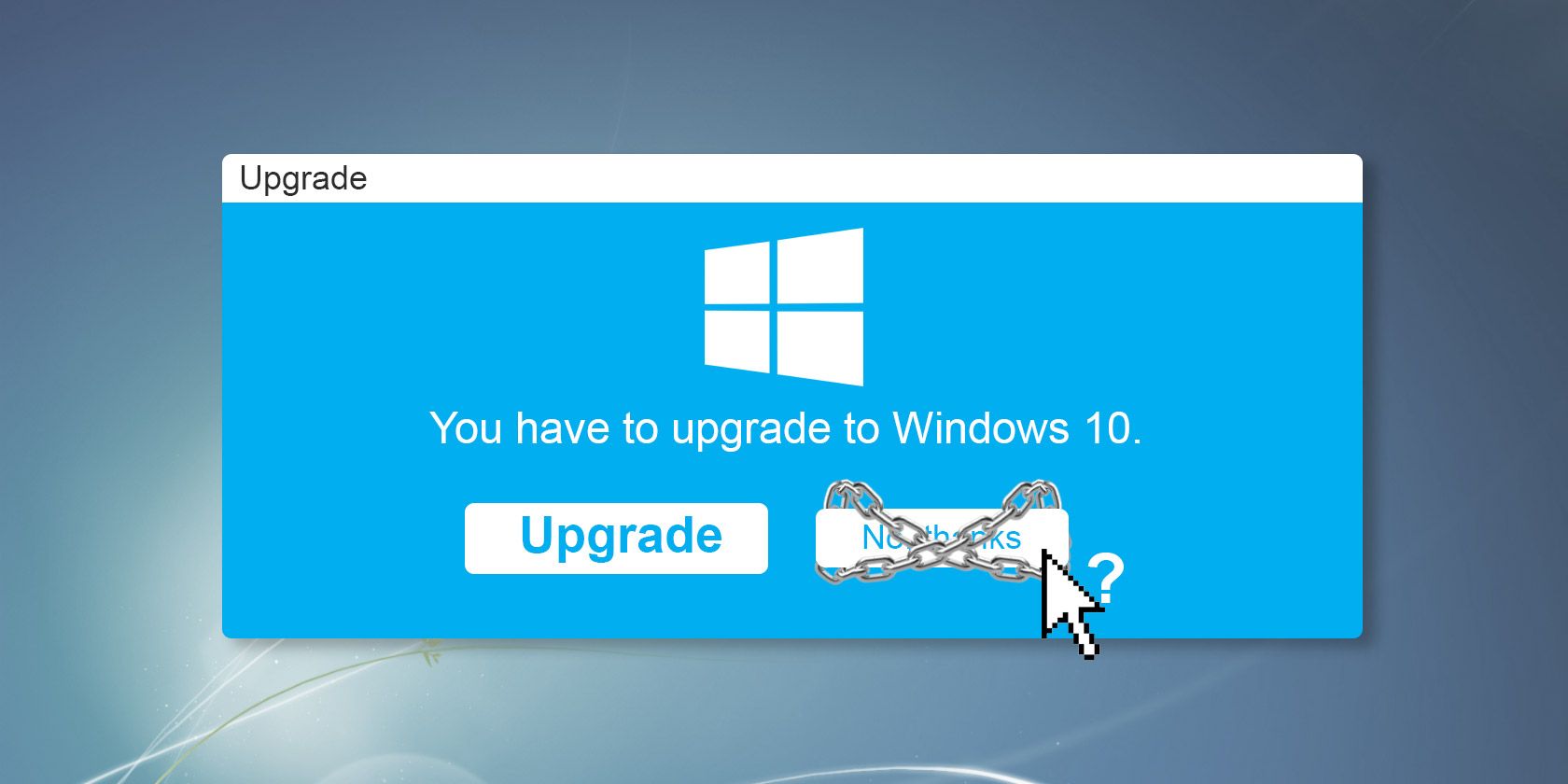
Если Windows 10 уже загружается в фоне — остановите загрузку, скройте обновление и освободите почти 5 ГБ пространства. Если хотите полностью блокировать навязчивые приглашения, используйте GWX Control Panel или скрипт Aegis. При случайном апгрейде вернуться можно в течение 31 дня через Recovery; после удаления Windows.old придётся переустанавливать вручную.
Что важно знать кратко
- Обновление до Windows 10 может автоматически загрузиться как «рекомендуемое обновление» и занять около 5 ГБ дискового пространства.
- Вы можете отменить загрузку, скрыть обновление в Windows Update и вернуть место через очистку диска.
- Для надёжной блокировки используйте проверенные утилиты (GWX Control Panel, Aegis) или политиками для организаций.
- Откат из Windows 10 возможен в течение 31 дня, если не удалён каталог Windows.old.
Что произошло ранее
В конце октября Microsoft объявила, что апгрейд до Windows 10 будет переведён в разряд «рекомендуемых обновлений». В зависимости от ваших настроек Windows Update это может инициировать процесс обновления на устройстве пользователя. Перед тем как система заменит ОС, пользователю будет показано приглашение с опцией продолжить или отказаться.
Компания также сообщала, что после обновления будет предоставлена возможность отката на прежнюю версию Windows в течение 31 дня.
Примечание. В тексте уведомлений и диалогов упоминание «Windows 10» иногда скрыто в мелком шрифте, что мешает ясному выбору пользователю.
Почему это обновление вызывает споры
Подавление понятного выбора пользователя
Microsoft начала распространять Windows 10 не как отдельный инсталлятор, а как часть стандартной цепочки обновлений. В отдельных диалогах название «Windows 10» упоминается мелким шрифтом, а сам процесс может быть запущен в фоне после формального «согласия», когда пользователь фактически не осознаёт всех последствий.
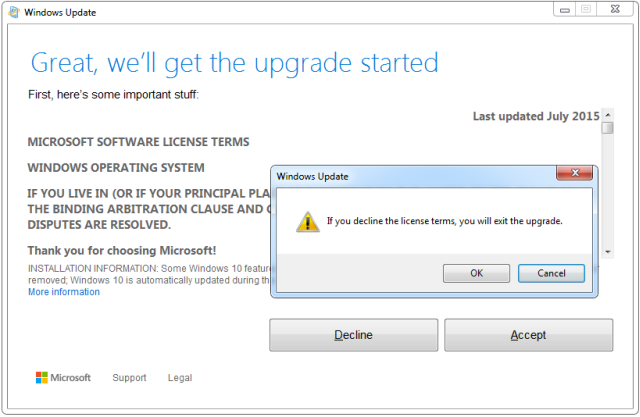
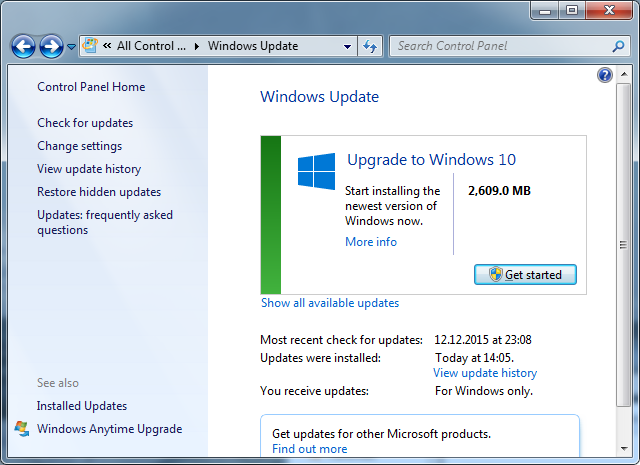
Если нажать «Отказаться», процесс отменяется, но файлы загрузки и опциональное обновление остаются в системе и могут снова инициироваться. Если нажать «Принять», загрузка и подготовка к обновлению могут начаться в фоне, а окно показывает только, что «обновление готово к установке», без явного упоминания системы, на которую будет выполнен апгрейд.
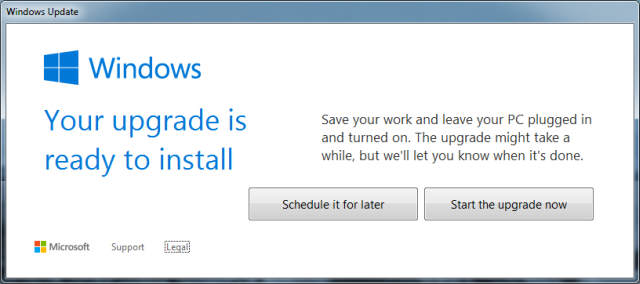
После этого отменить установку сложно: панель задач и Диспетчер задач не дают прямой команды остановить процесс. Часто единственный вариант — отложить установку или перезагрузить машину в удобное время, но перезагрузка может запустить установку немедленно.
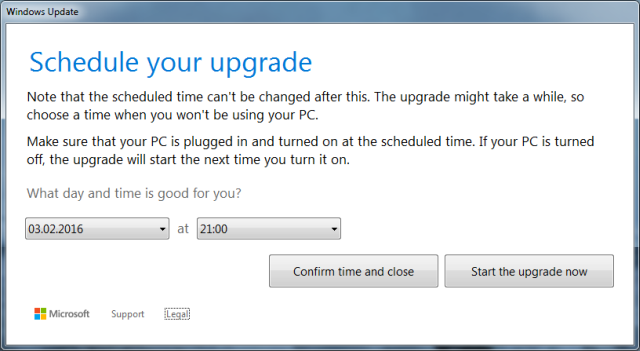
К тому времени, как будет показано финальное приглашение, большая часть трафика и дискового пространства уже потрачена: установочные файлы Windows 10 могут занимать почти 5 ГБ.
Маркетинговые аргументы и безопасность
Microsoft подчёркивает, что Windows 10 поддерживает современное оборудование и игры, а также предлагает улучшения в области безопасности. Это часто используется как аргумент для побуждения пользователей к обновлению.
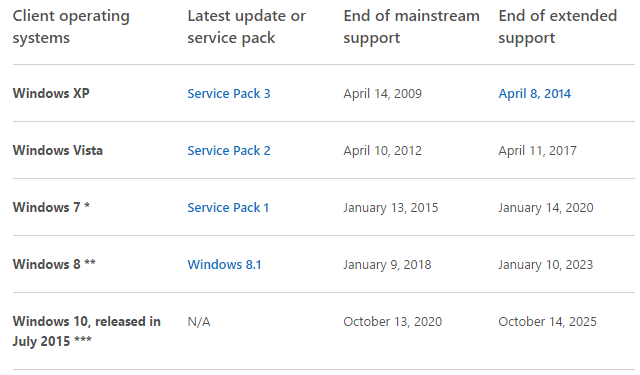
При этом Windows 7 и 8.1 по состоянию на публикацию имели поддержку: Windows 7 получает обновления безопасности до 2020 года, Windows 8.1 — до 2023 года, а Windows 8.1 также оставалась на основной поддержке до 2018 года. Это означает, что критические патчи безопасности продолжают выходить, и для многих пользователей обновление не является срочной необходимостью.
Windows 10 имеет свои плюсы, но также вызывает вопросы о приватности, больших объёмах обновлений, автоматическом удалении приложений и рекламе в системе. Для надёжной защиты пользователей всё равно потребуется набор средств безопасности третьих сторон.
Как НЕ обновляться шаг за шагом
Ниже — подробная инструкция для пользователей Windows 7 и 8.1, которые хотят сохранить текущую систему.
1. Отключите «рекомендуемые обновления» в Windows Update
- Нажмите клавишу Windows, введите «Windows Update» и откройте соответствующий результат.
- Если загрузка Windows 10 уже начата, нажмите «Stop download» или «Остановить загрузку».
- В боковой панели выберите «Change settings» или «Изменить параметры».
- В секции «Recommended updates» снимите галочку с «Give me recommended updates the same way I receive important updates» или «Получать рекомендуемые обновления так же, как важные».
- Нажмите «OK», затем вернитесь в главное окно Windows Update и выберите «Check for updates» или «Проверить обновления».
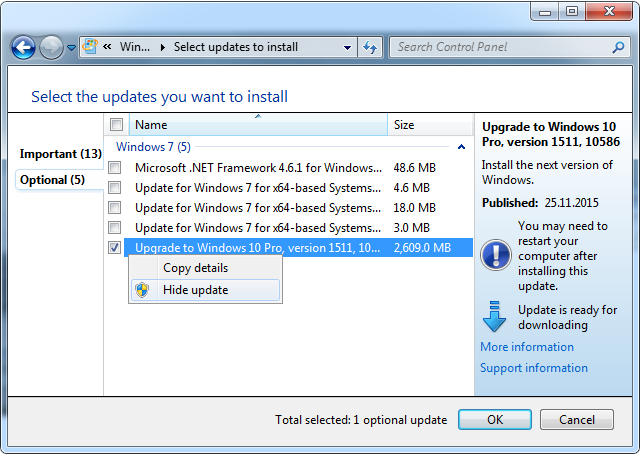
Если обновление до Windows 10 не загружено, в списке доступных обновлений вы увидите обычный список. Перейдите к пункту «Показать все доступные обновления», затем во вкладку «Optional» или «Дополнительные».
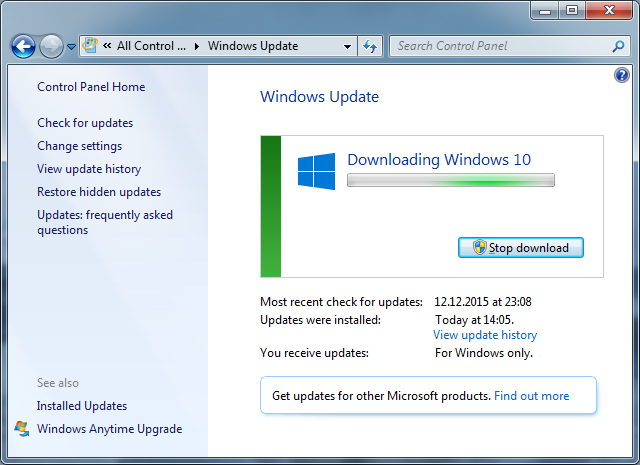
Найдите «Upgrade to Windows 10», снимите с него галочку, затем щёлкните правой кнопкой и выберите «Hide update» или «Скрыть обновление». Это предотвратит автоматическую повторную загрузку при установке опциональных обновлений.
Важно. Если обновление уже загружено, следующая секция объясняет, как вернуть место на диске.
2. Верните дисковое пространство, если загрузка уже прошла частично
- Откройте «Проводник», щёлкните правой кнопкой мыши по системному диску (обычно C:), выберите «Свойства».
- Нажмите «Очистка диска» и дождитесь сканирования.
- Нажмите «Очистить системные файлы» и дождитесь второго сканирования.
- В списке результатов убедитесь, что отмечены «Временные файлы установки Windows» или «Temporary Windows installation files».
- Нажмите «OK», затем «Удалить файлы».
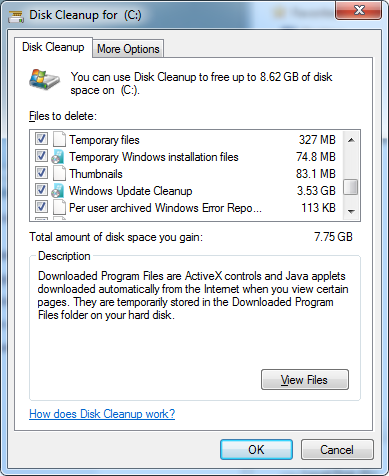
Это удалит часть загруженных установочных файлов и освободит до ~5 ГБ. Однако сама запись об опциональном обновлении может остаться, поэтому комбинируйте очистку с сокрытием обновления в Windows Update.
3. Полностью блокируйте обновление
Если надоел повторяющийся таргетинг системы или вы управляете несколькими компьютерами, используйте один из вариантов ниже.
Вариант A: GWX Control Panel
GWX Control Panel удалит уведомление «Get Windows 10» из системного трея, отключит соответствующее обновление и решит проблемы с опциями в Windows Update.
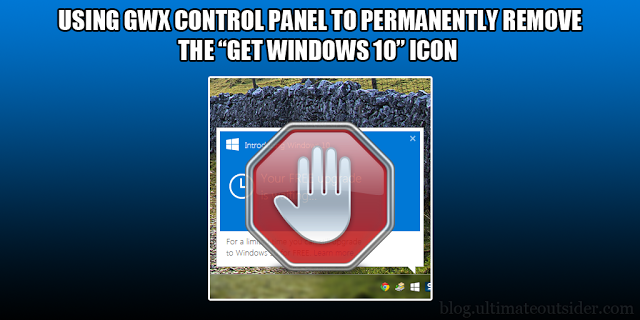
Преимущества: простой интерфейс, пакетно удаляет связанные компоненты.
Недостатки: стороннее ПО — проверяйте подлинность скачиваемого пакета.
Вариант B: Aegis Script
Скрипт Aegis выполняет более радикальные действия: убирает уведомление GWX, отключает OneDrive, телеметрию, скрывает каталог загрузки Windows 10, удаляет/скрывает обновления, отключает задания, отправляющие данные Microsoft, добавляет записи в hosts и переводит Windows Update в режим оповещать перед загрузкой.
Инструкция по запуску: скачать master.zip, распаковать, правой кнопкой по aegis.cmd → Запуск от имени администратора → следовать инструкциям. Скрипт создаёт точку восстановления перед изменениями.
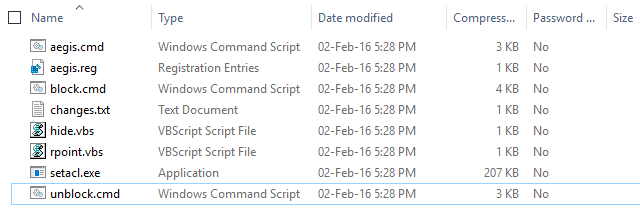
Преимущества: широкая блокировка нежелательных компонентов и телеметрии.
Недостатки: вмешательство в систему, возможное несовместимость с политиками корпоративного окружения; используйте с осторожностью и резервной копией.
Вариант C: Корпоративные политики и реестр
Организациям следует применять Group Policy (GPO) для управления тем, какие обновления доступны и как они устанавливаются. Для домашних пользователей есть варианты редактирования реестра, но они требуют точности и резервного копирования реестра перед изменениями.
Примечание. Конкретные ключи реестра и политики зависят от версии Windows и сборки. Рекомендуется применять инструкции от официальной документации Microsoft или доверенных ИТ-специалистов.
4. Откатить обновление, если апгрейд уже произошёл
Если вы случайно обновились до Windows 10, вернуть предыдущую версию можно через Recovery в течение 31 дня (пока не удалён каталог Windows.old).
- Нажмите Windows + I, чтобы открыть настройки.
- Перейдите в «Обновление и безопасность» → «Восстановление».
- Нажмите «Вернуться к Windows 7» или «Вернуться к Windows 8.1» (вариант формулируется как «Go back to Windows…»), затем «Начать» и следуйте инструкциям.
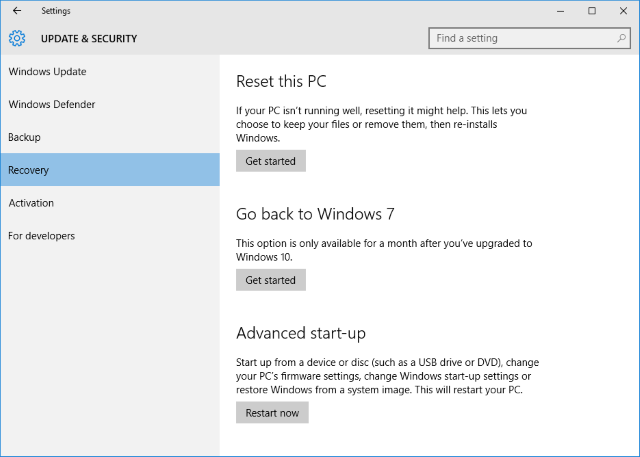
Если каталог Windows.old удалён вручную или автоматически, откат будет невозможен, и придётся выполнять чистую установку старой версии ОС из исходного дистрибутива.
Когда стоит всё же обновиться
Мы не рекомендуем автоматически отказываться от Windows 10 всем пользователям. Среднему домашнему пользователю, особенно тому, чей ПК совместим и кто хочет актуальную платформу, стоит обновиться пока предложение бесплатного обновления активно. Важные причины обновления:
- поддержка нового оборудования и игр;
- улучшения безопасности и исправления уязвимостей;
- интеграция новых сервисов и драйверов от вендоров.
Если вы зависите от устаревшего ПО (например, Windows Media Center или профильного ПО с известной несовместимостью), взвесьте риски и протестируйте обновление на отдельной машине или виртуальной среде.
Рекомендуемая практика при обновлении: создать резервную копию, предпочесть чистую установку через Media Creation Tool и проверить совместимость ключевых приложений.
Дополнительные советы для продвинутых пользователей и ИТ-администраторов
Чек-листы
Чек-лист для домашнего пользователя перед блокировкой обновления
- Сделать полную резервную копию важных файлов.
- Проверить, загружено ли обновление до Windows 10.
- Скрыть обновление в Windows Update.
- Очистить временные файлы установки через «Очистка диска».
- Установить GWX Control Panel или Aegis при необходимости.
- Настроить уведомления об обновлениях вместо автозагрузки.
Чек-лист для ИТ-администратора
- Определить политику обновлений для организации (WSUS/SCCM/GPO).
- Запланировать тесты совместимости для критичного ПО.
- Информировать пользователей о политике и шагах отката.
- Обеспечить резервное копирование ключевых системных образов.
Критерии приёмки для проверки блокировки обновления
- Обновление «Upgrade to Windows 10» не отображается в списке доступных обновлений.
- Файлы установки Windows 10 удалены и не занимают значительного места.
- Уведомление GWX отсутствует в трее.
- Система продолжает получать важные обновления безопасности.
Тестовые сценарии
- Попытка инициировать загрузку Windows 10 через Windows Update — должна быть заблокирована либо предложена только ручная загрузка.
- Проверка свободного места до и после очистки диска — объём должен увеличиться на несколько гигабайт, если установка ранее загружалась.
- Запуск Aegis → перезагрузка → проверка сетевых соединений и доступности Windows Update.
Риски и способы их минимизации
Риск: Потеря данных из-за некорректного отката или удаления Windows.old.
Митигирование: Сделайте резервную копию важных данных и системный образ перед любыми радикальными действиями.
Риск: Нарушение корпоративной политики при работе со скриптами, блокирующими телеметрию.
Митигирование: Согласуйте изменения с ИТ-отделом, используйте корпоративные инструменты управления.
Риск: Возникновение проблем совместимости после чистой установки.
Митигирование: Тестируйте чистую установку в виртуальной среде и подготовьте драйверы/программы заранее.
Простая модель принятия решения
- Нужна ли вам конкретная программа, несовместимая с Windows 10? Если да — не обновляйтесь, пока не найдёте альтернативу.
- Хотите ли вы поддерживать систему на актуальной платформе и не боитесь тестировать ПО? Если да — планируйте чистую установку и резервное копирование.
- Ограничен ли ваш интернет-трафик или диск? Если да — блокируйте фоновые загрузки и освобождайте место.
Дерево решений (Mermaid)
flowchart TD
  A[Увидели уведомление об обновлении] --> B{Уже загружены файлы Windows 10?}
  B -- Да --> C[Очистить временные файлы установки]
  B -- Нет --> D{Нужна совместимость со старым ПО?}
  D -- Да --> E[Скрыть обновление и остаться на текущей ОС]
  D -- Нет --> F{Хотите чистую установку?}
  F -- Да --> G[Сделать резервную копию и установить Windows 10 чисто]
  F -- Нет --> H[Обновиться через обычный апгрейд]
  C --> I{Хотите блокировать уведомления навсегда?}
  I -- Да --> J[Установить GWX Control Panel или Aegis]
  I -- Нет --> K[Оставить скрытым обновление и следить за Windows Update]
Локальные замечания и советы для России
- При ограниченном сетевом трафике следите за настройками автообновлений: в домашней сети поставьте лимит для подключения, чтобы Windows не использовала полосу пропускания.
- Многие сторонние утилиты доступны на англоязычных сайтах — скачивайте дистрибутивы с проверенных хранилищ и сверяйте контрольные суммы при возможности.
- Если вы используете лицензионный ключ привязанный к OEM, при откате проверьте, что ключ всё ещё доступен; при чистой установке может потребоваться ввод ключа.
Глоссарий в одну строку
- GWX — утилита/компонент Microsoft, показывающий «Get Windows 10».
- Windows.old — папка с предыдущей версией Windows, используемая для отката.
- Телеметрия — сбор диагностических данных системой и отправка их производителю.
- Aegis — сторонний скрипт для отключения GWX, телеметрии и других компонентов.
Короткий план действий для разных ролей
Для обычного пользователя
- Скрыть обновление в Windows Update.
- Очистить временные файлы установки.
- Поставить уведомления вместо автозагрузки.
Для продвинутого пользователя
- Резервная копия системы.
- Использование GWX Control Panel или Aegis.
- Проверка сетевых правил и hosts для блокировки доменов, если нужно.
Для ИТ-администратора
- Настроить WSUS/GPO для контроля над обновлениями.
- Обновить инвентарь совместимости программного обеспечения.
- Развернуть тестовые образы и план отката.
Частые ошибки и когда предложенные методы не сработают
- Если системный администратор организации принудительно включает обновления через политику, локальные утилиты могут быть перекрыты.
- Если каталог Windows.old удалён, откат невозможен — потребуется чистая установка старой ОС.
- Некоторые антивирусы и политики безопасности могут блокировать работу скриптов вроде Aegis; перед запуском проверяйте совместимость и создавайте точки восстановления.
Заключение
Windows 10 распространяется как «рекомендуемое обновление», и в ряде сценариев это приводит к автоматической загрузке и подготовке установки в фоне. Если вы не планируете обновляться прямо сейчас, выполните описанные шаги: отключите рекомендуемые обновления, скройте опциональное обновление «Upgrade to Windows 10», очистите временные файлы установки и при необходимости используйте GWX Control Panel или Aegis для более жёсткой блокировки.
Если произошёл непреднамеренный апгрейд, используйте Recovery в течение 31 дня, пока не удалён каталог Windows.old. Для организаций — управляйте обновлениями централизованно через WSUS/SCCM и политики.
Важно: всегда делайте резервные копии перед радикальными изменениями и тестируйте любые сторонние инструменты в безопасной среде.
Краткое резюме
- Остановите загрузку и скройте обновление, чтобы не потерять диск и трафик.
- Для полной блокировки используйте GWX Control Panel или Aegis.
- Откат возможен в течение 31 дня при наличии Windows.old.
- Резервное копирование и тестирование — обязательны перед любым серьёзным изменением.

Похожие материалы

Несколько аккаунтов Skype: Multi Skype Launcher

Журнал для работы: повысить продуктивность

Персональные звуки уведомлений на Android

Скачивание шоу Hulu для офлайн‑просмотра

Microsoft Start: персонализированная новостная лента
