
Microsoft Store застрял на «Работа…» — как исправить
X
УСТАНОВИТЕ, НАЖАВ ЗАГРУЗИТЬ
ФАЙЛ
Содержание
- Как исправить зависание Microsoft Store на экране «Работа…»
- Перезапустить Microsoft Store
- Сбросить кеш Microsoft Store
- Проверить подключение к интернету
- Запустить средство устранения неполадок Windows Store Apps
- Установить ожидающие обновления Windows
- Переустановить Microsoft Store
- Почему обновления Microsoft Store зависают
- Когда эти способы не помогут
- Альтернативные подходы и советы для администраторов
- Контрольный список для пользователей и администраторов
- Диаграмма принятия решения
- Часто задаваемые вопросы
Как исправить зависание Microsoft Store на экране «Работа…»
Ниже — проверенные шаги в порядке от простого к радикальному. Выполняйте их последовательно и проверяйте, решена ли проблема после каждого шага.
1. Перезапустить Microsoft Store
Простая перезагрузка приложения часто устраняет временные ошибки.
- Нажмите клавишу Windows.
- Введите «Microsoft Store».
- Откройте приложение.
- Закройте приложение полностью (щелкните правой кнопкой по значку и выберите «Закрыть», если доступно).
- Запустите Microsoft Store снова и попробуйте обновить приложение.
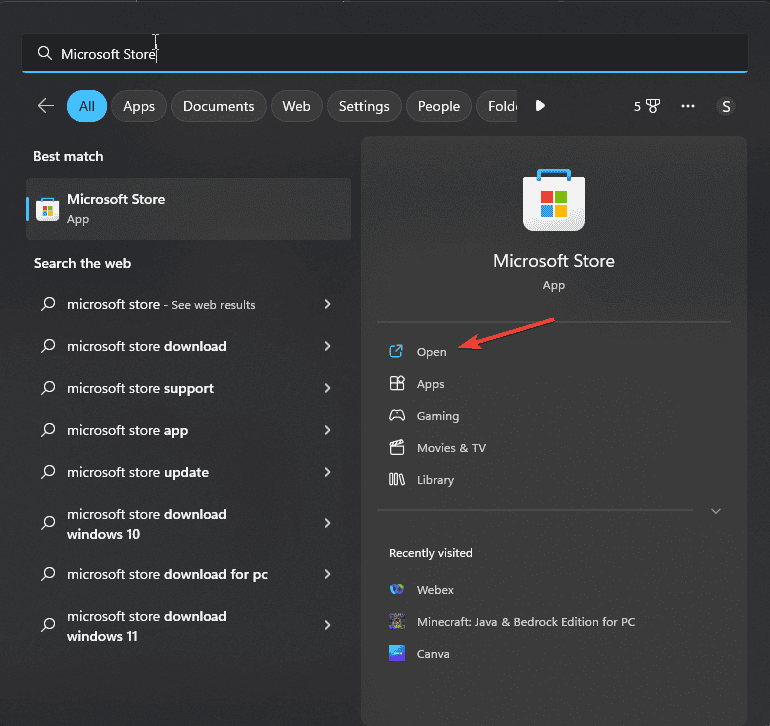
Важно: иногда полезно завершить процесс Store через Диспетчер задач (Ctrl+Shift+Esc) — найдите процесс Microsoft Store или wsappx и завершите его.
2. Сбросить кеш Microsoft Store
Описание: команда wsreset очищает кеш приложения Store без удаления установленных приложений.
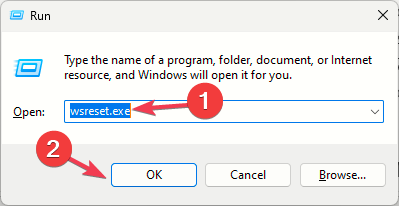
- Нажмите Windows + R.
- Введите wsreset.exe и нажмите Enter.
- Подождите, пока окно закроется и Store откроется автоматически.
- Попробуйте обновить приложения снова.
Примечание: если при выполнении wsreset возникает ошибка (например, 0x00000005), переходите к переустановке Store или выполните проверку системных файлов (SFC/ DISM).
3. Проверить подключение к интернету
Проблемы с сетью — частая причина зависаний загрузки.
- Откройте Параметры → Сеть и интернет.
- Проверьте статус соединения.
- Перезагрузите маршрутизатор/модем.
- Попробуйте подключиться к другой сети (например, мобильная точка доступа) или отключить VPN/прокси.
- Если вы в корпоративной сети, проверьте ограничения брандмауэра и правила прокси.
Совет: медленный интернет может переводить загрузки в состояние «Ожидает» — для теста временно подключитесь к более быстрой сети.
4. Запустить средство устранения неполадок Windows Store Apps
Средство устранения неполадок исправляет типичные конфигурационные и компонентные ошибки.
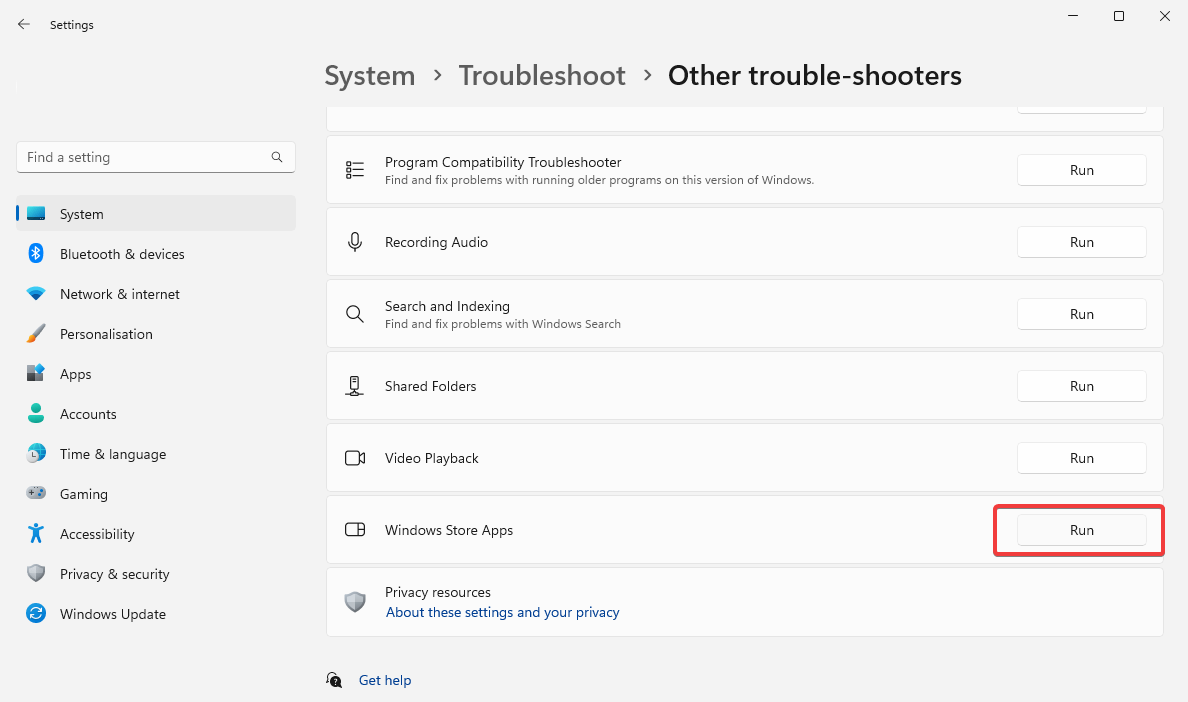
- Откройте Параметры.
- Перейдите в Система → Устранение неполадок → Другие средства устранения неполадок.
- Найдите Windows Store Apps и нажмите «Запустить».
- Примените предлагаемые исправления и перезагрузите компьютер при необходимости.
5. Установить ожидающие обновления Windows
Устаревшая система или неполные обновления Windows могут блокировать обновления Store.
- Откройте Параметры → Центр обновления Windows.
- Нажмите «Проверить обновления».
- Установите все доступные обновления.
- Перезагрузите компьютер и проверьте Store.
6. Переустановить Microsoft Store
Когда нож этапов выше не помог — переустановка восстанавливает повреждённые файлы.
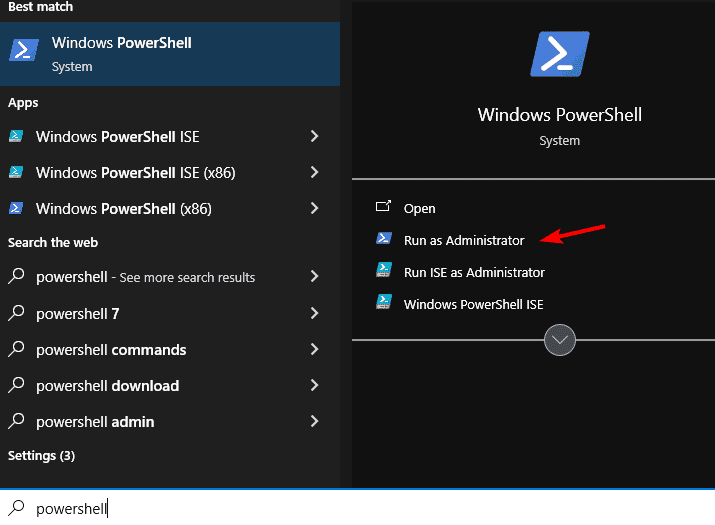
- Откройте Пуск и введите PowerShell.
- Щёлкните правой кнопкой по Windows PowerShell и выберите Запуск от имени администратора.
- Вставьте и выполните команду ниже:
Get-AppxPackage -allusers Microsoft.WindowsStore | Foreach {Add-AppxPackage -DisableDevelopmentMode -Register "$($_.InstallLocation)\AppxManifest.xml"}- Перезагрузите компьютер и откройте Microsoft Store.
Короткая проверка: после переустановки убедитесь, что в Параметрах → Приложения → Приложения и возможности Microsoft Store видим и имеет версию.
Почему обновления Microsoft Store зависают
Ключевые причины:
- Повреждённый кеш Store или конфликт приложений.
- Нестабильное или медленное подключение к интернету, блокировки на сети (VPN/прокси, корпоративный фаервол).
- Неправильные системные дата и время, мешающие сертификатам.
- Отсутствующие или некорректные обновления Windows и зависимые компоненты.
- Повреждённые системные файлы Windows.
Когда эти способы не помогут
- Проблема наблюдается только в корпоративной сети — возможно, блокирует прокси/фильтрация трафика.
- Повреждённая учётная запись Microsoft — попробуйте выйти и войти в Store с другой учётной записью.
- Системные файлы повреждены настолько, что SFC и DISM не справляются — рассмотрите восстановление системы или чистую установку ОС.
Альтернативные подходы и дополнительные советы для администраторов
- Проверьте политики групповой политики (GPO), которые блокируют Store или обновления приложений.
- Убедитесь, что служба Windows Update и связанные компоненты (BITS) работают.
- Для массового развёртывания используйте Intune/MDM или корпоративный каталог приложений вместо Store.
- Логи: просмотрите Event Viewer → Windows Logs → Application для ошибок, связанных с Store.
Контрольный список для разных ролей
Пользователь:
- Перезапустил Store
- Сбросил кеш wsreset
- Перезагрузил роутер/попробовал другую сеть
- Установил обновления Windows
Администратор:
- Проверил политики безопасности и прокси
- Просмотрел журналы событий и ошибки SxS
- Запустил SFC /scannow и DISM
- Переустановил Store или восстановил образ ОС
Диаграмма принятия решения
flowchart TD
  A[Microsoft Store завис на «Работа…»] --> B{Пробовали перезапуск и wsreset?}
  B -- Да --> C{Работает?}
  B -- Нет --> D[Перезапустите и выполните wsreset]
  C -- Да --> Z[Готово]
  C -- Нет --> E[Проверить сеть, отключить VPN/прокси]
  E --> F{Сеть нормальная?}
  F -- Нет --> X[Исправить сеть или сменить подключение]
  F -- Да --> G[Запустить средство устранения неполадок]
  G --> H{Исправлено?}
  H -- Да --> Z
  H -- Нет --> I[Установить обновления Windows]
  I --> J{Исправлено?}
  J -- Да --> Z
  J -- Нет --> K[Переустановить Microsoft Store через PowerShell]
  K --> L{Исправлено?}
  L -- Да --> Z
  L -- No --> M[Рассмотреть восстановление системы или обращение в поддержку]
Критерии приёмки
- Store открывается без бесконечного индикатора «Работа…».
- Обновления/загрузки приложений начинаются и доходят до завершения.
- При переустановке Store приложение стартует и отображает корректную версию.
План отката
Если после изменений поведение системы ухудшилось:
- Откатите последние действия (если меняли политики, верните прежние настройки).
- Восстановите систему из контрольной точки, если она есть.
- В крайнем случае выполните восстановление Windows с сохранением файлов или чистую установку.
Часто задаваемые вопросы
Как исправить Microsoft Store, если он завис на «Работа…»?
Сначала перезапустите Store и выполните wsreset.exe. Если не помогло — запустите средство устранения неполадок, установите все обновления Windows и при необходимости переустановите Store через PowerShell.
Удаляет ли сброс Microsoft Store установленные приложения?
Нет. Сброс очищает кеш и временные данные, но не удаляет установленные приложения.
Почему загрузки остаются в состоянии «Ожидает» или «Работа…»?
Это обычно связано с сетью, кешем Store или проблемами в компонентах Windows. Перезагрузка сети, сброс кеша и проверка обновлений обычно решают проблему.
Дополнительные проверки и тесты (критерии приёмки)
- Тест A: после wsreset магазин открывается и показывает список обновлений — пройдено.
- Тест B: обновление приложения из Store завершается без ошибок — пройдено.
- Тест C: учетная запись Microsoft корректно авторизуется в Store — пройдено.
Безопасность и приватность
Если вы используете VPN или корпоративный прокси, убедитесь, что политика не блокирует домены Microsoft Store. Не вводите учётные данные на сомнительных сайтах и не скачивайте сторонние модифицированные установщики Store.
Короткое резюме
Если Microsoft Store застрял на экране «Работа…», начните с простых шагов: перезапуск приложения, сброс кеша через wsreset, проверка сети и запуск средства устранения неполадок. При отсутствии результата установите все обновления Windows и переустановите Store через PowerShell. Для корпоративных сред проверьте политики сети и GPO.
Если нужен краткий план действий или готовый чек‑лист в формате для печати — напишите, какой уровень доступа у вас есть (пользователь/админ), и я подготовлю версию под ваш сценарий.

Похожие материалы

Несколько аккаунтов Skype: Multi Skype Launcher

Журнал для работы: повысить продуктивность

Персональные звуки уведомлений на Android

Скачивание шоу Hulu для офлайн‑просмотра

Microsoft Start: персонализированная новостная лента
