
Исправление ошибки Microsoft Store 0x80073cf3 в Windows 10/11
Важно: прежде чем вносить изменения в систему, создайте точку восстановления или резервную копию важных данных.
Почему появляется ошибка 0x80073cf3
Ошибка указывает, что обновление или установка приложения не завершились корректно. Чаще всего причина — программные проблемы: повреждённый кэш, некорректные региональные/временные настройки, конфликт антивируса, повреждённые системные файлы или сетевые ошибки.
Краткие причины:
- Ваш Windows устарел — отсутствуют актуальные исправления.
- В системе есть повреждённые или отсутствующие файлы, которые мешают установке.
- Недавно установленное обновление содержит ошибку.
- Неправильные региональные/временные настройки мешают валидации магазина.
- Брандмауэры или антивирус блокируют установку.
Быстрые исправления (попробуйте сначала)
- Временно отключите сторонний антивирус и повторите установку.
- Установите последние обновления Windows через «Параметры» → «Обновление и безопасность».
- Запустите средство устранения неполадок для приложений Microsoft Store: «Параметры» → «Система» → «Устранение неполадок» → «Другие средства устранения неполадок» → «Приложения Магазина Windows».
- Если ошибка связана с конкретным приложением — удалите и заново установите его.
Пошаговые исправления (подробно)
1. Проверьте настройки времени и региона
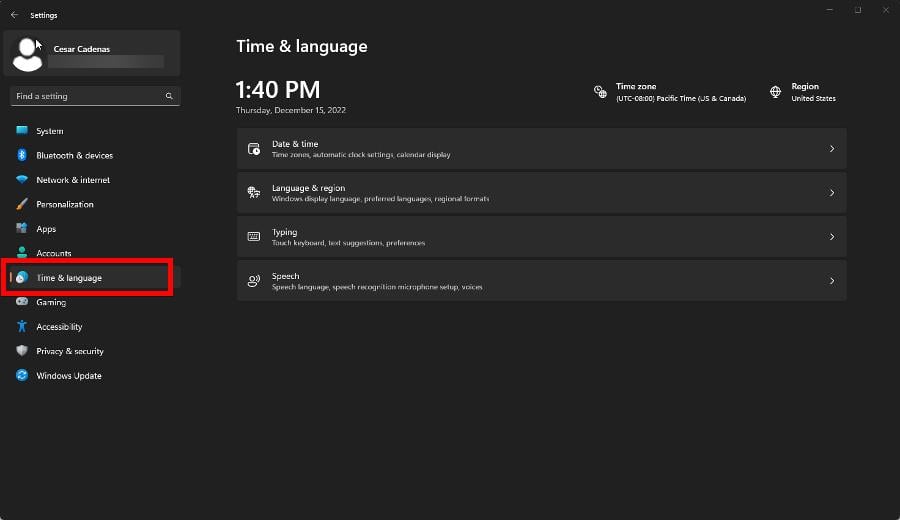
- Откройте «Параметры» и перейдите в раздел Время и язык.
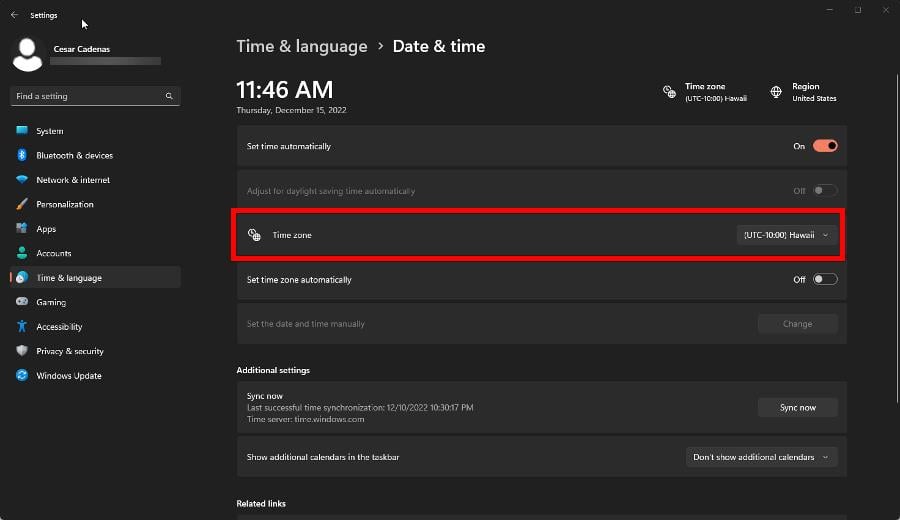
- Убедитесь, что часовой пояс и регион соответствуют вашему месту проживания. Раскройте меню Часовой пояс и выберите правильный.
- Перейдите в раздел Регион и установите вашу страну или регион.
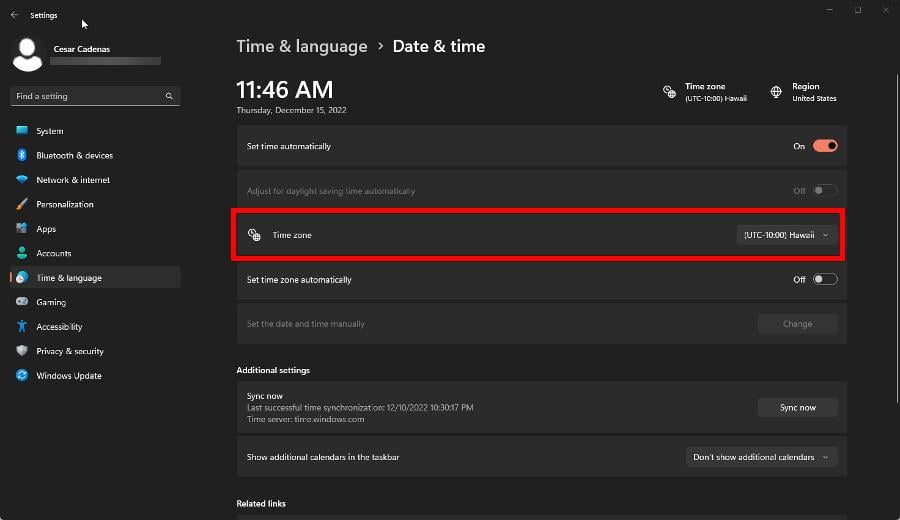
Почему это важно: некоторые проверки в Microsoft Store зависят от региональных политик и сертификаций; несоответствие может блокировать установку.
2. Сброс кэша Microsoft Store
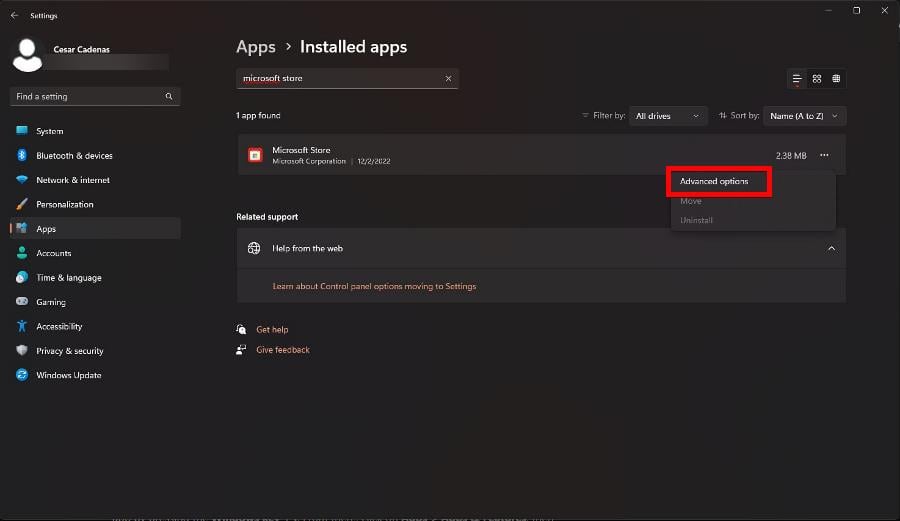
- Откройте «Параметры» → Приложения.
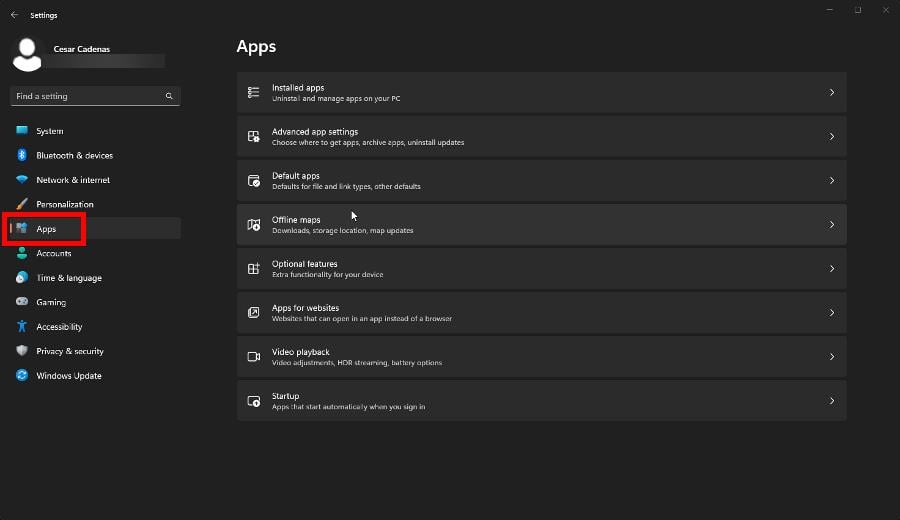
- Нажмите «Установленные приложения» и найдите Microsoft Store в списке.
- Нажмите три точки справа и выберите Дополнительные параметры.
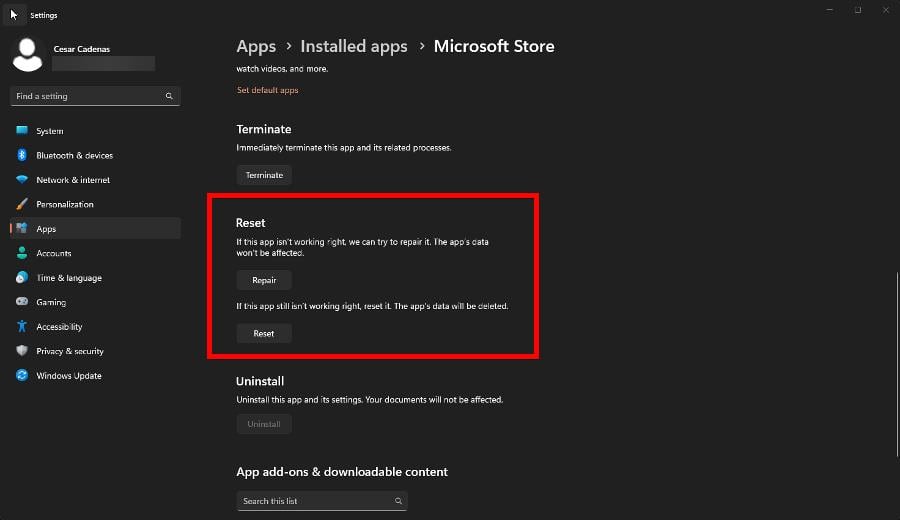
- В блоке «Сброс» нажмите Восстановить. Если это не помогло — нажмите Сброс.
- Альтернативно запустите Командную строку от имени администратора и выполните команду:
wsreset.exe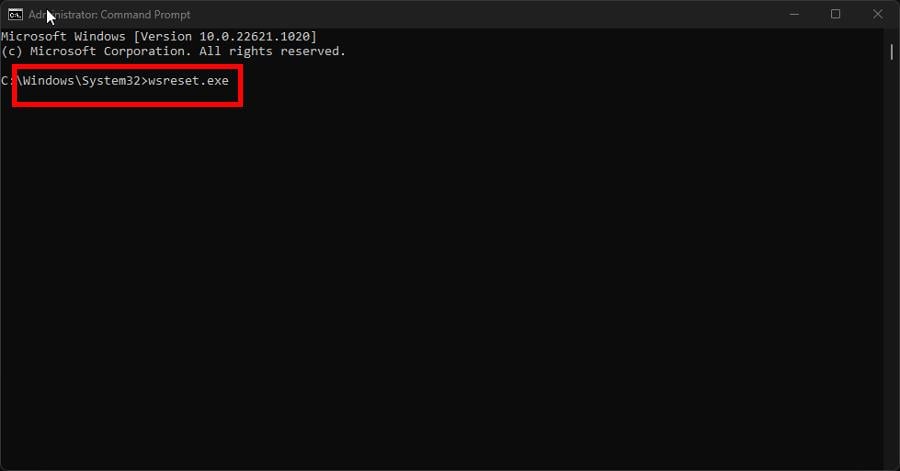
После выполнения Store откроется заново. Перезагрузите компьютер.
3. Очистка папки LocalCache Microsoft Store
- Нажмите правой кнопкой по значку Windows и выберите Выполнить.
- Введите
%appdata%и нажмите ОК.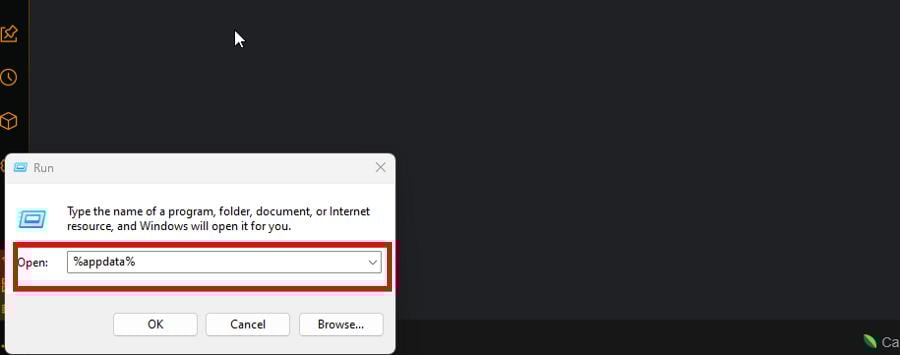
- Откройте папку Local (если вы попали в Roaming — вернитесь и выберите Local).
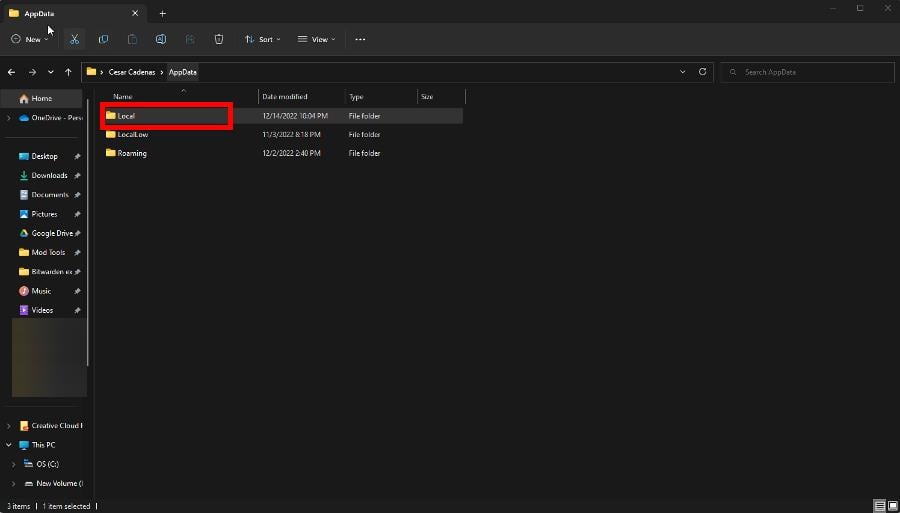
- Перейдите в папку Packages.
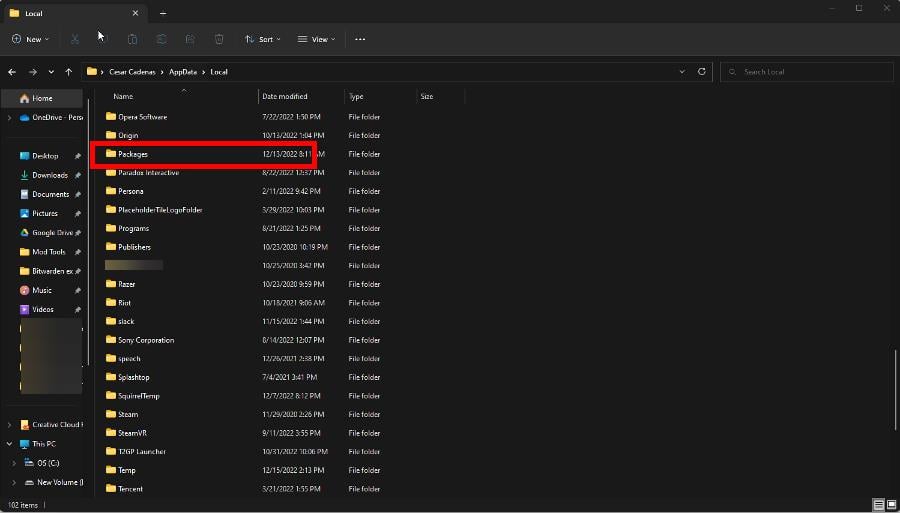
- Найдите папку с именем
Microsoft.WindowsStore_8wekyb3d8bbweи откройте её.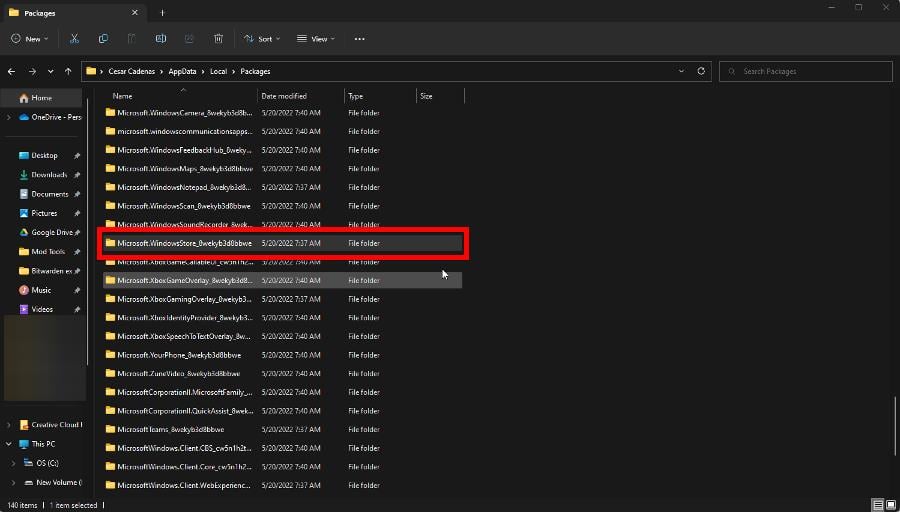
- Откройте вложенную папку LocalCache и удалите всё содержимое.
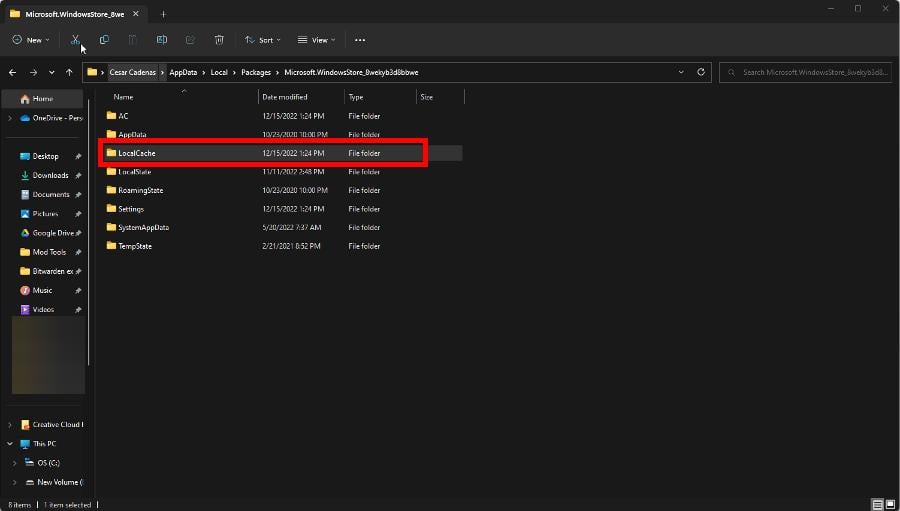
После очистки перезапустите систему и проверьте работу Store.
4. Переустановка Microsoft Store через PowerShell
- Откройте PowerShell или Командную строку от имени администратора.
- Вставьте и выполните команду:
PowerShell -ExecutionPolicy Unrestricted -Command "& {$manifest = (Get-AppxPackage *WindowsStore*).InstallLocation + '\AppxManifest.xml' ; Add-AppxPackage -DisableDevelopmentMode -Register $manifest}"![/files/25a1aa8c-b92c-4f12-8a6c-0faf6cda46a1.jpg]
Команда может мигнуть синим — дождитесь завершения. После этого Microsoft Store будет переустановлен.
5. Восстановление системных файлов (SFC и DISM)
Если есть подозрение на повреждённые системные файлы, запустите проверки:
Откройте PowerShell или Командную строку от администратора и выполните последовательно:
sfc /scannowЗатем (если SFC не устранил проблему):
DISM /Online /Cleanup-Image /RestoreHealthЭти команды проверяют целостность системных файлов и восстанавливают повреждённые компоненты из образа Windows.
6. Сброс сетевых настроек и смена DNS
Иногда ошибка вызвана сетевыми проблемами. Попробуйте:
netsh winsock reset
ipconfig /flushdns
ipconfig /release
ipconfig /renew
Если есть проблемы с DNS — временно переключитесь на надёжный публичный DNS (например, Google 8.8.8.8 / 8.8.4.4 или Cloudflare 1.1.1.1) в настройках адаптера и проверьте работу Store.
7. Дополнительные шаги для администраторов и опытных пользователей
- Проверьте службы, связанные с Store: Windows Update, Background Intelligent Transfer Service (BITS) и Microsoft Store Install Service — они должны быть запущены и настроены на автоматический (или ручной) запуск.
- Проверьте журналы событий (Event Viewer) на ошибки, связанные с Appx или Store.
- В случаях корпоративных устройств — проверьте политики групп (GPO) и настройки MDM, которые могут блокировать установку приложений из магазина.
Альтернативные подходы и когда они не работают
- Создание новой учётной записи Windows иногда помогает при повреждении профиля пользователя. Не помогает — проблема системного уровня.
- Полный сброс системы («Сбросить этот ПК») устраняет проблему, но это крайняя мера и приводит к потере установленных программ.
- Если проблема началась после конкретного обновления Windows — рассмотрите откат обновления через «Параметры» → «Обновление и безопасность» → «Просмотр журнала обновлений» и удаление обновления.
Контрпример: если причина — аппаратный сбой диска, то описанные выше методы (сброс кэша, wsreset, переустановка Store) не исправят основную проблему. В таком случае сначала нужно проверить диск (chkdsk) и состояние SMART.
Мини‑методология: как систематически решать ошибки Store
- Выяснить контекст (что вы делали, какие сообщения в логах).
- Применить быстрые исправления (время/регион, антивирус, wsreset).
- Очистить и восстановить кэш/пакеты Store.
- Проверить системные файлы и сеть.
- При необходимости — переустановить Store или откатить проблемное обновление.
- Документировать решение и шаги для повторного использования.
Чек‑листы по ролям
Домашний пользователь:
- Сделайте резервную копию важных данных.
- Отключите сторонний антивирус временно.
- Выполните wsreset и перезагрузите ПК.
- Очистите LocalCache и попробуйте снова.
ИТ‑администратор:
- Проверьте политики групп и MDM.
- Проверьте журналы событий на Appx/Store/Update.
- Запустите SFC/DISM и сетевые сбросы.
- Если массовая проблема — отложите проблемное обновление через WSUS/Intune.
Критерии приёмки
- Microsoft Store запускается без ошибок.
- Приложения устанавливаются и обновляются успешно.
- Сообщение об ошибке 0x80073cf3 больше не появляется в течение нескольких попыток установки.
Частые связанные ошибки и отличия
- 0x80131500 — более общий код, чаще связан с сетевыми или кэширующими проблемами. Решения частично пересекаются (время/регион, сброс кэша, сеть).
- «Microsoft Store не загружается» — чаще всего сеть/DNS/прокси или служба Store заблокирована.
Набор команд (cheat sheet)
wsreset.exe
sfc /scannow
DISM /Online /Cleanup-Image /RestoreHealth
netsh winsock reset
ipconfig /flushdns
PowerShell -ExecutionPolicy Unrestricted -Command "& {$manifest = (Get-AppxPackage *WindowsStore*).InstallLocation + '\AppxManifest.xml' ; Add-AppxPackage -DisableDevelopmentMode -Register $manifest}"
Модель мышления (ментальные эвристики)
- Кэш и права — самые частые причины. Начинайте с их сброса.
- Сеть и регион — следующий уровень: DNS/прокси/региональные ограничения.
- Системные файлы и служебные сервисы — если проблема не исчезает, переходите к SFC/DISM и проверке служб.
Диагностическое дерево (в формате Mermaid)
flowchart TD
  A[Начало: ошибка 0x80073cf3] --> B{Появляется при одном приложении?}
  B -- Да --> C[Удалить и переустановить приложение]
  B -- Нет --> D[Проверить время/регион]
  D --> E{Исправлено?}
  E -- Да --> F[Готово]
  E -- Нет --> G[Запустить wsreset]
  G --> H{Исправлено?}
  H -- Да --> F
  H -- Нет --> I[Очистить LocalCache и сбросить Store]
  I --> J[Запустить SFC/DISM]
  J --> K[Сброс сети / смена DNS]
  K --> L{Исправлено?}
  L -- Да --> F
  L -- Нет --> M[Переустановка Windows или обращение в поддержку]
Глоссарий (одно предложение для каждого термина)
- Кэш Store — временные файлы, которые ускоряют работу магазина, но при повреждении блокируют установки.
- SFC — утилита проверки целостности системных файлов Windows.
- DISM — утилита для восстановления образа Windows и компонентов системы.
- DNS — система доменных имён, которая переводит имена сайтов в IP‑адреса.
Заключение
Ошибка 0x80073cf3 обычно решается простыми и последовательными действиями: проверьте настройки времени/региона, сбросьте кэш Microsoft Store (wsreset), очистите LocalCache, переустановите Store и при необходимости восстановите системные файлы и сеть. Для корпоративных устройств дополнительно проверяйте политики и журналы событий.
Если после всех шагов проблема сохраняется — опишите точную последовательность действий, при которых возникает ошибка, и предоставьте скриншоты или записи журналов; это ускорит диагностику.
Краткое резюме доступно в начале статьи.

Похожие материалы

Несколько аккаунтов Skype: Multi Skype Launcher

Журнал для работы: повысить продуктивность

Персональные звуки уведомлений на Android

Скачивание шоу Hulu для офлайн‑просмотра

Microsoft Start: персонализированная новостная лента
