
Microsoft Solitaire зависает при загрузке — как исправить
Важно: перед выполнением любых серьёзных действий сделайте резервные копии важных данных и выйдите из игры, чтобы прогресс сохранился в облаке (если вы вошли в учётную запись).
Введение
Microsoft Solitaire — одна из самых популярных игр на ПК, встроенная в Windows десятилетиями. У неё простые правила и быстрый запуск, но иногда игра может зависать при загрузке: приложение запускается, показывается экран загрузки, затем ничего не происходит. Это распространённая проблема, которую можно решить вручную без обращения в поддержку — в большинстве случаев.
В этой статье подробно описаны причины зависания Microsoft Solitaire и пошаговые решения: от базовых (перезагрузка, проверка сети) до продвинутых (DISM, SFC, чистая загрузка и переустановка). В конце — чек‑листы, playbook для разных ролей, диаграмма принятия решений и краткий глоссарий терминов.
Когда это происходит и почему
Зависание на загрузке может быть вызвано одной или несколькими из следующих причин:
- Нестабильное или «лимитное» (metered) интернет‑соединение, при котором Microsoft Store или Xbox Live не могут проверить лицензию или загрузить данные.
- Повреждённые системные файлы Windows, мешающие запуску UWP‑приложений.
- Конфликт фоновых приложений или сторонних служб (антивирус, оптимизаторы, менеджеры запуска).
- Ошибки/несовместимость драйверов графики.
- Проблемы с лицензией приложения или с сервисами Xbox Live/Microsoft Store.
- Блокировка приложению файерволом или антивирусом.
В 70–90% случаев проблему удаётся решить простыми шагами (перезагрузка, проверка обновлений, синхронизация лицензий). Если вы — системный администратор организации, возможны дополнительные ограничения групповой политики или корпоративные прокси/фильтры.
Быстрый план действий (сначала выполните эти шаги)
- Перезагрузите компьютер и запустите средство устранения неполадок приложений.
- Убедитесь, что соединение не отмечено как «лимитное» (non‑metered).
- Обновите драйверы видеокарты.
- Проверьте целостность системы (DISM → SFC).
- Синхронизируйте лицензию в Microsoft Store и проверьте статус Xbox Live.
- При необходимости — переустановка приложения.
Подробные инструкции по решениям
1. Перезагрузите ПК и запустите средство устранения неполадок приложений
Перед перезагрузкой сохраните работу в других приложениях. Часто временные сбои решаются простой перезагрузкой.
- Нажмите кнопку «Пуск» (Start) → выберите «Питание» (Power) → «Перезагрузка» (Restart).
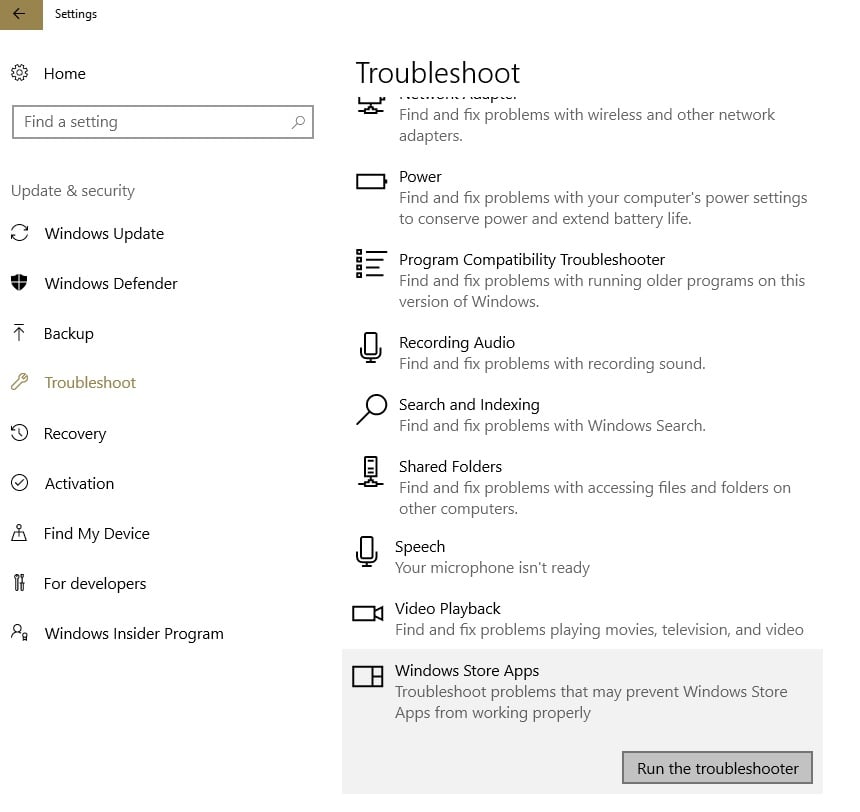
- После загрузки Windows откройте «Параметры» (Settings) → «Обновление и безопасность» (Update & Security) → «Устранение неполадок» (Troubleshoot) → выберите средство устранения неполадок для приложений Магазина Microsoft и запустите его.
Alt: Скриншот зависшей игры Microsoft Solitaire на экране загрузки
Примечание: средство устранения неполадок автоматически попытается обнаружить проблемы с компонентами Store и UWP‑приложениями.
2. Переключитесь на неметеренное интернет‑соединение
Если ваше соединение помечено как «ограниченное» (metered), Windows может приостановить фоновую загрузку компонентов и данных игр, чтобы экономить трафик. Поменяйте настройку на неограниченную:
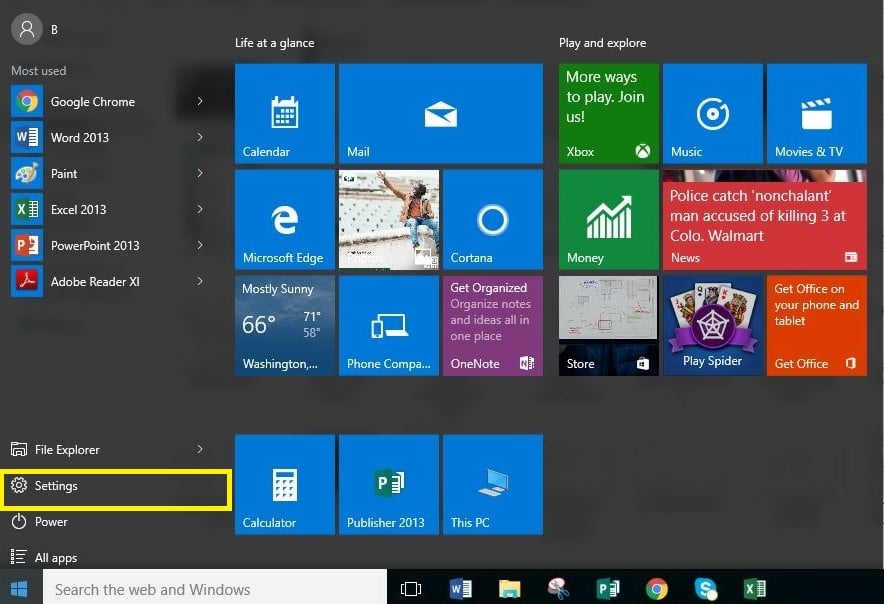
- Откройте «Пуск» → «Параметры» → «Сеть и интернет» (Network).
- Выберите «Состояние» (Status) → «Настройки сети» → «Свойства подключения» (или прямо «Подключения» и выберите нужную сеть).
- В разделе «Использование данных» (Data usage) выключите «Установить как лимитное подключение» (Set as metered connection).
Alt: Окно сетевых параметров Windows с настройкой лимитного подключения
Почему это важно: при лимитном соединении Магазин может блокировать фоновые обновления приложения или проверку лицензий, что проявляется как зависание при загрузке.
3. Обновите драйверы видеокарты
Устаревшие или некорректно установленные драйверы GPU часто приводят к проблемам с запуском игр.
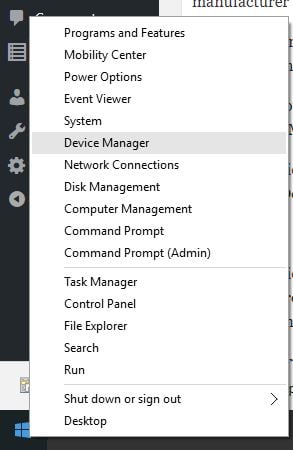
- Нажмите правой кнопкой мыши на «Пуск» → выберите «Диспетчер устройств» (Device Manager).
- Разверните раздел «Видеоадаптеры» (Display adapters) и найдите вашу видеокарту (NVIDIA, AMD, Intel).
- Щёлкните правой кнопкой → «Обновить драйвер» (Update Driver) → «Автоматический поиск обновлённого драйвера».
Если автоматическое обновление не даёт результата, скачайте драйвер с официального сайта производителя (NVIDIA, AMD, Intel) и установите вручную.
Alt: Диспетчер устройств Windows с раскрытым списком контроллеров
Совет: для стабильности рекомендуется устанавливать WHQL‑сертифицированные драйверы.
2.1 Обновление драйверов автоматически
Если вручную обновлять неудобно, можно использовать специализированное ПО‑обновитель драйверов. Такие программы упрощают задачу, но выбирайте проверенный инструмент и скачивайте ПО только с официальных сайтов.
Важно: сторонние утилиты могут предлагать платные версии; сначала попробуйте бесплатные средства или официальный сайт производителя.
4. Запустите систему в безопасном режиме с поддержкой сети
Безопасный режим с сетью загружает минимальный набор драйверов и служб и позволяет проверить, вызывает ли зависание стороннее ПО.
Пошагово:
- Откройте «Пуск» → «Параметры» → «Обновление и безопасность» → «Восстановление» (Recovery).
- В разделе «Особые варианты загрузки» (Advanced startup) нажмите «Перезагрузить сейчас» (Restart now).
- После перезагрузки выберите «Поиск и устранение неполадок» (Troubleshoot) → «Дополнительные параметры» → «Параметры загрузки» → «Перезагрузить».
- После второй перезагрузки нажмите клавишу, соответствующую «Безопасный режим с загрузкой сетевых драйверов» (Safe Mode with Networking).
Если в безопасном режиме Solitaire загружается корректно, проблема, скорее всего, вызвана сторонним компонентом или службой. Следующий шаг — чистая загрузка.
Alt: Параметры восстановления Windows с кнопкой перезагрузки для дополнительных параметров
5. Выполните чистую загрузку (Clean Boot)
Чистая загрузка позволяет минимизировать конфликты между программами и сервисами:
- В поле поиска введите msconfig и запустите «Конфигурацию системы» (System Configuration).
- Перейдите на вкладку «Службы» (Services) и отметьте «Не отображать службы Microsoft» (Hide all Microsoft services).
- Нажмите «Отключить все» (Disable all).
- Перейдите на вкладку «Автозагрузка» (Startup) → «Открыть диспетчер задач» (Open Task Manager) и отключите все элементы автозагрузки, которые не нужны.
- Закройте диспетчер задач и нажмите «ОК», затем перезагрузите компьютер.
После успешной проверки поочерёдно включайте службы и элементы автозагрузки, чтобы найти виновника.
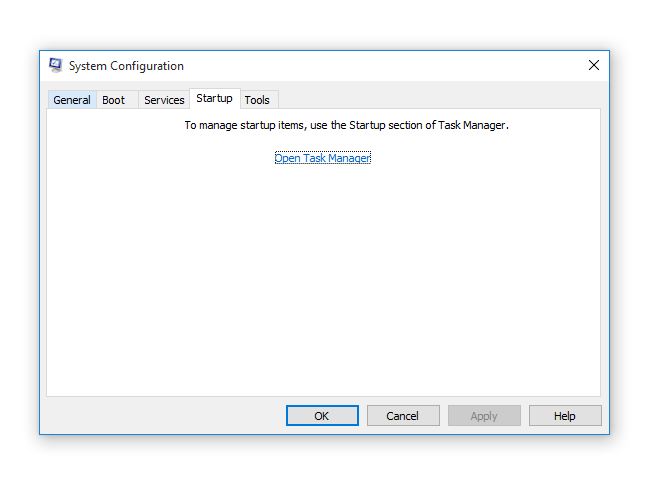
Alt: Окно «Конфигурация системы» с вкладкой Службы
6. Запустите DISM для восстановления образа Windows
Инструмент DISM помогает восстановить компоненты образа Windows, если системные файлы повреждены:
- Откройте «Командную строку» (CMD) от имени администратора.
- Выполните поочерёдно команды:
Dism /Online /Cleanup-Image /ScanHealth
Dism /Online /Cleanup-Image /CheckHealth
Dism /Online /Cleanup-Image /RestoreHealth- После завершения перезагрузите ПК.
DISM проверяет и, при возможности, восстанавливает повреждённые компоненты, что часто решает проблемы с UWP‑приложениями.
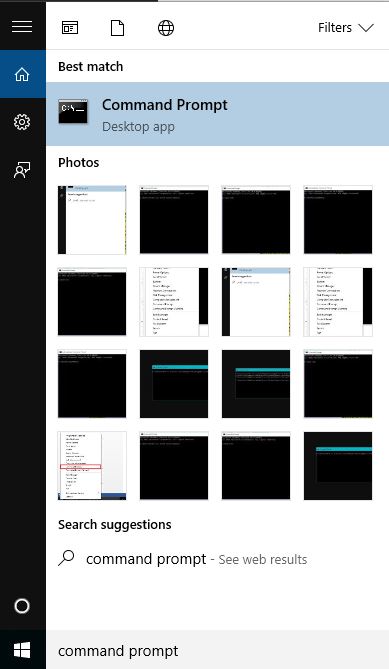
Alt: Запуск команд DISM в командной строке Windows
7. Выполните проверку системных файлов SFC
SFC (System File Checker) заменяет повреждённые системные файлы на корректные версии Microsoft:
- Откройте «Командную строку» от имени администратора.
- Выполните команду:
sfc /scannow- Дождитесь завершения и перезагрузите систему.
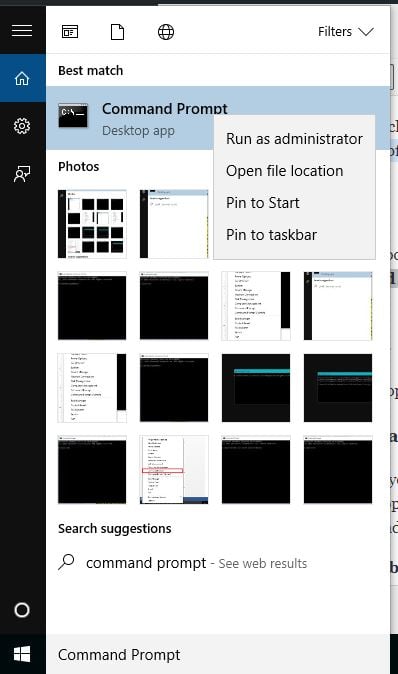
Alt: Результат выполнения команды sfc /scannow в окне командной строки
8. Обновите Windows и Microsoft Solitaire
Обновления Windows и Магазина могут содержать исправления для встроенных приложений.
- Откройте «Параметры» → «Обновление и безопасность» → «Центр обновления Windows» → «Проверить обновления». Установите найденные обновления и перезагрузите ПК.
- В Microsoft Store перейдите в «Библиотека» → «Получить обновления» и обновите Microsoft Solitaire Collection.
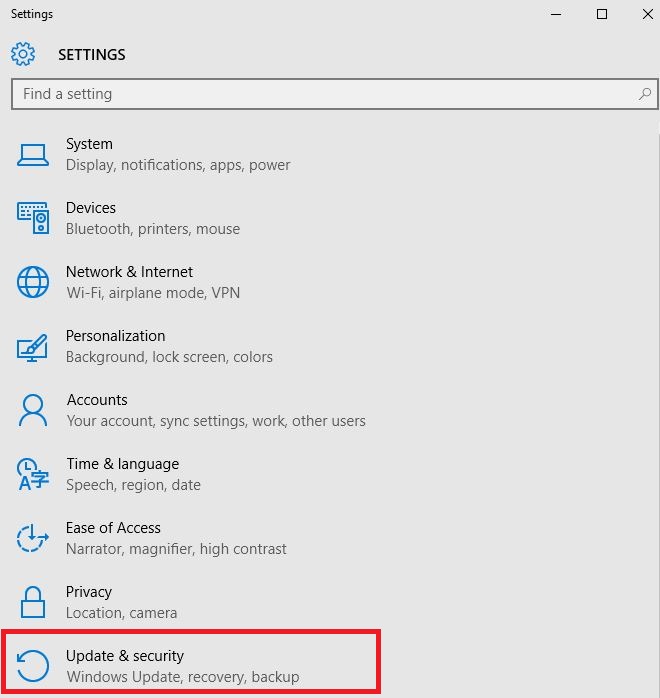
Alt: Окно Центра обновления Windows
9. Синхронизируйте лицензию в Microsoft Store
Если лицензия игры расхождется с лицензией в вашей системе, приложение может отказываться запускаться.
- Откройте Microsoft Store → нажмите на вашу аватарку или «Еще» → «Настройки» → «Синхронизировать лицензии» (Sync licenses).
- При необходимости войдите в Store под своей учётной записью Microsoft.
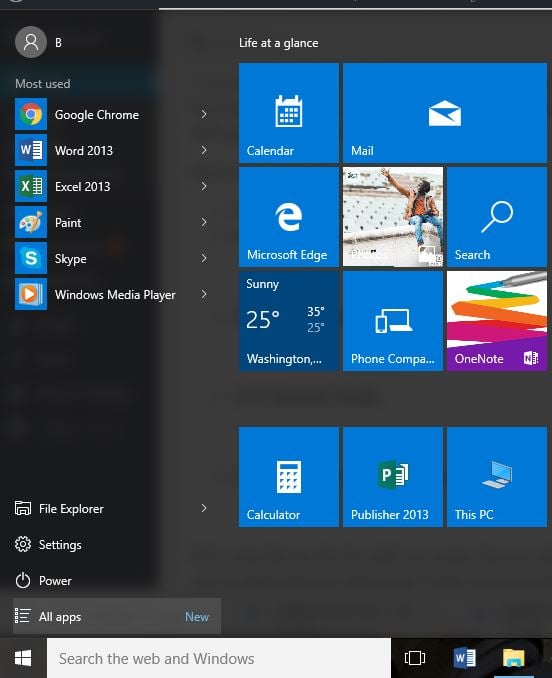
Alt: Главное меню Microsoft Store с настройками приложений
10. Проверьте статус сервисов Xbox Live
Microsoft Solitaire использует сервисы Xbox Live для синхронизации достижений и некоторых функций. Перейдите на официальный сайт статуса Xbox Live (support.xbox.com/xbox-live-status) и убедитесь, что сервисы работают корректно. Если есть сбой, дождитесь восстановления и повторите попытку.
11. Удаление и переустановка Microsoft Solitaire
Если другие методы не помогли, удалите приложение и установите его заново. Учтите, что при выходе из учётной записи прогресс может не сохраняться локально — войдите в аккаунт, если хотите сохранить достижения в облаке.
- В поиске Windows найдите Microsoft Solitaire Collection → правый клик → «Удалить» (Uninstall).
- Перезагрузите ПК.
- Нажмите Win+R → введите
wsreset.exeи нажмите Enter (сброс кэша Microsoft Store). - Откройте Microsoft Store и установите Microsoft Solitaire Collection заново.
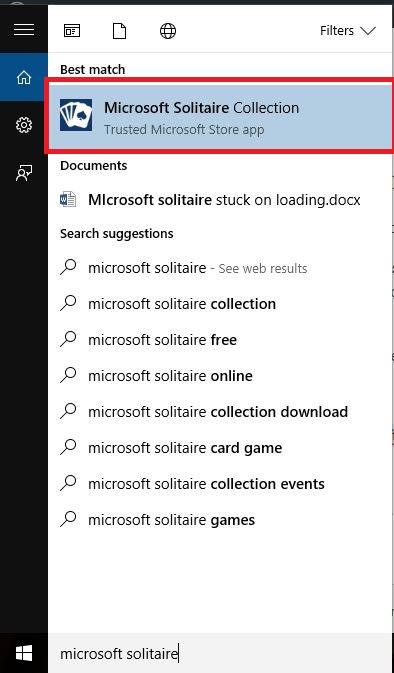
Alt: Страница Microsoft Solitaire в Microsoft Store перед удалением
12. Проверьте, не блокирует ли приложение файервол или антивирус
Антивирусные пакеты или файерволы иногда блокируют сетевые вызовы приложений или доступ к локальным ресурсам. Отключите временно антивирус/фаервол и попробуйте запустить игру. Если проблема исчезла — добавьте игру и службы Xbox Live в белый список (whitelist).
Замечание: временно отключайте защиту только в безопасной среде и включайте её снова после теста.
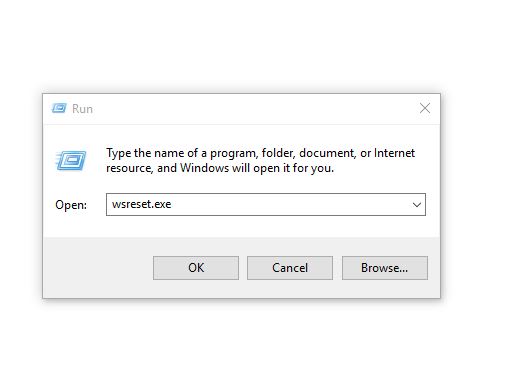
Alt: Утилита сброса кэша Microsoft Store запущена через wsreset.exe
Что делать, если ничего не помогло
- Проверьте журналы событий Windows (Event Viewer) на ошибки, связанные с приложением или Store. Ищите источники с категориями AppModel‑Runtime, Microsoft‑Windows‑Store, и ошибки пакетного развертывания (AppX).
- Создайте новую локальную учётную запись Windows и попробуйте запустить игру там — если проблема исчезла, вероятно, профиль пользователя повреждён.
- Выполните восстановление системы до точки, когда игра работала (если такая точка есть).
- Если ПК входит в домен организации, свяжитесь с администратором: корпоративные политики или прокси могут блокировать сервисы.
Playbook: пошаговый SOP для домашних пользователей (быстро)
- Сохраните прогресс и закройте все приложения.
- Перезагрузите ПК.
- Запустите средство устранения неполадок для приложений Microsoft Store.
- Убедитесь, что сеть не лимитирована.
- Обновите Windows и Microsoft Store.
- Если не работает — выполните DISM → SFC.
- Перезапустите и, при необходимости, переустановите Microsoft Solitaire.
Критерии приёмки
- Игра запускается без длительного зависания на загрузочном экране.
- Достижения и прогресс доступны после входа в учётную запись Microsoft (если применимо).
- В течение 24 часов после исправления сбои не повторяются.
Ролевые чек‑листы
Для домашнего пользователя:
- Перезагрузка и средство устранения неполадок.
- Проверка обновлений Windows и Store.
- Очистка кэша Store (wsreset.exe).
Для геймера:
- Обновление драйверов GPU.
- Проверка отсутствия фоновых приложений с большой нагрузкой на GPU.
- Проверка соединения с Xbox Live.
Для системного администратора:
- Проверка групповых политик, прокси и правил файервола.
- Мониторинг логов Event Viewer для AppModel‑Runtime и Store.
- Проверка ограничений UWP‑пакетов в корпоративных образах.
Альтернативные подходы и когда они работают хуже
- Полный сброс Windows и переустановка системы решает проблему радикально, но — это крайняя мера: потеряются локальные настройки и программы.
- Установка сторонних «оптимизаторов» системы иногда решает симптомы, но может скрывать истинную причину и создавать новые проблемы.
- Откат драйверов иногда помогает, если новая версия некорректна; в других случаях старый драйвер вызывает баги производительности.
Контрпример: если зависание вызвано проблемой на стороне Xbox Live, ни переустановка на локальном ПК, ни DISM/SFC не помогут — нужно дождаться исправления со стороны сервиса.
Ментальные модели и эвристики
- «Сначала простое, потом сложное»: стартуйте с перезагрузки и проверок сети → затем переходите к восстановлению системных компонентов.
- «Изоляция»: загрузка в безопасном режиме и чистая загрузка помогают выделить проблему между системными компонентами и сторонним ПО.
- «Локальное против сервисов»: быстро отличайте, вызвана ли ошибка локально (файлы, драйверы, профили) или внешне (Xbox Live, Store).
Диаграмма принятия решений
flowchart TD
  A[Игра зависает при загрузке] --> B{Запускали перезагрузку?}
  B -- Нет --> C[Перезагрузите ПК и запустите средство устранения неполадок]
  B -- Да --> D{Соединение помечено как лимитное?}
  D -- Да --> E[Отключите метered connection и проверьте]
  D -- Нет --> F{Пробовали Safe Mode?}
  F -- Нет --> G[Загрузитесь в Safe Mode with Networking и проверьте]
  F -- Да --> H{DISM/SFC запускали?}
  H -- Нет --> I[Запустите DISM и sfc /scannow]
  H -- Да --> J{Переустановка Microsoft Solitaire?}
  J -- Нет --> K[Удалите приложение, wsreset.exe, и установите заново]
  J -- Да --> L[Свяжитесь с поддержкой Microsoft или проверьте логи]
  C --> M[Проверьте результат]
  E --> M
  G --> M
  I --> M
  K --> M
  M --> N{Проблема решена?}
  N -- Да --> O[Закройте задачу — мониторьте 24 часа]
  N -- Нет --> L
Быстрый мини‑чеклист перед обращением в поддержку
- Перезагрузка выполнена
- Windows и Store обновлены
- Драйверы GPU актуальны
- DISM и SFC выполнены
- Лицензия Store синхронизирована
- Переустановка выполнена и wsreset.exe запущен
- Логи Event Viewer собраны (скриншоты/идентификаторы ошибок)
Краткий глоссарий (1‑строчно)
- UWP: универсальная платформа приложений Windows — модель, в которой работает Solitaire.
- DISM: инструмент обслуживания образов Windows для восстановления компонентов системы.
- SFC: проверка системных файлов Windows и их восстановление.
- Metered connection: соединение с ограничением трафика, при котором Windows экономит данные.
Примеры тест‑кейсов и критерии приёмки
Тест: запуск Microsoft Solitaire после каждого шага. Критерии приёмки:
- Игра стартует и отображает главное меню не дольше, чем за 10–15 секунд (в нормальных условиях).
- Ачивменты и облачное сохранение доступны после входа в аккаунт.
- Никаких ошибок AppxPackage не появляется в журналах Event Viewer.
Советы по безопасности и приватности
Ни один из описанных шагов не требует передачи личных данных третьим лицам. При использовании сторонних утилит для обновления драйверов выбирайте проверенные источники. Не отключайте постоянный антивирус надолго.
Заключение
Microsoft Solitaire, как и любое UWP‑приложение, зависит от корректной работы Windows, Microsoft Store и сервисов Xbox Live. Последовательная проверка сети, драйверов, целостности файлов и лицензий в большинстве случаев устраняет зависание при загрузке. Если после всех шагов проблема остаётся, соберите логи и обратитесь в службу поддержки Microsoft или к системному администратору вашей организации.
Important: при выполнении команд DISM и SFC используйте права администратора и повремените с критическими задачами, пока они выполняются.
Если какая‑то из инструкций помогла, оставьте комментарий ниже с описанием решения — это поможет другим пользователям быстрее устранять похожие проблемы.
Резюме
- Начните с простого: перезагрузка, устранение неполадок, проверка сети.
- Используйте DISM и SFC для восстановления системных компонентов.
- При необходимости выполните чистую загрузку и/или переустановку приложения.
- Соберите логи и обратитесь в поддержку, если локальные меры не дали результата.

Похожие материалы

Несколько аккаунтов Skype: Multi Skype Launcher

Журнал для работы: повысить продуктивность

Персональные звуки уведомлений на Android

Скачивание шоу Hulu для офлайн‑просмотра

Microsoft Start: персонализированная новостная лента
