
Mica в Windows 11 — тонкая альтернатива Aero Glass
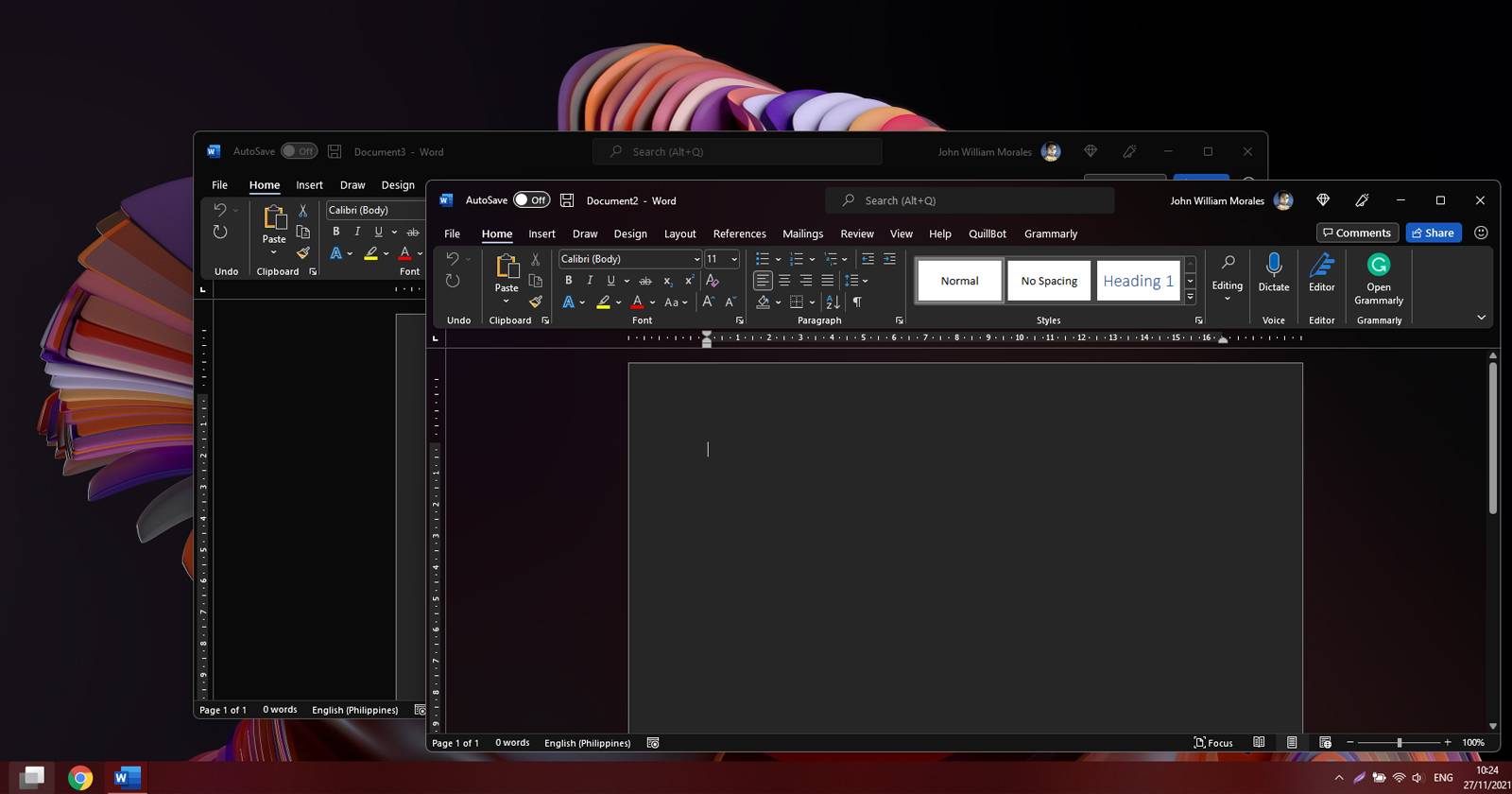
Mica — новый визуальный материал в Windows 11, который предлагает похожий на стекло эффект без больших затрат ресурсов. Он уже тестируется в Microsoft Word через программу Office Insider; чтобы попробовать, подпишитесь на инсайдерские сборки и обновите Office.
С момента появления Aero Glass в Windows 7 многие пользователи полюбили полупрозрачные, «стеклянные» интерфейсы. Они делали оболочку операционной системы привлекательной, но при этом требовали дополнительных ресурсов GPU и оперативной памяти. С развитием мобильных устройств и ноутбуков Microsoft изменила приоритеты в сторону энергоэффективности и упростила визуальные эффекты.
В Windows 11 команда Microsoft предлагает более сдержанную альтернативу — Mica. Этот материал сохраняет идею визуальной иерархии (помогая понять, какое окно активно), но реализован так, чтобы меньше нагружать систему.
От Glass к Mica
Mica — это непрозрачный динамический материал, который использует тему и обои рабочего стола для отрисовки фона длительно работающих окон (например, приложений и настроек). По сути, Mica берет только один источник подложки — обои рабочего стола — и на его основе создает визуализацию, добавляя тонкую прозрачность и оттенок, зависящий от темы.
Ключевое отличие от старого Aero Glass в том, что Mica не отслеживает и не визуализирует содержимое всех окон, находящихся под активным окном. Система лишь семплирует (берет данные) обои рабочего стола один раз и использует их для эффекта. Это значительно снижает потребление ресурсов, поскольку не требуется постоянный рендер всего, что находится под окном.
Цитата из обсуждения пользователей иллюстрирует ожидания части аудитории: «Я понимаю, что вы пошли на компромисс с Windows Aero (lite), чтобы улучшить время работы от батареи на портативных устройствах; Microsoft забывает, что более 250 миллионов (75 миллионов из них только в Steam) используют игровые ПК, способные тянуть более требовательные оболочки вроде Aero Glass.»
Важно: это мнение пользователя, отражающее часть запросов сообщества, а не официальная статистика Microsoft.
Как работает Mica — простая схема
- Система считывает текущие обои рабочего стола один раз.
- На базе цветов и структуры обоев вычисляется фон для окна приложения.
- К активному окну применяется оттенок и легкая прозрачность, создающие визуальную иерархию.
- Рендеринг не зависит от содержимого других окон, что уменьшает нагрузку на GPU/CPU.
Как получить эффект Mica в Windows 11 и Microsoft Word
На момент публикации Mica доступна в тестовой фазе через программу Office Insider. Документация и упоминания о функции появились в октябре 2021 года (5 октября 2021 г.), а первые заметки в «дикой» среде зафиксированы 19 ноября 2021 г.
Что можно сделать, чтобы попробовать Mica:
- Подпишитесь на программу Office Insider. В Microsoft Word откройте «Файл» → «Учетная запись» → раздел Office Insider и следуйте инструкциям по присоединению к инсайдерской программе.
- Обновите Office до последней инсайдерской сборки, затем перезапустите приложение.
- Убедитесь, что в настройках темы Windows и Office включены соответствующие параметры оформления (включая использование системной темы и прозрачности интерфейса).
- Если Mica доступна для вашей сборки, эффект появится автоматически в фоновом оформлении окон приложений; явных «скрытых флагов» обычно не требуется.
Замечание: распространение оконных эффектов происходит поэтапно — даже среди участников Insider не все получают обновления одновременно.
Почему Mica — разумный компромисс
Mica сохраняет эстетику полупрозрачности и визуальной глубины, но снижает вычислительную сложность. Для большинства современных задач пользователю не важно видеть в реальном времени содержимое окон под активным приложением — важнее, чтобы интерфейс оставался быстрым и предсказуемым.
Преимущества Mica:
- Меньше нагрузки на графику и энергию по сравнению с полным Aero Glass.
- Поддерживает визуальную иерархию и фокусировку окон.
- Интегрируется с темой системы и обоями рабочего стола.
Ограничения:
- Mica не отображает динамическое содержимое под окнами, что может снизить «гламурность» эффекта для энтузиастов.
- Может выглядеть по-разному в зависимости от качества и цветов обоев.
Когда Mica не подойдёт (контрпример)
- На системах с очень мощным GPU и желанием получить максимально «стеклянный» визуальный стиль у пользователей, требующих полного эффекта Aero Glass.
- Для приложений, где важен контекст содержимого под окном (редкие специализированные кейсы), поскольку Mica не рендерит сцены под активным приложением.
Альтернативы и обходные пути
- Приложения с собственными темами: некоторые программы реализуют собственные визуальные эффекты и могут имитировать более насыщенную прозрачность.
- Сторонние утилиты для настройки оболочки: существуют инструменты, возвращающие более выраженную прозрачность, но они часто обходят системные ограничения и могут повлиять на стабильность и безопасность.
- Возврат к классической теме без прозрачности для максимальной производительности и предсказуемости.
Мини‑методология: как оценить влияние на производительность
- Замеряйте базовую производительность до включения Mica: загрузка CPU/GPU, использование оперативной памяти, время отклика приложения. Для замера используйте Диспетчер задач, Performance Monitor или сторонние инструменты.
- Включите Mica (через инсайдерскую сборку Office/Windows) и повторите те же сценарии: открытие документов, переключение вкладок, перетаскивание окон.
- Сравните потребление ресурсов и субъективную отзывчивость.
- Зафиксируйте выводы и примите решение для своей среды (оставить Mica, отключить или применить альтернативы).
Критерии приёмки
- Эффект Mica присутствует и корректно реагирует на смену темы и обоев.
- Наблюдаемое среднее потребление GPU и CPU не увеличилось заметно по сравнению с базовой линией.
- Приложение не стало нестабильным или не начало аварийно завершаться.
- Пользовательская обратная связь положительна по удобству и эстетике.
Чек‑лист по ролям
Для пользователя:
- Подписаться на Office Insider, если хотите опробовать новые визуальные функции.
- Сделать резервную копию важных документов перед тестированием инсайдерских сборок.
- Проверить настройки темы и прозрачности в «Параметрах» Windows и Office.
Для IT‑администратора:
- Оценить влияние на корпоративные компьютеры через пилотную группу.
- Проверить совместимость с политиками групп (GPO) и средствами управления обновлениями.
- Решить стратегию развёртывания (доступно/запрещено) и задокументировать процедуру отката.
Для разработчика приложений:
- Ознакомиться с документацией по Mica в разделе разработки приложений Windows.
- Тестировать интерфейс при разных обоях и темах, чтобы убедиться в читаемости и контрасте.
- Обеспечить, чтобы важные элементы интерфейса не терялись на фоне Mica.
Риски и меры по снижению
- Риск: нестабильность в инсайдерских сборках. Мера: использовать пилотные устройства и бэкапы.
- Риск: ухудшение читаемости интерфейса при определённых обоях. Мера: ввести требования к контрасту, предусмотреть возможность отключения Mica.
- Риск: несовместимость с корпоративными политиками. Мера: централизованное управление обновлениями и тестирование на совместимость.
Совместимость и рекомендации по миграции
Mica — решение, ориентированное на Windows 11 и современные сборки Office. Перед массовым развёртыванием:
- Проверьте минимальные требования Windows 11 для вашей инфраструктуры.
- Соберите тестовую группу с различными конфигурациями (игровые ПК, офисные ноутбуки, дистанционные рабочие станции).
- Планируйте откатный план (вернуться к стабильной сборке Office), если наблюдаются проблемы.
Краткое объявление (для рассылки или блога)
Mica — новый визуальный материал в Windows 11 и Microsoft Word, который возвращает тонкую «стеклянную» эстетику без тяжёлой нагрузки на систему. Функция уже тестируется в Office Insider: она использует только обои рабочего стола для создания фона окна, что экономит ресурсы по сравнению с классическим Aero Glass. Подпишитесь на программу Office Insider, чтобы попробовать Mica на своём устройстве, и протестируйте, как новый стиль влияет на производительность и удобство работы. Если вы администратор, рекомендуем провести пилотное развертывание и оценить совместимость с корпоративной политикой.
Краткий глоссарий
- Mica — визуальный материал Windows 11, использующий обои для создания фонового эффекта.
- Aero Glass — прежний «стеклянный» эффект интерфейса, который отображал содержимое под окном.
- Office Insider — программа предварительного тестирования сборок Microsoft Office.
Итог
Mica предлагает баланс между эстетикой и производительностью: она возвращает часть визуальной глубины старых эффектов, но делает это более экономно. Для пользователей и организаций это означает возможность получить аккуратный, современный интерфейс без существенного ущерба производительности. Тестируйте через Office Insider и принимайте решения на основе замеров и пользовательской обратной связи.
Заметка: поэтапное распространение функций — обычная практика для Microsoft, поэтому не все участники Insider увидят Mica одновременно.

Похожие материалы

Несколько аккаунтов Skype: Multi Skype Launcher

Журнал для работы: повысить продуктивность

Персональные звуки уведомлений на Android

Скачивание шоу Hulu для офлайн‑просмотра

Microsoft Start: персонализированная новостная лента
