
Шаблоны Microsoft Planner: руководство по созданию и использованию
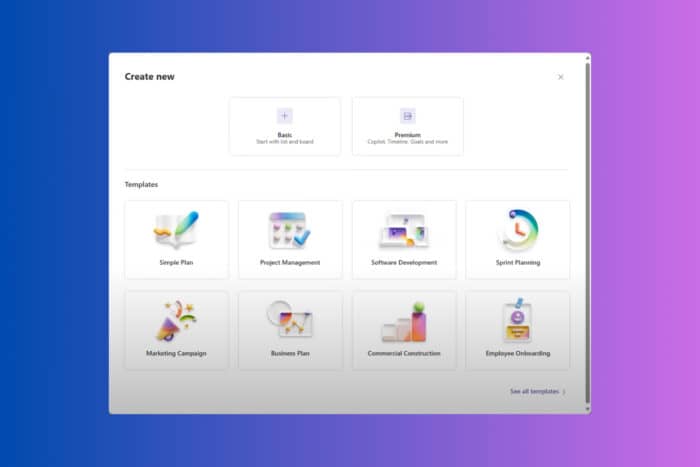
Как найти шаблоны в Microsoft Planner
Ниже приведены проверенные способы создать и применить шаблоны в Planner. Каждый метод подходит для разных сценариев: от разовых проектов до регулярных повторяющихся процессов.
1. Создание нового плана (встроенные шаблоны)
- Откройте Microsoft Planner и войдите с учётной записью Microsoft.
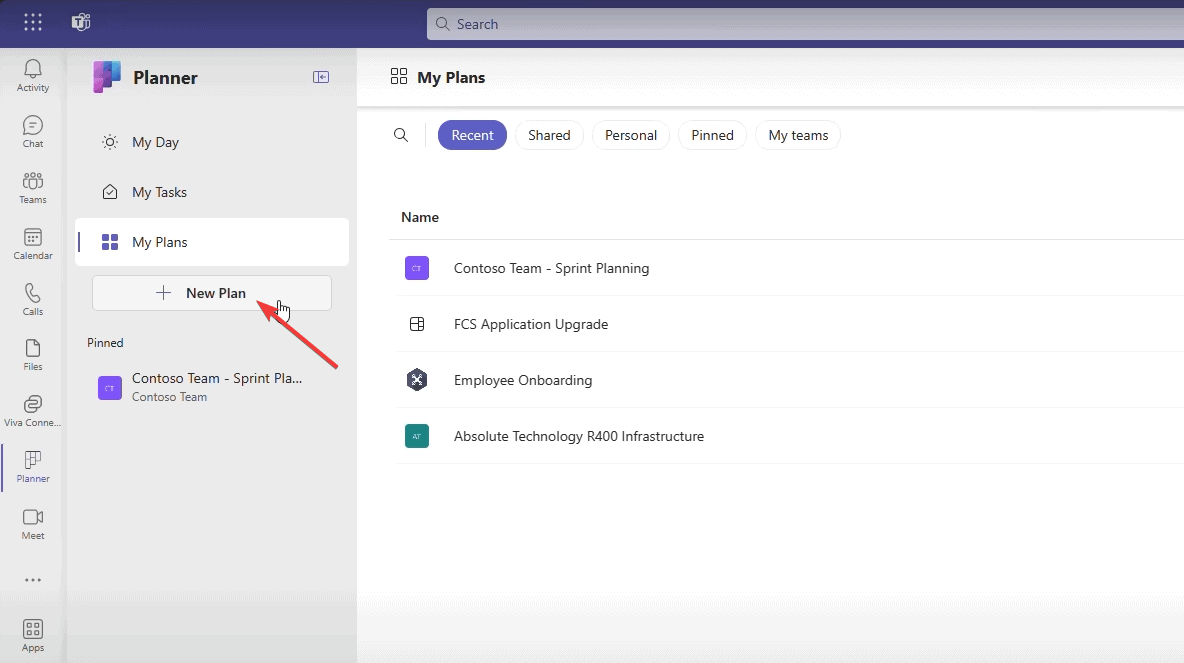
- Нажмите “Новый план” в меню слева.
- Выберите создание с нуля или выберите один из рекомендованных шаблонов в появившемся окне.
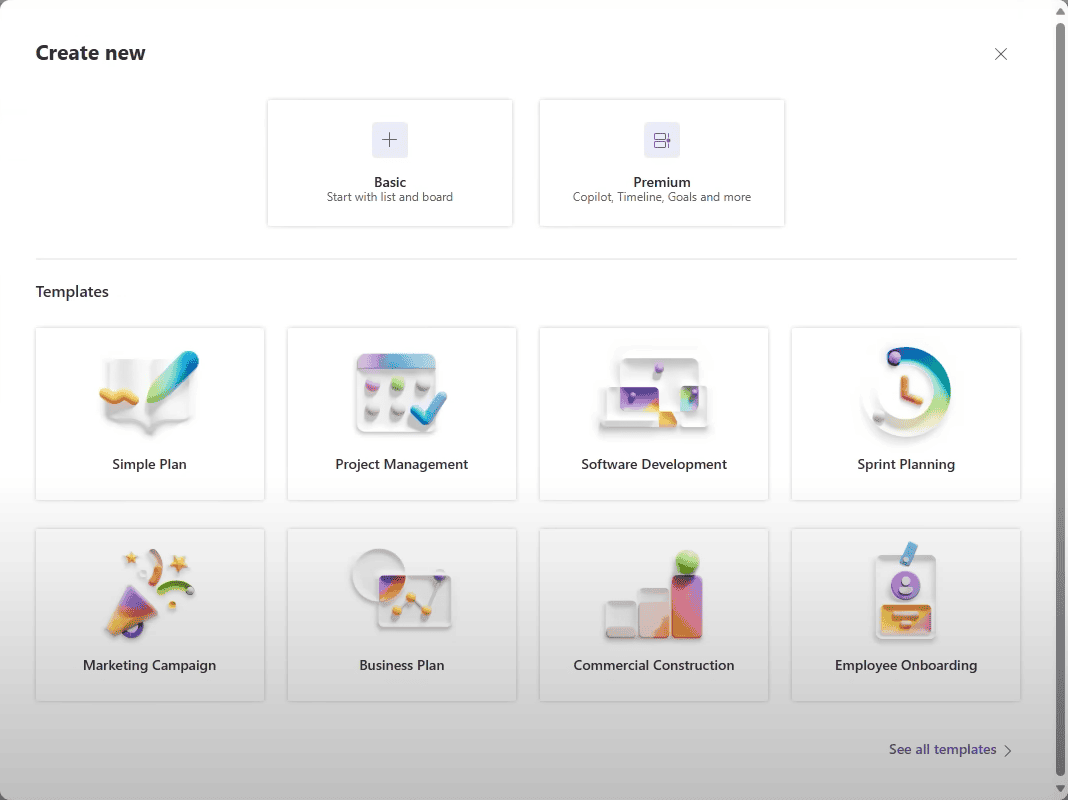
- При необходимости нажмите “Показать все шаблоны” и выберите подходящий.
Примечание: функция встроенных шаблонов постепенно развёртывается в новых версиях Planner и может быть недоступна сразу всем пользователям. Проверяйте наличие обновлений и доступ из Teams (вкладка Planner внутри команды).
2. Копирование плана (Copy plan)
- Откройте Planner и найдите план, который хотите использовать как шаблон.
- На карточке плана нажмите три точки (…) и выберите “Копировать план”.
- Укажите имя нового плана и какие элементы копировать: приоритет, даты, описание, чек-листы, метки.
- Выберите создать новую группу Microsoft 365 или поместить план в существующую.
- Нажмите “Копировать план” и дождитесь завершения операции.
Преимущество: дублируется структура и задачи — экономия времени при подготовке однотипных проектов.
3. Шаблоны Teams с преднастроенными вкладками Planner
- В Microsoft Teams создайте команду-шаблон (например, “Шаблон — проект”).
- Настройте каналы и вкладки, добавьте вкладки Planner с нужными планами и задачами.
- При создании новой команды используйте опцию: Teams > Присоединиться или создать команду > Создать команду > Создать на основе… > Команда.
- Выберите команду-шаблон из списка, добавьте участников и скорректируйте настройки.
Этот подход гарантирует единообразие структуры и настроек для новых проектных команд.
4. Копирование планов через Power Automate
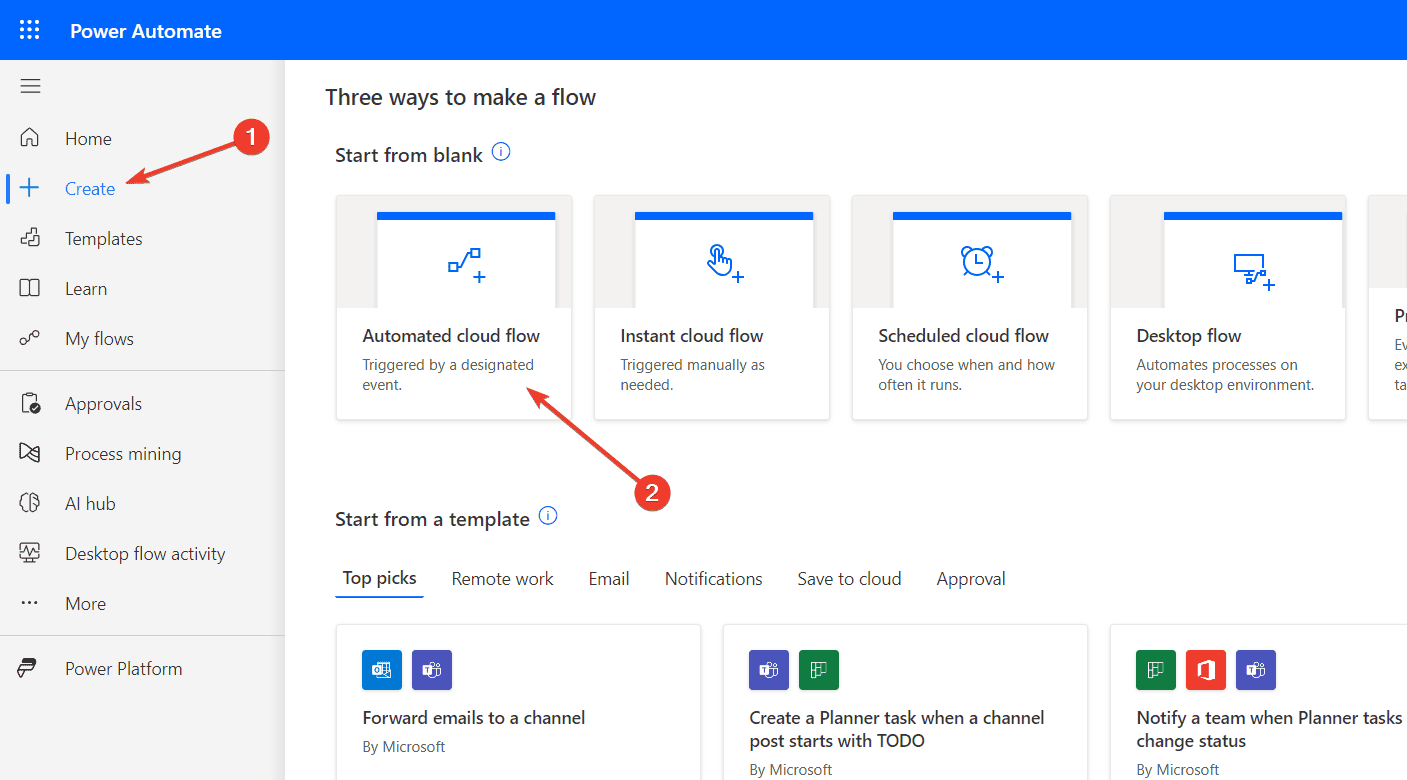
- Перейдите на сайт Power Automate и войдите.
- Нажмите “Создать” и выберите “Автоматизированный поток”.
- Установите триггер (например, создание нового канала в Teams).
- Добавьте действие для копирования существующего плана Planner и настройте, какие поля дублировать.
- Запустите поток вручную для теста или доверьте триггеру автоматическое срабатывание.
Power Automate полезен для регулярных и массовых копий (повторяющиеся процессы, деплои проектов).
5. Ручное создание шаблона и копирование задач
- Создайте план и заполните все задачи, чек-листы, метки и описание. Назовите его, например, “Шаблон — План”.
- При необходимости копируйте отдельные задачи через меню задачи (три точки … → “Копировать задачу”).
- При большом количестве задач это займёт время, но даёт гибкий контроль над каждым элементом.
6. Использование Microsoft Lists для шаблонов задач
- В Microsoft Lists создайте список с колонками: название задачи, ответственный, дата, приоритет и т. д.
- Экспортируйте список в Excel (Export to Excel) и затем импортируйте данные в Planner через доступные интеграции или вручную.
- После импорта отредактируйте задачи в Planner под потребности конкретного проекта.
Lists удобен для сложных таблиц и импорта большого числа задач.
Лучшие практики при работе с шаблонами
- Делайте шаблон максимально универсальным: минимально настраиваемые поля, понятные имена шагов и меток.
- Версионируйте шаблоны: добавляйте дату в название или ведите перечень изменений в описании.
- Храните базовые шаблоны в отдельной команде-шаблоне в Teams или в одном рабочем пространстве, чтобы их было легко найти.
- Создавайте чек-лист для подготовки шаблона: назначения ролей, проверки зависимостей, контактов участников.
- Тестируйте автоматизацию на тестовой группе перед массовым развёртыванием.
Когда шаблоны Planner не подходят
- Если вам нужна строгая временная модель и ресурс-планирование (зависимости с критическим путём), лучше использовать Microsoft Project.
- Для гибкой кастомизации полей задач (пользовательские структуры данных) Planner может быть ограничен; рассмотрите Jira или специализированные трекеры.
- Если требуется высокая степень безопасности и изоляции данных между проектами, уточните требования по хранению данных и правам доступа — возможно, нужна отдельная среда Microsoft 365.
Альтернативы и краткое сравнение
- Microsoft Planner — простая визуальная доска задач, хороша для команд без сложного планирования.
- Microsoft Project — мощное планирование, управление ресурсами и зависимости задач.
- Trello — гибкие доски и карточки, сильна в простых канбан-процессах.
- Asana — более богатая структура задач и отчётности, подходит для масштабных команд.
Выбор зависит от: масштаба проекта, необходимости в ресурсном учёте, требовании к автоматизации и интеграциях.
Пошаговый SOP для создания шаблона (короткий план)
- Определите цель шаблона и целевую команду.
- Составьте перечень стандартных задач и их приоритетов.
- Создайте план/команду-шаблон и заполните задачи с описаниями и чек-листами.
- Настройте метки, категории и роли исполнителей (по умолчанию — placeholder: “Роль/Должность”).
- Протестируйте шаблон на одном пилотном проекте.
- Соберите обратную связь, внесите правки и задокументируйте версию.
- Выпустите шаблон для команды и обозначьте владельца шаблона для поддержки.
Критерии приёмки
- Шаблон содержит все обязательные задачи и чек-листы.
- Метки и роли заданы ясно и унифицировано.
- Пилот не выявил блокирующих проблем.
Чек-листы по ролям
Руководитель проекта
- Утвердить структуру шаблона.
- Проверить роли и зависимости.
- Назначить владельца шаблона.
Владелец шаблона
- Поддерживать актуальность (версионность).
- Обрабатывать запросы на изменения.
- Контролировать доступы и публикацию.
Исполнитель
- Проверить, что задачи в шаблоне понятны.
- Сообщать о неясностях и дублировании.
Мини-методология внедрения шаблонов (шаги на 30/60/90 дней)
- 0–30 дней: собрать требования, создать базовый шаблон, провести пилот.
- 30–60 дней: корректировки по фидбеку, автоматизация частичных шагов (Power Automate).
- 60–90 дней: обучение команды, перевести шаблон в продуктивное использование, документирование.
Ментальные модели и эвристики
- “DRY” — Don’t Repeat Yourself: если проект повторяется чаще одного раза в квартал, автоматизируйте шаблон.
- “Minimum Viable Template”: начните с минимального набора задач и расширяйте по факту.
- “Owner-first”: для каждого шаблона назначьте ответственного, иначе он быстро устареет.
Пример упрощённого потока Power Automate (псевдокод)
flowchart TD
  A[Триггер: Создание канала в Teams] --> B{Нужен план?}
  B -- Да --> C[Получить шаблонный план]
  C --> D[Копировать план в новую группу]
  D --> E[Назначить ответственных и даты]
  E --> F[Уведомить владельца проекта]
  B -- Нет --> G[Завершить]
Ниже — пример логики в Power Automate (псевдо-полей):
- Trigger: “When a channel is created”
- Action: “Get plan by id” (id шаблона)
- Action: “Create new plan” (в новой группе)
- Loop: “Copy tasks” (копировать чек-листы, описания, метки)
- Action: “Send notification” (владелец проекта)
Безопасность и конфиденциальность
- Контролируйте доступы к группам Microsoft 365: если шаблон содержит чувствительные данные, ограничьте видимость.
- Настройте политики хранения данных в соответствии с корпоративными требованиями.
- При использовании Power Automate проверьте, какие коннекторы имеют доступ к данным и какие полномочия нужны.
Краткий глоссарий
- План — коллекция задач в Microsoft Planner.
- Вкладка Planner — размещённый план внутри канала Teams.
- Шаблон — готовая структура плана, которую можно копировать.
- Power Automate — сервис автоматизации рабочих процессов в Microsoft 365.
Часто задаваемые вопросы
Можно ли включать пользовательские поля в шаблоны Planner?
Planner не поддерживает произвольные пользовательские поля в той же степени, что специализированные трекеры. Для дополнительных колонок используйте Microsoft Lists и импортируйте задачи.
Как автоматически назначать ответственных при копировании плана?
При копировании через Power Automate можно задать логику сопоставления ролей и пользователей (настройка в потоке). При ручном копировании используйте шаблон с placeholder-именами ролей и заменяйте их при развёртывании.
Резюме
Шаблоны в Microsoft Planner помогают стандартизировать проекты и экономить время. Выберите метод: встроенные шаблоны для простых случаев, копирование плана для быстрой дубликации, Teams-шаблоны для согласованной структуры команд, Power Automate для автоматизации и Microsoft Lists для гибких таблиц. Документируйте версии, назначайте владельца и тестируйте шаблоны до массового применения.
Если нужна помощь с конкретным сценарием (настройка Power Automate, структура шаблона для вашей команды или чек-лист для роли), опишите задачу в комментариях — помогу адаптировать шаблон под вашу организацию.

Похожие материалы

Несколько аккаунтов Skype: Multi Skype Launcher

Журнал для работы: повысить продуктивность

Персональные звуки уведомлений на Android

Скачивание шоу Hulu для офлайн‑просмотра

Microsoft Start: персонализированная новостная лента
