
Microsoft Stream: как начать и организовать видео внутри компании
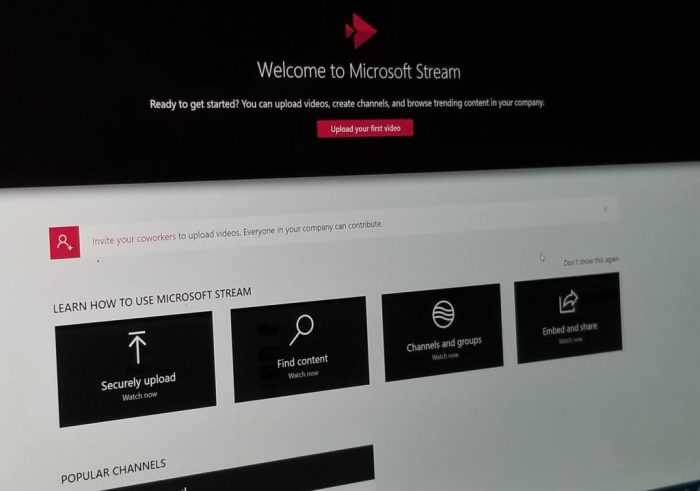
В этой статье
- Найти Stream в панели Office 365 и создать канал
- Загрузить и опубликовать первое видео
- Поиск, совместное использование и управление контентом
- Видеоплеер и его возможности
- Когда Stream не подходит и альтернативы
- Методология внедрения, чек-листы и сценарии
Найти Stream в панели Office 365 и создать канал
Где найти: откройте панель Office 365 и выберите раздел «Все приложения» или используйте меню приложений. Stream также можно открыть по прямой ссылке в портале Office 365.
Каналы — это основная единица публикации и навигации. Канал работает как тематический хаб: туда выкладывают тренинги, записи собраний, демонстрации продуктов и т. п. Каналы упрощают доступ и навигацию для конкретных групп сотрудников.
Шаги создания канала
- Нажмите + Создать в верхней части страницы.
- Выберите Канал.
- Укажите название канала и описание. Коротко опишите цель и целевую аудиторию.
- Выберите область доступа: группа Office 365 (ограниченный доступ) или для всей компании (companywide).
- При необходимости загрузите изображение канала и сохраните.
Важно
- Выбор группы полезен для отделов с конфиденциальным контентом (например, отдел продаж или юридический отдел). Люди вне группы не увидят этот канал.
- Сохраните ссылку на канал и добавьте её в внутренние навигаторы (SharePoint, Teams, intranet).
Совет по структуре каналов
- Создавайте каналы по ролям и задачам: обучение, продукт, маркетинг, записи встреч.
- Используйте единые правила именования и краткие описания, чтобы улучшить поиск.

Загрузить и опубликовать первое видео
Файл и формат
- Stream хорошо работает с распространёнными форматами, например MP4 (H.264), с AAC для звука. Это стандартная рекомендация для совместимости.
- Перед загрузкой проверьте качество звука и света в записи. Уберите лишний шум и проверьте громкость.
Процесс загрузки
- Нажмите + и выберите Загрузить видео.
- Выберите файл на компьютере. Загрузка начнётся автоматически.
- Укажите язык видео — это создаст файл для автоматических субтитров.
- Заполните название и описание. Добавьте таймкоды в описании для быстрого перехода по разделам.
- Выберите миниатюру (thumbnail) или загрузите свою.
Метаданные и теги
- Используйте хэштеги для группирования похожего контента: #обучение, #продажи, #онбординг.
- Таймкоды в описании повышают удобство просмотра и улучшают поведенческие сигнатуры поиска.
Права и доступ
- В разделе Share With укажите, кому показать видео: канал, группа, отдельные пользователи или вся компания.
- Назначьте владельцев и редакторов, чтобы контролировать кто может изменять метаданные и удалять видео.
Опции и публикация
- Включите или отключите комментарии, при необходимости включите автоматическую генерацию субтитров.
- Нажмите Опубликовать сейчас для немедленной публикации.
Критерии приёмки
- Название и описание заполнены корректно.
- Таймкоды и хэштеги добавлены при необходимости.
- Права доступа настроены в соответствии с политикой безопасности.
- Миниатюра выбрана, качество видео соответствует стандарту компании.

Лучшие практики для публикации
- Используйте единый шаблон описания с разделом «Цели», «Основные моменты», «Таймкоды» и «Контакт». Это ускорит приём и сделает контент удобным.
- Минимальная рекомендуемая длина описания — 2–3 предложения с ключевой информацией.
- Добавляйте контакты авторов и владельцев, чтобы зрители знали к кому обращаться.
Поиск, совместное использование и управление контентом
Поиск и фильтры
- Кнопка Discover на верхней панели — вход в поиск по всем доступным видео, каналам, людям и группам.
- Можно сортировать результаты по названию, релевантности, трендам, дате публикации, просмотрам и лайкам.
- Полезная привычка — проверять метаданные и хэштеги при поиске, так вы быстрее находите нужный контент.
Особенности поиска в Stream
Stream ограничивает поиск внутренними видео, доступными вашей организации. Это означает, что публичный YouTube-контент не появится в результатах. Результаты учитывают метаданные и автоматические инсайты (например, распознавание речи).
Совместное использование
- При просмотре видео нажмите кнопку Поделиться в нижней части плеера и скопируйте ссылку.
- Можно настроить ссылку с началом воспроизведения от определённого таймкода.
- При встраивании (embed) на сайте можно указать размер, автозапуск и другие параметры в коде внедрения.
Управление правами
- Для массового управления используйте группы Office 365. Это упрощает назначение прав и ротацию доступа.
- Регулярно ревизируйте владельцев и права на каналах, особенно после перестановок в организации.

Видеоплеер и интерактивность
Вкладки плеера
- Детали — показывает описание, хэштеги, владельцев и метаданные.
- Транскрипт — автогенерируемая расшифровка речи с возможностью быстрого перехода по тексту.
- Люди — таймлайн упоминаний сотрудников или спикеров (если включено распознавание).
- Взаимодействие — опросы, тесты и формы, встроенные в видео.
Функции плеера
- Субтитры: включайте или отключайте автосубтитры.
- Настройки: скорость воспроизведения, качество трансляции.
- Режимы: театральный режим и полноэкранный.
- Комментарии под видео: можно редактировать и удалять свои сообщения; лайки и реакции помогают оценить полезность.
Пользовательский опыт
- Транскрипт делает видео индексируемым и повышает доступность.
- Интерактивные элементы подходят для обучающих модулей и тестирования усвоения материала.

Когда Stream не подходит и альтернативы
Когда Stream может оказаться недостаточным
- Нужна публичная дистрибуция и монетизация контента — лучше использовать YouTube или специализированные платформы.
- Требуется масштабная трансляция для внешней аудитории с высокой нагрузкой CDN за пределами экосистемы Microsoft.
- Требуется интеграция с нестандартными CMS или кастомная аналитика, которой нет в Stream.
Альтернативы
- YouTube (частные или неиндексируемые видео) — если важна публичная видимость и монетизация.
- Vimeo — если нужен более гибкий проигрыватель и профессиональные инструменты встраивания.
- Встроенные страницы SharePoint или Teams — когда важна интеграция с контентом и рабочими пространствами.
Переход и миграция
- Для миграции коллекции видео рассмотрите экспорт метаданных и постепенную загрузку в Stream.
- Планируйте переназначение владельцев и обновление ссылок в документации.
Внедрение Stream в компанию: мини-методология и чек-листы
Мини-методология внедрения
- Оценка потребностей: определите, кто будет основной аудиторией и какие типы видео нужны.
- Политики доступа: решите, какие группы получат доступ по умолчанию.
- Пилот: запустите пилотный канал с 10–20 видео для одной команды.
- Обратная связь: соберите отзывы и доработайте шаблоны описаний и правила именования.
- Широкий релиз: обучите авторов и владельцев каналов и запустите по всей организации.
Чек-листы по ролям
Автор (создатель контента)
- Проверить звук и изображение перед загрузкой.
- Заполнить название, описание, таймкоды, теги.
- Установить корректные права доступа.
Владелец канала
- Проверить соответствие контента политике компании.
- Поддерживать единую систему именования и тегирования.
- Контролировать права и назначать редакторов.
Администратор
- Настроить группы доступа и интеграции с каталогом Active Directory.
- Настроить ротацию владельцев при увольнении или смене ролей.
- Периодически проверять журналы доступа и аудит.
SOP для загрузки и публикации (короткий чек-лист)
- Подготовить видео: сжатие, кодек, проверка качества.
- Назвать файл и заполнить поля в Stream по шаблону.
- Добавить таймкоды и хэштеги.
- Установить права Share With.
- Опубликовать и отправить ссылку заинтересованным лицам.
Сценарии и план действий при инцидентах
Если видео недоступно
- Проверить права доступа у владельца и группы.
- Убедиться, что файл корректно загрузился и не прервался.
- Проверить статус сервиса Microsoft 365 на портале статуса.
- Если проблема не на стороне Microsoft, восстановить видео из резервной копии или перезагрузить.
Отзыв пользователя о качестве субтитров
- Сгенерируйте автоматические субтитры и вручную исправьте ключевые сегменты.
- Для важного обучающего контента рассмотрите профессиональную расшифровку.
Решающее дерево для выбора Stream или альтернативы
flowchart TD
  A[Нужно ли внутреннее распределение?] -->|Да| B{Требуется ли публичный доступ}
  A -->|Нет| Z[Использовать общую внешнюю платформу]
  B -->|Да| Y[YouTube или Vimeo]
  B -->|Нет| C{Нужна ли тесная интеграция с Office 365/Teams}
  C -->|Да| D[Microsoft Stream]
  C -->|Нет| E[SharePoint/встроенные решения]
Критерии приёмки и тесты публикации
Тесты приёмки
- Доступ: выбранные пользователи/группы могут просматривать видео.
- Метаданные: название, описание и теги соответствуют шаблону.
- Субтитры: автогенерация включена и читаема для ключевых фрагментов.
- Встраивание: при использовании embed — код корректно отображается на целевой странице.
Подборка часто используемых шаблонов и коротких заметок
Шаблон описания
Цель: Краткое предложение о том, зачем это видео. Основные моменты: 3–5 пунктов с ключевыми тезисами. Таймкоды: 00:00 — Введение 02:15 — Демонстрация 10:00 — Вопросы и ответы Контакты: имя, отдел, email
1‑строчная глоссарная справка
- Транскрипт — текст, сгенерированный автоматически из аудиодорожки; помогает искать и навигировать.
- Хэштег — метка для объединения похожих материалов.
Риски и смягчения (качественный анализ)
- Утечка контента: ограничить доступ группами и периодически ревизовать права.
- Низкое качество видео: предусмотреть чек-лист для авторов и минимальные требования к аудио.
- Потеря метаданных: использовать шаблоны и централизованную документацию.
Короткое резюме и дальнейшие шаги
Stream — удобный инструмент для внутренних видео: он сочетает безопасность, встроенный поиск и автоматические субтитры. Если вы уже используете Office 365, начните с пилота для одной команды, разработайте шаблоны метаданных и утвердите политику прав доступа. Постепенно масштабируйте использование и интегрируйте ссылки на Stream в Teams и SharePoint.
Важно
- Stream — инструмент для внутренних коммуникаций. Если вам нужна публичность, рассматривайте YouTube или Vimeo.
Спасибо за чтение. Попробуйте создать первый канал и загрузить тестовое видео — это самый быстрый способ понять, как Stream впишется в рабочие процессы.



Похожие материалы

Несколько аккаунтов Skype: Multi Skype Launcher

Журнал для работы: повысить продуктивность

Персональные звуки уведомлений на Android

Скачивание шоу Hulu для офлайн‑просмотра

Microsoft Start: персонализированная новостная лента
