
Microsoft Edge не обновляется — причины и пошаговое решение

TL;DR
Microsoft Edge может перестать обновляться из‑за конфликтующих расширений, проблем с сервисом обновлений, настроек брандмауэра, вредоносного ПО или несовместимой версии Windows. Пройдите по шагам: запустите средство устранения неполадок приложений Microsoft Store, перезапустите сервис Microsoft Edge Update, выполните восстановление браузера, очистите кэш папки профиля и при необходимости переустановите Edge. В статье есть чек‑листы, план отката и рекомендации по безопасности.
Введение
Microsoft Edge — стандартный браузер Windows. Он развивается и во многих сценариях лучше старых решений, но иногда у пользователей возникают проблемы с автоматическим обновлением. Если браузер не получает новые версии, это влияет на безопасность и стабильность. В этой статье мы разберём причины, и подробно опишем шаги по диагностике и восстановлению обновлений, включая дополнительные сценарии и подбор действий по роли (администратор/пользователь).
Кому будет полезно
- Обычным пользователям Windows, у которых Edge не обновляется
- Сисадминам, которым нужно внедрить стандарт устранения неполадок
- Специалистам по безопасности, проверяющим обновляемость ПО
Основные причины, почему Edge не обновляется
- Третьи расширения могут блокировать или конфликтовать с механизмом обновлений.
- Вредоносное ПО изменяет сетевые или системные настройки и мешает загрузке обновлений.
- Настройки брандмауэра или прокси блокируют доступ к серверам обновлений.
- Обновление несовместимо с текущей версией ОС.
- Нелегальная копия Windows может быть нераспознаваемой для механизма проверки версии.
Важно: прежде чем предпринимать радикальные шаги, сделайте резервную копию важных данных браузера: паролей, закладок и настроек.
Быстрый список предварительных проверок
- Завершите все процессы Microsoft Edge через Диспетчер задач.
- Убедитесь, что Windows обновлена через “Параметры” → “Обновление и безопасность”.
- Просканируйте систему антивирусом и удалить обнаруженное ПО.
- Отключите расширения Edge временно.
- Проверьте, не блокирует ли брандмауэр доступ к Edge.
Пошаговые действия для восстановления обновлений
1. Запустите средство устранения неполадок приложений Microsoft Store
- Нажмите клавишу Windows и откройте Параметры.
- В левой колонке выберите Система, затем справа — Устранение неполадок.
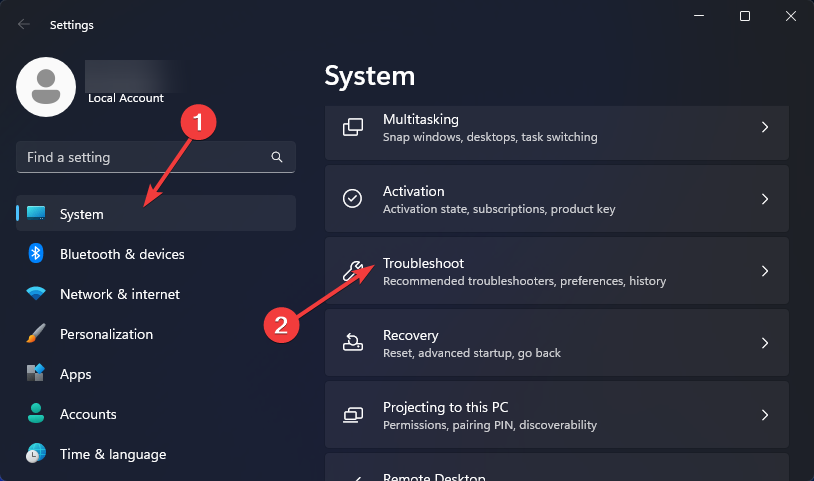
- Нажмите Другие средства устранения неполадок.
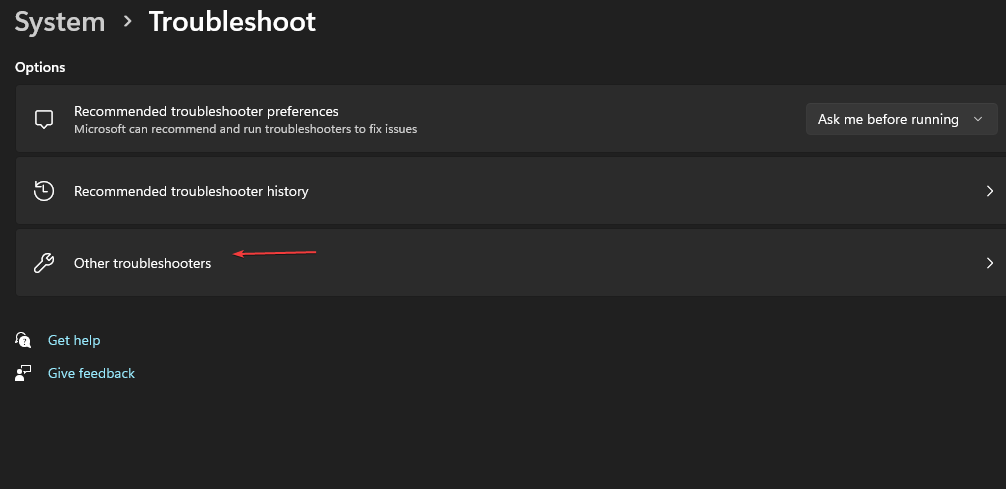
- В списке найдите Приложения Microsoft Store и нажмите Запустить.
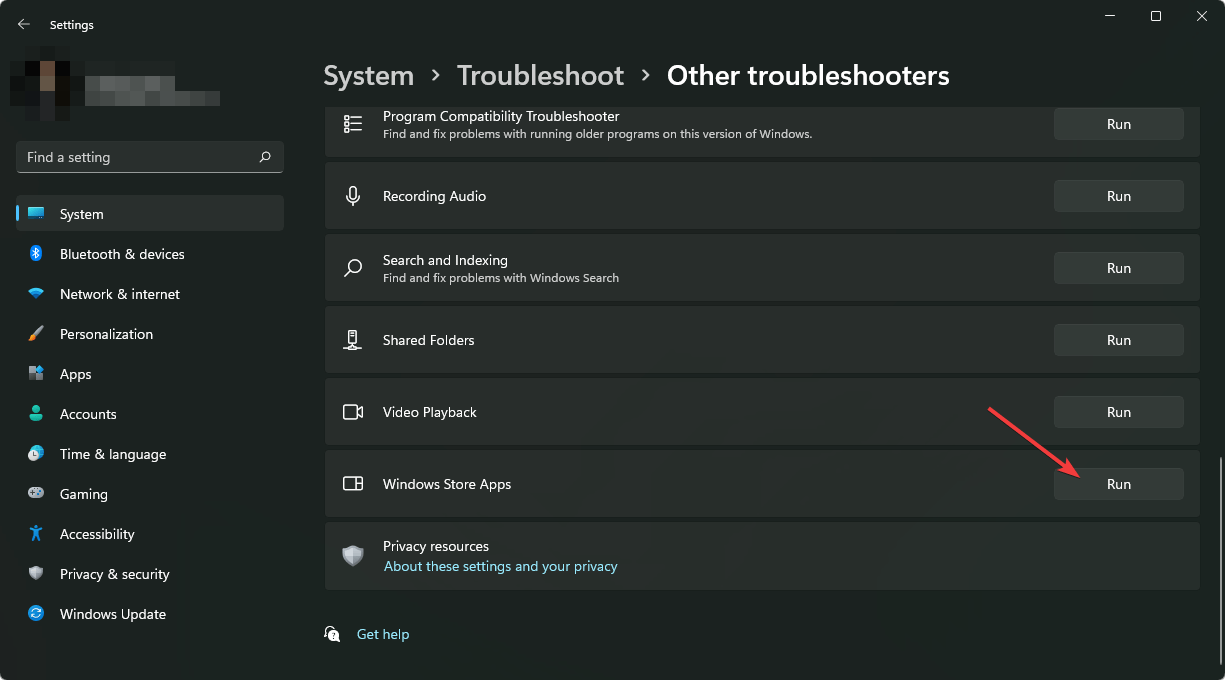
Это средство автоматически проверит общие проблемы с обновлением приложений и компонентов Store, которые могут влиять на механизм обновлений Edge.
2. Перезапустите службу Microsoft Edge Update
- Нажмите Windows + R, чтобы открыть команду Выполнить.
- Введите
services.mscи нажмите Enter.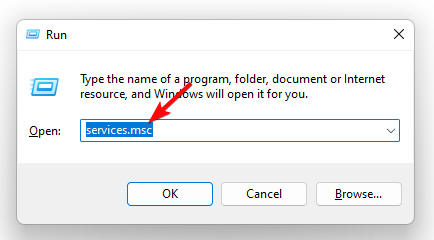
- Найдите службу Microsoft Edge Update, дважды щёлкните по ней и откройте свойства.
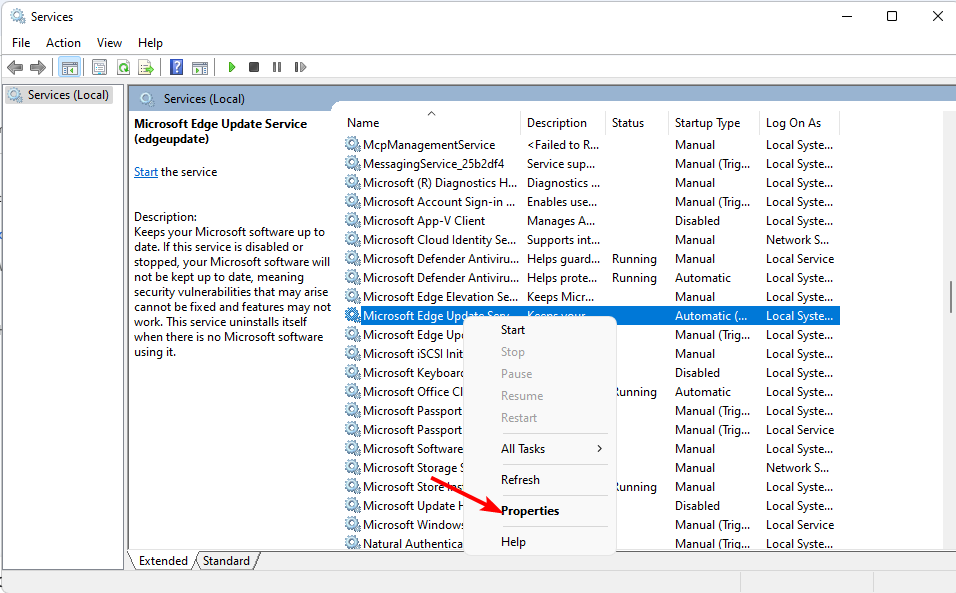
- На вкладке Общие укажите тип запуска Автоматически, затем нажмите Запустить (если служба остановлена).
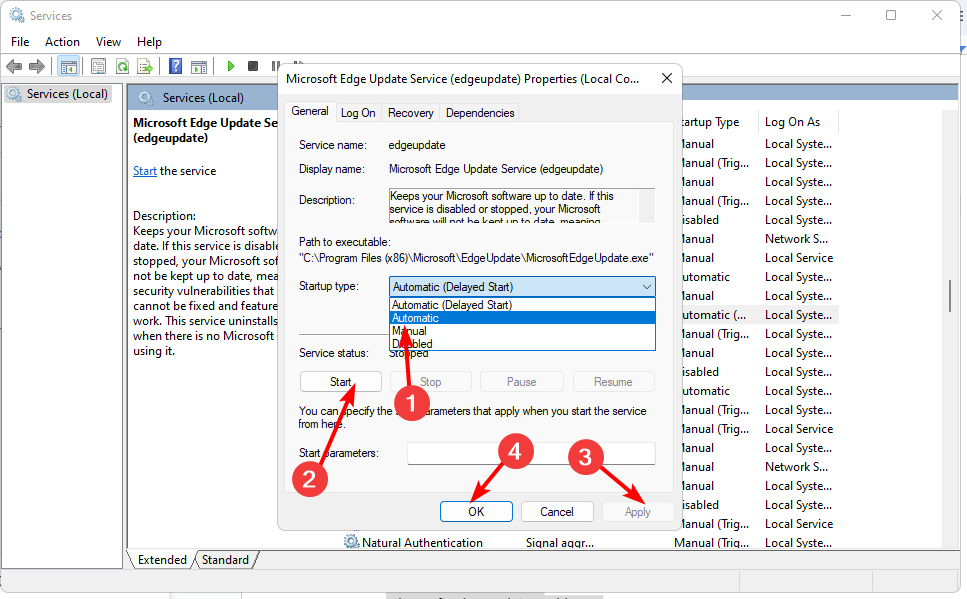
- Нажмите Применить и ОК.
Служба Microsoft Edge Update отвечает за проверку и скачивание обновлений. Если она отключена — обновлений не будет.
Важно: в корпоративной среде служба может управляться политиками группы (GPO). Проверьте с администратором сети.
3. Восстановление Microsoft Edge через Параметры
- Откройте Параметры → Приложения → Приложения и возможности.
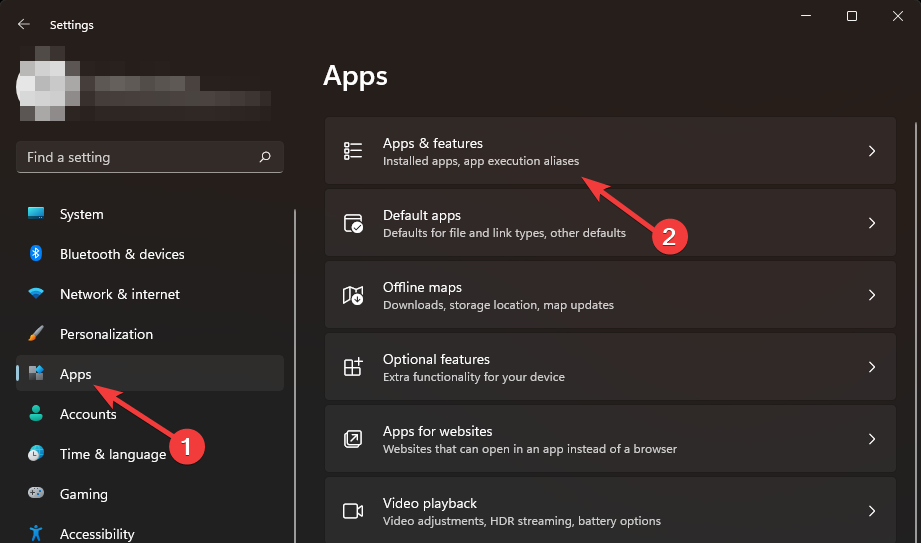
- Найдите приложение Microsoft Edge, откройте меню с тремя точками и выберите Изменить.
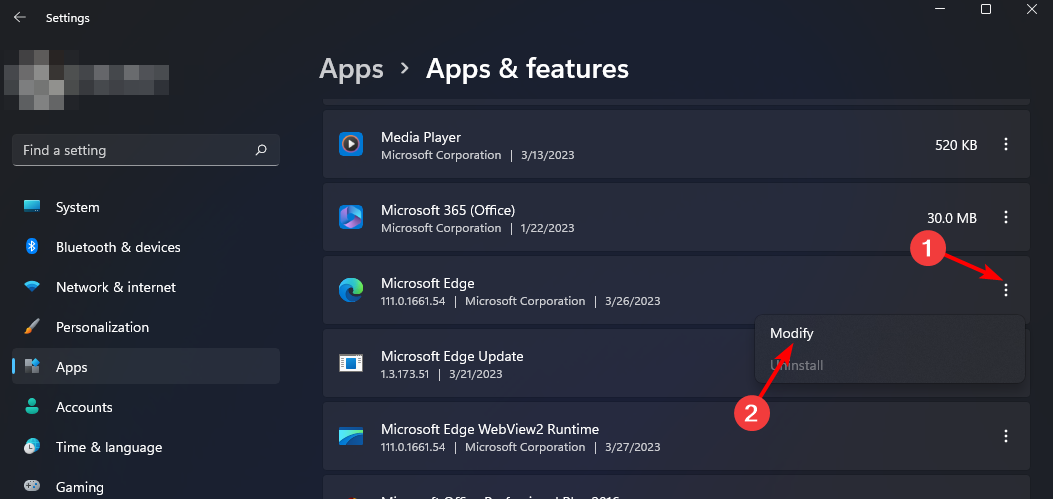
- Нажмите Восстановить.
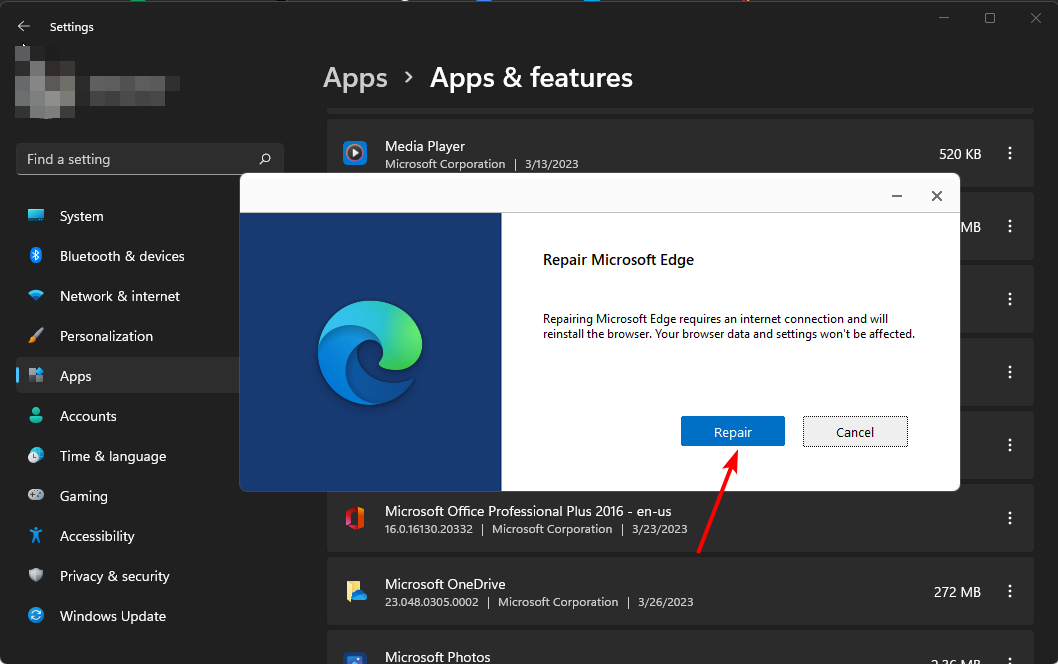
Восстановление исправляет повреждённые файлы и возвращает браузер в рабочее состояние без удаления данных пользователя.
4. Очистите папку кэша профиля Edge
- Нажмите Windows + E, чтобы открыть Проводник.
- Перейдите в папку:
appdata/Local/Microsoft/Edge/User Data
- Правой кнопкой мыши нажмите на папку Default и удалите её.
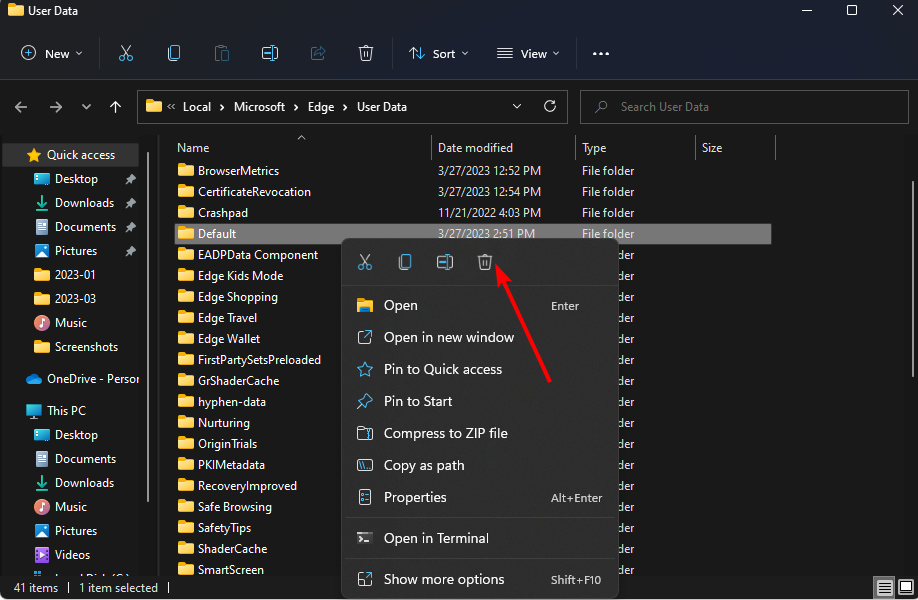
- Перезапустите Edge и попробуйте снова обновить.
Удаление папки профиля Default сбросит локальные данные профиля (журналы, кэш). Резервные пароли и закладки лучше экспортировать заранее.
5. Полная переустановка Microsoft Edge
- Откройте Параметры → Приложения → Приложения и возможности.
- Найдите Microsoft Edge, откройте меню и выберите Удалить.
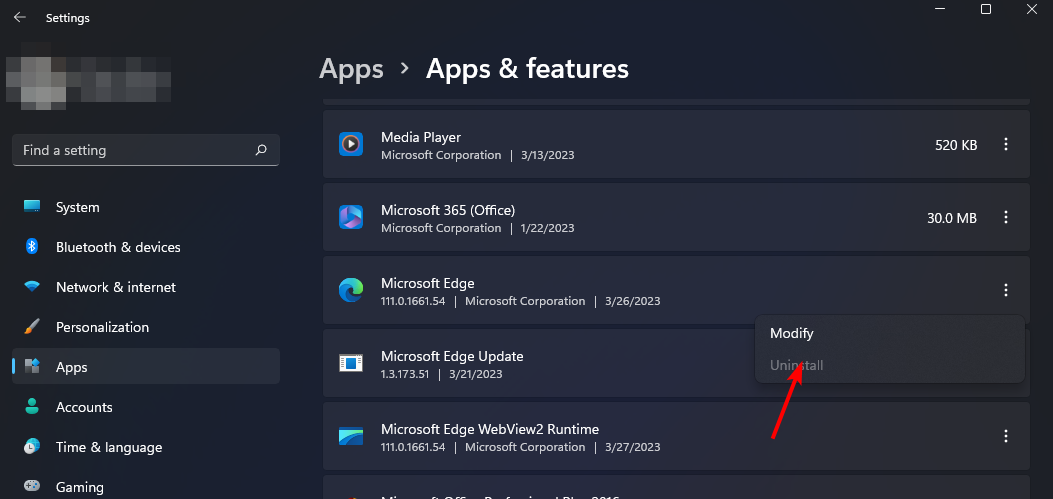
- Скачайте Edge с официального сайта Microsoft или установите из Microsoft Store.
Перед переустановкой удалите остатки предыдущей установки и временные файлы. Если интернет нестабилен, используйте офлайн‑инсталлятор Microsoft Edge.
Что делать, если ничего не помогает
- Проверьте корректность системного времени и часового пояса — некорректное время может мешать проверке сертификатов обновлений.
- Попробуйте создать новый локальный профиль пользователя Windows и установить Edge под ним. Если под новым профилем обновления идут — проблема в пользовательских данных.
- Убедитесь, что системная учётная запись или доменные политики не запрещают обновления.
Альтернативные подходы
- Использовать портативную (offline) установку Edge для принудительного обновления.
- Временно переключиться на Chromium‑производные браузеры, если обновление критично.
- В корпоративной среде — развёртывание обновлений через WSUS или SCCM.
Критерии приёмки
- После действий Edge успешно загружает и устанавливает последние доступные обновления.
- Браузер запускается без ошибок и веб‑сайты загружаются корректно.
- Произведённый откат (при необходимости) возвращает систему в исходное состояние.
План отката и безопасность
Если вы переустанавливали Edge, подготовьте инструкцию отката:
- Восстановите экспортированные закладки и пароли (если экспортировали).
- Восстановите предыдущую копию папки Default, если она была сохранена.
- Проверьте журналы событий Windows и службы update для выявления причин.
Безопасность:
- Никогда не устанавливайте модифицированные сборки браузера из сомнительных источников.
- Регулярно проверяйте систему антивирусом и следите за целостностью системных служб.
Роль‑базовый чек‑лист по шагам
Для администратора:
- Проверить политики GPO, касающиеся Microsoft Edge и обновлений.
- Проверить служебные журналы (Event Viewer) на ошибки Edge Update.
- Развернуть пакет обновления через централизованный инструмент (SCCM/Intune).
Для обычного пользователя:
- Остановить и снова запустить Edge, закрыть фоновые процессы.
- Отключить расширения и попробовать обновить.
- Выполнить восстановление браузера и при необходимости переустановить.
Быстрые тестовые случаи (acceptance)
- Обновление успешно загружено и применено при запущенном интернете.
- Edge сохраняет закладки и пароли после восстановления.
- Служба Microsoft Edge Update запускается и не выдает ошибок.
Когда описанные шаги не работают — возможные причины
- Серьёзное повреждение системных файлов Windows. Решение: запуск SFC и DISM.
- Агрессивное ПО безопасности или корпоративные прокси блокируют соединения.
- Копия Windows нелегальна или повреждена.
Команды для проверки системных файлов
- Запустите командную строку от имени администратора и выполните:
sfc /scannow
DISM /Online /Cleanup-Image /RestoreHealth
Эти команды не всегда решат проблему с Edge, но помогут выявить и исправить повреждённые системные компоненты.
Незначительные, но полезные советы
- Отключите VPN/прокси временно, чтобы проверить доступ к серверам обновлений.
- Очистите DNS-кэш командой
ipconfig /flushdns. - Попробуйте обновить Edge в безопасном режиме с сетевой поддержкой.
Короткая методология диагностики (cheat sheet)
- Быстрая проверка: процессы, расширения, антивирус.
- Среднее: запуск средств устранения неполадок, перезапуск службы Edge Update.
- Глубокое: очистка профиля, восстановление, переустановка, проверка GPO.
Часто задаваемые вопросы
Почему Edge не обновляется автоматически, если Windows обновляется?
Обновления браузера зависят от собственной службы и сетевых настроек. Даже при обновлённой Windows служба Edge Update может быть отключена или блокироваться внешними факторами.
Можно ли обновить Edge вручную без интернета?
Можно использовать офлайн‑инсталлятор, скачанный заранее на другом устройстве и перенесённый на ваш ПК.
Удалятся ли мои закладки при удалении Edge?
При стандартном удалении пользовательские данные могут сохраняться, но рекомендуется экспортировать закладки и пароли заранее.
Краткое резюме
- Причины проблем с обновлением Edge разнообразны: от расширений до политик системы.
- Следуйте пошагово: средство устранения неполадок, служба обновлений, восстановление, очистка профиля, переустановка.
- Для корпоративных установок используйте централизованные инструменты управления.
Если вы нашли другое решение — поделитесь — это поможет дополнить руководство.
Дополнительные ресурсы
- Статья по WebView2 и безопасности
- Управление сохранёнными паролями в Edge
- Список лучших антивирусных расширений для Edge
- Как использовать режим инкогнито и его ярлыки
- Способы отключить автоматический импорт закладок

Похожие материалы

Несколько аккаунтов Skype: Multi Skype Launcher

Журнал для работы: повысить продуктивность

Персональные звуки уведомлений на Android

Скачивание шоу Hulu для офлайн‑просмотра

Microsoft Start: персонализированная новостная лента
