
Microsoft Bookings не работает — как исправить и восстановить расписание
Если Microsoft Bookings не загружается или вы не можете назначить встречу, начните с простых шагов: перезайдите в учётную запись, откройте Bookings в режиме инкогнито, проверьте статус Microsoft 365 и права администратора. Если это не помогло — включите Bookings в центре администрирования, попробуйте доступ через Outlook и при необходимости создайте запрос в поддержку Microsoft.
Почему Microsoft Bookings может не работать
Причин, по которым Bookings перестаёт работать, несколько. Кратко о главных:
- Проблемы с кэшем браузера: повреждённые или устаревшие файлы кэша блокируют корректную загрузку страниц.
- Ошибка браузера или расширения: баг браузера или стороннее расширение может мешать работе веб‑приложения.
- Сбой на стороне Microsoft: временные сбои или техническое обслуживание Microsoft 365 влияют на все сервисы.
- Проблемы с учётной записью или лицензией: отсутствующая или некорректная лицензия, глобальные ошибки учётной записи.
Важно: эти причины не исключают друг друга — часто проблема складывается из нескольких факторов.
Быстрые проверки (сделайте в первую очередь)
- Закройте фоновое ПО и все ненужные вкладки браузера. Иногда конфликты процессов мешают работе приложения.
- Убедитесь, что ваша лицензия Microsoft 365 действительна и привязана к используемой учётной записи.
- Перезагрузите компьютер — это решает множество временных конфликтов.
- Проверьте статус Microsoft 365 (служба) — если сервисы находятся на обслуживании, ждать — нормально.
- Попробуйте другой браузер или обновите текущий — устаревшие версии могут не поддерживать новые функции.
Подробные инструкции по устранению неисправностей
1. Повторная авторизация в Microsoft Office
- Откройте сайт Microsoft Office в браузере (войдите в свою учётную запись).
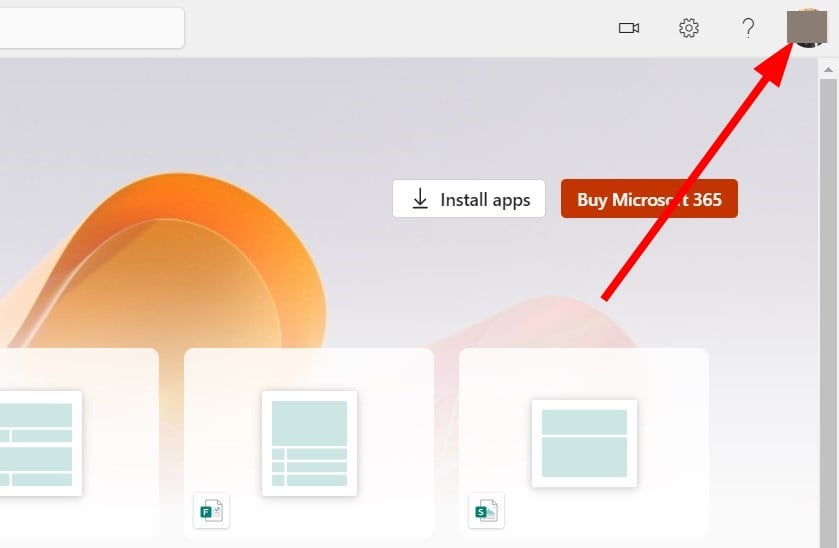
- Нажмите на иконку профиля.
- Выберите «Выйти».

- На странице входа выберите нужную учётную запись или введите корректные данные.

- После входа Bookings перезагрузится.
Почему это помогает: повторный вход сбрасывает временные токены и обновляет права доступа, что устраняет ошибки авторизации и «bad request».
2. Откройте Bookings в режиме инкогнито
- Откройте браузер.
- Нажмите на меню с тремя точками в правом верхнем углу.

- Выберите «Новое окно в режиме инкогнито» или нажмите Ctrl + Shift + N.

- В новом окне зайдите на сайт Microsoft Bookings и войдите под своей учётной записью.
Пояснение: инкогнито отключает расширения и использует чистый профиль без кэша — быстрый способ исключить влияние расширений и локального кэша.
3. Включите Bookings в центре администрирования (если вы админ)
- Откройте сайт Microsoft 365 и войдите в центр администрирования.
- Перейдите в раздел «Настройки».

- Откройте подраздел «Настройки» ещё раз для развёрнутых параметров.

- Найдите опцию «Bookings».

- Установите флажок «Разрешить вашей организации использовать Bookings».

- Нажмите «Сохранить изменения».
Когда это нужно: если Bookings отключён на уровне организации — пользователи не смогут его открыть, даже с корректными правами.
4. Попробуйте доступ через Outlook
- Откройте сайт Outlook и выполните вход.

- Через интерфейс Outlook перейдите к порталу Bookings.
Зачем: альтернативный маршрут может обойти временные ошибки маршрутизации внутри портала Microsoft.
5. Обратитесь в поддержку Microsoft (при необходимости)
- Войдите в центр администрирования. Если видите сообщение об отсутствии прав — вы не администратор.

- Откройте раздел «Поддержка».

- Создайте «Новый запрос на обслуживание».

- Опишите проблему, укажите контактные данные и предпочтительный способ связи.
Совет: приложите скриншоты ошибок, точное время и шаги воспроизведения — это ускорит диагностику.
Дополнительная диагностика и чек‑лист
Следующий чек‑лист пригодится при более сложных или повторяющихся проблемах.
Чек‑лист быстрой диагностики:
- Проверен статус сервисов Microsoft 365.
- Очистили кэш и куки браузера (или открыли инкогнито).
- Проверили права и лицензию учётной записи.
- Попробовали другой браузер и устройство.
- Проверили, включён ли Bookings в настройках организации.
- Если админ — просмотрели журналы центра администрирования на предмет ошибок.
Если всё отмечено, но проблема сохраняется — переходите к сбою на стороне сервера или оформляйте запрос в поддержку.
Чек‑листы по ролям
Чек‑лист для конечного пользователя:
- Выйти и войти снова в учётную запись.
- Открыть Bookings в инкогнито или другом браузере.
- Перезагрузить устройство.
- Сообщить администратору, если проблема сохраняется.
Чек‑лист для администратора:
- Проверить, включена ли служба Bookings для организации.
- Подтвердить, что пользователю назначена правильная лицензия.
- Проверить уведомления и журналы в центре администрирования.
- Создать запрос в поддержку Microsoft с логами и скриншотами.
Чек‑лист для IT‑поддержки:
- Собрать воспроизводимые шаги и логи браузера.
- Проверить межсетевые политики и прокси/брандмауэр, которые могут блокировать домены Microsoft.
- Тестировать доступ с внешней сети (чтобы исключить локальные блокировки).
Модель триажа проблем (короткая методология)
- Проверить очевидное: вход, лицензия, перезагрузка.
- Исключить локальные факторы: кэш, расширения, браузер.
- Проверить организационные настройки и статус сервиса.
- Если не помогло — собрать логи и обратиться в поддержку.
Что делать, если ничего не помогает
- Попросите администратора временно назначить альтернативную лицензию или профиль для теста.
- Попробуйте открыть Bookings с другого устройства вне вашей сети (мобильная сеть или домашний интернет).
- Если вы не администратор — направьте собранные данные (скриншоты, время, шаги) вашему администратору для обращения в поддержку.
Important: если проблема связана с корпоративной политикой безопасности (микрополитики брандмауэра, прокси, условный доступ), её могут решать только администраторы безопасности компании.
Критерии приёмки
Считайте проблему решённой, если выполняются все пункты:
- Страница Bookings загружается без ошибок.
- Можно открыть и просмотреть расписание и данные служб.
- Удалось создать тестовую встречу и отправить приглашение участникам.
- Изменения сохраняются и отображаются для других пользователей.
Тестовые сценарии и критерии успешности
- Открытие портала Bookings в разных браузерах — без ошибок.
- Создание новой брони: форма создаётся, все поля валидны, приглашение отправлено.
- Редактирование существующей брони: изменения применились и видны всем участникам.
- Доступ по разным учётным записям: админ и пользователь видят ожидаемый функционал.
Безопасность и конфиденциальность
- Проверьте политику условного доступа: если применён MFA или ограничения по местоположению, это может блокировать входы.
- Не публикуйте логи с конфиденциальными данными — при обращении в поддержку маскируйте личную информацию.
- Убедитесь, что интеграции третьих сторон имеют минимальные права доступа.
Альтернативные подходы и обходные пути
Если временно требуется планирование встреч, пока Bookings не восстановят:
- Используйте встроенный календарь Outlook и отправляйте приглашения вручную.
- Попробуйте сторонние решения для онлайн‑записи (при согласии организации): Calendly, Acuity и др. (учтите требования безопасности и совместимость с политикой компании).
Модель принятия решений (дерево)
flowchart TD
  A[Проблема: Bookings не работает] --> B{Проверен статус Microsoft 365?}
  B -- Нет --> C[Подождать или проверить инциденты]
  B -- Да --> D{Работает в инкогнито?}
  D -- Да --> E[Очистить кэш, отключить расширения]
  D -- Нет --> F{Права/лицензия в порядке?}
  F -- Нет --> G[Проверить лицензию и включение Bookings в админке]
  F -- Да --> H[Собрать логи и обратиться в поддержку]
Частые ошибки и когда предложенные методы не помогут
- Если проблема вызвана внутренней корпоративной политикой безопасности (прокси, VPN, ACL), локальные методы часто не помогут — обратитесь к администратору безопасности.
- При массовых сбоях на стороне Microsoft единственным решением остаётся ждать восстановления и следить за статусом сервиса.
Короткая сводка и рекомендации
- Всегда начинайте с простых шагов: перезагрузка, повторный вход, инкогнито.
- Администраторы должны проверить настройки организации и лицензии.
- Собирайте точные данные (шаги, скриншоты, время), прежде чем обращаться в поддержку.
Если вам помог один из методов — напишите в комментариях, какой именно шаг решил проблему. Это поможет другим быстрее найти рабочее решение.


Похожие материалы

Несколько аккаунтов Skype: Multi Skype Launcher

Журнал для работы: повысить продуктивность

Персональные звуки уведомлений на Android

Скачивание шоу Hulu для офлайн‑просмотра

Microsoft Start: персонализированная новостная лента
