
Как перейти на вход в учётную запись Microsoft без пароля
Почему Microsoft отказывается от паролей
Пароли остаются самым распространённым способом аутентификации, но у них есть серьёзные недостатки: люди используют простые и повторяющиеся пароли, их легко украсть через фишинг и утечки. Переход к безпарольной аутентификации минимизирует эти риски и улучшает пользовательский опыт.
Определение: Безпарольная аутентификация — способ входа без ввода текстового пароля; вместо него используются устройство, биометрия или одноразовые подтверждения.
Подготовка перед включением входа без пароля
Прежде чем отключить пароль, выполните базовую подготовку:
- Убедитесь, что у вас есть доступ к восстановлению учётной записи (альтернативный e‑mail, телефон или резервные коды).
- Заведите современный смартфон с актуальной ОС и доступом в магазин приложений.
- Установите Microsoft Authenticator или подготовьте аппаратный ключ безопасности, если вы планируете его использовать.
Скачать и установить Microsoft Authenticator
- Откройте магазин приложений на смартфоне (Google Play или App Store).
- Найдите «Microsoft Authenticator» и установите приложение.
- Запустите приложение и при необходимости разрешите уведомления и доступ к камере (для сканирования QR).
- Войдите в приложение, когда оно предложит — укажите данные вашей учётной записи Microsoft.
Ссылка для скачивания: Microsoft Authenticator для Android | iOS (бесплатно).
Настроить Microsoft Authenticator и включить вход без пароля
- Войдите в свою учётную запись Microsoft через браузер.
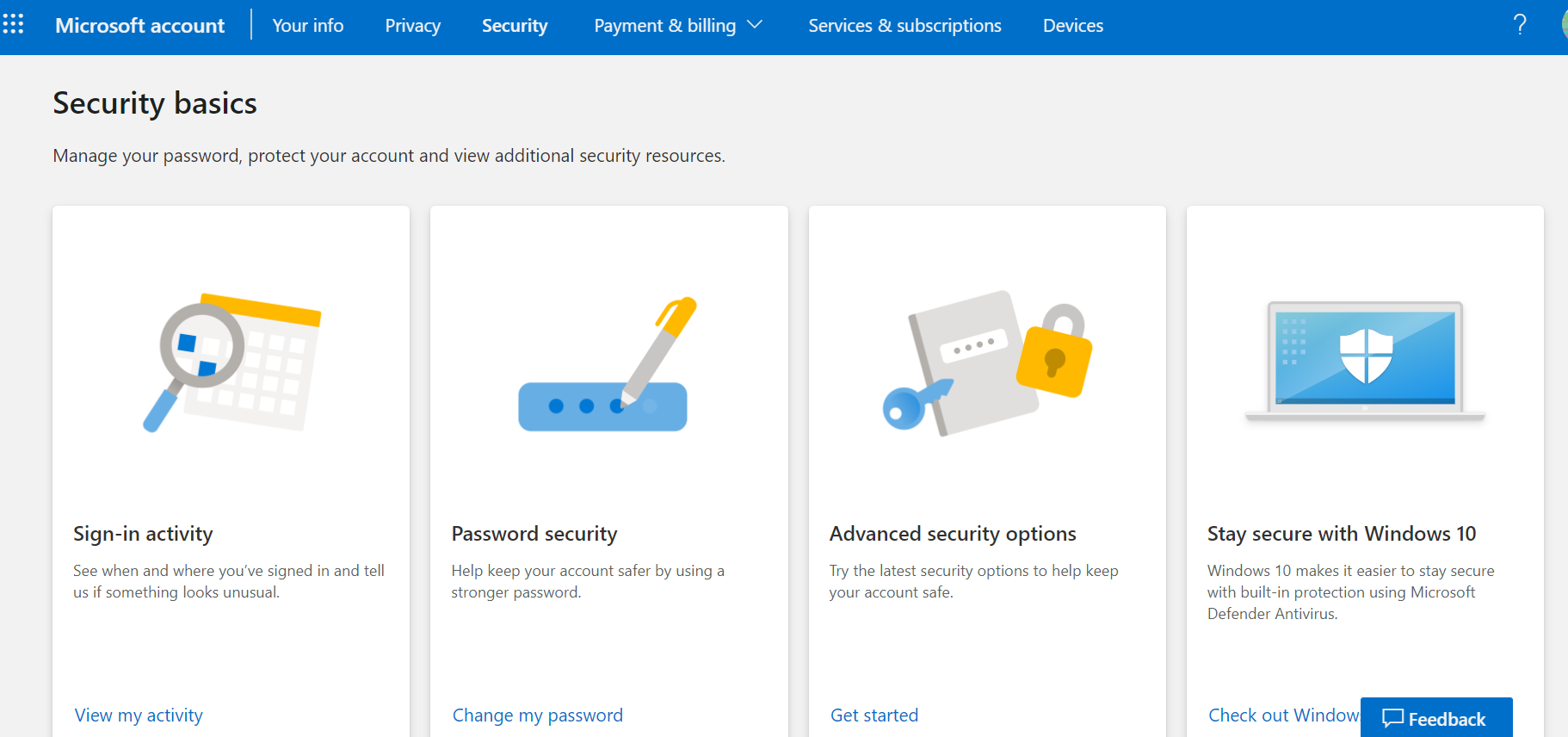
- Перейдите в раздел «Настройки» и затем «Дополнительные параметры безопасности». При необходимости подтвердите личность.
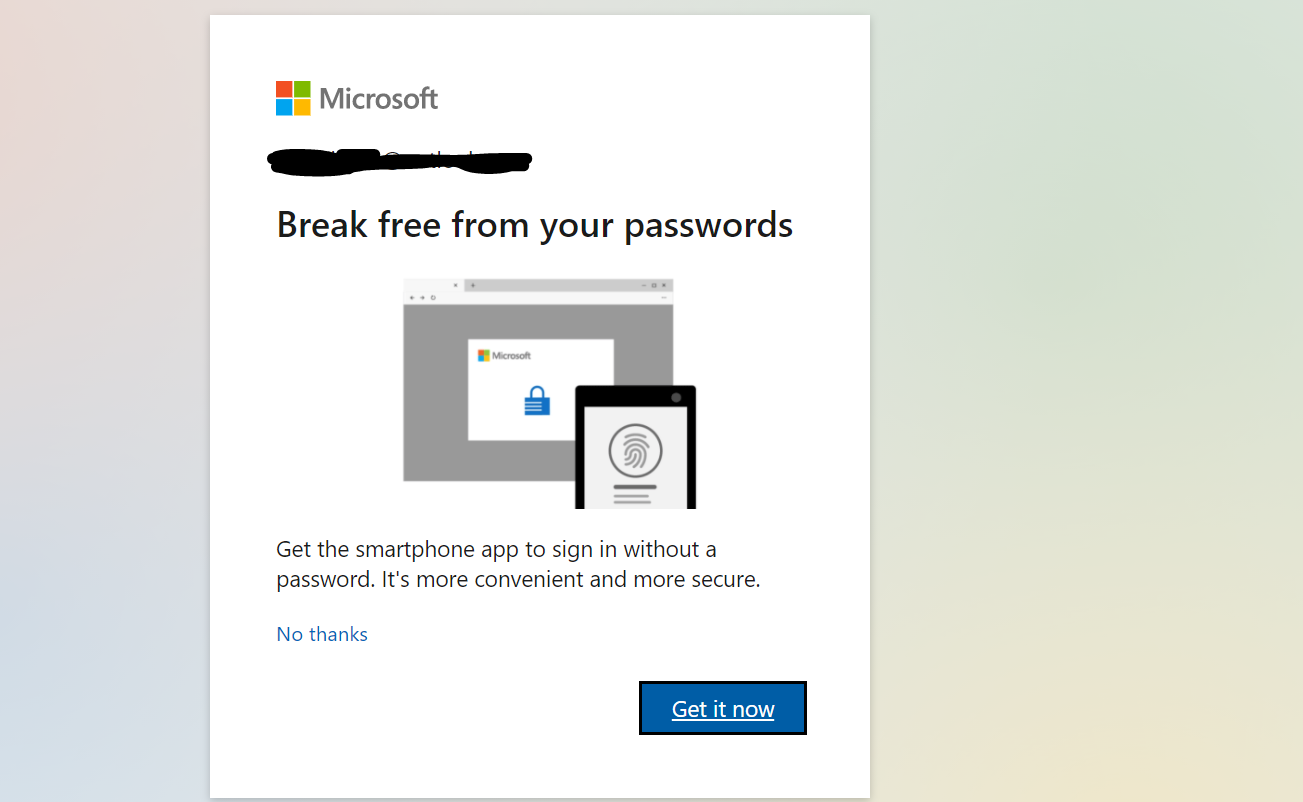
- Если система предлагает включить вход без пароля, нажмите «Получить сейчас» или следуйте подсказкам.
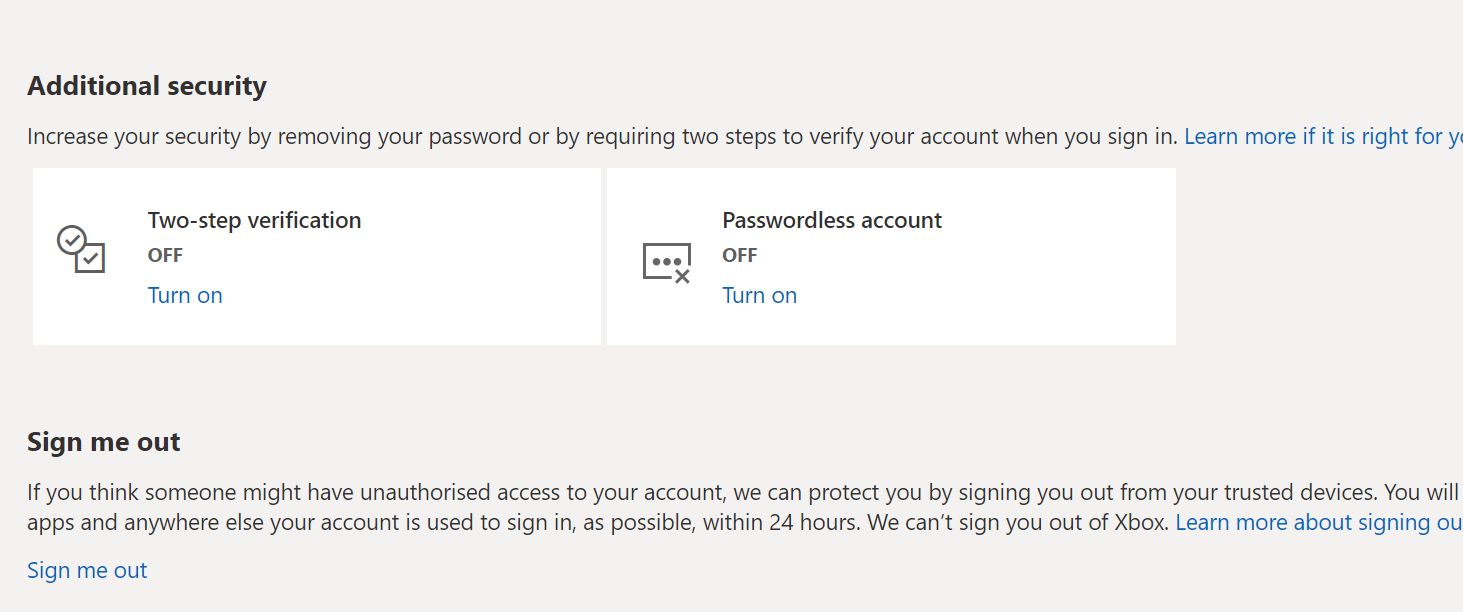
- Если подсказки нет, в разделе безопасности найдите блок «Дополнительная безопасность» и включите опцию «Вход без пароля».
- Следуйте шагам в приложении Authenticator: привяжите учётную запись, подтвердите операцию и разрешите push‑уведомления.
Важно: Сохраните любой резервный код восстановления в надёжном месте перед удалением пароля.
Пошаговая методика перехода (микро‑SOP)
- Скопировать контактные данные для восстановления (телефон, e‑mail).
- Установить и настроить Microsoft Authenticator.
- Войти на account.microsoft.com → Настройки → Доп. параметры безопасности.
- Включить «Вход без пароля» и подтвердить через Authenticator.
- Попробовать выход/вход для проверки и сохранить резервные коды.
Частые проблемы и их решения
- Не приходит уведомление в Authenticator: проверьте интернет‑соединение и разрешения для фоновой работы приложения.
- Authenticator не привязывается: убедитесь, что время на телефоне синхронизировано и приложение обновлено.
- Утерян телефон: используйте альтернативные способы восстановления или заранее создайте аппаратный ключ безопасности.
Когда вход без пароля не подойдёт или не сработает
- Если у вас нет смартфона или вы не хотите использовать мобильное устройство.
- В средах с жёсткими корпоративными политиками, где требуется централизованный контроль доступа и журналы.
- При проблемах с доступом к резервным методам восстановления — сначала настройте запасные каналы.
Альтернативные методы безпарольной аутентификации
- Windows Hello: вход по отпечатку, лицу или PIN на устройстве с поддержкой платформенной безопасности.
- Аппаратные ключи безопасности (FIDO2): USB/NFC‑ключи от разных производителей, хорошо подходят для корпоративных пользователей.
- Одноразовые коды через аппаратные токены: устаревающий, но иногда используемый метод.
Краткое сравнение:
- Authenticator: удобен для пользователей и бесплатен.
- Windows Hello: интегрирован в Windows, удобен на личных ПК.
- Аппаратные ключи: самый высокий уровень защиты от фишинга.
Ролевые контрольные списки
Пользователь:
- Установить Authenticator.
- Привязать учётную запись и сохранить резервные коды.
- Попробовать вход/выход.
ИТ‑администратор:
- Проверить совместимость корпоративной политики с FIDO2 и безпарольным входом.
- Создать инструкцию восстановления для сотрудников.
- Настроить журналы и аудит аутентификаций.
Родитель:
- Обеспечить резервный адрес и телефон ребёнка.
- Настроить семейный доступ и правила восстановления.
Безопасность и конфиденциальность
Важно: безпарольная аутентификация снижает риск перехвата пароля и фишинга, но требует надёжной защиты связанных устройств. Рекомендации:
- Включите блокировку экрана и биометрию на телефоне.
- Держите ОС и приложение Authenticator обновлёнными.
- Используйте аппаратные ключи для критичных аккаунтов.
Примечание о конфиденциальности: при использовании Authenticator некоторые данные об аутентификации и устройствах могут храниться в экосистеме Microsoft. Проверьте настройки приватности и политику обработки данных в вашей стране.
Критерии приёмки
- Пользователь успешно выходит и заходит в учётную запись без ввода пароля.
- Установлен хотя бы один резервный метод восстановления.
- Происходит запись успешных и неудачных попыток входа для аудита (для корпоративной среды).
Когда отключить вход без пароля
Отключите, если вы столкнулись с регулярной потерей доступа и не можете обеспечить резервные методы восстановления. В корпоративной среде решение принимается совместно с ИТ‑отделом.
Итог
Безпарольный вход упрощает жизнь пользователей и снижает ряд рисков, связанных с паролями. Самый простой путь для обычного пользователя — установить Microsoft Authenticator, привязать учётную запись и включить опцию «Вход без пароля» на странице безопасности учётной записи Microsoft. Не забудьте настроить резервные способы восстановления и рассмотреть аппаратные ключи для повышенной защиты.
Важно: всегда храните резервные коды в надёжном месте и протестируйте восстановление доступа заранее.
Краткое резюме
- Безпарольный вход повышает удобство и безопасность от фишинга.
- Microsoft Authenticator — базовый и удобный метод.
- Аппаратные ключи дают максимальную защиту для критичных учётных записей.

Похожие материалы

Несколько аккаунтов Skype: Multi Skype Launcher

Журнал для работы: повысить продуктивность

Персональные звуки уведомлений на Android

Скачивание шоу Hulu для офлайн‑просмотра

Microsoft Start: персонализированная новостная лента
