
Микрофон не работает на Android — как быстро исправить
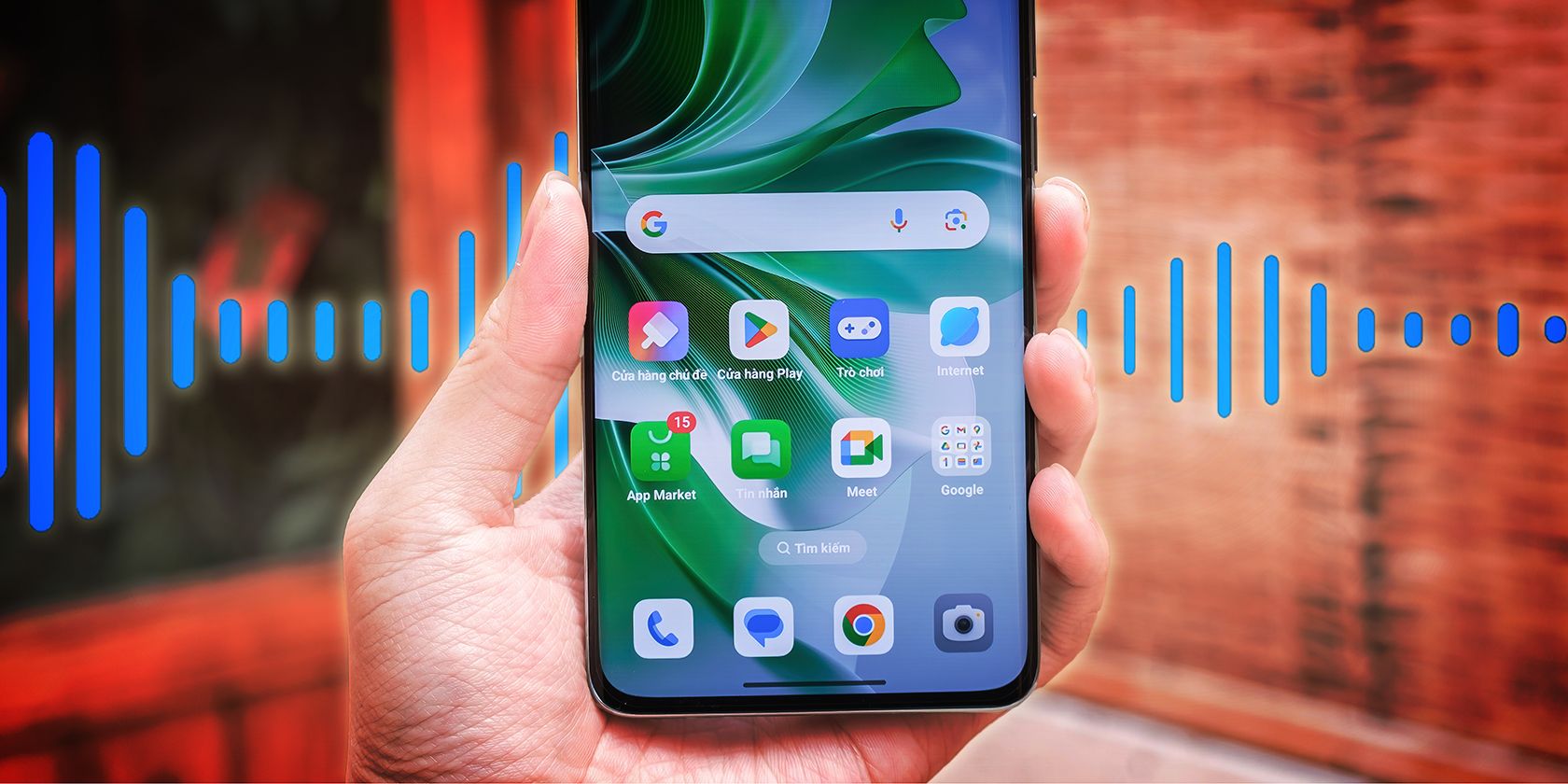
Быстрые ссылки
- Проверьте, не отключён ли доступ к микрофону
- Проверьте, не закрывает ли чехол микрофон
- Перезагрузка и проверка обновлений
- Очистите микрофон телефона
- Настройте звуковые параметры
- Проверьте влияние сторонних приложений
- Обратитесь к технику
Введение
Проблемы с микрофоном — одна из самых частых неисправностей на смартфонах Android. Иногда причина — простая настройка или загрязнение, иногда — стороннее приложение, а в редких случаях — аппаратная поломка. Эта инструкция шаг за шагом поможет диагностировать и, по возможности, устранить проблему самостоятельно.
Важно: термины
- Микрофон — встроённый приёмник звука в телефоне.
- Безопасный режим — режим Android, который временно отключает все сторонние приложения.
1. Проверьте, не отключён ли доступ к микрофону
На Android вы можете запретить приложениям использовать микрофон в настройках. Даже если сам микрофон рабочий, система может блокировать доступ.
Как проверить (общая инструкция):
- Откройте «Настройки».
- Перейдите в «Безопасность и конфиденциальность» или «Приложения».
- Найдите «Доступ к микрофону» или «Диспетчер разрешений» → «Микрофон».
- Убедитесь, что системные приложения и нужные вам мессенджеры/звонки имеют разрешение.
На телефонах Samsung: Настройки > Безопасность и конфиденциальность > Дополнительные параметры конфиденциальности > Доступ к микрофону.
Примечание: можно случайно запретить только отдельным приложениям; проверьте список и разрешите доступ для приложений, которым вы доверяете.
Важно: отклоняйте доступ только у приложений, которым вы не доверяете.
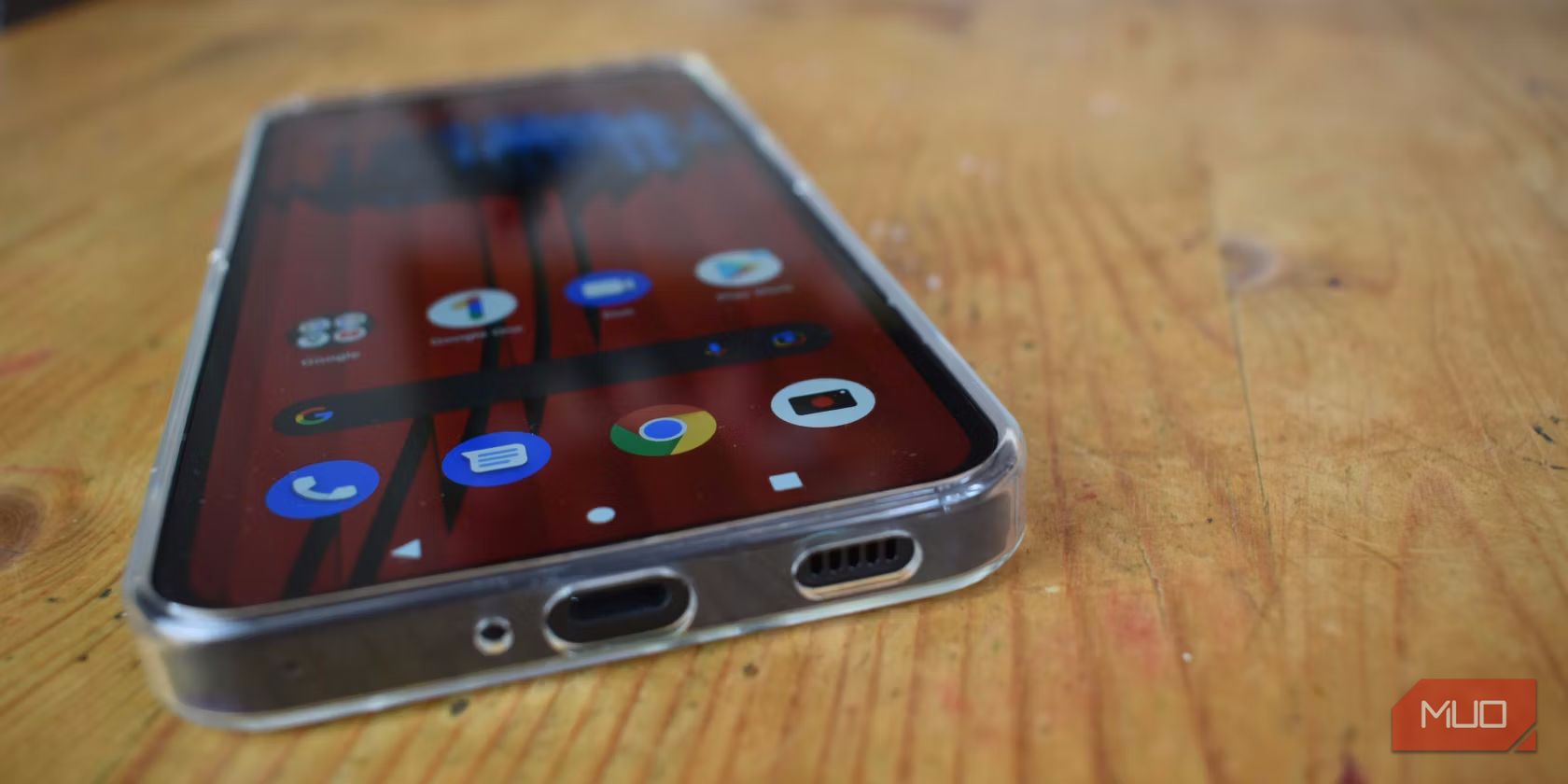
2. Проверьте, не закрывает ли чехол микрофон
Частая и простая причина — чехол с плохой подгонкой. Отверстия в чехле могут не совпадать с отверстиями микрофона, что ухудшает приём звука.
Что сделать:
- Снимите чехол и попробуйте позвонить или записать голос.
- Прислушайтесь, не меняется ли качество аудио.
Если проблема исчезла — замените чехол на оригинальный или другой качественный. Это особенно вероятно при покупке недорогих сторонних чехлов.
3. Перезагрузка и проверка обновлений
Многие программные ошибки решаются простой перезагрузкой.
Как перезагрузить:
- Удерживайте кнопку питания до появления меню.
- Выберите «Выключение» или «Перезагрузка».
- Подождите 30–60 секунд, затем включите устройство и проверьте микрофон.
Проверка обновлений ОС и прошивки:
- Pixel: Настройки > Система > Обновление ПО.
- Samsung: Настройки > Обновление ПО.
Если недавнее обновление вызвало проблему, найдите в сети известные баг-репорты для вашей модели. В редких случаях производитель выпускает хотфикс.
4. Очистите микрофон телефона
Мелкая пыль и ворсинки часто забивают отверстие микрофона, особенно если вы носите телефон в кармане.
Как аккуратно почистить:
- Найдите отверстия микрофона — обычно у USB-C, на верхнем или нижнем торце.
- Используйте зубочистку, тонкую иглу или булавку, действуйте очень аккуратно и без усилия.
- Лёгкими движениями удалите видимый мусор.
- Можно осторожно выдуть воздух (не сильным шприцем/баллончиком) — но не задувайте внутренние компоненты.
Если в вашем телефоне есть несколько микрофонов (для шумоподавления), проверьте все отверстия.
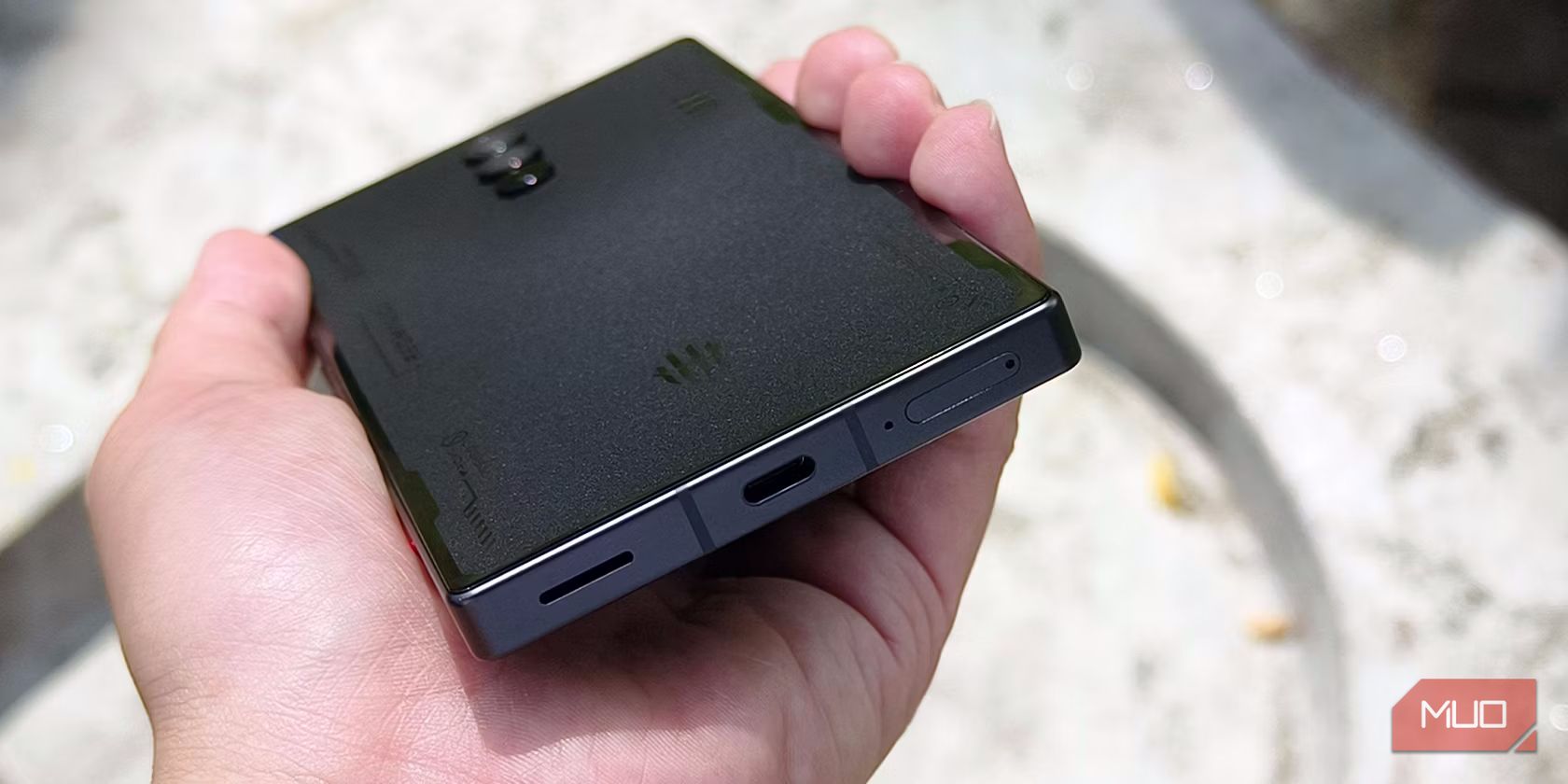
Совет: если вы не уверены, лучше отнести устройство в сервис, чтобы не повредить мембрану.
5. Настройте звуковые параметры
Некоторые телефоны имеют функции шумоподавления или усиления голоса. Они помогают в шумной среде, но иногда ухудшают качество сигнала.
Отключите шумоподавление:
- Откройте «Настройки».
- Перейдите в «Настройки вызовов» или «Звук и вибрация».
- Найдите функцию «Снижение шума», «Шумоподавление» или «Уменьшение фона» и выключите её.
- Перезагрузите телефон и проверьте микрофон.
Проверьте Bluetooth и внешние устройства: если телефон подключён к гарнитуре или колонке, система может направлять звук на внешний микрофон. Отключите все Bluetooth-устройства перед тестом.
6. Проверьте влияние сторонних приложений
Некоторые приложения, особенно усилители звука, рекордеры и сторонние мессенджеры, могут конфликтовать с системными настройками микрофона.
Диагностика через безопасный режим (Safe mode):
- Нажмите и удерживайте кнопку питания.
- Нажмите и удерживайте пункт «Выключение» на экране.
- Выберите «Безопасный режим», если появится подсказка.
Альтернативный способ, если телефон выключен:
- Включите телефон как обычно.
- Во время анимации загрузки удерживайте кнопку уменьшения громкости до конца загрузки.
В безопасном режиме все сторонние приложения отключены. Выполните тестовый звонок или запишите голос. Если микрофон работает — причина программная.
Как найти виновное приложение:
- Настройки > Приложения > Разрешения > Микрофон.
- Посмотрите список приложений с доступом и поочерёдно отключайте доступ сомнительным приложениям.
- Проводите тест после каждого изменения.
Частые подозреваемые: усилители громкости, сторонние рекордеры, приложения для обработки звука.
7. Обратитесь к технику
Если предыдущие шаги не помогли, вероятно, проблема аппаратная: повреждена мембрана микрофона, произошёл контакт с влагой или разрыв пайки.
Куда обращаться:
- Авторизованный сервисный центр производителя.
- Надёжный локальный сервис с хорошими отзывами (по возможности запросите гарантию на ремонт).
Что подготовить перед визитом:
- Описание симптомов и краткая хронология (когда началось, после падения/влаги/обновления).
- Список уже сделанных шагов (чистка, безопасный режим и т. д.).
Попросите диагностическую распечатку или заключение мастера, чтобы понимать, что именно сломано.
Расширенные проверки и альтернативные подходы
Воспроизведение теста со встроенным приложением записи звука. Запишите 10–15 секунд и прослушайте в наушниках. Это простая проверка, которая исключает проблемы с сетью.
Использование сторонней утилиты для теста микрофона. В Play Market есть приложения для тестирования микрофонов. Они показывают уровень входного сигнала и помогают определить, какой микрофон (основной/вторичный) реагирует.
Проверка при помощи гарнитуры. Подключите проводные наушники с микрофоном. Если звук идёт через внешний микрофон, вероятно, проблема с внутренним микрофоном.
Сброс настроек сети и, в крайнем случае, полный сброс телефона до заводских настроек — только после резервного копирования. Сброс устраняет баги, связанные с системными конфликтами.
Методика быстрой диагностики — пошаговый чек‑лист
- Шаг 1: Снимите чехол.
- Шаг 2: Перезагрузите устройство.
- Шаг 3: Проверьте разрешения микрофона.
- Шаг 4: Отключите Bluetooth.
- Шаг 5: Очистите отверстие микрофона.
- Шаг 6: Перейдите в безопасный режим и проверьте микрофон.
- Шаг 7: Если не помогло — сервис.
Используйте этот чек‑лист как SOP: выполняйте пункты по порядку и фиксируйте результаты.
Ролевые чек‑листы
Для пользователя (быстрая проверка, 5 минут):
- Снять чехол.
- Перезапустить телефон.
- Проверить Bluetooth.
- Отключить шумоподавление.
- Быстрый тест записи.
Для продвинутого пользователя/ИТ‑специалиста (20–40 минут):
- Проверить разрешения приложений.
- Запустить в безопасном режиме.
- Проверить системные журналы (adb logcat для тех, кто умеет).
- Выполнить тест с внешним микрофоном.
Для техника в сервисе:
- Диагностика аппаратной части микрофона.
- Проверка контактной площадки и проводников.
- Замена/проверка микрофонного модуля.
- Проверка после ремонта на всех функциях (звонки, записи, голосовой помощник).
Критерии приёмки
Приёмочный тест после исправления должен включать:
- Тестовый звонок на 30–60 секунд без посторонних шумов — голос должен быть чётким и разборчивым.
- Запись голосового заметки и её прослушивание в наушниках.
- Тест с отключёнными Bluetooth и сторонними приложениями.
Если все три теста успешны — проблема решена.
Когда предложенные методы не помогут (примеры)
- После падения телефона пользователь слышит приглушённый или нищий звук — вероятнее всего внутренняя механическая или контактная поломка.
- При попадании воды телефон включается, но микрофон перестаёт работать — необходимость профессиональной диагностики и, возможно, замены модуля.
- Если микрофон работает в одном приложении, но не работает в другом — причина в настройках или баге приложения.
Частые ошибки и как их избежать
- Чрезмерно усердная чистка иглой, приводящая к проколу мембраны.
- Игнорирование Bluetooth-подключений.
- Сброс настроек без резервной копии.
Простая диаграмма принятия решений
flowchart TD
  A[Микрофон не работает] --> B{Снимите чехол и перезагрузите}
  B --> C{Проверили разрешения и BT}
  C --> D{Очистили микрофон}
  D --> E{Запустили безопасный режим}
  E --> F{Микрофон работает?}
  F -->|Да| G[Проблема в приложениях — удалите/отключите]
  F -->|Нет| H[Вероятна аппаратная проблема — сервис]
Глоссарий (одной строкой)
- Микрофон — устройство, преобразующее звуковые колебания в электрический сигнал;
- Шумоподавление — функция, уменьшающая фоновый шум при передаче голоса;
- Безопасный режим — режим Android, отключающий сторонние приложения.
Короткое руководство для объявления в чате поддержки (100–200 слов)
Если вам нужно быстро сообщить проблему в службу поддержки, используйте такой шаблон: “Микрофон моего телефона [марка и модель] перестал передавать голос в звонках и при записи. Проблема началась после [указать событие: обновления/падения/влаги/без событий]. Я уже пробовал(а): снять чехол, перезагрузить, проверить разрешения микрофона, отключить Bluetooth, почистить отверстие микрофона и запустить безопасный режим. В безопасном режиме микрофон [работает/не работает]. Пожалуйста, подскажите дальнейшие шаги.” Это ускорит диагностику и поможет технику подготовить инструменты.
Заключение
Проблемы с микрофоном обычно решаются простыми действиями: проверкой разрешений, отключением Bluetooth, чисткой и перезагрузкой. Если микрофон работает в безопасном режиме — причина в стороннем приложении. Если ни один из шагов не помог — вероятна аппаратная поломка, и правильное решение — обратиться в сервисный центр.
Краткое резюме:
- Начните с простого: чехол, перезагрузка, чистка.
- Проверьте разрешения и Bluetooth.
- Тестируйте в безопасном режиме.
- Обратитесь в сервис при аппаратной неисправности.
Спасибо за внимание — следуйте пошаговой методике, фиксируйте результаты и при необходимости показывайте сервису точную хронологию событий.

Похожие материалы

Несколько аккаунтов Skype: Multi Skype Launcher

Журнал для работы: повысить продуктивность

Персональные звуки уведомлений на Android

Скачивание шоу Hulu для офлайн‑просмотра

Microsoft Start: персонализированная новостная лента
