
Восстановление Microphone Boost в Windows 11
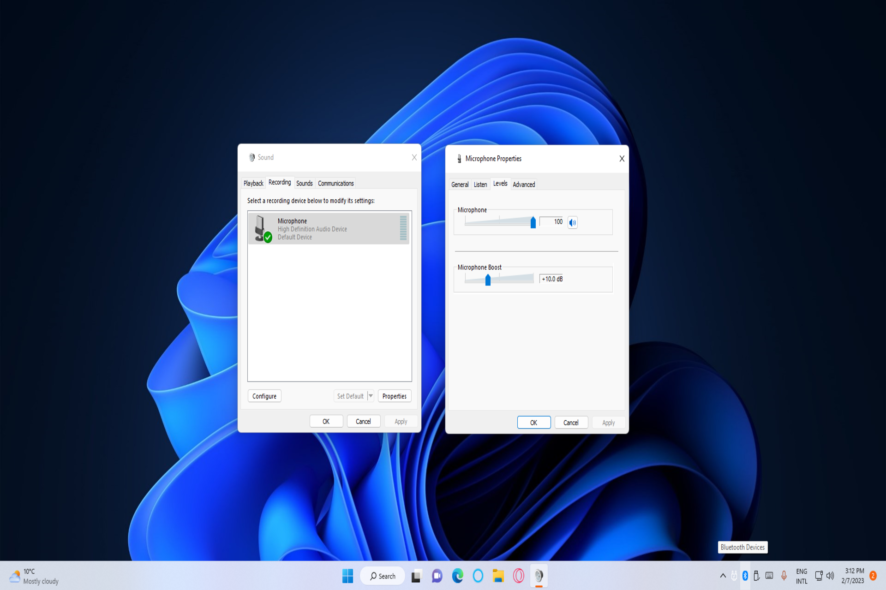
Microphone Boost в Windows 11 позволяет увеличить громкость входного сигнала микрофона. Это удобно при использовании приложений типа Discord или Skype, если собеседники плохо вас слышат.
Некоторые пользователи обнаруживают, что опция Microphone Boost отсутствует в свойствах устройства. В статье подробно описаны причины и последовательность действий для восстановления этой настройки.
Поддерживает ли ваш микрофон или звуковая карта Microphone Boost
Не все микрофоны и звуковые карты поддерживают опцию Microphone Boost. Отсутствие пункта на вкладке Уровни (Levels) может быть нормальным для некоторых устройств.
Возможные причины отсутствия Microphone Boost:
- Микрофон отключён в системе.
- Установлен устаревший драйвер микрофона или звуковой карты.
- Микрофон подключён в неправильный порт или использует другой интерфейс (например, USB вместо разъема 3,5 мм).
- Аппаратная несовместимость: встроенный кодек или USB-класс микрофона не предоставляет управление усилением через стандартную панель Windows.
Если вы уверены, что ваше оборудование должно поддерживать усиление, выполните описанные ниже шаги. Они идут от простых к более сложным.
Как исправить отсутствие Microphone Boost в Windows 11
Перед тем как переходить к сложным процедурам, выполните базовые проверки:
- Если используется внешний микрофон, убедитесь, что он подключён в правильный порт. Попробуйте другой USB-порт для USB-микрофона.
- В настройках звука выберите корректное устройство ввода (Input device).
Если это не помогло — переходите к подробным шагам.
1. Установите используемый микрофон как устройство по умолчанию
- Откройте окно «Выполнить» комбинацией Win + R.
- Введите команду
control mmsys.cpl soundsи нажмите Enter для открытия классических звуковых настроек Панели управления. - Перейдите на вкладку Запись.
- Выберите микрофон, который нужно усилить, и нажмите Использовать по умолчанию.
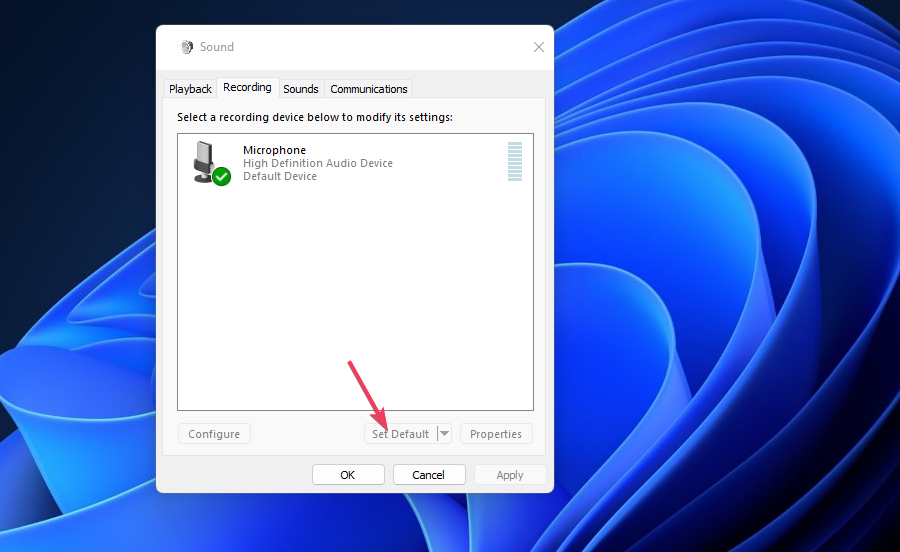
- Нажмите Применить, чтобы сохранить выбор по умолчанию.
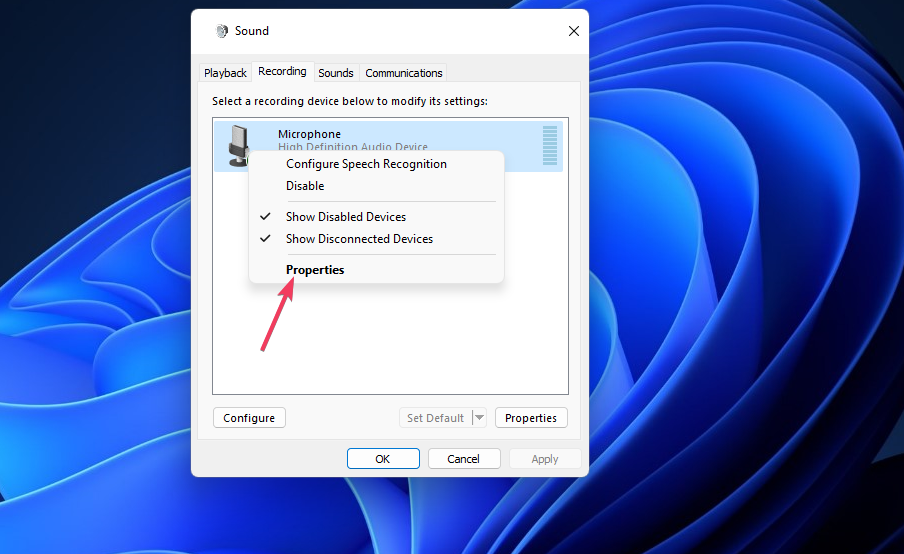
- Кликните правой кнопкой по микрофону и выберите Свойства.
- На вкладке «Дополнительно» снимите галочку Разрешить приложениям эксклюзивный режим управления этим устройством.
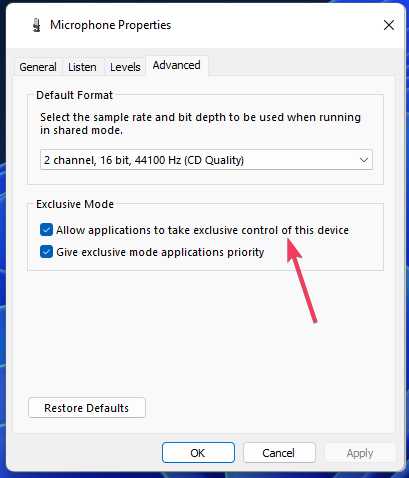
- Нажмите Применить и ОК.
Это часто решает проблему, когда опция усиления скрывается из-за конфликта с эксклюзивным доступом приложений.
2. Запустите устранение неполадок записи звука
- Откройте «Выполнить» (Win + R).
- Введите
ms-settings:troubleshootи нажмите OK, чтобы открыть параметры устранения неполадок. - Нажмите Другие средства устранения неполадок.
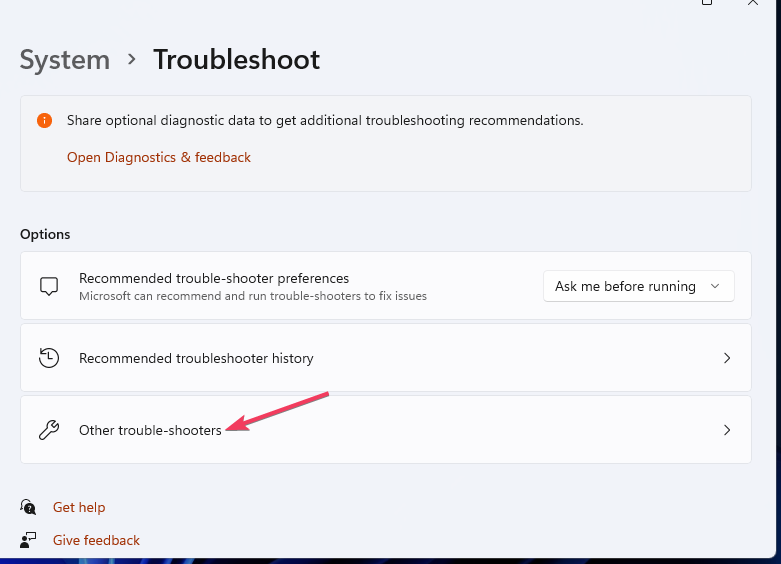
- В блоке «Запись звука» нажмите Запустить.
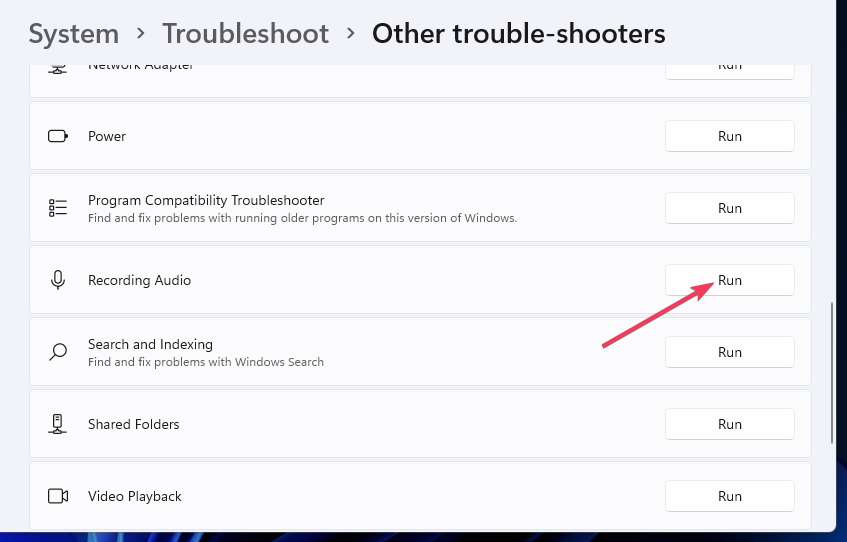
- Если средство обнаружит проблемы — примените предлагаемые исправления.
Средство устранения неполадок может автоматически восстановить настройки устройства или подсказать, что именно мешает появлению опции усиления.
3. Обновите драйвер микрофона
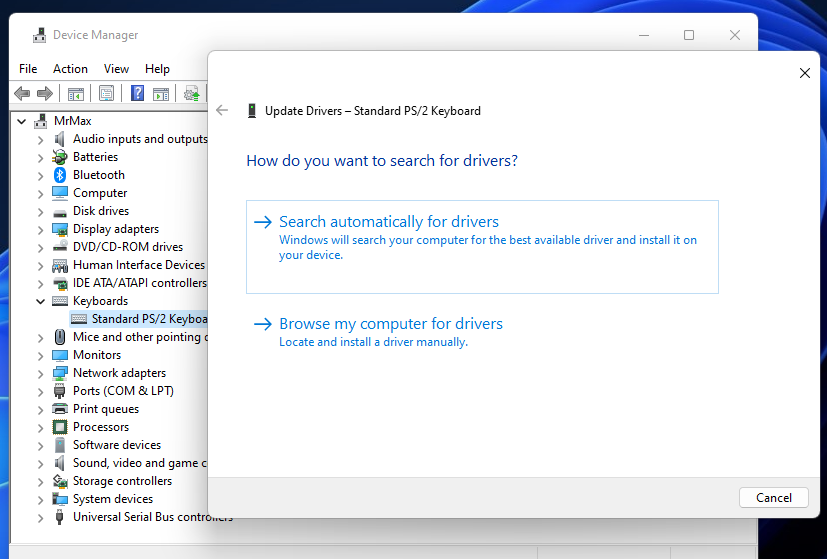
Отсутствие Microphone Boost может быть связано с устаревшим драйвером. Обновление драйвера часто возвращает дополнительные параметры управления.
Методы обновления:
- Используйте Центр обновления Windows и обновления драйверов через Диспетчер устройств.
- Скачайте драйвер с сайта производителя материнской платы или звуковой карты (Realtek, Conexant, VIA и т. п.).
- Для USB-микрофонов проверьте страницу производителя устройства.
Если вы предпочитаете автоматические инструменты, существуют программы для поиска и обновления драйверов. Они удобны, но проверяйте репутацию и используйте проверенные решения.
4. Переустановите драйвер звуковой карты
- Нажмите Win + X и выберите Диспетчер устройств.

- Разверните раздел Звуковые, видео и игровые устройства.
- Правой кнопкой мыши кликните вашу звуковую карту и выберите Удалить устройство.
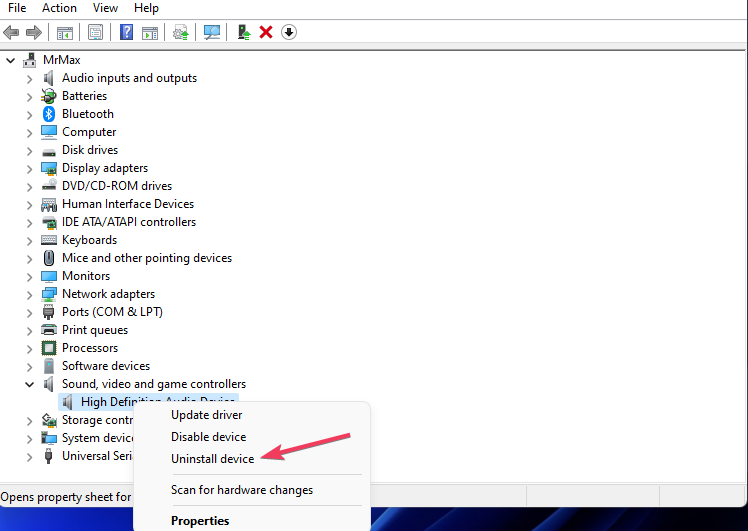
- Отметьте опцию Удалить драйвер для этого устройства, затем нажмите Удалить.
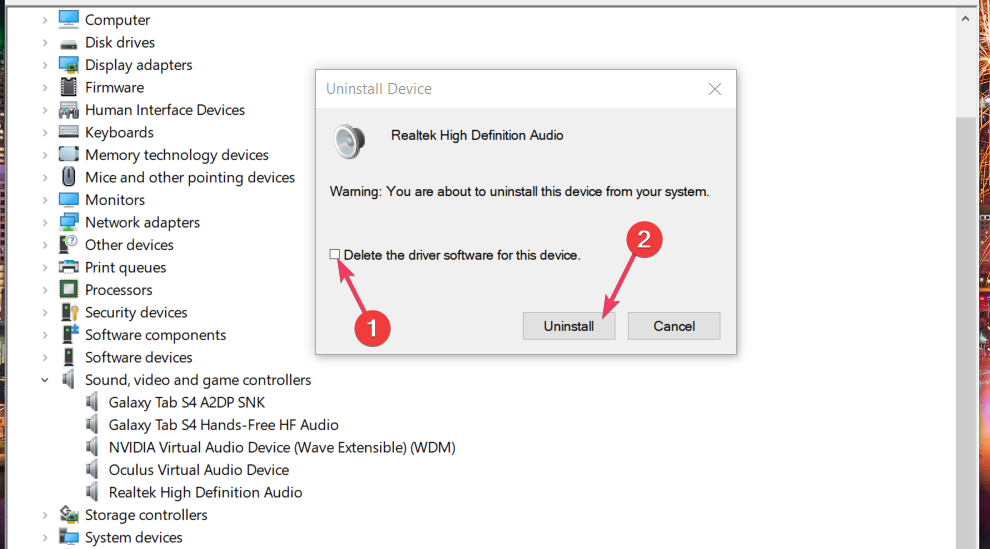
- Перезагрузите ПК — Windows автоматически установит драйвер заново.
После переустановки драйвера снова проверьте вкладку Уровни в свойствах микрофона.
Когда перечисленные шаги не помогают
Если после всех операций Microphone Boost не появился, скорее всего:
- Ваш микрофон/звуковой кодек не поддерживает управление усилением через стандартные средства Windows.
- Производитель реализовал управление усилением в собственном ПО вместо стандартных ползунков Windows.
Что делать в этом случае:
- Проверьте фирменное ПО производителя звуковой карты или микрофона — возможно, там есть настройка усиления.
- Рассмотрите покупку внешнего USB-аудиоинтерфейса или звуковой карты PCI/PCIe, которые явно поддерживают аппаратное усиление и предоставляют больше настроек.
Альтернативные подходы и советы
- Используйте голосовой микшер в приложениях (Discord, OBS, Zoom). Многие программы имеют собственные усилители и нормализаторы громкости.
- Примените программный предусилитель в DAW или в OBS с эффектом Gain — это добавит усиление на уровне софта.
- Для плохого сигнала рассмотрите смену микрофона на модель с большим уровнем чувствительности или с предусилителем (например, конденсаторный с внешним питанием).
Методика проверки: короткая пошаговая инструкция
- Подключите микрофон, проверьте порт и кабель.
- Откройте
control mmsys.cpl sounds-> Вкладка Запись -> Установите устройство по умолчанию. - Отключите эксклюзивный режим в свойствах устройства.
- Запустите средство устранения неполадок
ms-settings:troubleshoot-> Запись звука. - Обновите драйвера через Диспетчер устройств или сайт производителя.
- Если нужно — деинсталлируйте и перезагрузите компьютер.
- Если всё равно нет — проверьте фирменное ПО производителя или смените оборудование.
Чеклист для разных ролей
Для рядового пользователя:
- Проверить порт и кабели.
- Выбрать правильное устройство ввода в настройках звука.
- Выполнить средство устранения неполадок.
Для системного администратора:
- Проверить версии драйверов и историю обновлений.
- Проверить групповую политику и скрипты, которые могли изменить настройки аудиодрайвера.
- Установить рекомендованные драйверы от производителя и документировать изменения.
Для стримера/подкастера:
- Использовать интерфейс с аппаратным предусилителем.
- Настроить программный gain в OBS/DAW и оптимизировать дистанцию до микрофона.
Критерии приёмки
Опция считается восстановленной, когда:
- В свойствах выбранного микрофона на вкладке Уровни видно ползунок Microphone Boost или аналогичный регулятор.
- После включения усиления уровень входного сигнала повышается без сильных искажений или клиппинга.
- При отключении эксклюзивного режима приложения корректно используют устройство.
Короткий словарь
- Microphone Boost — программный предусилитель в Windows для увеличения громкости микрофона.
- Эксклюзивный режим — режим, когда одно приложение получает исключительный доступ к аудиоустройству.
- Драйвер — программное обеспечение, обеспечивающее работу устройства с ОС.
Когда менять оборудование
Рассмотрите апгрейд, если:
- Устройство не поддерживает управление усилением и фирменное ПО не даёт нужных настроек.
- Микрофон слишком тихий даже при максимальных программных настройках.
- Вы занимаетесь подкастингом или стримингом и нужен стабильный, чистый входной сигнал.
Короткие рекомендации по замене:
- Для простого улучшения качества — внешний USB-микрофон с высоким уровнем чувствительности.
- Для профессионального применения — звуковая карта или USB-аудиоинтерфейс с предусилителями и фантомным питанием.
Итог
Если опция Microphone Boost пропала, начните с простых шагов: проверьте порт, установите устройство по умолчанию, отключите эксклюзивный режим, запустите средство устранения неполадок и обновите или переустановите драйвер. Если после всего этого усиление не появится, вероятна аппаратная несовместимость — в этом случае используйте фирменное ПО производителя или замените устройство на более функциональное.
Если у вас есть дополнительные решения или наблюдения, оставьте комментарий ниже — это поможет другим пользователям.

Похожие материалы

Несколько аккаунтов Skype: Multi Skype Launcher

Журнал для работы: повысить продуктивность

Персональные звуки уведомлений на Android

Скачивание шоу Hulu для офлайн‑просмотра

Microsoft Start: персонализированная новостная лента
