
MetaMask не показывает токены — как исправить

Введение
Если вы видите, что недавно купленные токены отображаются на бирже, но не видны в вашем MetaMask, это частая проблема. Она не означает, что токены утеряны: скорее всего, MetaMask не распознало контракт токена автоматически или вы подключены к другой сети. В этой инструкции мы подробно разберём причины, пошаговые решения для расширения и мобильного приложения, а также связанные ошибки и меры безопасности.
Коротко о терминах:
- Контракт токена — смарт‑контракт в блокчейне, который определяет токен и его свойства.
- Импорт токена — процесс добавления токена в список активов кошелька с помощью контрактного адреса.
Почему MetaMask может не показывать токены
Причины могут быть техническими или пользовательскими. Основные из них:
- Вы подключены к неправильной сети (например, Ethereum Mainnet vs BSC vs Polygon). Если токен выпущен в другой сети, MetaMask его не покажет.
- MetaMask не нашёл метаданные токена (символ, десятичные знаки) автоматически.
- Вы смотрите не тот аккаунт (в MetaMask можно переключать аккаунты и профили).
- Транзакция находится в статусе «pending» или «застряла» — баланс ещё не обновлён.
- Токен экспериментальный или новый — информация отсутствует в общих индексах.
- Аккаунт был частично сброшен (reset), и список кастомных токенов был потерян.
- Подключённый интерфейс (DEX/биржа) показывает баланс, но не передал метаданные в кошелёк.
Важно: токены, которые отображаются на бирже, обычно остаются у вас, если транзакция завершилась подтверждением в блокчейне. MetaMask — лишь интерфейс, который может не отобразить их автоматически.
Превентивные меры безопасности
В дополнение к инструкциям по исправлению ошибок, соблюдайте базовые правила безопасности:
- Никогда не передавайте свою seed‑фразу (секретную фразу восстановления) или приватные ключи. Это единственный способ, которым мошенники получают полный доступ к кошельку.
- Используйте отдельный почтовый адрес для регистрации кошелька, если хотите снизить риски привязки к основному аккаунту.
- Не открывайте подозрительные вложения и не устанавливайте ПО из непроверенных источников.
- Обновляйте расширение MetaMask и мобильное приложение до последней версии.
- Если у вас значительный баланс, храните большую часть средств на аппаратном кошельке (hardware wallet).
Важно: аппаратные кошельки обеспечивают более высокий уровень защиты приватных ключей и рекомендуются для крупных сумм.
Пошаговое решение: браузерное расширение MetaMask
Следуйте этой последовательности действий. Она помогает в большинстве случаев, когда токен не отображается.
Подготовка
- Убедитесь, что вы вошли в нужный аккаунт MetaMask (правый верхний угол, профиль).
- Проверьте выбранную сеть (пилюля рядом с профилем). Сеть должна соответствовать сети, где выпущен токен (Ethereum, BSC, Polygon и т.д.).
Импорт токена вручную
- Нажмите на иконку расширения MetaMask и войдите.
- Перейдите на вкладку Assets (Активы) и прокрутите вниз до блока «Don’t see your token?» (Не видите токен?).
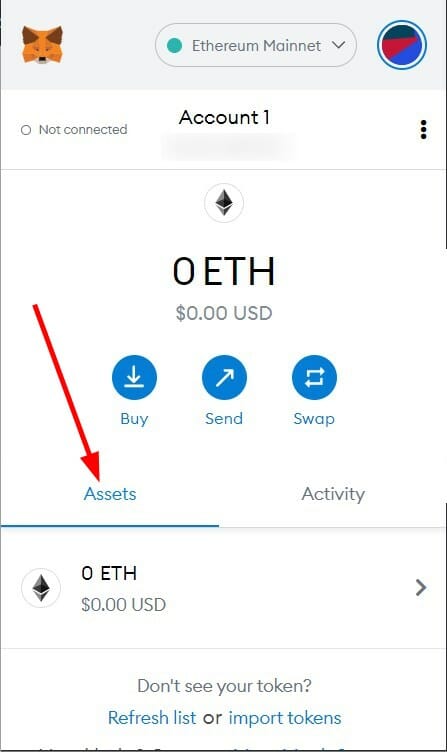
- Нажмите Import tokens (Импорт токенов).
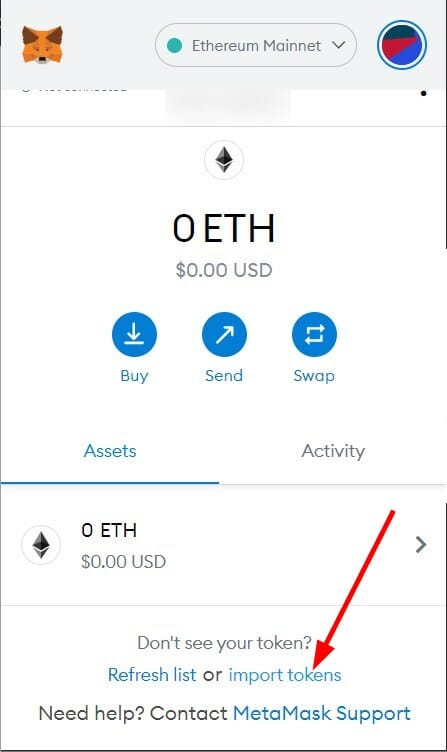
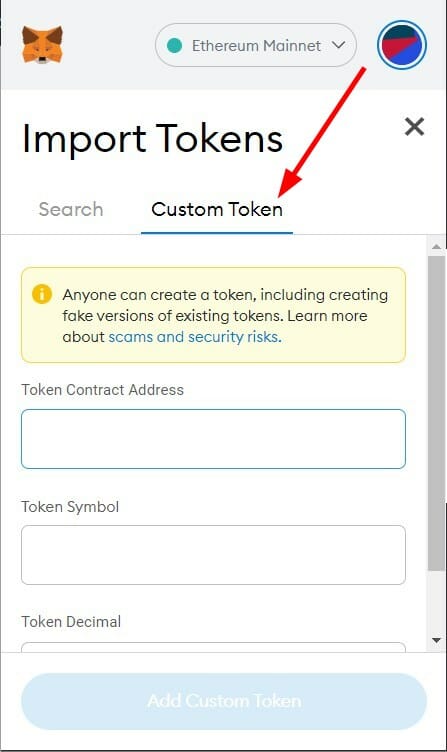
- Попробуйте нажать Refresh list (Обновить список). Если после обновления токен не появился, переключитесь на вкладку «Custom Token» (Пользовательский токен).

- Выберите вкладку Custom Token.
- Получите контрактный адрес токена. Для этого откройте Etherscan.io (или соответствующий обозреватель сети: BscScan, PolygonScan и т.д.), введите название токена и скопируйте контракт под блоком «Profile Summary».
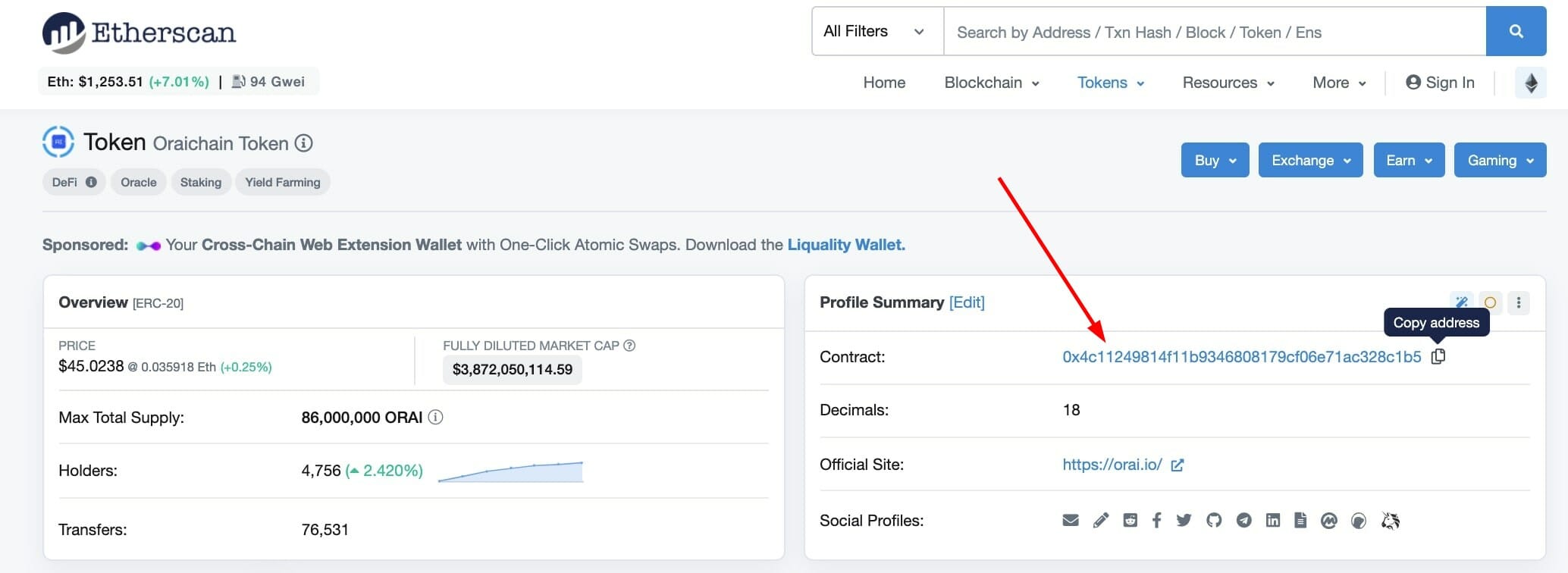
Вставьте контрактный адрес в поле Token Contract Address в MetaMask. MetaMask автоматически попытается заполнить поля «Token Symbol» и «Token Decimal». Ожидайте ~3 секунды.
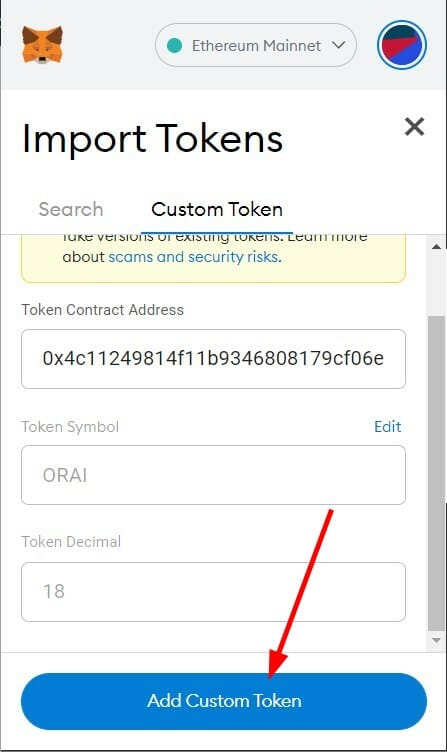
Если автоматическое заполнение не сработало, скопируйте символ токена и количество десятичных знаков с Etherscan и вставьте вручную.
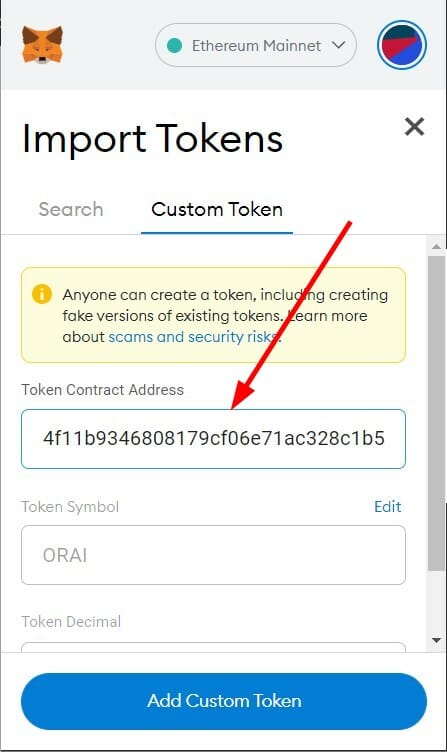
- Нажмите Add Custom Token (Добавить пользовательский токен).
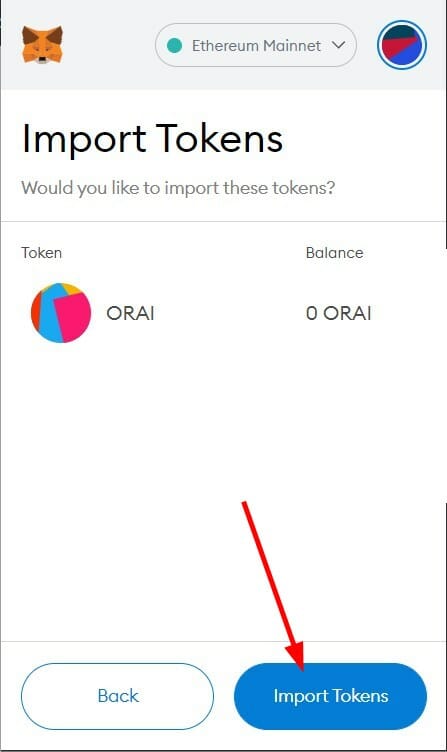
- Затем нажмите Import Tokens (Импортировать токены). Токен должен появиться в списке на вкладке Assets.
Совет: если вы подключаете токен из малоизвестного источника, проверьте контракт на предмет вредоносных функций (например, прав владельца, которые позволяют заморозить транзакции). Для этого используйте аудит кода и доверенные сообщества.
Пошаговое решение: мобильное приложение MetaMask (Android, iOS)
- Откройте приложение MetaMask и убедитесь, что вы вошли в нужный аккаунт.
- Откройте вкладку Tokens (Токены).

- Нажмите Import Tokens (Импорт токенов).
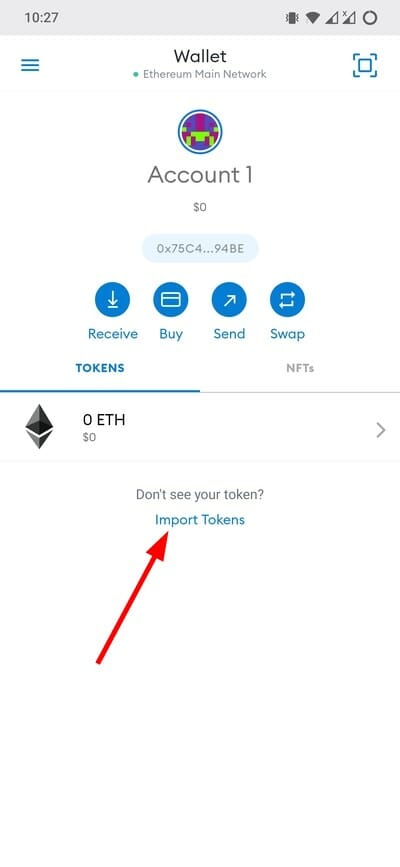
- Переключитесь на вкладку CUSTOM TOKEN (Пользовательский токен).
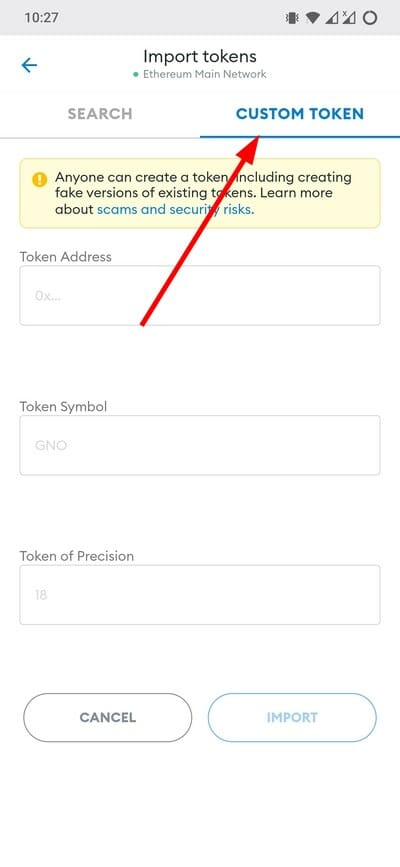
- Вставьте контрактный адрес токена (скопированный с Etherscan/BscScan/PolygonScan) в поле «Contract Address».
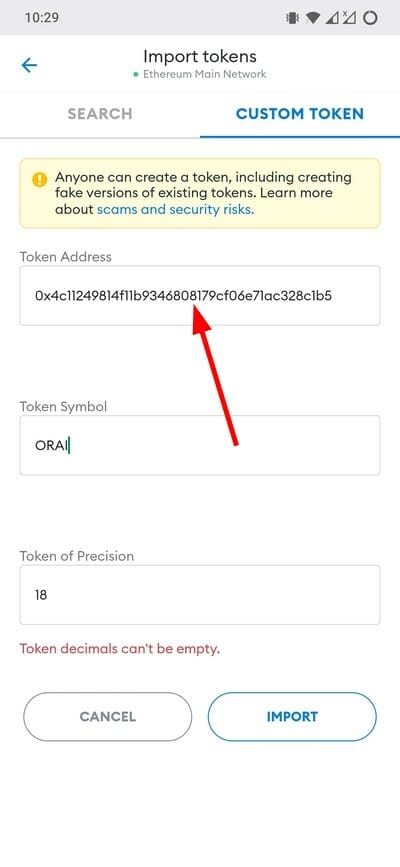
- MetaMask автоматически подгрузит символ и десятичные знаки. Нажмите IMPORT (Импортировать).

- Токен появится во вкладке Tokens на главной странице приложения.
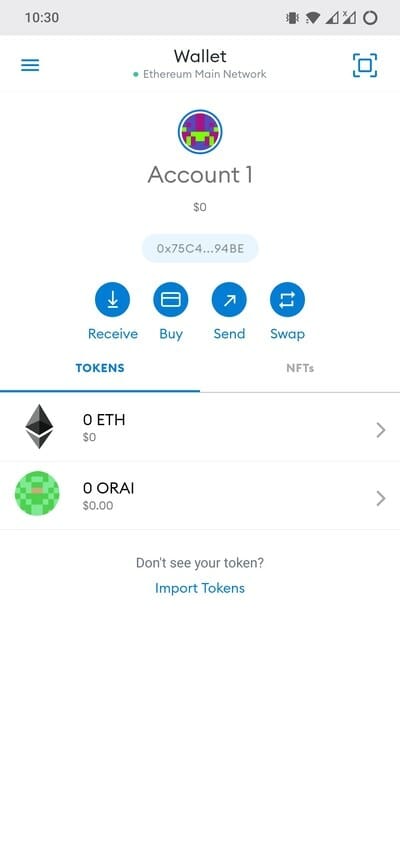
Замечание: интерфейс мобильного приложения может немного отличаться в зависимости от версии ОС и обновлений.
Другие распространённые ошибки MetaMask и их исправление
MetaMask может сообщать и о других проблемах. Вот краткие методы устранения наиболее частых из них.
Застрявшие или ожидающие транзакции
Если транзакция «застряла» в статусе pending, баланс может не обновиться. Решение:
- Откройте расширение MetaMask.
- Нажмите на иконку профиля.

- Перейдите в Settings (Настройки).
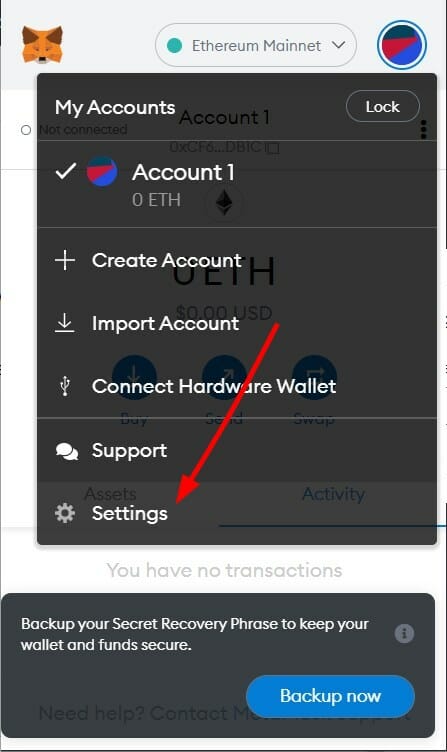
- Выберите Advanced (Дополнительно).
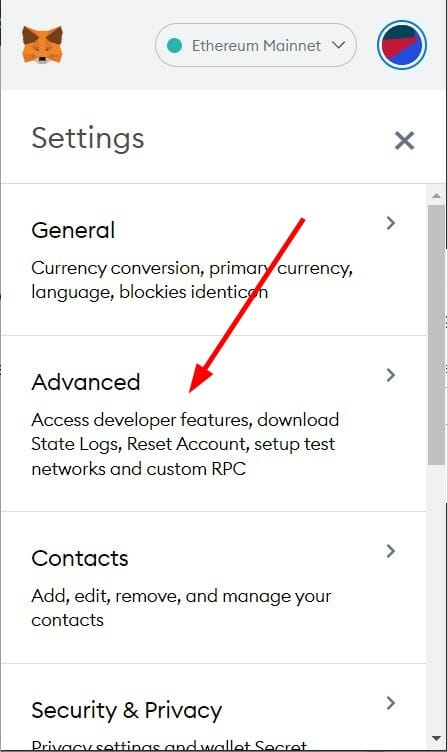
- Нажмите Reset Account (Сброс аккаунта). Это удалит локальную историю транзакций, не затрагивая средства.

Примечание: сброс аккаунта не удаляет токены; он очищает список транзакций и локальные данные.
Ошибка «undefined»
Ошибка «undefined» может означать разные вещи: ваш аккаунт заблокирован для транзакций, превышены лимиты или возникли нестандартные сетевые ошибки. Возможные шаги:
- Проверьте, не превышен ли лимит транзакций (у некоторых интерфейсов есть собственные лимиты).
- Попробуйте переключиться на другую сеть посредством выбора сети в правой части интерфейса.
- Очистите кэш браузера и перезагрузите расширение.
Если ошибка сохраняется, изучите логи консоли браузера (DevTools) для дополнительной информации или обратитесь в поддержку MetaMask.
Ошибка «out of gas»
Ошибка «out of gas» указывает, что вы указали недостаточный лимит газа для выполнения транзакции. Рекомендации:
- Увеличьте Gas Limit перед отправкой транзакции.
- Если транзакция уже отправлена и зависла, отмените её (если возможно) или отправьте маленькую транзакцию с более высоким gas price, чтобы переписать nonce.
- Используйте информацию о рекомендуемых значениях газа от сети (например, через Etherscan или интерфейс DEX).
Важно: неправильная ручная настройка газа может привести к излишним расходам. Действуйте аккуратно.
Когда ручной импорт не помогает: варианты и ограничения
Иногда даже ручной импорт токена не решает проблему. Возможные причины и решения:
- Контракт токена фейковый или поддельный. Решение: сверяйте адрес с официальными источниками проекта (сайт, твиттер, Telegram, GitHub). Не доверяйте случайным ссылкам.
- Токен использует нестандартный интерфейс (не ERC‑20). Для токенов с нестандартными стандартами может потребоваться специализированный интерфейс или смарт‑контракт с кастомной интеграцией.
- Ваш кошелёк взломан: если вы подозреваете несанкционированный доступ, немедленно переместите оставшиеся средства на новый кошелёк и отмените старый.
Пример: токены NFT и токены ERC‑1155/721 отображаются по‑другому. Для NFT используйте вкладку Collectibles или соответствующие настройки.
Альтернативные подходы
- Использовать другой кошелёк: попробуйте импортировать приватный ключ или seed‑фразу в доверенный кошелёк (Trust Wallet, Coinbase Wallet, Rainbow) для проверки баланса.
- Подключиться к агрегатору балансов (Portfolio tracker) с публичным адресом — он покажет все токены по адресу независимо от MetaMask.
- Проверить баланс напрямую через обозреватель блокчейна: введите ваш адрес в Etherscan/BscScan/PolygonScan — там будут все токены и транзакции.
Быстрые эвристики и умственная модель
- «Адрес > Сеть > Метаданные»: сначала проверьте адрес и сеть, затем метаданные токена.
- «Интерфейс читаем, но контракт правит»: интерфейс кошелька лишь отображает данные, а контракт хранит реальность.
- «Если видно на блокчейне — средства в безопасности»: визуализация в MetaMask — это UX; подтверждение транзакции в блокчейне — это факт.
Ролевые чек‑листы
Чек‑лист для рядового пользователя:
- Проверил сеть (Mainnet / BSC / Polygon).
- Переключил аккаунт в MetaMask.
- Скопировал контракт токена с официального источника.
- Добавил токен вручную.
- Проверил транзакции в обозревателе блокчейна.
Чек‑лист для разработчика DApp:
- Убедиться, что контракт токена корректно реализует ERC‑20.
- Добавить метаданные токена в популярные индексы (CoinGecko, CoinMarketCap) или в мета‑источники.
- Обеспечить правильную сеть при вызовах RPC.
Чек‑лист для специалиста по безопасности:
- Проанализировать контракт на наличие рисков управления (owner privileges).
- Проверить, не подписывал ли пользователь транзакции со встроенным одобрением перевода (approve).
- Рекомендовать использование hardware wallet для крупных сумм.
Плейбук инцидента: если токены не отображаются и/или транзакции подвисают
- Сохраните текущие данные: скриншоты интерфейса, ID транзакций (tx hash).
- Проверка блокчейна: ищите tx hash в обозревателе и убедитесь, что транзакция подтверждена.
- Если tx подтверждён, но токены не отображаются — добавьте токен вручную через контрактный адрес.
- Если tx не подтверждён — попробуйте увеличить gas или отменить транзакцию.
- Если подозрение на компрометацию — переведите активы на новый кошелёк и прервите старые ключи.
Если всё не помогает — обратитесь в официальную поддержку MetaMask и приложите логи и tx hash.
Критерии приёмки (проверки успешного решения)
- Токен отображается в списке Assets на соответствующей сети.
- Баланс токенов совпадает с данными обозревателя блокчейна.
- Подтверждённые транзакции отображаются в истории аккаунта (или видимы в блокчейне).
- При повторном входе в кошелёк токен остаётся в списке (если он был добавлен вручную).
Факты и рекомендации (Fact box)
- Автоматическое определение токена обычно занимает секунды, но может не сработать для новых токенов.
- Аппаратный кошелёк повышает безопасность, но не решает проблему отображения токенов в MetaMask — всё равно требуется импорт метаданных.
- Проверяйте контрактный адрес только на официальных ресурсах проекта.
Безопасность и приватность
- Никогда не делитесь своей seed‑фразой. Запишите её офлайн.
- Не вводите seed‑фразу в браузерные сайты.
- При использовании публичных компьютеров или общих сетей пользуйтесь повышенной осторожностью.
- Для рабочего окружения разработчика используйте отдельный аккаунт и минимальные привилегии.
Короткий глоссарий (1 строка на термин)
- Seed‑фраза — мнемоническая фраза для восстановления кошелька.
- Контрактный адрес — уникальный адрес смарт‑контракта токена.
- Gas — плата за выполнение операций в блокчейне.
- ERC‑20 — стандарт токенов в сети Ethereum.
Советы по миграции и совместимости
- При переходе между сетями (например, с Ethereum на BSC) используйте мосты и внимательно проверяйте адреса.
- При обновлении MetaMask следите за release notes: иногда меняются UI‑пути к функциям.
- Если вы используете кастомный RPC, проверьте корректность URL и chainId.
Резюме
- Чаще всего проблема решается вручную: импорт токена через контрактный адрес.
- Проверяйте сеть, аккаунт и статус транзакции в обозревателе блокчейна.
- При любых сомнениях действуйте осторожно: не сообщайте приватные ключи и используйте аппаратные кошельки для крупных сумм.
Важно: если вы выполнили все шаги и всё ещё не видите токены, начните с проверки tx hash в обозревателе. Если транзакция подтверждена, средства доступны — остаётся только вопрос отображения.
Мы будем рады узнать в комментариях, какой из методов помог вам. Если у вас остались вопросы, опишите свой сценарий — сеть, tx hash и действия, которые вы уже предприняли.
Короткое объявление для социальных сетей
MetaMask не показывает токены? Простой чек‑лист: 1) проверьте сеть, 2) импортируйте токен по контрактному адресу, 3) проверьте tx hash в обозревателе, 4) используйте hardware wallet для крупных сумм. Подробная инструкция внутри статьи.

Похожие материалы

Несколько аккаунтов Skype: Multi Skype Launcher

Журнал для работы: повысить продуктивность

Персональные звуки уведомлений на Android

Скачивание шоу Hulu для офлайн‑просмотра

Microsoft Start: персонализированная новостная лента
