
Как освободить место на iPhone или iPad — очистка приложения «Сообщения"
Быстрые ссылки
- Посмотреть, сколько места использует приложение “Сообщения”
- Автоматически удалять старые сообщения
- Массово удалять фото, видео и вложения
- Удалить целые цепочки переписок
- Включить опцию “Сообщения в iCloud”
Краткое содержание
- Проверьте, сколько места занимают “Сообщения” в «Настройки > Основные > Хранилище iPhone/iPad».
- Можно настроить автоматическое удаление сообщений через 30 дней или год — это остановит бесконечное накопление данных.
- Самый удобный способ — массовый просмотр и удаление крупных вложений в настройках хранения.
Если вы много отправляете и получаете сообщений, приложение “Сообщения” может занимать значительное место на устройстве. Помимо текста, там сохраняются фото, видео и другие вложения. Ниже — подробная инструкция, рекомендации и чек-листы, которые помогут безопасно и эффективно освободить место.
Посмотреть, сколько места занимает приложение “Сообщения”
Откройте “Настройки > Основные > Хранилище iPhone” (или «Хранилище iPad») и дождитесь загрузки списка приложений — это может занять около 15–30 секунд. На экране отобразится список приложений с указанием занимаемого места.
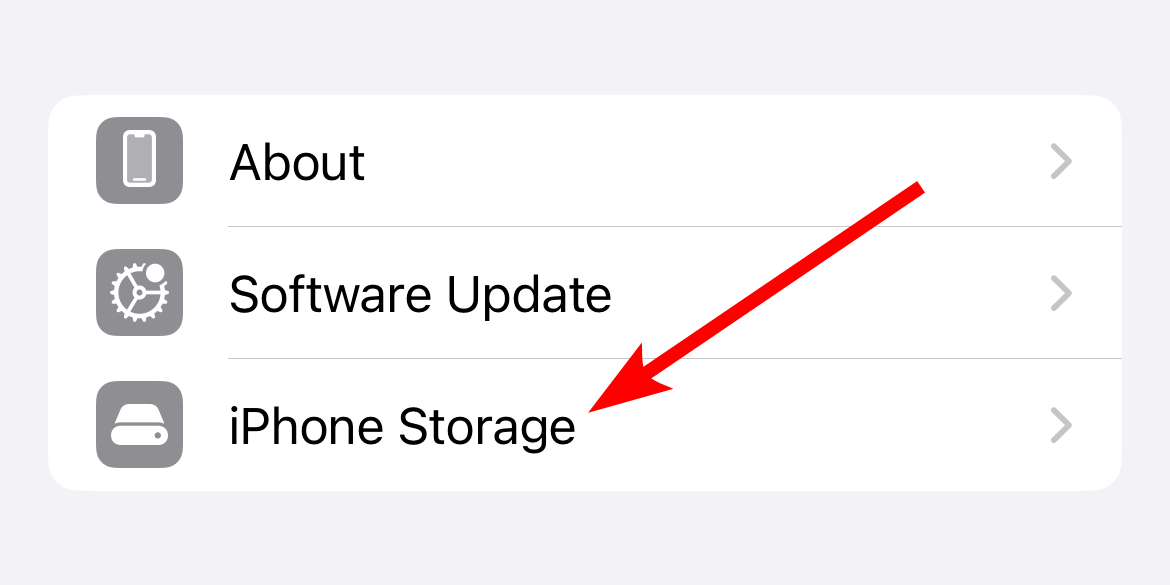
Прокрутите вниз и найдите приложение “Сообщения” — под его названием будет указан объем использованного хранилища. Это поможет понять, насколько серьезна проблема: текст сам по себе занимает мало места, а основная нагрузка приходится на медиа-вложения.
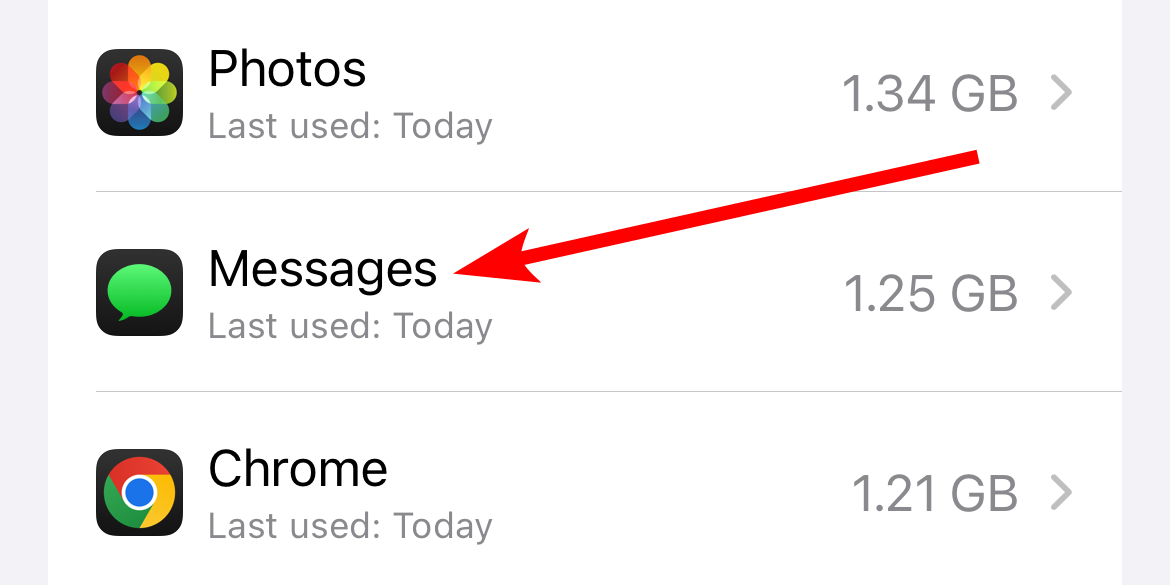
Важно: эта страница также показывает, какие категории данных занимают место: сообщения, вложения, документы. Отсюда удобнее управлять именно тяжёлыми файлами.
Автоматически удалять старые сообщения
Чтобы сообщения не накапливались бесконечно, можно настроить их автоматическое удаление. Учтите: удалённые сообщения восстановить нельзя, если только у вас нет резервной копии.
- Откройте “Настройки” > “Сообщения”.
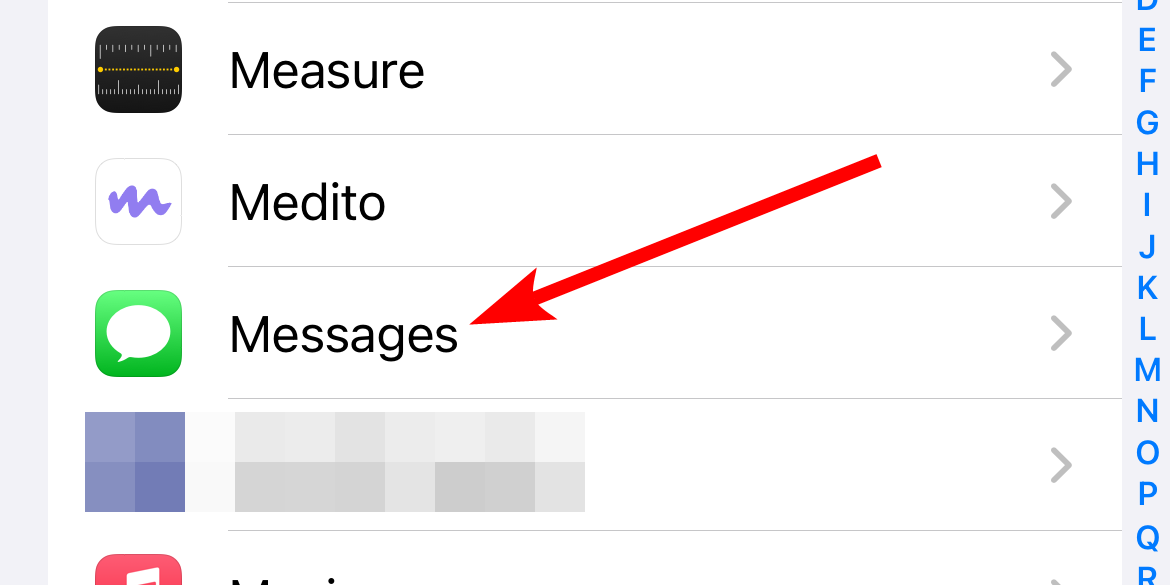
- Прокрутите до раздела “История сообщений” и нажмите “Сохранять сообщения”.
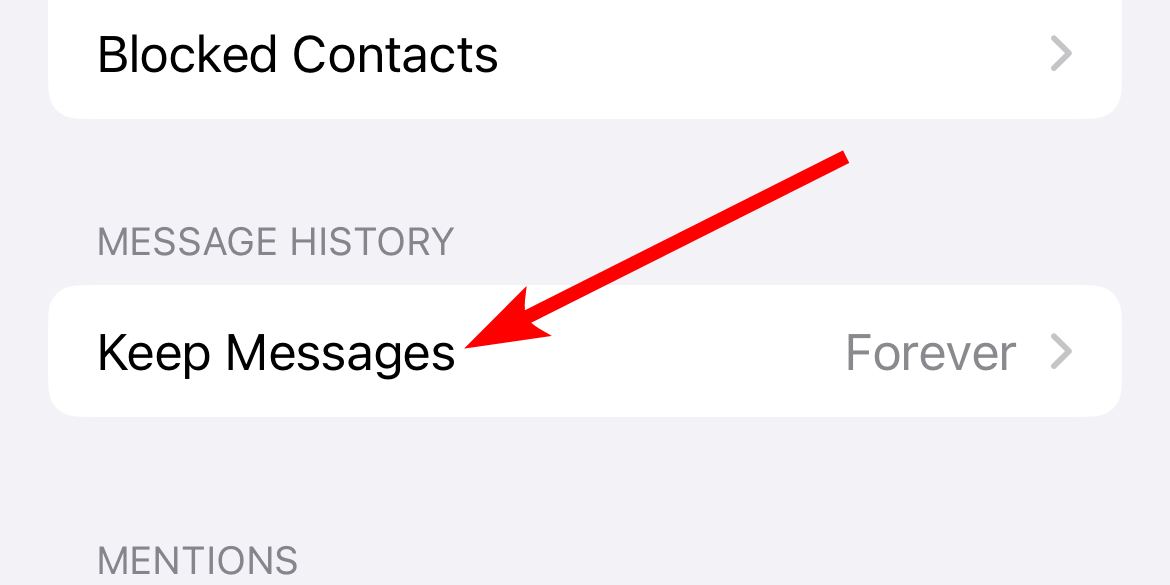
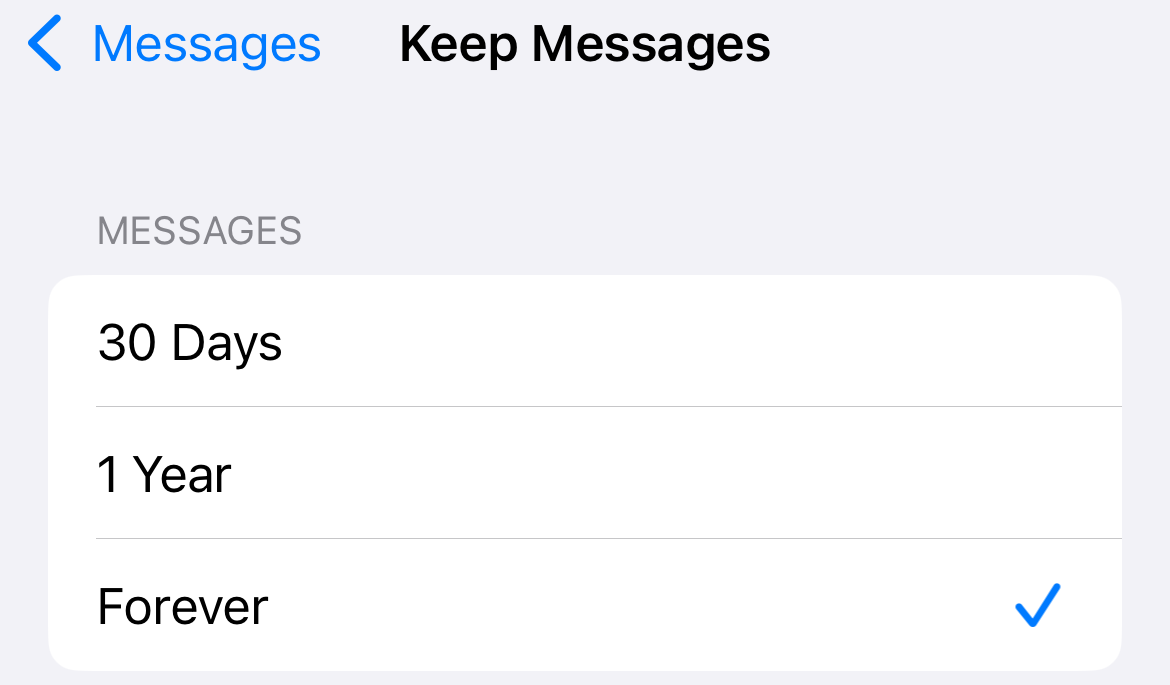
- Выберите срок хранения: “Навсегда” (по умолчанию), “30 дней” или “1 год”.
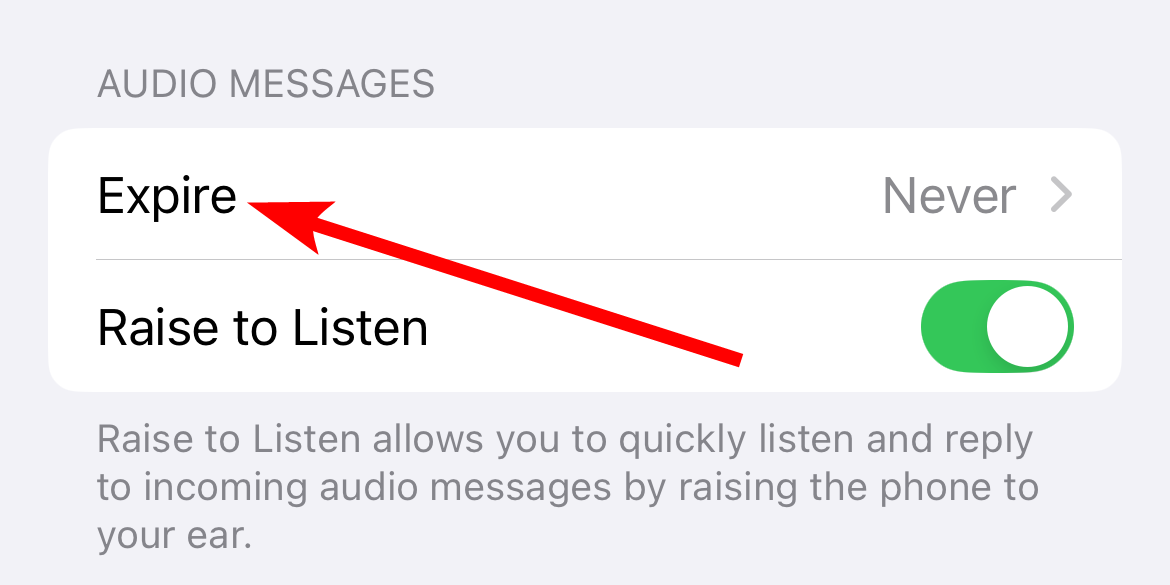
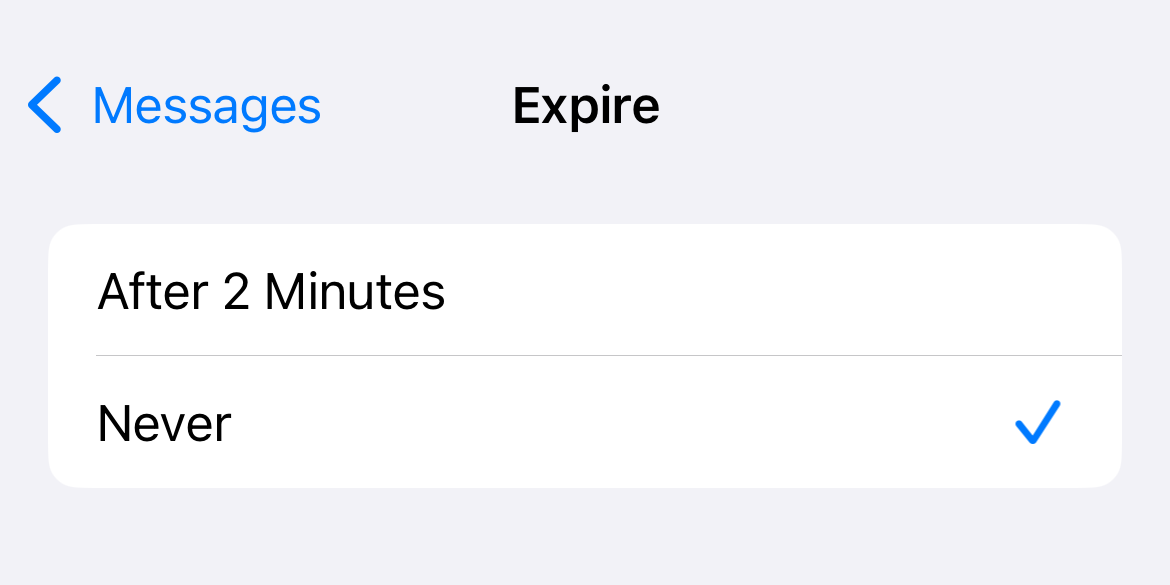
Дополнительно: голосовые сообщения автоматически удаляются через две минуты после прослушивания. Это помогает избежать накопления аудио-файлов. Чтобы изменить это поведение, в настройках “Сообщения” найдите раздел “Аудиосообщения” и выберите параметр “Удалять через”.
Выберите «Через 2 минуты» или «Никогда», если хотите хранить аудио вручную.
Когда включать автоматическое удаление: если вы не храните сообщения как записи или доказательства, и вам важно освободить место без постоянной ручной очистки.
Важно: перед массовым удалением убедитесь, что важные сообщения и вложения сохранены в другом месте.
Массовое удаление фото, видео и вложений
Ручное удаление из каждой беседы — долгий процесс. Есть более быстрый и безопасный способ через настройки хранилища.
Откройте “Настройки > Основные > Хранилище iPhone” и выберите приложение “Сообщения”.
Нажмите “Просмотреть большие вложения” — система покажет все фото, видео и файлы, сохранённые приложением, отсортированные по размеру (сначала самые большие).
Для удаления — смахните элемент влево и нажмите “Удалить”.
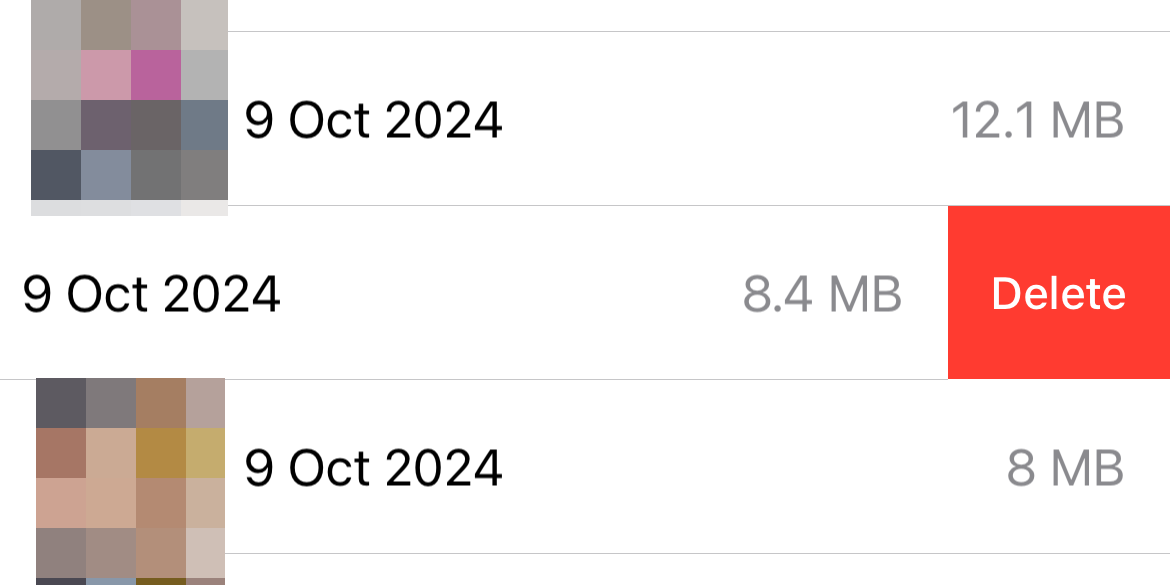
Ограничение нынешней версии iOS: нет кнопки “Выбрать все” для массового удаления из этого списка, поэтому придется удалять по одному. Тем не менее, это самый быстрый путь удалить крупные объекты, не проходя по каждой переписке.
Чтобы просматривать вложения по типам, вернитесь к экрану приложения и в разделе “Документы” выберите категорию — например, “Фото” или “Видео”. Там будут все вложения выбранного типа.
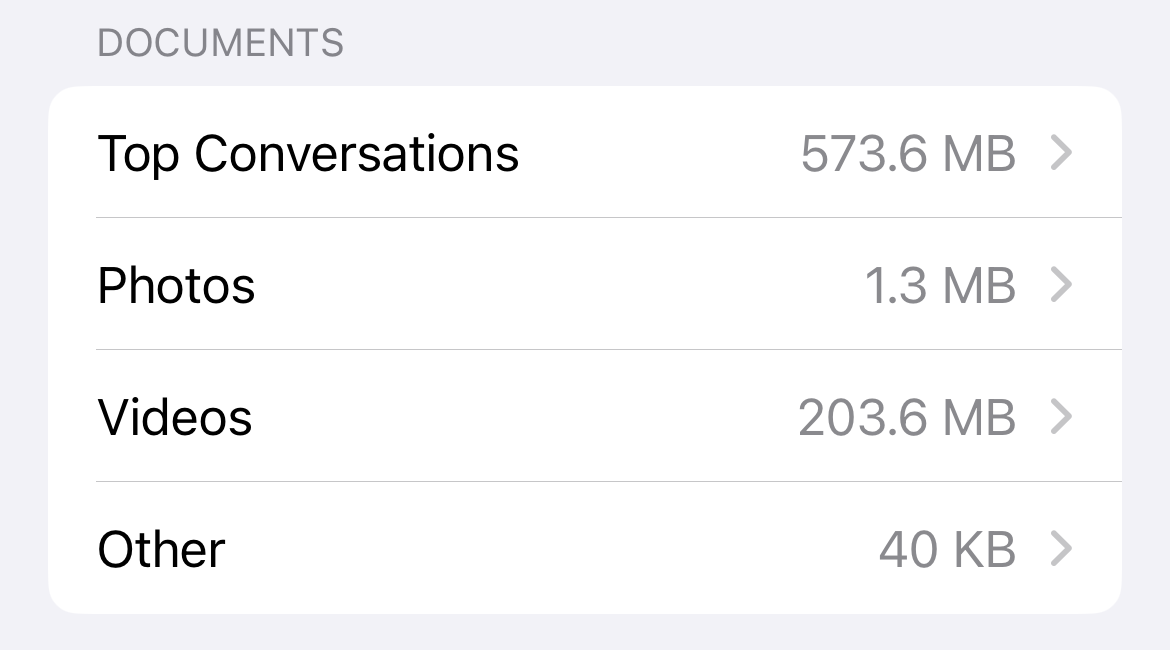
Нажмите на категорию (например, “Фото”), чтобы увидеть только фото, а затем смахивайте и удаляйте ненужные файлы.
Если вы хотите сохранить вложение перед удалением, выберите его и нажмите кнопку “Поделиться” (Share) в левом нижнем углу — можно отправить файл в облако, по почте, через AirDrop или через сторонние приложения типа LocalSend.
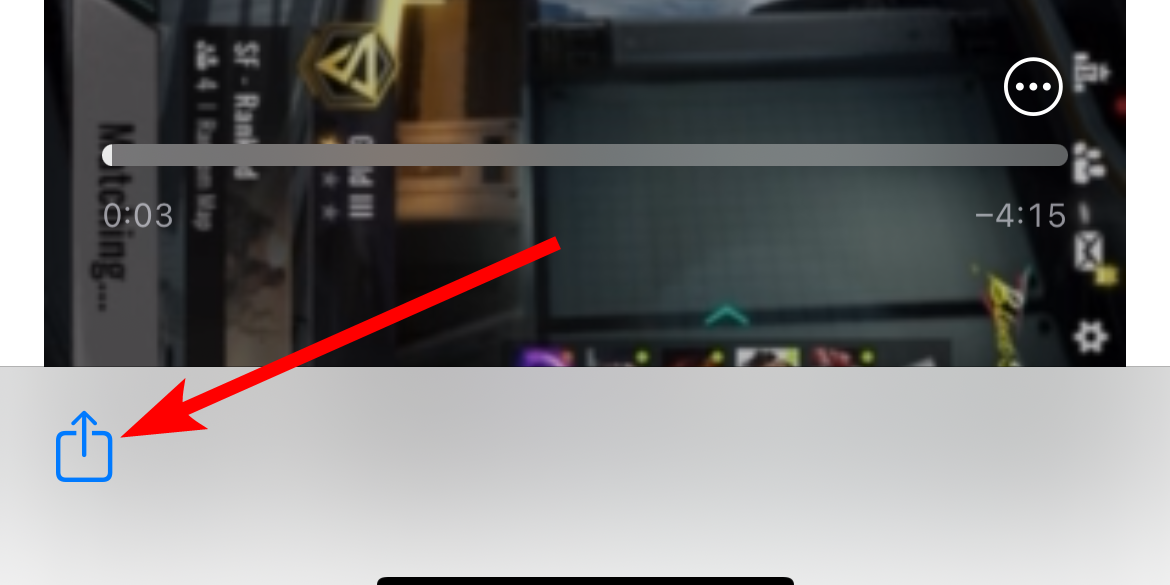
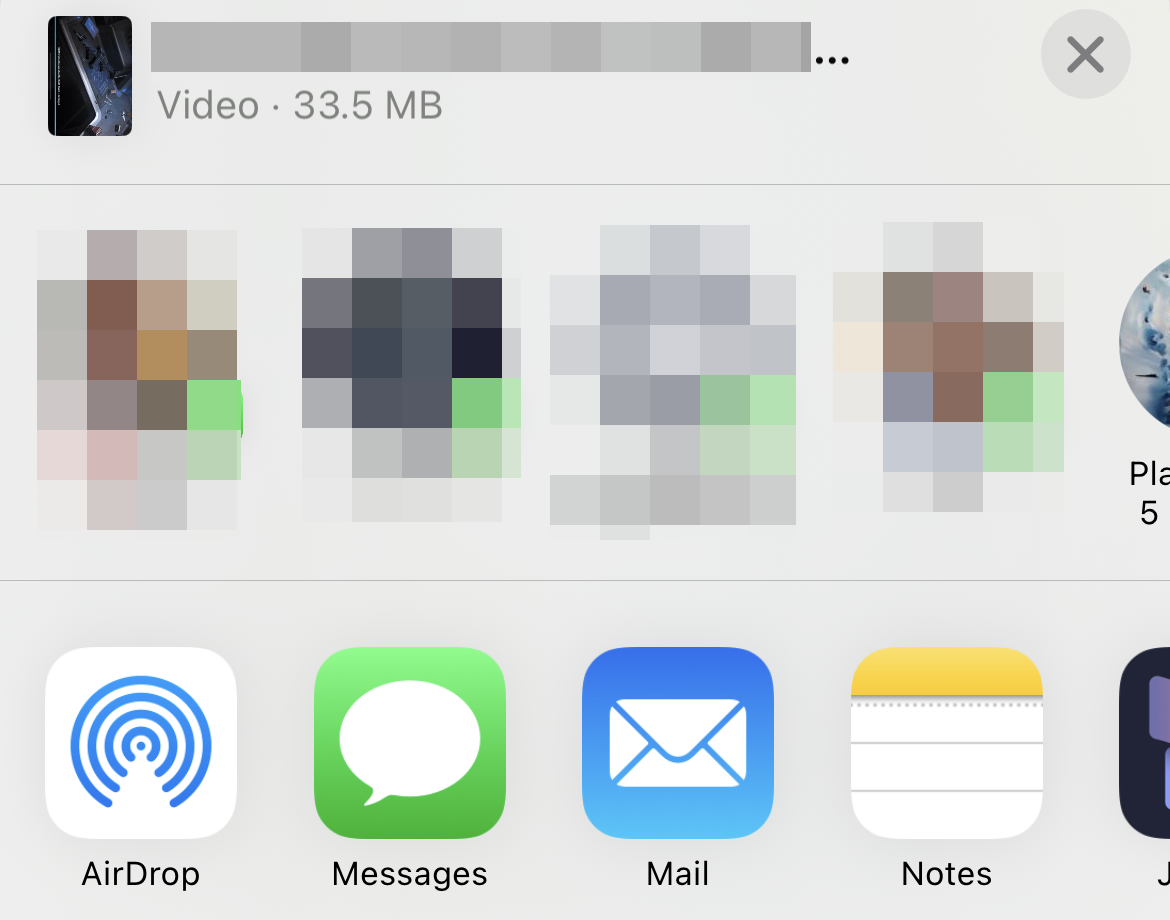
Практический совет: начните с самых больших видео — они чаще всего освобождают наибольший объём.
Удаление целых цепочек переписок
Если в списке “Сообщения” есть долгие разговоры с большим количеством вложений, их можно удалить полностью.
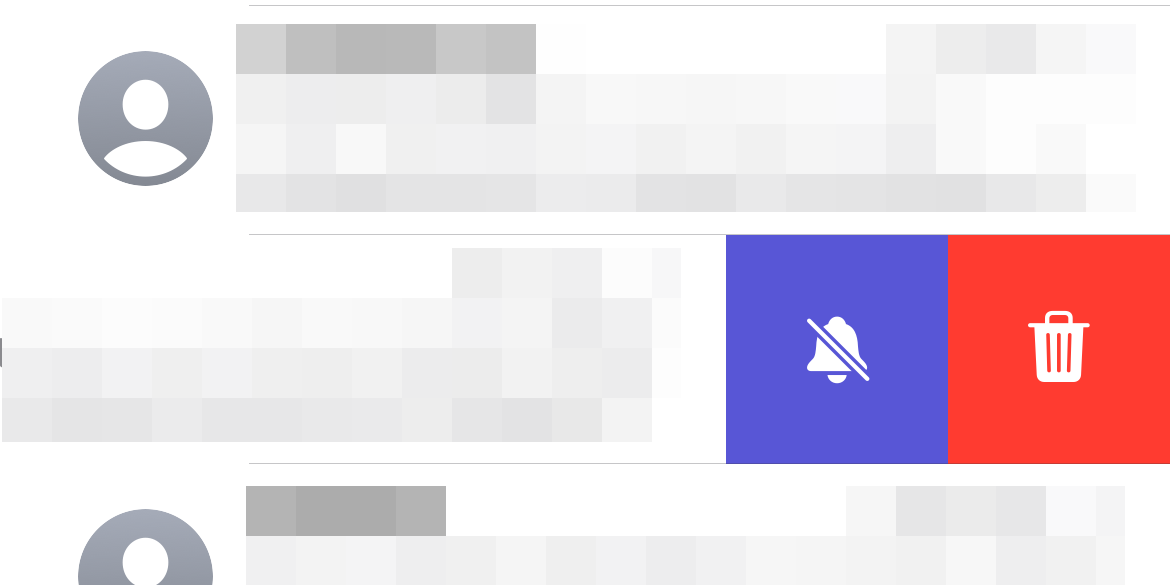
- Удаление одной беседы: проведите пальцем влево по беседе и нажмите красную иконку корзины.
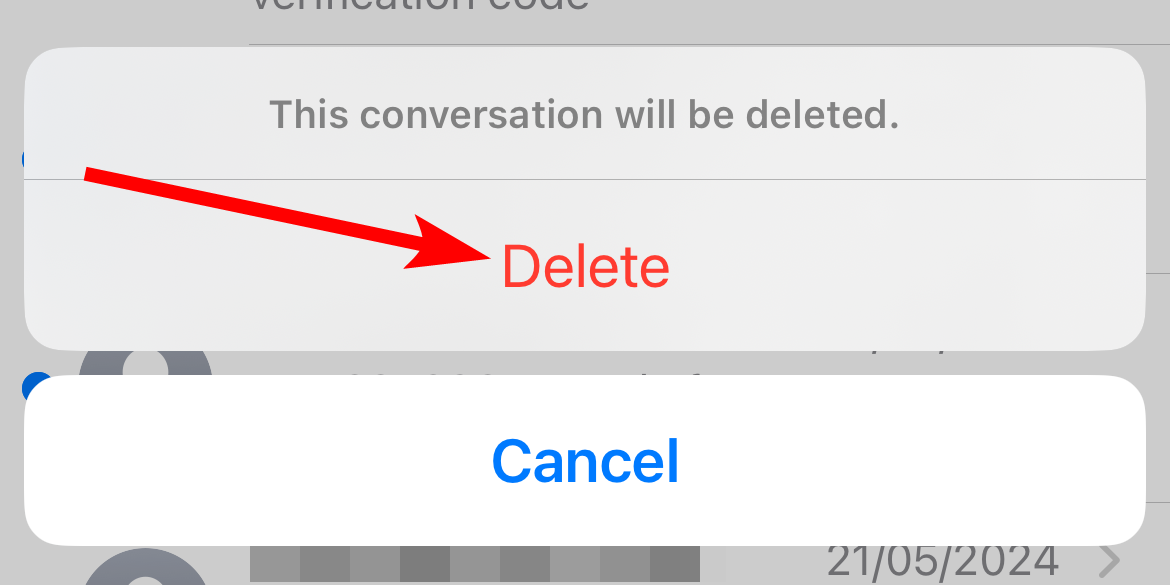
- Подтвердите удаление во всплывающем окне.
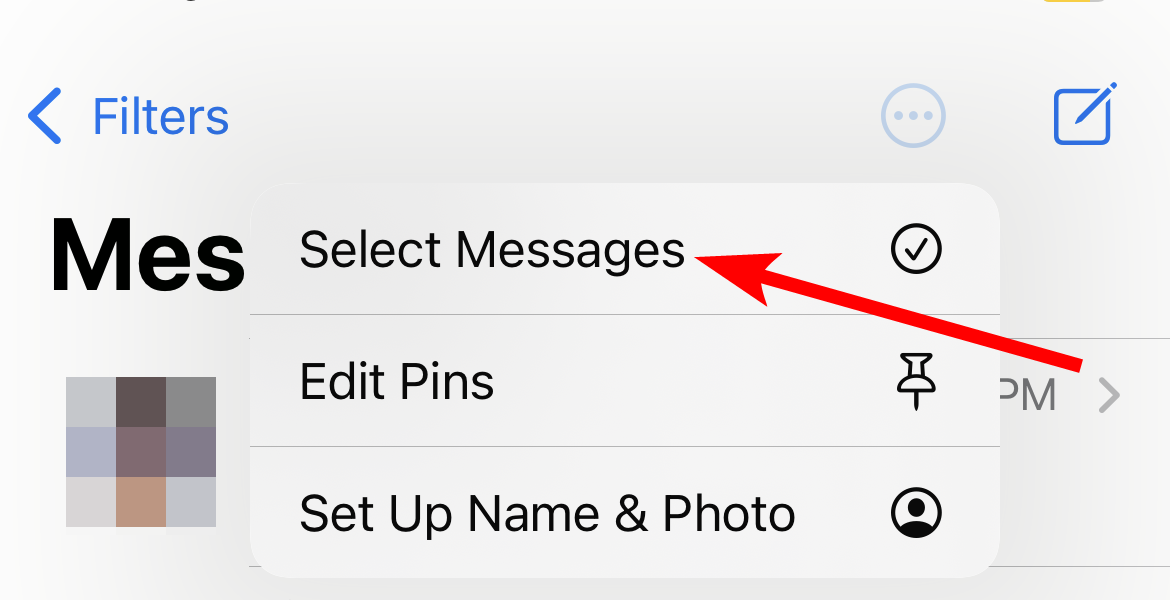
- Массовое удаление: на главном экране приложения нажмите три точки в правом верхнем углу и выберите “Выбрать сообщения”. Отметьте несколько бесед и нажмите “Удалить” внизу.
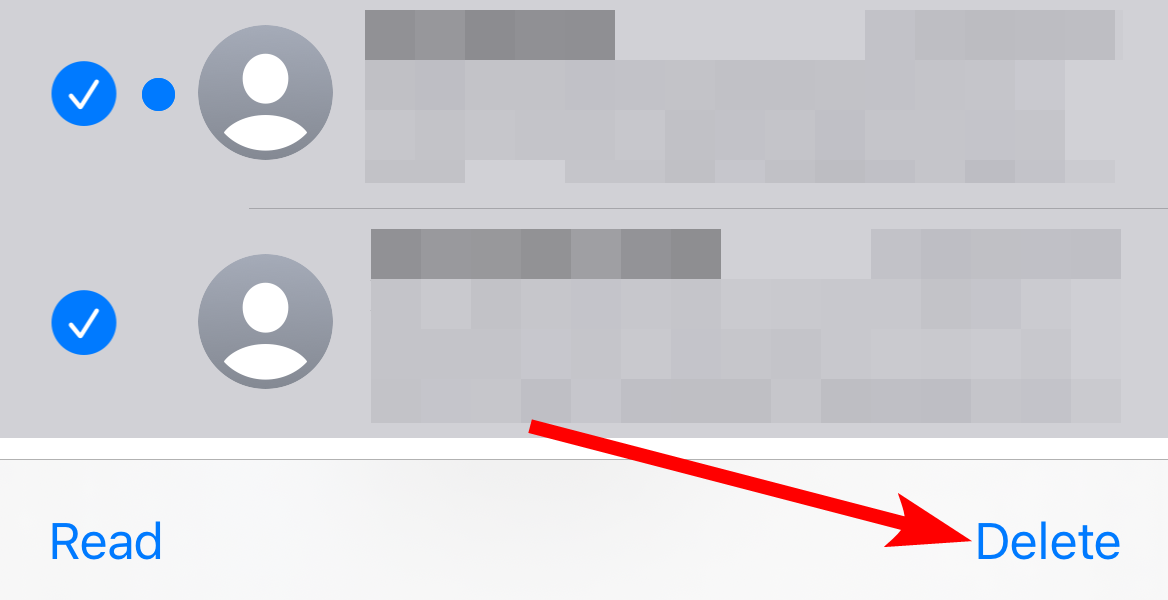
Удаление целых цепочек удобно, когда разговоры не содержат нужных данных и мешают хранению. Но если в некоторых беседах есть важные вложения, сохраните их заранее.
Включить опцию “Сообщения в iCloud”
Переключение на хранение сообщений в iCloud позволяет выгружать полные копии в облако и хранить на устройстве только оптимизированные версии (если включена оптимизация). Это освобождает место локально, но требует достаточного объёма в iCloud.
Откройте “Настройки” > нажмите своё имя в верхней части экрана > “iCloud”.
В разделе “Сохранено в iCloud” включите переключатель “Сообщения”.
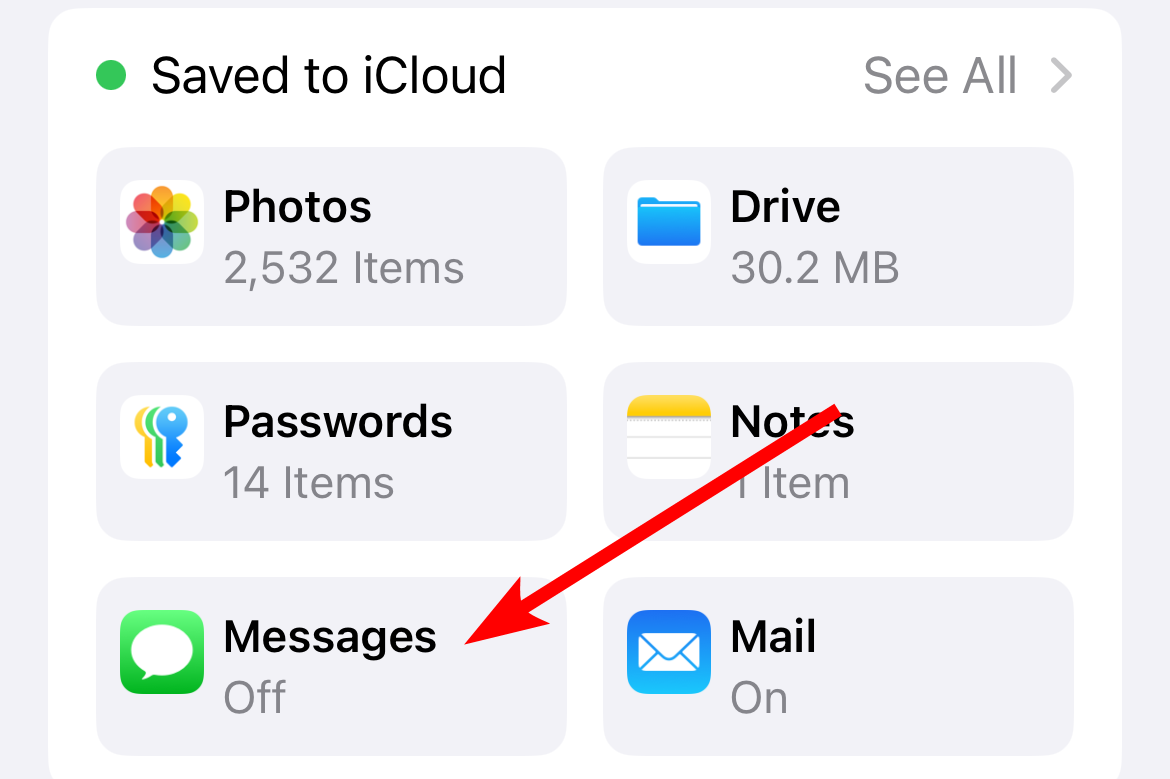
Если вы не видите опцию, нажмите “Показать всё” и выберите “Сообщения в iCloud”.
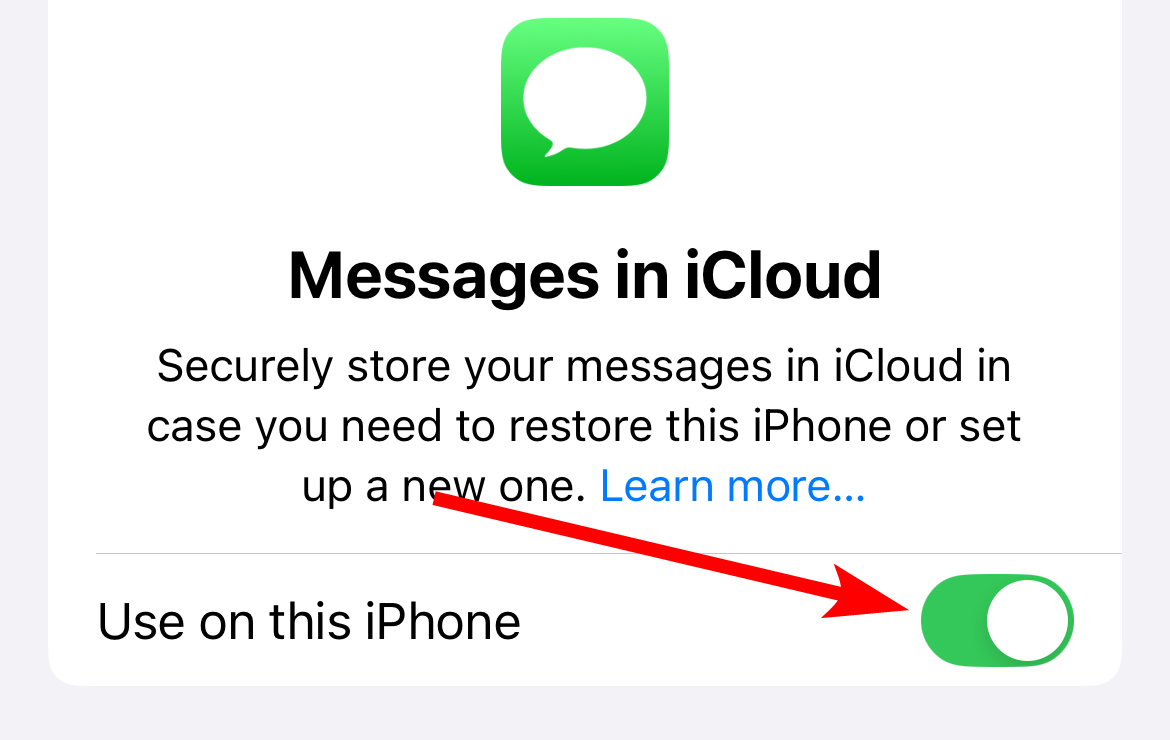
Примечание по объёму: у Apple по умолчанию доступно 5 ГБ бесплатного хранилища iCloud — этого может быть недостаточно, если у вас много фото и видео. Подумайте об обновлении до iCloud+ для дополнительного места.
Важно: при отключении этой опции локальные копии сообщений могут сохраниться или удалиться в зависимости от настроек и наличия резервных копий — внимательно читайте подсказки системы.
Когда эти методы не сработают
- Если вы храните резервные копии сообщений на другом устройстве или в сторонних сервисах — локальную очистку это не уменьшит.
- Если причиной заполнения являются приложения, а не “Сообщения”, нужно смотреть другие разделы “Хранилище iPhone”.
- Невозможно массово удалить вложения для всех бесед одним действием в текущей версии iOS — придётся удалять вручную из списка “Обзор больших вложений”.
Альтернативные подходы
- Экспортируйте нужные сообщения и вложения в облако (iCloud Drive, Google Drive, Dropbox) перед удалением.
- Создайте локальную резервную копию через Finder (macOS) или iTunes (Windows) и храните архив на компьютере.
- Для продвинутых пользователей — экспортировать сообщения в формате PDF или текстовом виде через сторонние инструменты, но внимательно проверяйте политику конфиденциальности таких сервисов.
Мини-методология: как провести аудит хранилища за 15–30 минут
- Откройте “Настройки > Основные > Хранилище iPhone” и зафиксируйте текущее использование.
- Перейдите в раздел “Сообщения” и посмотрите, какие категории занимают больше всего места: Видео, Фото, Документы.
- Нажмите “Просмотреть большие вложения” и удалите 5–10 самых больших файлов.
- Перейдите в Налаштування “Сообщения” и выберите автоматическое удаление на 30 дней или 1 год, если это приемлемо.
- Если нужно сохранить данные — экспортируйте их в облако или сделайте локальную резервную копию.
- При необходимости включите “Сообщения в iCloud”.
Чек-лист по ролям
Обычный пользователь:
- Проверить размер в “Хранилище iPhone”.
- Удалить большие вложения.
- Настроить автоматическое удаление на 30 дней или 1 год.
Продвинутый пользователь / IT-админ:
- Сделать локальную резервную копию через Finder/iTunes.
- Экспортировать важные вложения на сервер или NAS.
- Рассмотреть сценарий миграции на iCloud+ или корпоративный облачный диск.
Организатор семьи:
- Проверить семейный план iCloud и распределение места.
- Подсказать участникам семьи про очистку и резервное копирование.
Дерево решений (Mermaid)
flowchart TD
  A[Сообщения занимают много места?] -->|Нет| B[Проверить другие приложения]
  A -->|Да| C[Есть важные вложения?]
  C -->|Да| D[Сохранить важные файлы в облако или на компьютер]
  C -->|Нет| E[Удалить вложения через 'Обзор больших вложений']
  D --> E
  E --> F{Нужно больше места?}
  F -->|Да| G[Включить 'Сообщения в iCloud' и/или увеличить iCloud+]
  F -->|Нет| H[Готово]
Критерии приёмки
- Приложение “Сообщения” после действий использует заметно меньше места (проверяется в “Хранилище iPhone”).
- Важные вложения сохранены в другом месте до удаления.
- Автоматическое удаление включено при желании сократить накопление в будущем.
Рекомендации по безопасности и приватности
- Перед использованием сторонних утилит для экспорта сообщений проверьте политику конфиденциальности сервиса.
- Используйте шифрованные резервные копии (через Finder с паролем) при хранении на компьютере.
- При включении “Сообщения в iCloud” убедитесь, что доступ к вашей учётной записи защищён и включена двухфакторная аутентификация.
1-строчный глоссарий
- iCloud+: платная подписка Apple с дополнительным пространством и функциями приватности.
- Вложение: файл (фото, видео, документ), отправленный в сообщении.
- Резервная копия: сохранённая копия данных на другом устройстве или в облаке.
Советы по сохранению и перемещению файлов
- Используйте AirDrop для быстрого переноса фото/видео на Mac или другое iOS-устройство.
- Чтобы перенести много файлов в облако, выберите “Поделиться” и загрузите в iCloud Drive, Google Drive или Dropbox.
- Если у вас есть доступ к компьютеру, сделайте полную резервную копию и сохраните важные вложения локально.
Когда стоит обновить iCloud
Если вы регулярно получаете фото и видео высокого разрешения и бесплатных 5 ГБ iCloud недостаточно, рассмотрите тариф iCloud+ — это предотвратит необходимость частой ручной очистки. Решение зависит от частоты получения больших файлов и важности их хранения в облаке.
Итог
Текстовые сообщения почти не занимают место; основная причина заполнения хранилища — фото, видео и другие вложения. Используйте экран “Хранилище iPhone” для поиска самых больших файлов, настраивайте автоматическое удаление, сохраняйте важные файлы заранее и при необходимости включайте “Сообщения в iCloud”. Регулярный небольшой аудит (15–30 минут раз в несколько месяцев) поможет избежать неожиданного переполнения устройства.
Важное: перед любыми массовыми удалениями убедитесь, что нужные данные сохранены в надёжном месте.
Краткое резюме действий: проверить размер, удалить большие вложения, настроить автоматическое удаление, сделать резервную копию и при необходимости включить iCloud.

Похожие материалы

Несколько аккаунтов Skype: Multi Skype Launcher

Журнал для работы: повысить продуктивность

Персональные звуки уведомлений на Android

Скачивание шоу Hulu для офлайн‑просмотра

Microsoft Start: персонализированная новостная лента
