
Как исправить ошибку памяти 19-1367 в Call of Duty: Modern Warfare 2
Введение
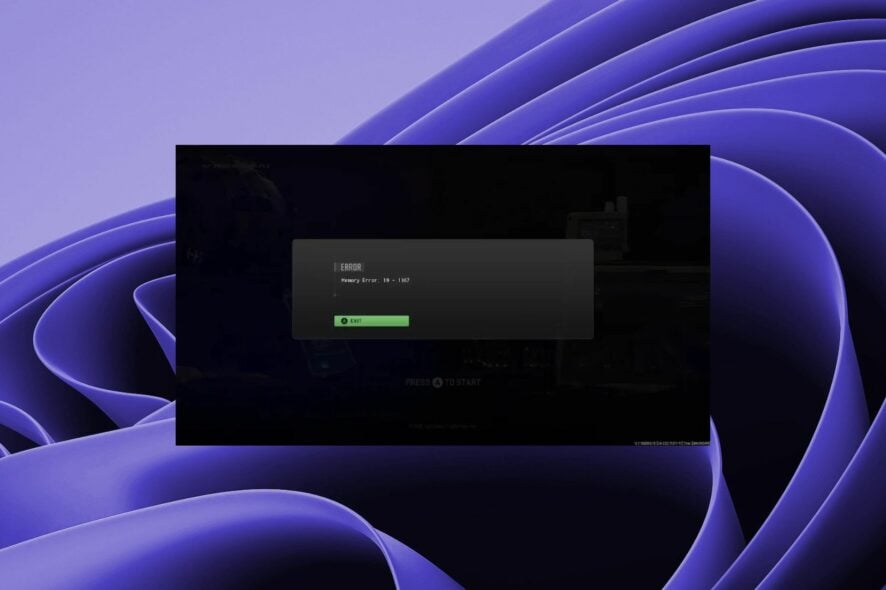
Call of Duty: Modern Warfare 2 — популярный шутер от первого лица. При длительной игре иногда появляются ошибки, одна из них — “memory error 19-1367”: игроки вылетают в конце матча или перед его завершением, и приходится перезапускать игру. Этот материал объясняет причины, перечисляет проверенные шаги по исправлению и даёт руководство для диагностики и профилактики.
Почему появляется сообщение об ошибке памяти
Краткое определение: ошибка памяти — это ситуация, когда игра не может корректно использовать оперативную память или видеопамять, либо сталкивается с конфликтом ресурсов.
Частые причины:
- Устаревший или несовместимый драйвер видеокарты.
- Недостаточно оперативной памяти или заполненный файл подкачки.
- Аппаратная неисправность планок RAM или неправильная установка новых модулей.
- Фоновые приложения, конкурирующие за ресурсы (оверлеи, записи, антивирусы).
- Неполадки с охлаждением и перегрев CPU/GPU.
- Несоответствие системным требованиям или несовместимость GPU.
Важно: ошибка не всегда означает сломанный компьютер — часто причина программная и устраняется настройкой.
Быстрая проверка перед подробной диагностикой
Перед глубокими изменениями выполните базовые шаги:
- Убедитесь, что система соответствует минимуму игры.
- Закройте фоновые программы (браузеры, клиенты записи, приложения с оверлеем).
- Проверьте наличие обновлений самой игры.
- Перезапустите ПК/консоль и дайте устройству остыть, если оно горячее.
Шаг 1. Обновите драйвер видеокарты
- Нажмите клавишу Windows, введите “Диспетчер устройств” и откройте систему.

- Разверните раздел “Адаптеры дисплея” и найдите свою видеокарту.
- Правой кнопкой выберите устройство и нажмите “Обновить драйвер“.

- Выберите “Автоматический поиск драйверов”.

Если вы не уверены, что автоматическое обновление найдет лучший драйвер, воспользуйтесь официальным софтом от производителя GPU (NVIDIA GeForce Experience, AMD Radeon Software) или проверенным обновлятором драйверов.

Примечание: сторонние программы для обновления драйверов упрощают процесс, но используйте только проверенные утилиты.
Шаг 2. Обновите операционную систему
- Откройте “Параметры” Windows.

- Перейдите в “Обновление Windows” и нажмите “Проверить наличие обновлений”.

- Установите доступные обновления и перезагрузите систему.
Шаг 3. Временно отключите антивирус и брандмауэр для теста
- Откройте “Безопасность Windows”.

- Перейдите в “Брандмауэр и защита сети” и временно отключите нужный профиль.

- Временно отключите Microsoft Defender Firewall.

Важно: отключайте защиту только как тест; после проверки включите обратно. Если проблема исчезает при отключённом антивирусе — добавьте игру и её лаунчер в исключения.
Шаг 4. Проверка на вирусы и вредоносные программы
- Откройте “Безопасность Windows” и выберите “Защита от вирусов и угроз”.

- Нажмите “Быстрая проверка”.

- При отсутствии найденных угроз выполните полное сканирование через “Параметры сканирования”.

- Запустите полное сканирование и перезагрузите компьютер.

Шаг 5. Проверка целостности файлов игры в Steam
- Откройте Steam и перейдите в библиотеку.

- Правой кнопкой по Call of Duty → Свойства → Локальные файлы → Проверить целостность файлов игры.

После завершения проверки перезапустите Steam и протестируйте игру.
Дополнительные шаги для глубокой диагностики
Если базовые шаги не помогли, выполните следующие действия.
Тест оперативной памяти
- Запустите Windows Memory Diagnostic: нажмите Win, введите “mdsched” и перезагрузите для проверки. Если тест найдет ошибки — вероятно, проблема с физическими модулями RAM.
- Для детальной проверки используйте MemTest86 (загрузочная флешка). Тесты занимают время, но дают надёжный результат.
Действия при обнаружении ошибок RAM:
- Перепроверьте монтаж модулей в слотах.
- Попробуйте запустить систему с одним модулем (если их несколько) по очереди, чтобы найти проблемный.
- Замените модуль при подтверждении аппаратной неисправности.
Контроль температуры и стабильности питания
- Используйте мониторинг (HWMonitor, MSI Afterburner) и проверьте температуры CPU/GPU во время игры.
- Если температура выше безопасного уровня, очистите систему от пыли, проверьте работу вентиляторов и термопасту.
- Проверьте блок питания на соответствие мощности и стабильность линий.
Отключение оверлеев и программ записи
Оверлеи (Discord, Steam, NVIDIA/AMD, OBS) могут конфликтовать с игрой. Отключите их на время теста.
Настройка виртуальной памяти
Иногда помогает ручная настройка файла подкачки: задать минимальный и максимальный размер равными 1.5–2× объёму ОЗУ. Это временная мера; основной фокус всё равно на реальной RAM.
Откат драйвера видеокарты
Если ошибка началась после обновления драйвера, попробуйте откатить драйвер до предыдущей версии через Диспетчер устройств или софт производителя.
Переустановка игры и очистка кэша лаунчера
Удалите игру через лаунчер, очистите кэш (если лаунчер поддерживает эту функцию), затем установите заново. Это помогает при проблемах с повреждёнными файлами, которые не исправляет проверка целостности.
Решения для консолей
- Перезагрузите консоль и роутер.
- Обновите системное ПО консоли и игру.
- Проверьте состояние сервиса игры в сети (иногда проблема на стороне серверов).
- Отключите все внешние устройства и аксессуары на время теста.
Когда перечисленные методы не помогают
Контакт с поддержкой разработчика имеет смысл, если:
- Ошибка воспроизводится на нескольких системах с разными конфигурациями.
- Вы проверили RAM, драйверы и ОС, но проблема сохраняется.
- Логи игры явно указывают на внутреннюю ошибку движка.
Подготовьте к запросу в поддержку: системную информацию, логи игры, последовательность шагов, после которых возникает ошибка.
Руководство для ролей
- Игрок на ПК: начните с обновления драйверов и проверки оперативной памяти, отключайте оверлеи.
- Игрок на консоли: перезагрузите консоль, проверьте обновления и сетевое подключение.
- Техник/сервис: выполните MemTest86, проверьте блок питания и тепловую пасту, проведите тесты на другом комплекте RAM.
Критерии приёмки
- Игра больше не вылетает с ошибкой 19-1367 в течение минимум трёх матчей подряд.
- Температуры CPU/GPU в пределах рекомендуемых для вашей модели при пиковых нагрузках.
- Отсутствие ошибок в результатах MemTest86 и журнале Windows Event Viewer, связанных с памятью.
Быстрый чек-лист для тестирования (SOP)
- Перезагрузите ПК/консоль.
- Обновите Windows и драйверы GPU.
- Отключите антивирус/оверлеи на тест.
- Проверка целостности файлов игры.
- Запустите быструю и полную проверку антивируса.
- Выполните MemTest86 при необходимости.
- Следите за температурами и логами игры.
Ментальные модели и приоритеты действий
- Сначала проверьте простое: ПО и драйверы (быстро, низкий риск).
- Затем — фоновые приложения и настройки безопасности (средняя сложность).
- В конце — аппаратная диагностика (RAM/температура/PSU) — требует времени и вмешательства.
Частые ошибки и когда методы не сработают
- Игроки обновляют только игру, забывая про драйверы GPU.
- Отключают антивирус постоянно вместо добавления исключений.
- Игнорируют симптомы перегрева и продолжают играть, усугубляя проблему.
FAQ
Вопрос: Нужно ли увеличивать файл подкачки для Modern Warfare 2?
Ответ: Файл подкачки может помочь временно, если RAM ограничена, но лучше добавить физической памяти и оптимизировать фоновые процессы.
Вопрос: Можно ли доверять сторонним обновителям драйверов?
Ответ: Используйте только проверенные инструменты и всегда сохраняйте точку восстановления системы перед крупными изменениями.
Вопрос: Что если после всех действий ошибка осталась?
Ответ: Соберите логи и свяжитесь со службой поддержки разработчика, приложите минимальную конфигурацию и шаги воспроизведения.
Краткое резюме
- Ошибка 19-1367 чаще связана с драйверами, RAM, фоновыми процессами или перегревом.
- Начните с обновлений драйверов и ОС, затем проверьте антивирус, целостность файлов и тесты памяти.
- При подтверждённой аппаратной проблеме замените или протестируйте модули RAM и проверьте охлаждение.
Спасибо, что прочитали. Напишите в комментариях, помог ли этот пошаговый план — это поможет улучшить руководство.
flowchart TD
  A[Начало: Появилась ошибка 19-1367] --> B{Установлены последние драйверы GPU?}
  B -- Нет --> C[Обновить или откатить драйвер]
  B -- Да --> D{Пробовали отключать антивирус/оверлеи?}
  D -- Нет --> E[Отключить временно и проверить]
  D -- Да --> F{Проблема возникла после обновлений или апгрейда RAM?}
  F -- Да --> G[Тест RAM: MemTest86 или Windows Memory Diagnostic]
  F -- Нет --> H[Проверить температуру и журнал событий]
  G --> I{Ошибки в тестах?}
  I -- Да --> J[Заменить/переустановить модули RAM]
  I -- Нет --> K[Переустановка игры и проверка файлов]
  H --> K
  E --> K
  C --> K
  K --> L{Проблема устранена?}
  L -- Да --> M[Готово]
  L -- Нет --> N[Связаться с поддержкой разработчика]
Похожие материалы

Несколько аккаунтов Skype: Multi Skype Launcher

Журнал для работы: повысить продуктивность

Персональные звуки уведомлений на Android

Скачивание шоу Hulu для офлайн‑просмотра

Microsoft Start: персонализированная новостная лента
