
Исправление Megapersonal ошибки 701: пошаговое руководство
Что означает код ошибки 701?
Ошибка 701 Megapersonal чаще возникает из‑за повреждённых системных файлов или записей реестра, неправильной установки приложений, нехватки места на диске и/или присутствия вредоносного ПО. Также похожие коды (например, 702 или 601) могут появляться после некорректного завершения работы системы, перебоев питания или проблем с памятью.
Важно: если вы не уверены в своих действиях — сделайте резервную копию важных данных перед любыми изменениями системы.
Быстрый обзор стратегии исправления
- Проверить и восстановить системные файлы: SFC и DISM.
- Восстановить загрузку и починить реестр через средства восстановления Windows.
- Выполнить чистую загрузку для поиска конфликтующих служб/приложений.
- Освободить место на диске.
- Просканировать систему на вирусы и удалить обнаруженные угрозы.
Подробные шаги по исправлению
1. Выполните проверку системных файлов (SFC)
- Нажмите клавишу Windows и введите
cmd. - В результатах правой кнопкой мыши кликните «Command Prompt» и выберите Запуск от имени администратора.
- Подтвердите запрос контроля учётных записей (UAC), нажав «Да».
- В окне командной строки выполните команду:
sfc /scannow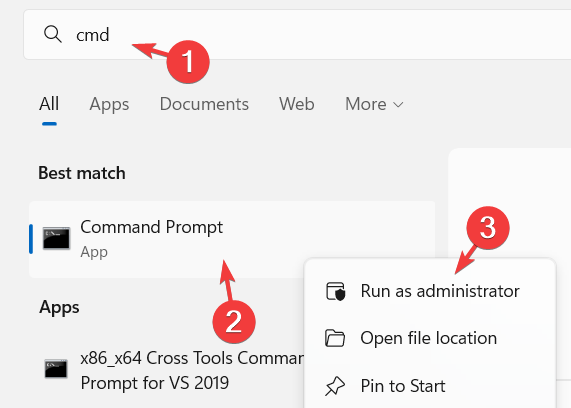
- Дождитесь завершения сканирования — это проверит целостность системных файлов и попытается автоматически исправить найденные ошибки.
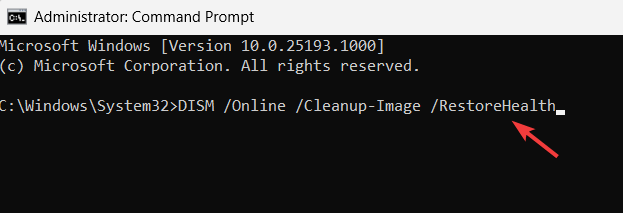
- После завершения выполните восстановление образа:
DISM /Online /Cleanup-Image /RestoreHealth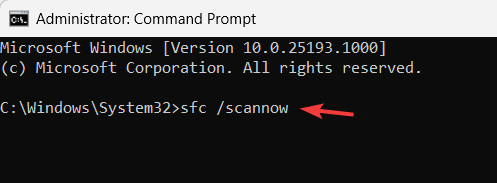
- После завершения перезагрузите компьютер.
Примечание: SFC и DISM могут исправить многие повреждения, но при серьёзных проблемах потребуется дальнейшая диагностика.
2. Восстановите реестр и загрузку через параметры восстановления
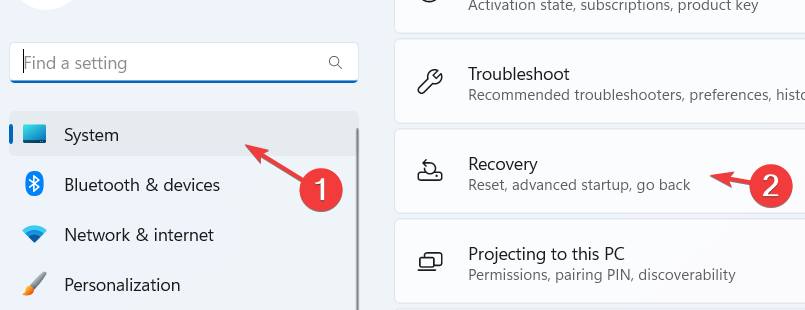
- Нажмите Windows+I, чтобы открыть «Параметры».
- В разделе «Система» выберите «Восстановление».
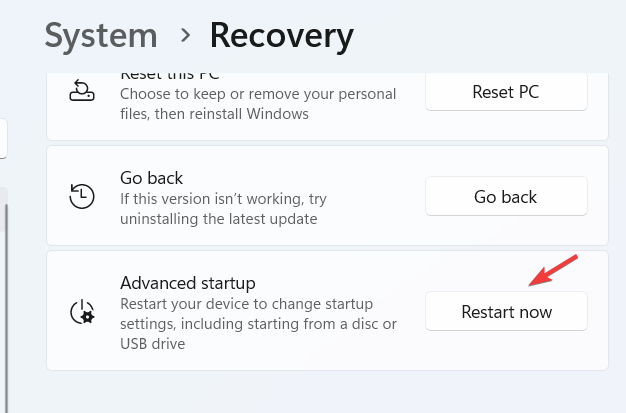
- В блоке «Дополнительный запуск» нажмите «Перезагрузить сейчас».
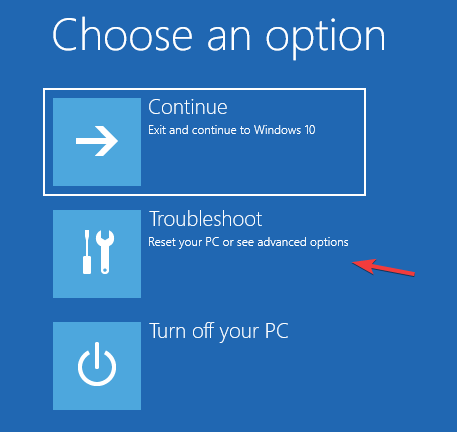
- После перезагрузки выберите «Поиск и устранение неисправностей» на синем экране и затем «Дополнительные параметры».
- Нажмите «Восстановление при запуске» (Startup repair). Система выполнит автоматическую проверку и попытается устранить проблемы, влияющие на загрузку и работоспособность Windows.
- По окончании перезагрузите компьютер и проверьте, исчезла ли ошибка.
3. Выполните чистую загрузку системы (Clean boot)
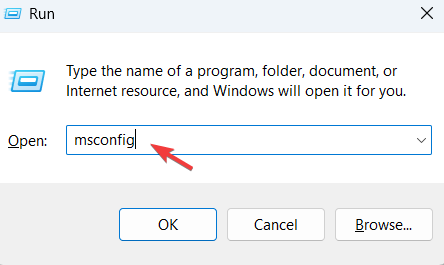
- Нажмите Windows+R, введите
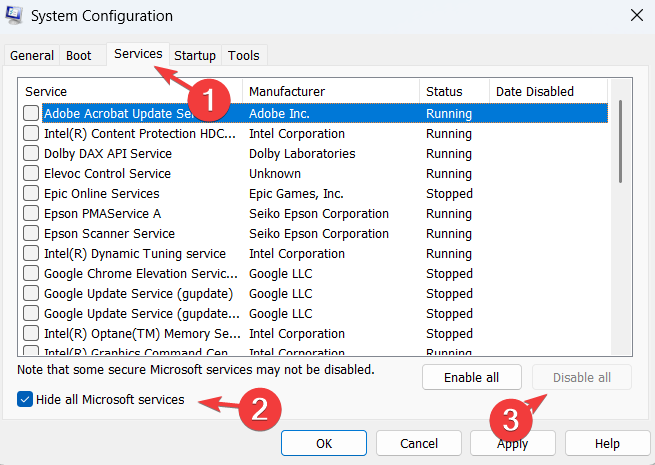
msconfigи нажмите Enter. - В окне «Конфигурация системы» перейдите на вкладку «Службы», отметьте «Скрыть все службы Microsoft» и нажмите «Отключить все».
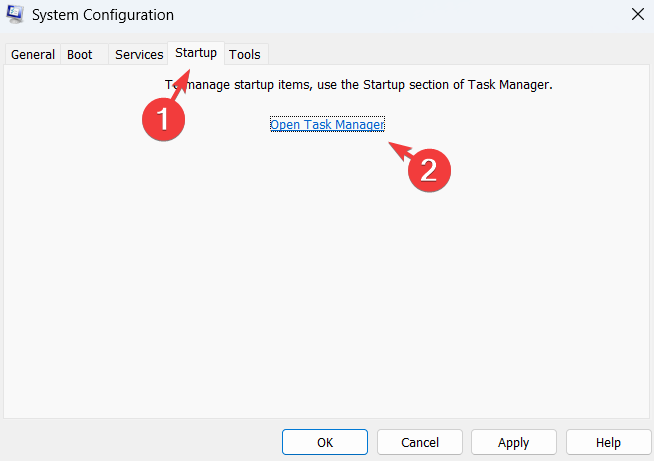
- Перейдите на вкладку «Автозагрузка» и откройте «Диспетчер задач».
- В диспетчере задач во вкладке «Автозагрузка» отключите все сторонние приложения и перезагрузите систему.
- Если ошибка исчезла — включайте по одной службе/приложению, чтобы выявить виновника.
Совет: фиксируйте результат после каждого включения, чтобы ускорить локализацию проблемного компонента.
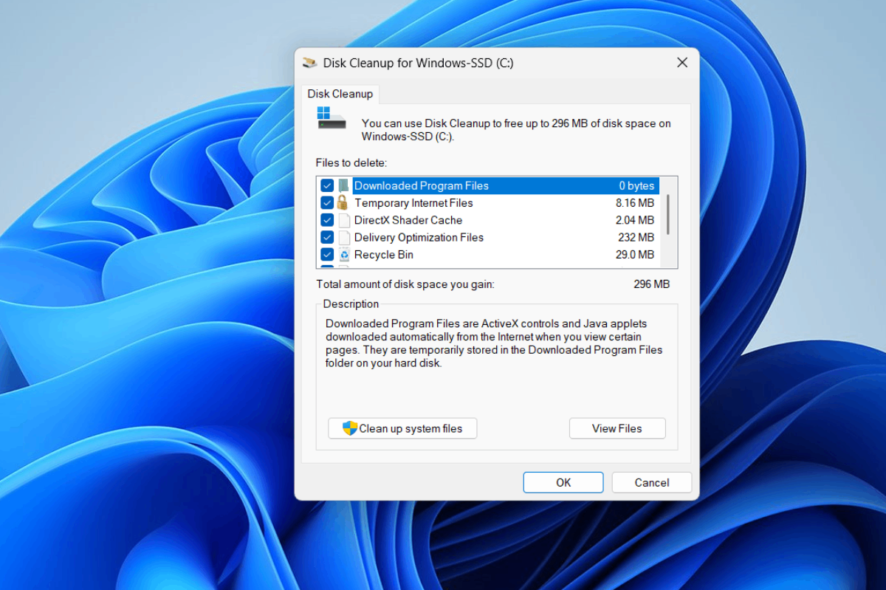
4. Освободите место на диске с помощью «Очистки диска» (Disk Cleanup)
- Нажмите Windows и введите «disk cleanup», откройте приложение «Очистка диска».
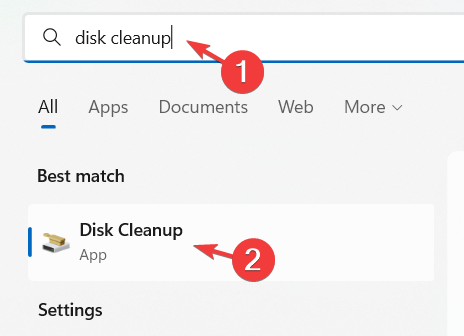
- Выберите диск из выпадающего списка и нажмите OK.
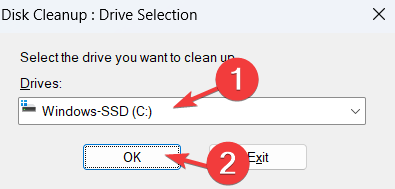
- Отметьте все категории, которые можно удалить, и подтвердите действие.

- Перенесите важные файлы на внешний накопитель, если сомневаетесь, прежде чем удалять.
Почему это важно: нехватка свободного места может мешать установке обновлений и нормальной работе приложений, что приводит к ошибкам.
5. Просканируйте систему на вирусы и вредоносные программы
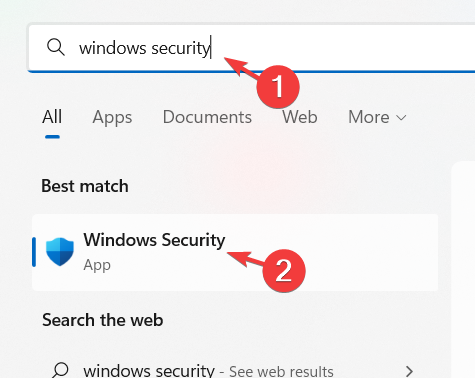
- Нажмите Windows и введите «Windows Security», откройте приложение безопасности.
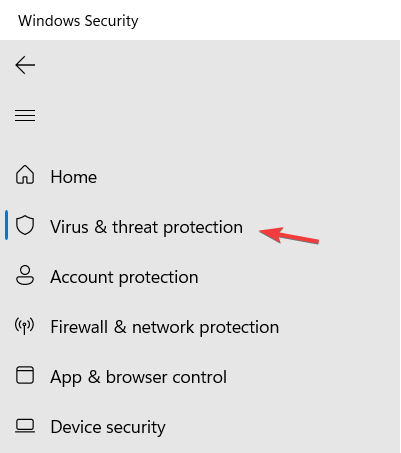
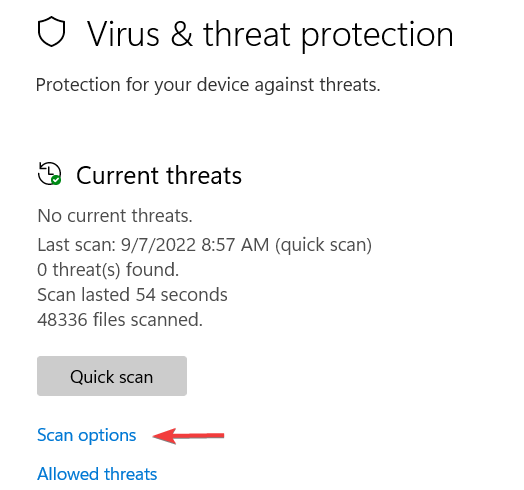
- Выберите «Защита от вирусов и угроз» и затем «Параметры проверки» (Scan options).
- Выберите «Полная проверка» и нажмите «Проверить сейчас».
- Дождитесь завершения и удалите или поместите в карантин все обнаруженные угрозы.
Совет: при подозрениях на сложное вредоносное ПО используйте дополнительные проверенные антивирусные утилиты в автономном режиме (bootable rescue-сканеры).
Когда эти методы не помогают — что дальше
- Если SFC/DISM не исправляют ошибки — попробуйте восстановление системы к контрольной точке до появления проблемы.
- При повреждении реестра на глубоком уровне может потребоваться восстановление из резервной копии или переустановка проблемного приложения/драйвера.
- Если виноват драйвер памяти или аппаратная неисправность (RAM/HDD/SSD) — выполните диагностику памяти (Windows Memory Diagnostic) и тест диска (chkdsk, утилиты производителя).
Важно: аппаратные сбои часто проявляются как нестабильная работа системы, БСОДы и коды ошибок, связанные с памятью.
Альтернативные подходы и инструменты
- Восстановление системы (System Restore) до точки, где система работала корректно.
- Ремонтная установка Windows (без удаления личных файлов).
- Использование сторонних инструментов для починки реестра и восстановления системы — только от проверенных вендоров и с учетом рисков.
Мини‑методология (чеклист быстрого реагирования)
- Сохраните резервные копии важных данных.
- Запустите SFC → DISM.
- Войдите в среду восстановления → Восстановление при запуске.
- Чистая загрузка для поиска конфликтных служб.
- Очистка диска + проверка на вирусы.
- Диагностика памяти и диска при сохранении проблемы.
Роль‑ориентированный чеклист
- Для конечного пользователя: создать резервную копию, выполнить SFC/DISM, запустить полное сканирование антивирусом, освободить место.
- Для администратора: проверить журналы событий, выполнить проверку дисков и памяти, анализировать обновления и установки, при необходимости восстановить реестр из бэкапа.
Критерии приёмки
- Ошибка 701 больше не появляется в течение 48 часов после изменений при обычном сценарии использования.
- Система успешно загружается без дополнительных вмешательств.
- Не обнаружено критических ошибок в «Просмотре событий» (Event Viewer) после исправлений.
Тестовые случаи для проверки исправления
- Запустить SFC/DISM и подтвердить отсутствие незакрытых ошибок.
- Провести чистую загрузку и поочерёдно включать службы — ожидается повторение ошибки при включении проблемного сервиса.
- Провести полную антивирусную проверку — ожидать отсутствие активных угроз.
Краткая 1‑строчная глоссарий
- SFC: утилита проверки целостности системных файлов Windows.
- DISM: инструмент обслуживания и управления образами развёртывания Windows.
- UAC: контроль учётных записей пользователя (приглашение на повышение прав).
Безопасность и конфиденциальность
- Не используйте неизвестные «оптимизаторы реестра» без создания резервной копии — они могут ухудшить состояние системы.
- При передаче устройства в сервис удалите или зашифруйте личные данные.
Когда вызывать специалиста
- Если после всех шагов ошибка повторяется и вы видите частые БСОДы.
- При подозрении на аппаратную неисправность (шумы диска, частые падения/перегрев).
Резюме
Megapersonal ошибка 701 обычно решается восстановлением системных файлов, проверкой загрузки, чистой загрузкой, освобождением места и проверкой на вирусы. Начните с SFC и DISM, затем последовательно переходите к шагам восстановления и диагностики. Если вы не уверены в действиях — сделайте резервную копию и обратитесь к специалисту.
Мы были бы признательны, если вы оставите комментарий: какой шаг помог именно вам.

Похожие материалы

Несколько аккаунтов Skype: Multi Skype Launcher

Журнал для работы: повысить продуктивность

Персональные звуки уведомлений на Android

Скачивание шоу Hulu для офлайн‑просмотра

Microsoft Start: персонализированная новостная лента
