
Как обновить Mediatek (Ralink) Wireless LAN драйвер в Windows 10
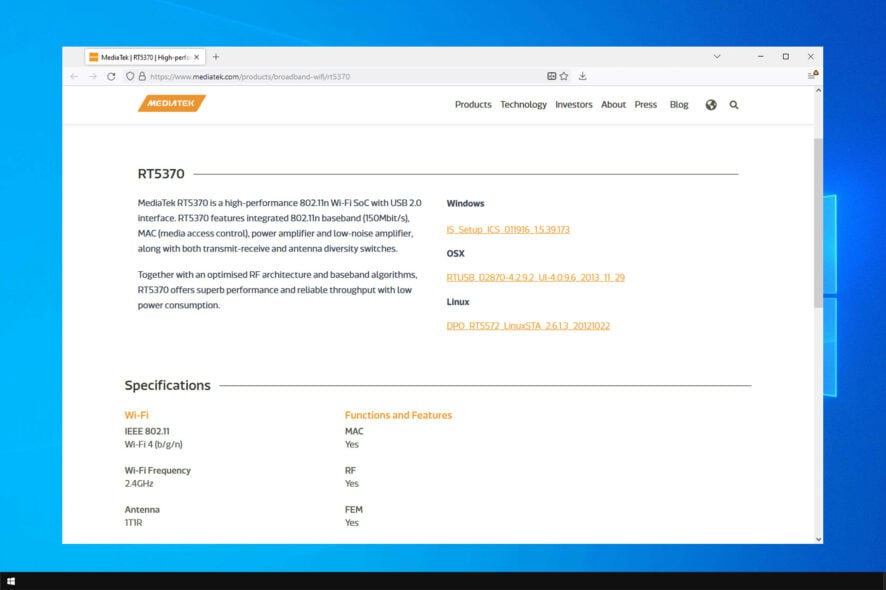
Кратко: если Windows 10 не видит ваш Mediatek/Ralink Wi‑Fi‑адаптер, обновите драйвер вручную через Диспетчер устройств, либо установите официальный пакет с сайта производителя. Альтернативы — внешняя USB‑сетевая карта или профессиональный обновлятор драйверов.
Проблемы с драйверами — частая причина потери Wi‑Fi. В этой инструкции — понятные шаги по поиску, загрузке и ручной установке драйвера Mediatek (Ralink) для Windows 10. Язык инструкции простой, шаги пронумерованы и подходят для 32‑ и 64‑битных систем.
Нужно ли скачивать Wi‑Fi‑драйвер вручную?
- В большинстве случаев Windows автоматически распознаёт адаптер и устанавливает драйвер.
- Но при новой версии ОС или старом оборудовании Windows может не найти нужный пакет. В таком случае нужно установить драйвер вручную.
Что важно знать о драйвере Mediatek Ralink 802.11n
Этот драйвер часто не обновляется через Windows Update или утилиты вроде HP Support Assistant. Система может считать текущую версию «актуальной», хотя адаптер не работает должным образом. Решение — найти и установить драйвер вручную из надёжного источника.
Короткое определение: драйвер — это ПО, которое связывает операционную систему с аппаратной частью (адаптером Wi‑Fi).
Поддерживаемые адаптеры
Этот пакет драйверов совместим с большинством устаревших Ralink/Mediatek адаптеров (32‑ и 64‑бит Windows 10):
- Ralink RT3090 802.11b/g/n Wi‑Fi Adapter
- Ralink RT3290 802.11b/g/n Wi‑Fi Adapter
- 802.11n Wireless PCI Express Card LAN Adapter
- Ralink RT3592 802.11a/b/g/n Wi‑Fi Adapter
- Ralink RT5390 802.11b/g/n Wi‑Fi Adapter
- Mediatek MT7630E 802.11bgn Wi‑Fi Adapter
- Ralink RT5390R 802.11b/g/n Wi‑Fi Adapter
Как скачать и установить Mediatek Wireless LAN драйвер в Windows 10
Следующая процедура показывает установку через Диспетчер устройств.
Установка через Диспетчер устройств
- Скачайте и распакуйте пакет «Ralink / Mediatek WLAN driver» с официального сайта HP или сайта производителя вашего ноутбука. Сохраняйте папку с драйвером в доступном месте (например, на рабочем столе).
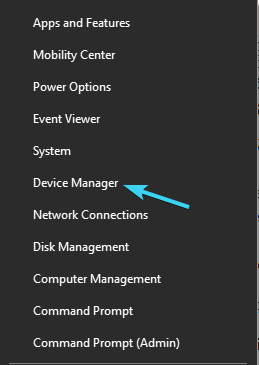
- Нажмите правой кнопкой по кнопке Пуск и выберите Диспетчер устройств.
- В меню выберите Вид и включите опцию Показывать скрытые устройства.
- Разверните раздел Сетевые адаптеры.
- Правой кнопкой мыши кликните по записи WLAN‑адаптера и откройте Свойства.
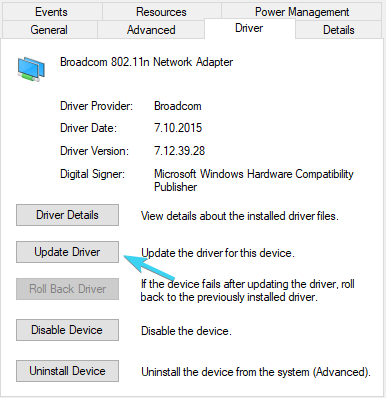
- Перейдите на вкладку Драйвер и нажмите Обновить драйвер.
- Выберите Выполнить поиск драйверов на этом компьютере.
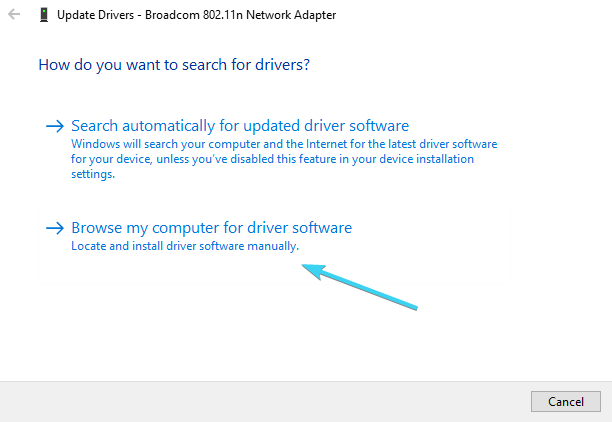
- Нажмите Обзор и укажите папку, в которую вы распаковали драйвер Ralink / Mediatek.

- Нажмите Далее и дождитесь установки.
- Перезагрузите ПК и проверьте работу Wi‑Fi.
Если после установки соединения нет, проверьте аппаратную часть (переключатель Wi‑Fi на ноутбуке, антенны, модуль) и при необходимости замените неисправный модуль или обратитесь к специалисту.
Альтернативные подходы
- Использовать сторонний обновлятор драйверов — экономит время, но выбирайте проверенные программы.
- Установить внешний USB‑Wi‑Fi‑адаптер — быстрый способ вернуть интернет без разборки ноутбука.
- Попробовать откат драйвера: если устройство работало ранее, в свойствах драйвера нажмите «Откатить драйвер».
- Установить драйвер вручную через «Установить с диска» (Have Disk) — подходит, если в папке есть .inf файл.
Когда это не сработает — причины и проверки
- Неправильный пакет драйвера (не та модель или архитектура ОС).
- Физическая поломка Wi‑Fi‑модуля или оторванные антенны.
- Заблокированный радиомодуль аппаратным переключателем или в BIOS.
- Конфликты с другими сетевыми драйверами.
Проверки:
- Убедитесь, что в «Сетевые адаптеры» отображается именно ваша модель.
- Попробуйте временно отключить другие сетевые устройства.
- В BIOS/UEFI проверьте, не отключён ли встроенный Wi‑Fi.
Быстрая проверка перед установкой
- Уровень знания: пользователь
- Доступ: администратор Windows
- Файл драйвера: должен содержать .inf, .sys и подпапки
- Резервная копия: создайте точку восстановления Windows перед ручной установкой
Пошаговый план действий для пользователя и техника
Пользователь — чек‑лист:
- Перезагрузить систему
- Убедиться, что Wi‑Fi включён аппаратно
- Проверить «Диспетчер устройств» на наличие неизвестных устройств
- Скачать распакованный пакет драйвера
- Установить через Диспетчер устройств, перезагрузить
Техник — чек‑лист:
- Проверить совместимость драйвера с VID/PID устройства
- Посмотреть журналы событий системы на ошибки драйвера
- Протестировать модуль на другом устройстве
- При необходимости заменить модуль или антенны
Критерии приёмки
- После установки адаптер корректно отображается в «Сетевые адаптеры» без ошибок.
- Windows показывает доступные сети и удаётся подключиться к точке доступа.
- Нет конфликтов в «Диспетчере устройств» (жёлтый восклицательный знак).
Малые методики и подсказки
- Если Windows считает драйвер “актуальным”, но устройство не работает — пробуйте ручную установку из распакованной папки.
- Всегда сохраняйте оригинальный драйвер где‑то отдельно, чтобы можно было откатиться.
- Для редких устройств ищите драйвер по аппаратному идентификатору (VID/PID) в интернете.
Когда обратиться к профессионалу
- Нет реакции адаптера после установки рабочего драйвера.
- Требуется разборка ноутбука для замены модуля.
- Вы не уверены в выборе драйвера и боитесь потерять данные.
Решение на случай аппаратного сбоя
- Временное решение: внешний USB‑Wi‑адаптер.
- Долговременное: замена внутреннего Wi‑Fi модуля или ремонт в сервисе.
Диаграмма принятия решения
flowchart TD
  A[Нет Wi‑Fi] --> B{Диспетчер устройств видит адаптер?}
  B -- Нет --> C[Проверить аппаратные переключатели и BIOS]
  B -- Да --> D{Драйвер установлен и работает?}
  D -- Нет --> E[Установить вручную из распакованной папки]
  E --> F[Перезагрузка и тест]
  F -- Не помогает --> G[Аппаратная проверка или замена модуля]
  F -- Помогло --> H[Готово]
  C --> G
  G --> I[Внешний USB‑адаптер или сервис]
Глоссарий (одной строкой)
- Драйвер — программный компонент, который обеспечивает работу аппаратуры с ОС.
Важные замечания
- Загружайте драйверы только из официальных или проверенных источников.
- Перед установкой создайте точку восстановления Windows.
- Не используйте сомнительные «кряки» и непроверенные пакеты — есть риск вредоносного ПО.
Краткое резюме
Установка Mediatek/Ralink драйвера в Windows 10 возможна вручную через Диспетчер устройств: скачайте пакет с официального сайта, распакуйте и укажите папку при обновлении драйвера. Если драйвер не помогает — проверьте аппаратную часть или используйте внешний USB‑адаптер. В экстренных случаях обратитесь к специалисту.
Важно: если вы другой пользователь HP и у вас есть опыт или вопросы, поделитесь в комментариях на странице источника статьи.

Похожие материалы

Несколько аккаунтов Skype: Multi Skype Launcher

Журнал для работы: повысить продуктивность

Персональные звуки уведомлений на Android

Скачивание шоу Hulu для офлайн‑просмотра

Microsoft Start: персонализированная новостная лента
