
Media Streaming не работает в Windows 10/11: как исправить шаг за шагом
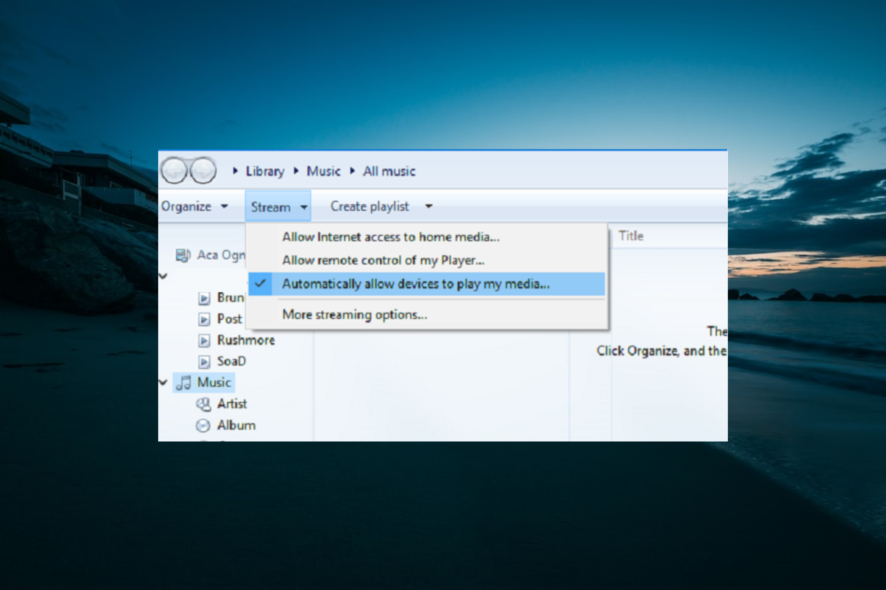
Многие пользователи предпочитают встроенную функцию Media Streaming в Windows вместо сторонних решений. Это логично, если вы доверяете встроенным компонентам системы. Тем не менее некоторые владельцы ПК сталкиваются с тем, что потоковая передача медиаданныx не работает: опции становятся неактивными, а функция не запускается.
Ниже — подробный пошаговый список проверок и исправлений. Следуйте шагам в указанном порядке. В конце есть дополнительные рекомендации, чек-листы и FAQ.
Что делать, если Media Streaming не работает в Windows 10/11
1. Включите автоматическое разрешение воспроизведения
- Откройте Windows Media Player.
- Нажмите меню «Stream» в строке меню.
- В выпадающем меню выберите «Automatically allow devices to play my media».
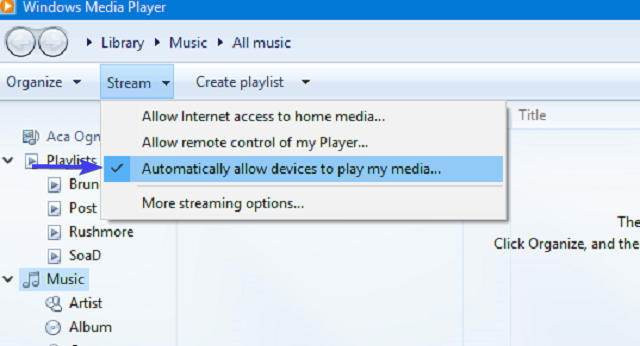
- Перезапустите Windows Media Player и попробуйте снова.
Пояснение: чтобы транслировать файлы через Windows Media Player, нужно разрешить автоматическое воспроизведение для устройств. Это простая настройка, но она часто остаётся отключённой.
2. Включите индексирование поиска Windows
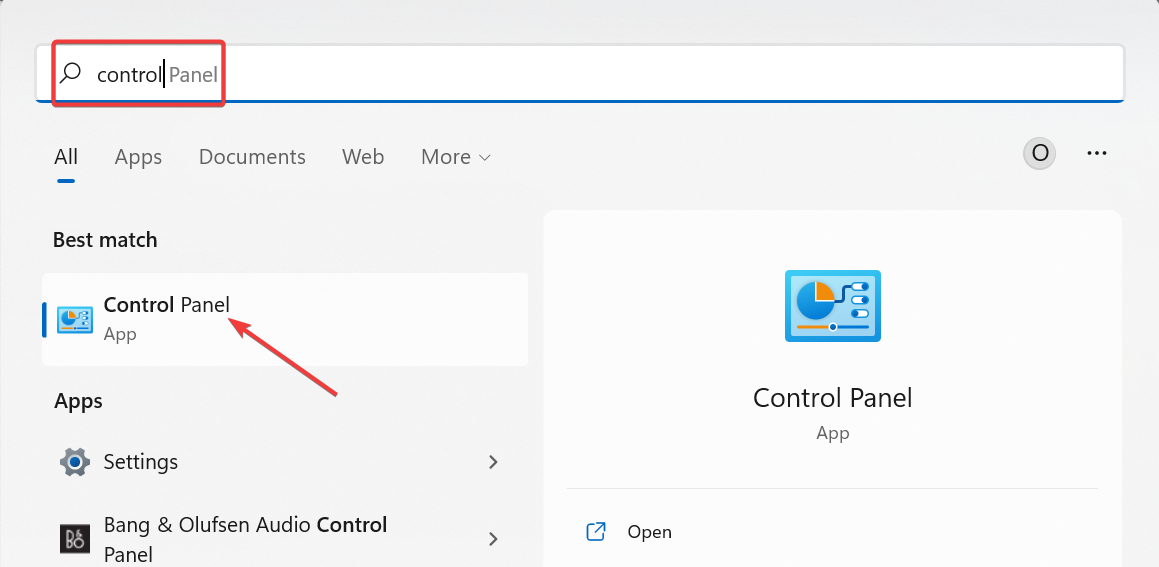
- В строке поиска введите control и откройте «Control Panel».
- Выберите «Uninstall a program» в разделе Programs.
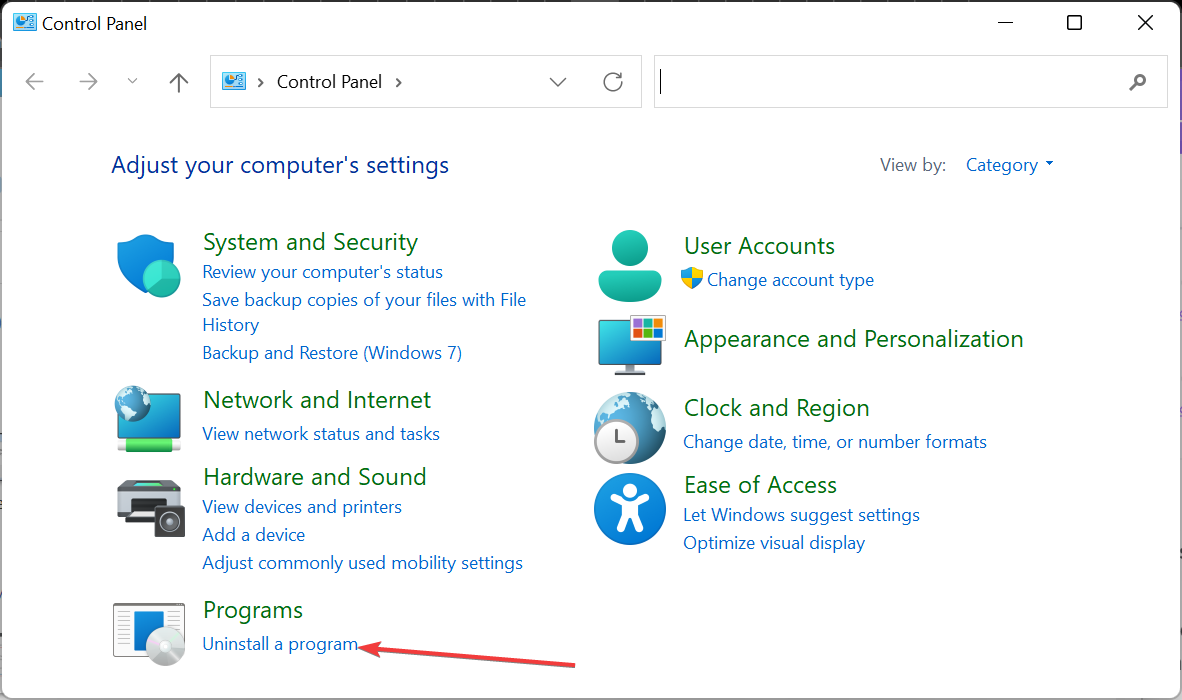
- Слева нажмите «Turn Windows features on or off».
- Поставьте галочку рядом с компонентом Windows Search Indexing, чтобы включить его.
- Перезагрузите ПК для применения изменений.
Пояснение: Media Streaming использует компоненты индексирования поиска. Если индексирование отключено, служба потоковой передачи может не работать.
3. Измените локальную политику группы
- В поиске Windows введите gpedit.msc и откройте Local Group Policy Editor.
- Пройдите по пути:
Computer Configuration > Administrative Templates > Windows Components > Windows Media Player. - Щёлкните правой кнопкой по параметру Prevent Media Sharing и выберите Edit.
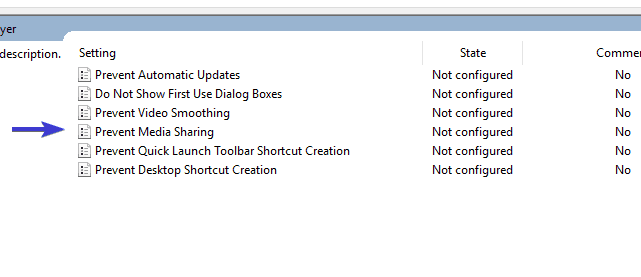
- Выберите Disabled и подтвердите изменения.
- Перезагрузите ПК и попробуйте снова включить Media Streaming.
Важно: для изменения политики нужны права администратора. На компьютере в домене некоторые параметры может задавать администратор сети.
4. Проверьте связанные службы Windows
- В строке поиска введите services.msc и запустите Services.
- Найдите службу UPnP Host Service, щёлкните правой кнопкой и откройте Properties.
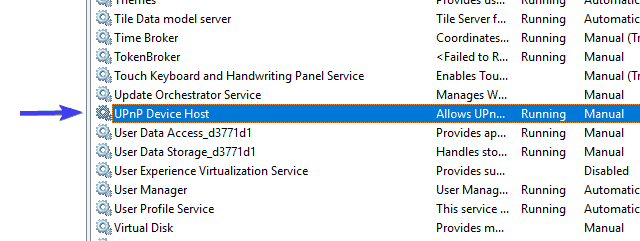
- Установите Startup type в Automatic, нажмите Stop, затем Start, чтобы перезапустить службу. Нажмите OK.
- Повторите те же действия для службы Windows Media Player Network Sharing Service.
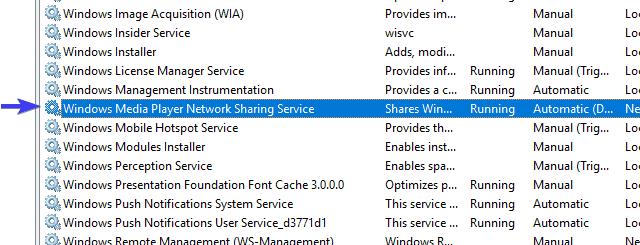
- Закройте окно Services и проверьте результат.
Пояснение: для работы потоковой передачи несколько системных служб должны быть активны. Иногда их отключают, и тогда поток не запускается.
5. Замените папку кеша Media Player
- Скопируйте и вставьте в строку проводника этот путь:
%userprofile%\AppData\Local\Microsoft. - Переименуйте папку Media Player в Media Player.Old.
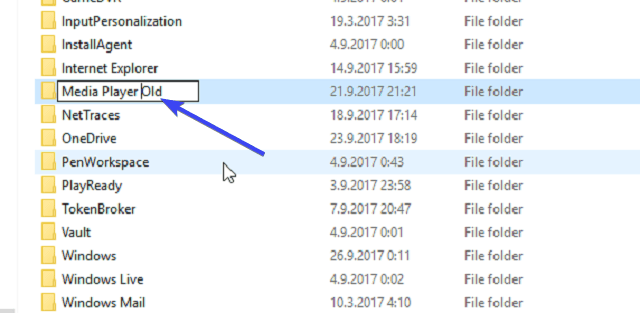
- Перезагрузите ПК и запустите Windows Media Player.
Пояснение: в этой папке Windows Media Player хранит кеш и конфигурационные файлы. Повреждённый кеш может блокировать потоковую передачу. Переименование заставит программу создать чистую папку.
Дополнительные проверки и советы
- Проверьте экземпляры антивируса и брандмауэра. Иногда сторонние средства безопасности блокируют UPnP или сетевые порты.
- Если ПК в корпоративной сети, уточните у администратора, не запрещены ли службы потоковой передачи групповой политикой.
- Убедитесь, что сетевой профиль — «Private» (частный), а не «Public», иначе обнаружение устройств может быть ограничено.
- Попробуйте временно отключить VPN — некоторые VPN-клиенты изолируют локальную сеть.
Важно: всегда делайте точку восстановления перед массовой правкой системных политик или ключей реестра.
Когда эти шаги не помогают (примеры и причины)
- Устройство в локальной сети не поддерживает DLNA/UPnP. Тогда Windows может включить поток, но целевое устройство его не увидит.
- Сторонний медиасервер (Plex, Serviio) настроен конфликтно и блокирует порты.
- Сетевой коммутатор или маршрутизатор имеет включённую изоляцию клиентов Wi‑Fi (AP isolation). Это мешает прямому обнаружению устройств.
Если вы видите одну из этих причин, переходите к разделу «Альтернативные подходы».
Альтернативные подходы
- Включите DLNA на роутере или используйте сторонний DLNA-сервер (Plex, Emby, Serviio). Они часто работают стабильнее и дают больше функций.
- Используйте протоколы Chromecast или Miracast для трансляции экрана/аудио (если устройство поддерживает).
- Подключите медиаплеер по SMB/Network share — простая альтернатива трансляции.
Плюсы альтернатив: больше совместимости, расширенные настройки. Минусы: требует установки и настройки дополнительного ПО.
Быстрая методология устранения неисправностей (mini-метод)
- Проверка уровня: работает ли локальная сеть? (ping между устройствами)
- Проверка конфигурации: включено ли автоматическое воспроизведение и индексирование?
- Проверка служб: активны ли UPnP и Network Sharing Service?
- Очистка: сброс кеша Media Player.
- Альтернатива: запустить Plex или другой DLNA-сервер при необходимости.
Эта последовательность — простой диагностический цикл: сеть → конфигурация → службы → очистка → замена.
Чек-листы по ролям
Для домашнего пользователя:
- Убедиться, что сеть частная.
- Включить автоматическое воспроизведение в Windows Media Player.
- Включить индексирование поиска.
- Перезагрузить ПК.
- Если не помогло — попробовать Plex или SMB.
Для локального администратора / IT-специалиста:
- Проверить групповые политики (Prevent Media Sharing).
- Проверить и настроить службы Windows (UPnP, WMP Network Sharing).
- Проверить настройку брандмауэра и сеть VLAN/изоляцию.
- Проверить журналы событий Windows (Event Viewer) на ошибки Media Player.
Критерии приёмки
- Медиа-устройства в сети отображаются в Windows Media Player.
- Уведомление о разрешённой потоковой передаче появляется не серым цветом.
- При воспроизведении контента устройство начинает приём потока.
- Нет сообщений об ошибке в журнале событий, связанных с службами WMP или UPnP.
Малый плейбук (SOP) для исправления в 10 минут
- Откройте Windows Media Player → Stream → Automatically allow devices.
- Откройте services.msc, убедитесь, что UPnP Host и WMP Network Sharing запущены. Перезапустите.
- Откройте Панель управления → Turn Windows features on or off → включите Windows Search Indexing, если выключено.
- Переименуйте папку кеша Media Player и перезагрузите систему.
- Если не помогло — временно отключите антивирус/брандмауэр, проверьте снова.
Короткий список альтернатив и совместимость
- DLNA (встроено в большинство Smart TV и медиаплееров).
- Plex/Emby — кроссплатформенные медиасерверы с клиентами.
- SMB/Network share — универсально для файловых трансляций.
Совет: если у вас Smart TV старой модели, DLNA чаще работает лучше, чем встроенные средства Windows.
FAQ
В: Нужно ли для этого администраторское право?
A: Для некоторых шагов (редактор локальной политики, изменение служб) нужны права администратора. Простые проверки — нет.
В: Повлияет ли это на личные файлы?
A: Переименование кеша Media Player не удаляет ваши медиафайлы. Это только локальные настройки и кеш.
В: Что делать, если устройства в сети не видят друг друга?
A: Проверьте, не включена ли изоляция клиентов на Wi‑Fi и установлен ли сетевой профиль «Private».
Заключение
Проблемы с Media Streaming обычно связаны с отключёнными службами, политиками или повреждённым кешем. Последовательно пройдите предложенные шаги. Если они не решат проблему, используйте DLNA-серверы типа Plex или проверьте сетевые настройки на уровне маршрутизатора.
Поделитесь в комментариях, какая именно проблема была у вас и какой шаг помог — это поможет другим пользователям быстрее решить похожую задачу.

Похожие материалы

Несколько аккаунтов Skype: Multi Skype Launcher

Журнал для работы: повысить продуктивность

Персональные звуки уведомлений на Android

Скачивание шоу Hulu для офлайн‑просмотра

Microsoft Start: персонализированная новостная лента
