
Медиа‑источник не отображается в OBS — как быстро найти и исправить
Что такое медиа‑источник в OBS
Медиа‑источник — это видеофайл, который вы добавляете в сцену OBS для воспроизведения на стриме. Частые примеры:
- Таймеры/обратный отсчёт (countdown).
- Анимированные оверлеи и фоны.
- Рекламные ролики, промо, записи проходов.
Определение в одну строку: медиа‑источник — файл (обычно mp4, mov, webm, gif или плейлист), который OBS может воспроизвести в сцене.
Короткая модель мышления при проблеме
- Визуально: виден ли слой (иконка «глаз»)?
- Настройки источника: включён ли Loop и Restart playback?
- Формат и кодек: поддерживает ли OBS этот файл?
- Система: права доступа, блокировка файла, драйверы и обновления.
Эта последовательность помогает минимизировать лишние проверки и найти «узкое место» быстрее.
Быстрый чек‑лист перед стримом
- Источник видим в списке Источников.
- Включён Loop (для коротких анимаций).
- Настройка Restart playback выставлена по необходимости.
- Файл не открыт в другом приложении.
- OBS обновлён до последней версии.
- Файл в совместимом формате и кодеке.
Важно: 30 минут перед эфиром — отличное время, чтобы пройти чек‑лист.
Самые частые причины и как их исправить
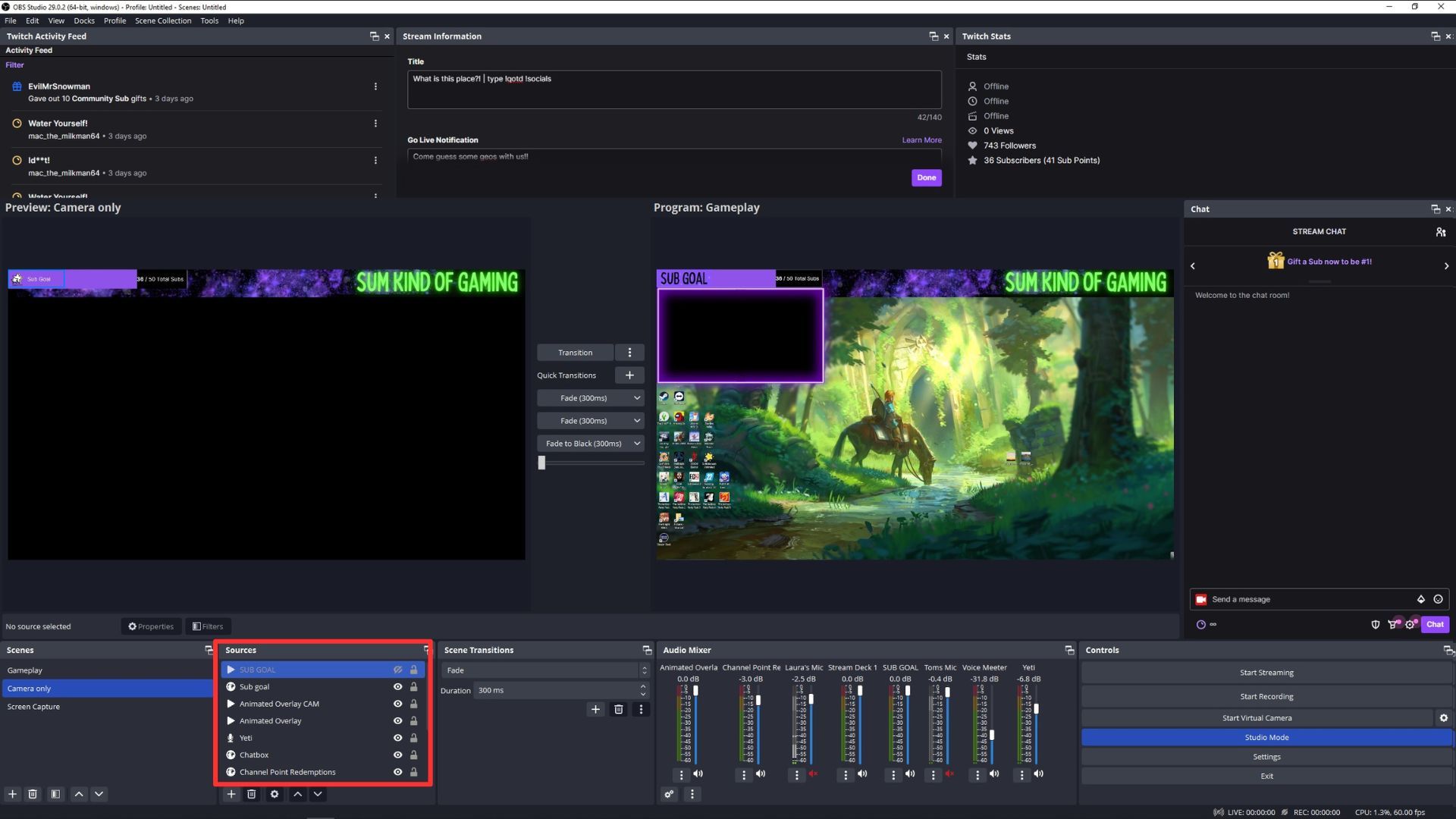
Источник скрыт
Проверьте панель Источники (Sources). Рядом с каждым элементом есть иконка «глаз». Если глаз перечёркнут — источник скрыт. Просто щёлкните по иконке, чтобы снова показать его.
Опция «Loop» (Зацикливание) не активна
Если ваш оверлей — короткая анимация, и вы не включили зацикливание, он проиграется один раз, а затем исчезнет. При добавлении или в свойствах источника установите флажок «Loop».
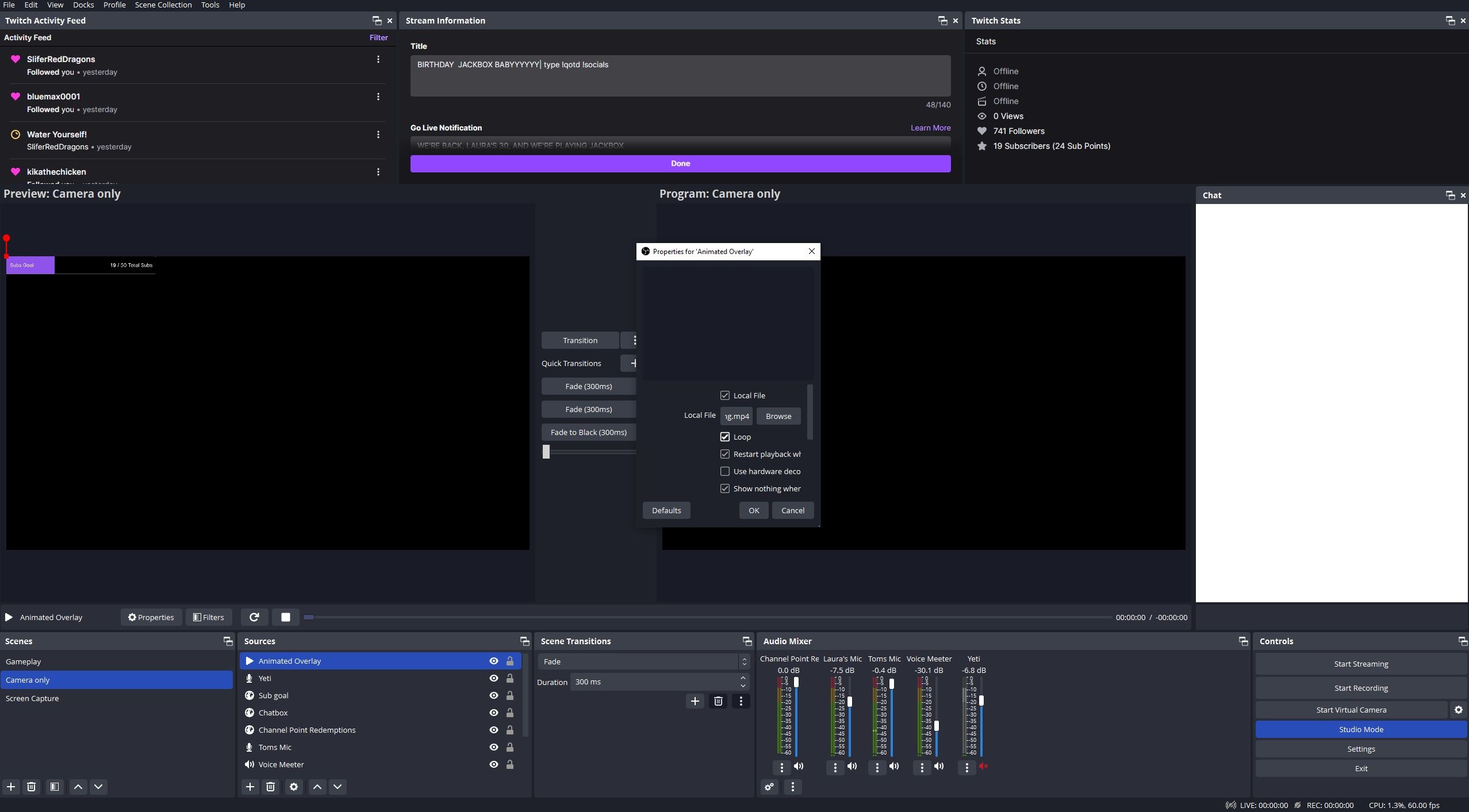
Как найти: в списке Источников дважды щёлкните по медиа‑источнику или правой кнопкой → Свойства (Properties). Найдите опцию Loop и поставьте галочку.
Опция «Restart playback when source becomes active»
Эта настройка перезапускает воспроизведение при переходе к источнику или при активации сцены. Иногда OBS «запутывается» и простая смена состояния этой опции (вкл/выкл) возвращает источник в норму.
Где: Свойства источника → параметр «Restart playback when source becomes active». Попробуйте переключить, затем сохранить.
Перезапустите OBS
Классическое решение: закрыть и открыть OBS. Перезапуск сбрасывает временные ошибки и применяет недавно изменённые настройки. Обязательно сохраните сцену перед закрытием.
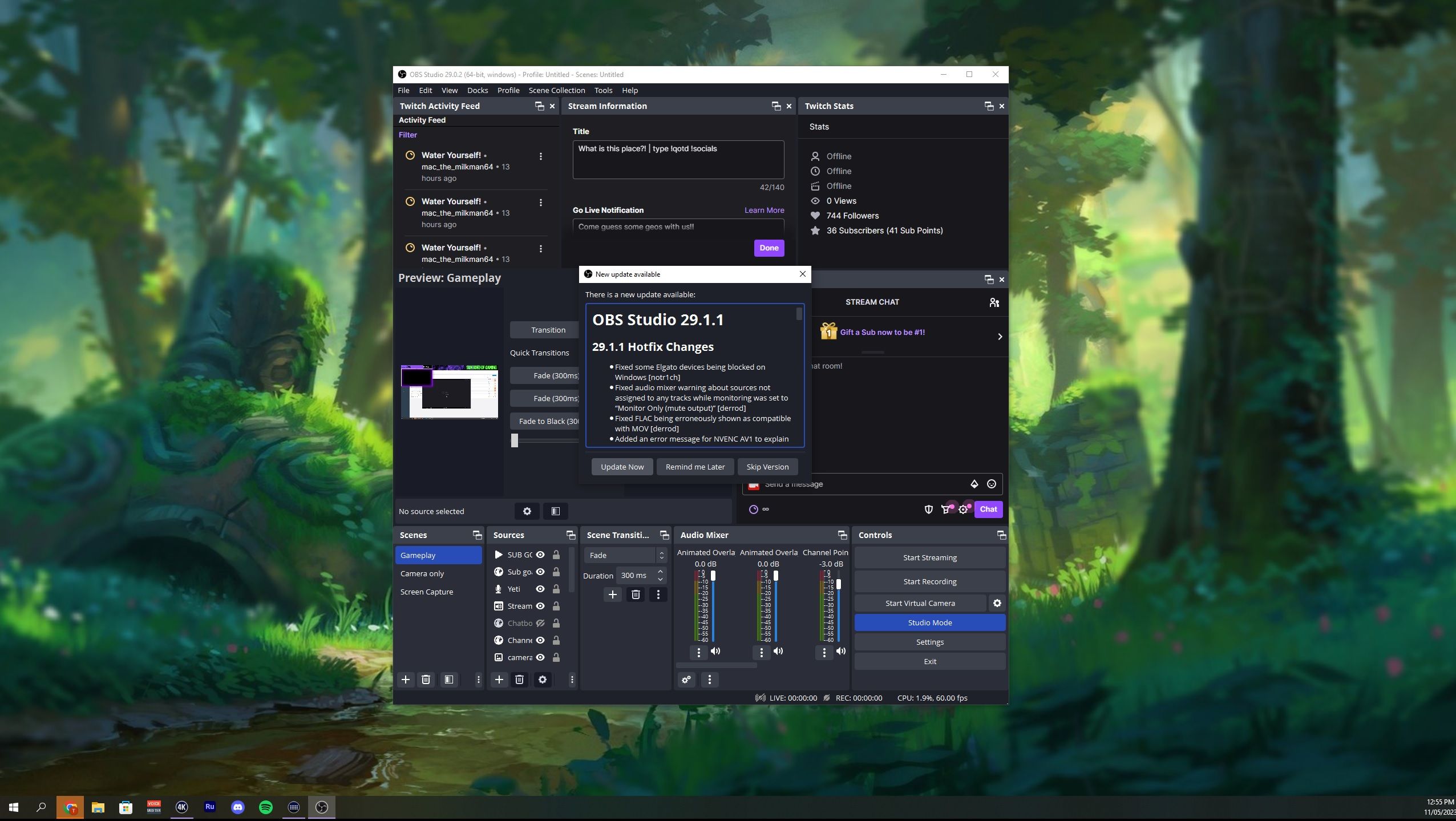
Если проблема повторяется, проверьте, не устарела ли версия OBS. OBS проверяет обновления при запуске. Если обновления есть — установите их.
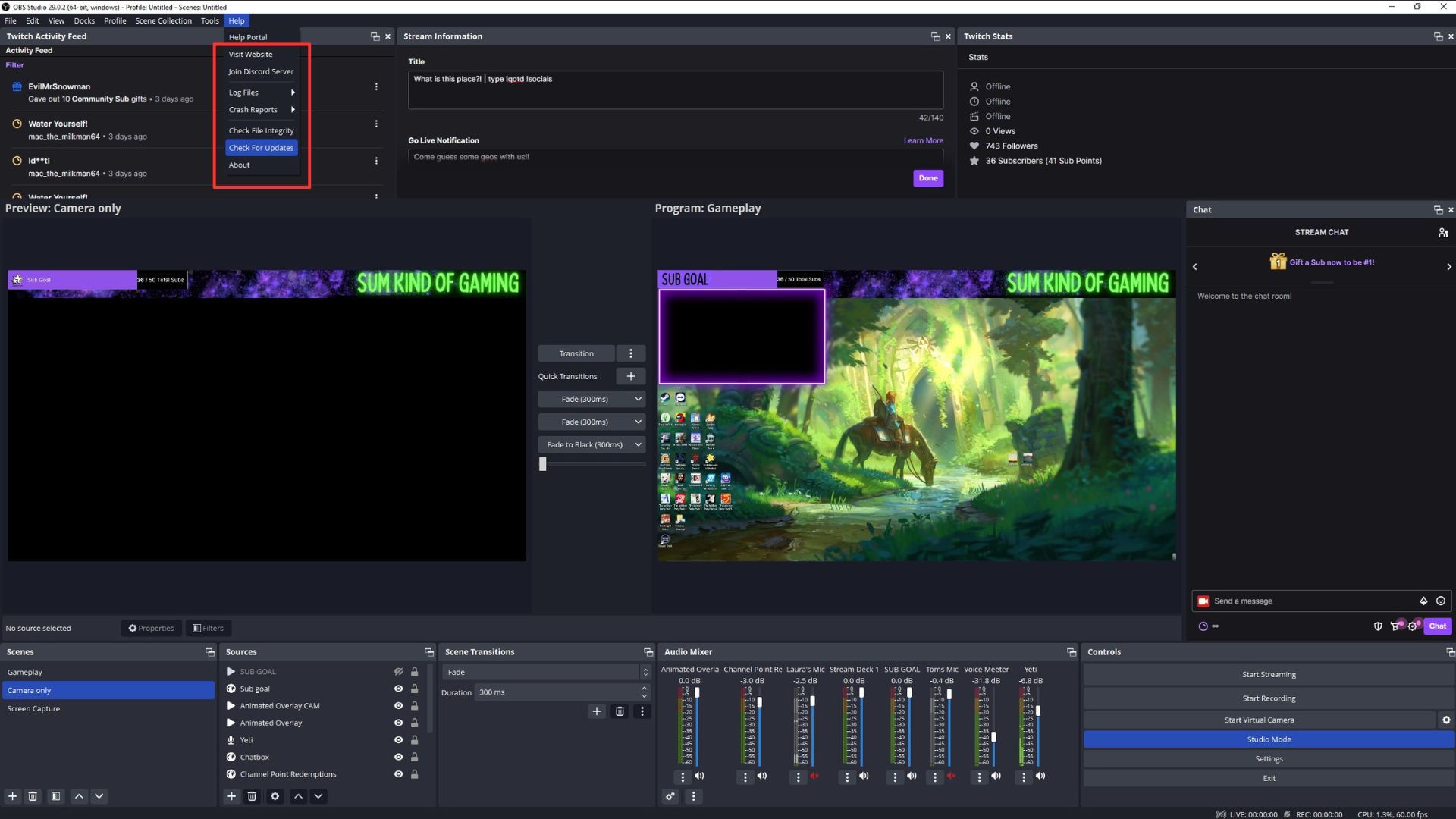
Где вручную: Меню → Help → Check for Updates.
Продвинутые причины и решения
Неподдерживаемый кодек или контейнер
OBS работает с большинством контейнеров, но проблема часто в кодеке. Контейнер (mp4, mov, mkv) — это «футляр», а кодек (H.264, VP9, HEVC) — то, как видео закодировано.
- Рекомендация: используйте H.264 в MP4 или MKV для совместимости.
- Если файл в HEVC (H.265) или с программным кодированием редкого типа — перекодируйте через HandBrake или FFmpeg.
Пример команды ffmpeg для конвертации в совместимый MP4 (H.264, AAC):
ffmpeg -i input.mov -c:v libx264 -preset medium -crf 20 -c:a aac -b:a 192k output.mp4Файл занят или недоступен
Если видео открыто в редакторе или заблокировано системным процессом, OBS не сможет его корректно прочитать. Закройте все приложения, которые могли бы использовать файл.
Также проверьте права доступа: файл должен быть доступен для текущего пользователя. На Windows — правой кнопкой → Свойства → Безопасность. На macOS — проверка прав через Finder → «Получить информацию».
Аппаратное ускорение и драйверы
Иногда аппаратное декодирование/кодирование конфликтует с OBS или устаревшими драйверами видеоадаптера.
- Обновите драйверы GPU (NVIDIA/AMD/Intel).
- В настройках OBS попробуйте выключить аппаратное декодирование, если используете нестандартные кодеки.
Неправильная сцена или порядок слоёв
Источник воспроизводится, но закрыт верхними слоями. Проверьте порядок в списке Источников — элементы сверху перекрывают нижние. Также убедитесь, что сцена, в которой находится источник, активна.
Источник типа Browser или VLC
Если вы используете Browser Source (браузерный источник) для интерактивных оверлеев — проверьте URL, права CORS и работу локального сервера. Для VLC Source убедитесь, что плеер установлен и правильно настроен.
Подход «сверху вниз» для диагностики (мини‑методология)
- Визуальная проверка: глаз, порядок слоёв.
- Свойства источника: Loop, Restart playback, путь к файлу.
- Файл: попробуйте открыть в обычном медиаплеере.
- Перекодирование: создайте тестовый mp4 H.264.
- Система: права, блокировка, драйверы.
- OBS: перезапуск и обновление.
- Логи: включите запись логов и отправьте их в сообщество/поддержку при необходимости.
Плейбук — пошагово при неотображении медиа‑источника
- Проверьте видимость источника (иконка «глаз»).
- Откройте свойства источника → убедитесь, что установлен Loop при необходимости.
- Переключите опцию Restart playback.
- Попробуйте временно отключить фильтры источника.
- Перетащите источник выше в списке слоёв.
- Откройте файл локально в плеере. Если не открывается — проблема в файле.
- Перекодируйте файл в H.264 MP4 и повторно добавьте.
- Перезапустите OBS.
- Обновите OBS и драйверы GPU.
- Если не помогло — соберите лог (Help → Log Files → Upload Current Log) и обратитесь в сообщество.
Критерии приёмки (как понять, что всё исправлено)
- Видео воспроизводится непрерывно в нужной сцене при трансляции и в предпросмотре.
- Воспроизведение синхронизировано с аудио (если есть звуковая дорожка).
- Повторное переключение сцен не прерывает источник без причины (если не настроено иначе).
- Источник не вызывает падений OBS и не перегружает CPU/GPU.
Тестовые случаи и сценарии приёмки
- Добавить короткий mp4 (5–10 с) с зацикливанием: воспроизводится бесконечно.
- Добавить длинный mp4 (несколько минут) без Loop: проигрался один раз — ушёл. Если нужен повтор — Loop должен быть включён.
- Переключение сцен: активируем Restart playback — ролик начинается с начала при каждом показе.
- Файл заблокирован другим приложением — OBS показывает ошибку или пустой экран.
- Неподдерживаемый кодек — OBS либо не покажет, либо лог укажет на ошибку декодирования.
Роль‑ориентированные чек‑листы
Для стримера перед выходом в эфир:
- Пройти быстрый чек‑лист (видимость, Loop, Restart playback), проверить звуковую дорожку.
- Проверить предпросмотр сцены и рекорд на 10–30 секунд.
Для ответственного за техподдержку/технички:
- Убедиться, что файлы расположены на быстром локальном диске.
- Поддерживать библиотеку активных медиа в унифицированном формате (H.264/AAC в MP4).
- Вести шаблон для логов и частых ошибок.
Для дизайнера/редактора контента:
- Экспортировать финальные оверлеи в H.264 с постоянным FPS (30 или 60) и альфа‑каналом в MOV/ProRes или WebM с VP9 для прозрачности.
- Сохранять копию исходников и готового рендера.
Советы при работе с прозрачными оверлеями
- Для прозрачности используйте форматы, поддерживающие альфа‑канал: MOV (ProRes), WebM (VP8/VP9). MP4 не поддерживает полноценную альфу.
- Если нужен прозрачный фон для анимированного оверлея — выбирайте WebM с альфой или анимированный PNG (APNG), если OBS поддерживает.
Безопасность и приватность
Если ваши медиа содержат личные данные (лицевые изображения, контактные данные), убедитесь, что у вас есть права на их трансляцию и что файлы хранятся в защищённом месте. Удалите чувствительную информацию из тестовых материалов.
Риск‑матрица (что может пойти не так) и смягчения
- Риск: Файл не воспроизводится на эфире — Смягчение: заранее протестировать и подготовить резервный файл.
- Риск: OBS падает — Смягчение: обновить драйверы, уменьшить нагрузку, переключиться на более лёгкий кодек.
- Риск: Задержка/просадки FPS — Смягчение: перенести рендер на аппаратный кодек/понизить профиль.
Совместимость и заметки по платформам
- Windows: рекомендуемый формат — MP4 (H.264/AAC). Обратите внимание на блокировку файлов и права.
- macOS: для альфы удобен ProRes в MOV; следите за версией QuickTime/кодеков.
- Linux: используйте совместимые кодеки; VLC Source полезен для некоторых форматов.
Быстрая памятка — что сделать в первые 5 минут, если источник не виден
- Проверьте видимость в Источниках.
- Проверьте Loop/Restart playback.
- Попробуйте временно выключить ресурс и вернуть.
- Перезапустите OBS.
- Если нужна срочная альтернатива — переключитесь на резервную сцену без проблемного источника.
Диаграмма принятия решения
flowchart TD
  A[Источник не отображается] --> B{Вижу ли иконку 'глаз'}
  B -- нет --> C[Кликнуть по иконке, показать источник]
  B -- да --> D{Файл воспроизводится локально?}
  D -- нет --> E[Проверить права и блокировки, открыть в плеере]
  D -- да --> F{Loop нужен?}
  F -- да --> G[Включить Loop в свойствах]
  F -- нет --> H{Restart playback нужен?}
  H -- да --> I[Переключить Restart playback]
  H -- нет --> J[Перезапустить OBS и обновить ПО]
  J --> K[Если не помогло — собрать логи и искать кодек‑проблему]
Краткое резюме
Если медиа‑источник не отображается, начните с простого: видимость, Loop, Restart playback и перезапуск OBS. Затем переходите к проверке файла, кодека и прав доступа. Подготовьте резервную версию и проводите тесты заранее. Последовательный плейбук и чек‑листы помогут быстро вернуть трансляцию в норму.
Сделайте себе привычкой тестировать сцену за 20–30 минут до эфира — это снизит стресс и вероятность технических сбоев.
Сводка основных шагов и рекомендации в компактной форме находятся выше. Следуйте чек‑листу и используйте предложенный плейбук для ускоренной диагностики.

Похожие материалы

Несколько аккаунтов Skype: Multi Skype Launcher

Журнал для работы: повысить продуктивность

Персональные звуки уведомлений на Android

Скачивание шоу Hulu для офлайн‑просмотра

Microsoft Start: персонализированная новостная лента
