
Media Creation Tool не видит USB — причины и пошаговое решение

Если Media Creation Tool не видит вашу USB‑флешку, сначала попробуйте простые вещи: перезагрузите ПК, подключите флешку в другой порт или используйте другой носитель. Если это не помогло — обновите USB‑драйверы, очистите и заново отформатируйте флешку через diskpart или создайте загрузочную флешку вручную через ISO и Rufus. Ниже — подробные инструкции, чеклисты для пользователя и администратора, дерево решений и SOP для безопасного восстановления флешки.
Краткое описание проблемы
Media Creation Tool — официальная утилита Microsoft для записи образа Windows 10 на загрузочный USB‑накопитель. Часто при работе с ней появляется ошибка вида «Media Creation Tool cannot find USB» или «Windows installation Media Creation Tool cannot find a USB flash drive». Такое сообщение означает, что утилита не видит подключенную флешку или не может получить к ней доступ.
Ошибка может быть вызвана проблемами с самой флешкой, с драйверами USB, с антивирусом, с повреждёнными системными файлами или с некорректной файловой системой.
Почему Media Creation Tool не видит USB?
Ниже перечислены наиболее вероятные причины и как их заметить.
- Вредоносное ПО на флешке. Антивирус мог заблокировать устройство или удалить важные метаданные, а система отказывается работать с носителем. Признак: антивирусные оповещения, невозможность открыть содержимое флешки.
- Механическое или логическое повреждение флешки. Файлы и таблица разделов могут быть испорчены. Признак: устройство появляется и исчезает в списках, ошибки чтения/записи.
- Повреждённые системные файлы Windows. Если USB‑стек в системе нарушен, ОС может «не видеть» рабочие устройства. Признак: общие ошибки устройств, сбои в работе других USB‑устройств.
- Антивирус или политика безопасности блокирует доступ к порту. Некоторые защитные программы предотвращают запись на внешние носители.
- Неподходящий порт или несовместимость стандартов. USB 3.0 на старых контроллерах иногда конфликтует с программами записи.
Важно: прежде чем предпринимать радикальные действия (команда clean в diskpart удаляет все данные!), сделайте резервную копию всех нужных файлов с флешки, если это возможно.
Быстрые исправления — что попробовать в первую очередь
- Перезагрузите компьютер.
- Попробуйте другой USB‑порт (USB 2.0 vs USB 3.0). Подключите флешку напрямую в заднюю панель настольного ПК.
- Попробуйте другую флешку. Иногда проще заменить носитель, чем восстанавливать повреждённый.
- Отключите временно антивирус и повторите попытку (не забудьте включить его обратно).
- Убедитесь, что у флешки достаточно места и формат поддерживает размер файла ISO (см. блок «Факты»).
Если быстрые шаги не помогли — следуйте подробным инструкциям ниже.
Обновление драйверов USB
Когда Media Creation Tool не видит флешку, частая причина — устаревшие или повреждённые драйверы контроллера USB. Обновление драйверов часто решает проблему.
- Откройте меню «Пуск» и найдите Диспетчер устройств.
- Разверните ветку «Контроллеры универсальной последовательной шины» (Universal Serial Bus). Правой кнопкой мыши кликните по пунктам, относящимся к USB‑контроллерам, особенно по тем, где в названии есть «USB 3.0», «eXtensible Host Controller» или похожие.
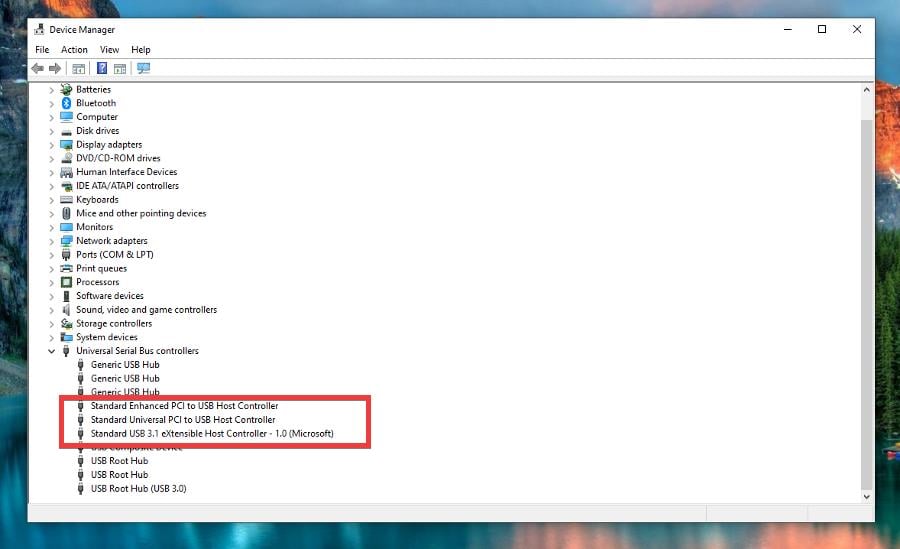
- Выберите «Обновить драйвер».
- Выберите «Автоматический поиск драйверов» — система попытается найти и установить обновления сама.
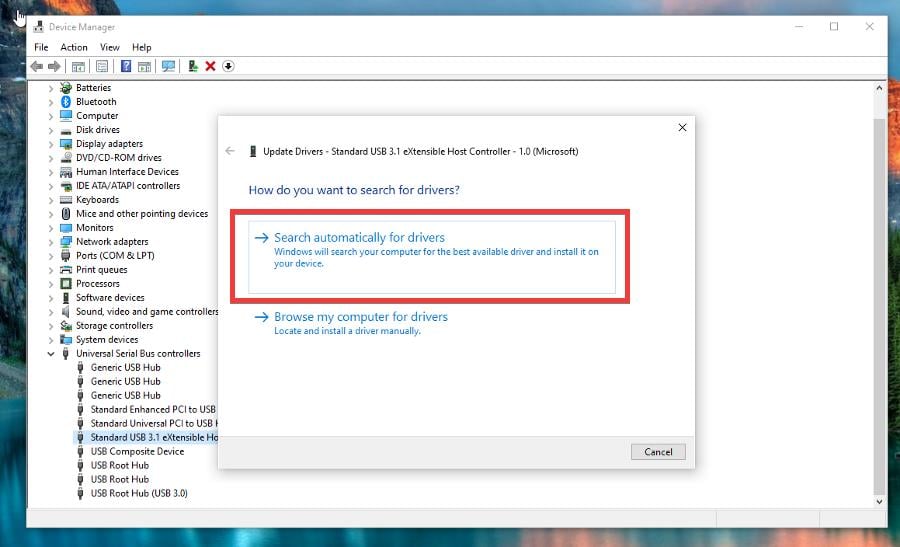
Если автоматическое обновление не помогло, можно:
- Удалить устройство в Диспетчере устройств (правой кнопкой → Удалить устройство) и перезагрузить компьютер — Windows попытается установить драйвер заново.
- Скачать драйверы контроллера с сайта производителя материнской платы или ноутбука.
Совет: существуют утилиты для автоматического поиска и установки драйверов. Они экономят время, но могут требовать платной версии для полной функциональности. Если вы используете стороннюю утилиту, выбирайте проверенные продукты и скачивайте их с официальных сайтов.
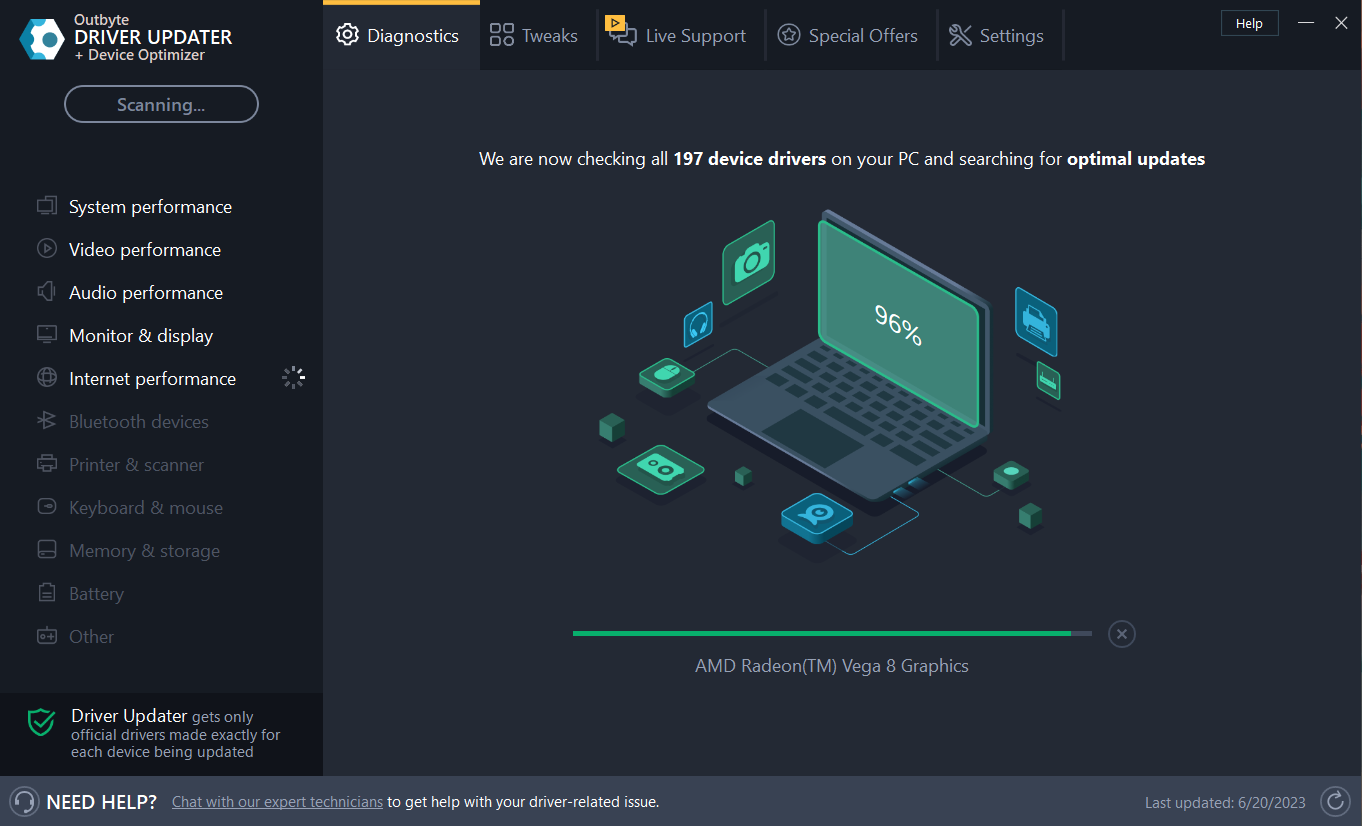
Порядок действий при использовании автоматического обновления драйверов (пример):
- Скачайте и установите выбранную программу для обновления драйверов.
- Запустите сканирование — приложение найдет устаревшие драйверы.
- Выберите нужные драйверы и запустите обновление.
- Перезагрузите компьютер.
Важно: не скачивайте драйверы с сомнительных сайтов и не запускайте неизвестные исполняемые файлы без антивирусной проверки.
Запуск diskpart для очистки и форматирования флешки
Если проблема вызвана логическими ошибками на флешке (повреждённая таблица разделов, некорректная файловая система), очистка и создание нового раздела часто помогают. Команда diskpart полностью удалит данные на выбранном диске — проверьте, что вы выбрали именно флешку.
- Нажмите «Пуск» и введите “Командная строка” или “cmd”. Запустите «Запуск от имени администратора».
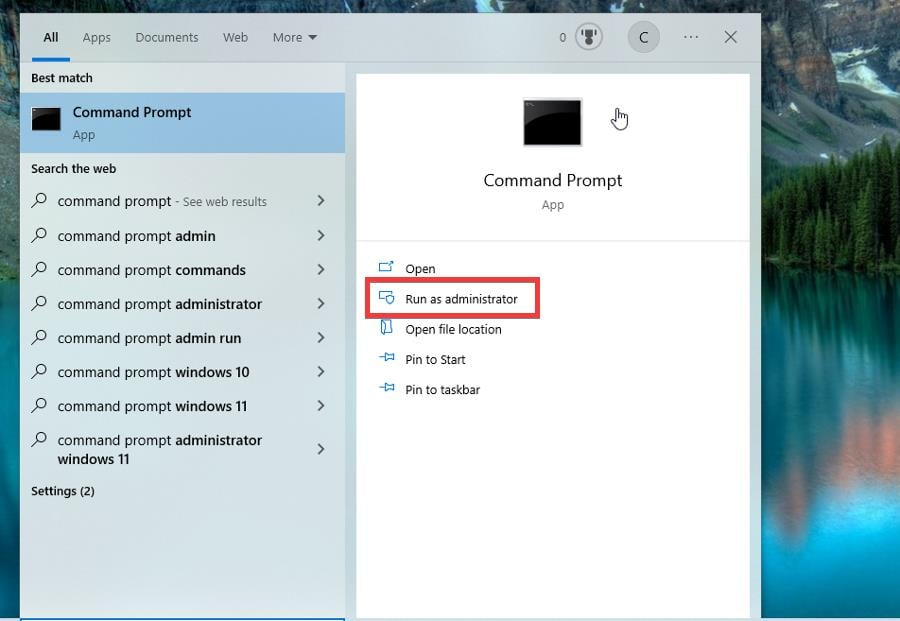
- Подтвердите запрос контроля учетных записей (UAC), если появится.
- Введите diskpart и нажмите Enter — откроется утилита diskpart.
- Введите list volume и нажмите Enter — будет показан список томов.
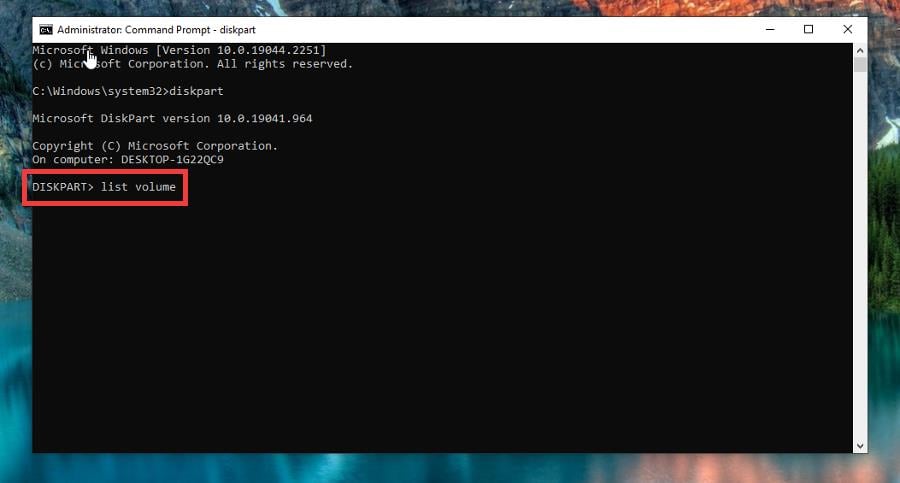
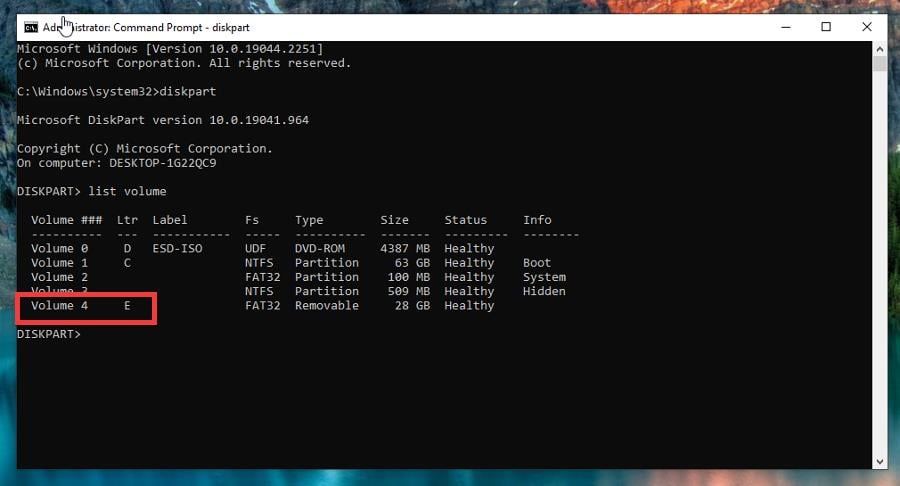
- Найдите в списке вашу флешку по объёму и букве диска. Запомните номер тома (например, Volume 4).
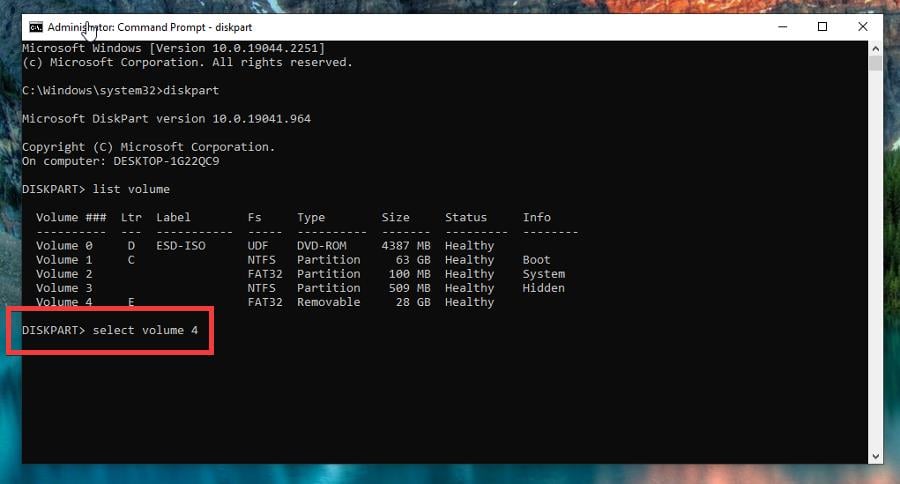
- Введите select volume N (где N — номер тома флешки) и нажмите Enter.
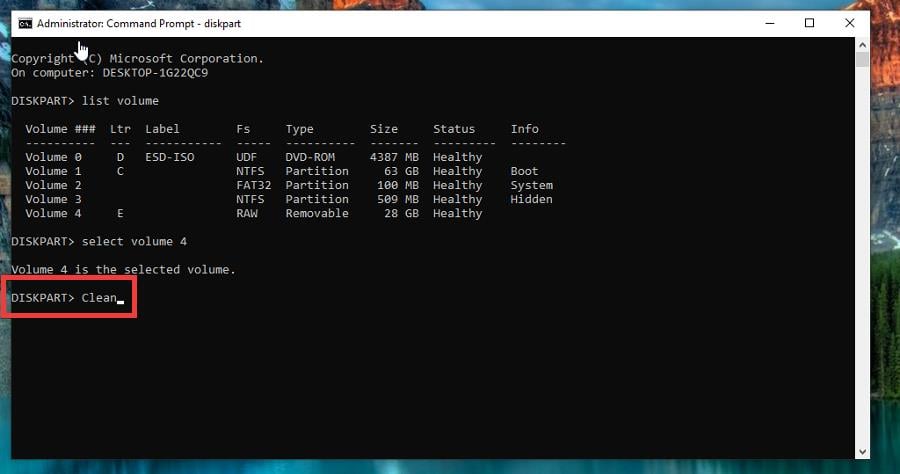
- Введите clean и нажмите Enter. Эта команда удалит все разделы и данные с накопителя.
- После очистки введите create partition primary и нажмите Enter.
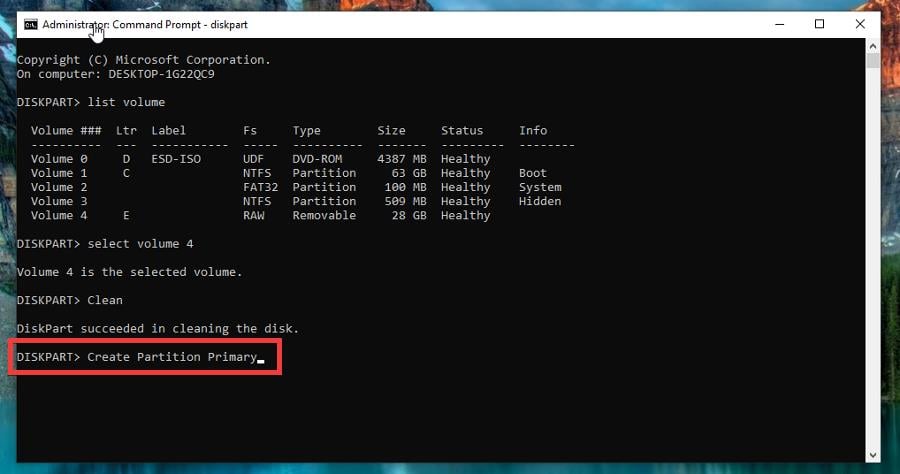
- (Опционально) В diskpart можно отформатировать раздел: select partition 1 → format fs=fat32 quick (или format fs=ntfs quick).
- Введите exit и закройте окно. Перезагрузите компьютер.
Важно: команда clean необратима. Убедитесь в правильном выборе тома по размеру и букве.
Создание загрузочной флешки вручную через ISO и Rufus
Если Media Creation Tool продолжает выдавать ошибку, удобный обходной путь — создать ISO с Windows 10 и записать его на флешку с помощью Rufus.
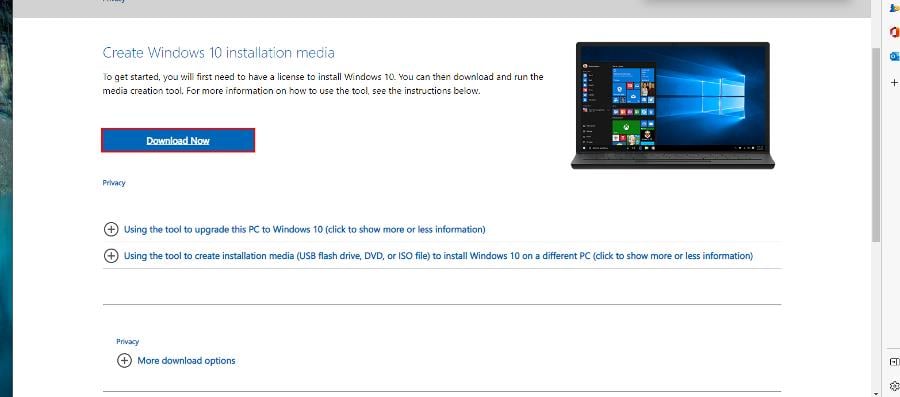
- Перейдите на страницу Microsoft с установочными средствами Windows 10 и скачайте ISO (кнопка «Скачать сейчас») .
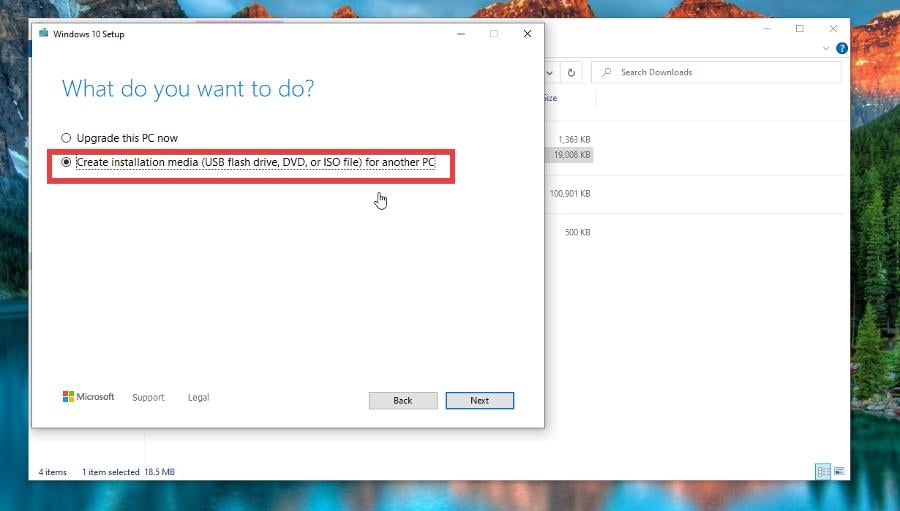
- Запустите скачанный инструмент и выберите «Создать установочный носитель» (Create installation media).
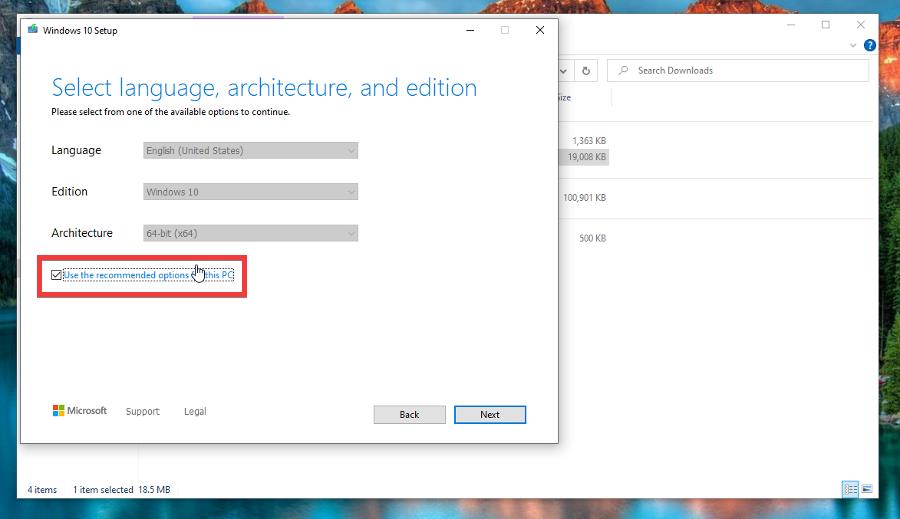
- Отметьте «Использовать рекомендуемые параметры для этого компьютера» и нажмите Далее.
- Выберите вариант сохранения в ISO и дождитесь окончания загрузки.
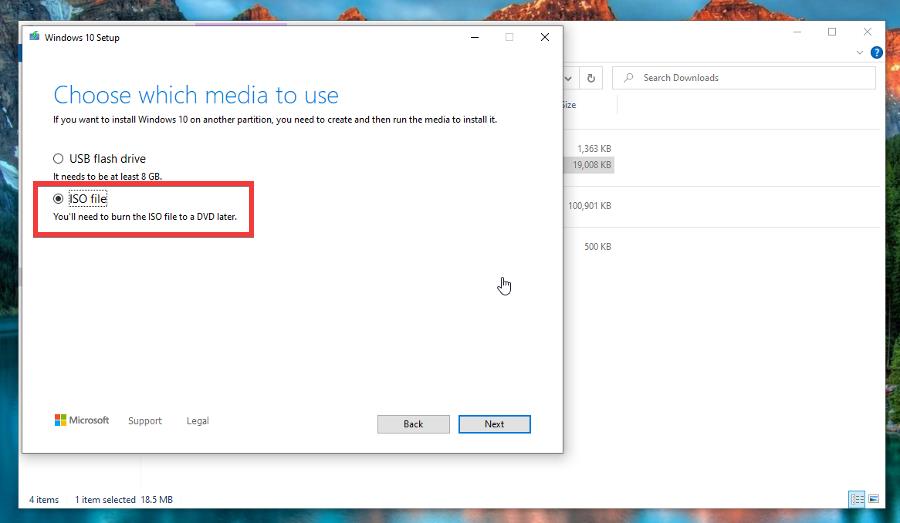
- Скачайте Rufus с официального сайта и запустите программу.
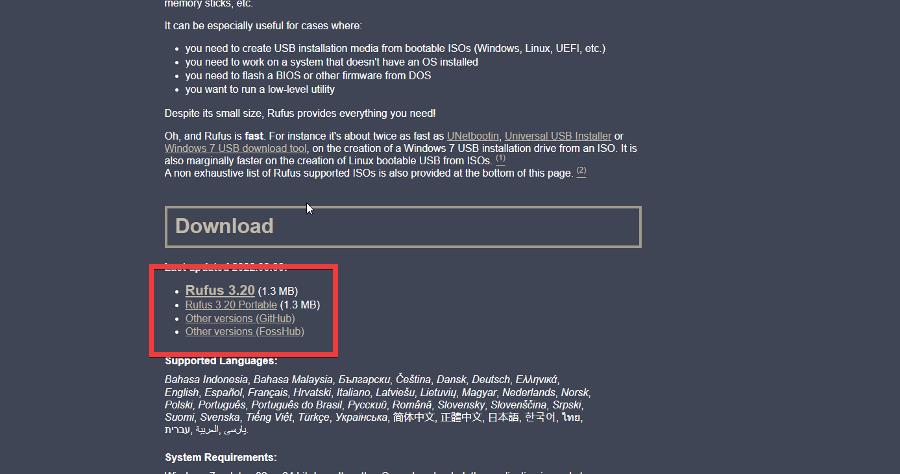
- Подключите флешку — Rufus обычно обнаруживает её автоматически.
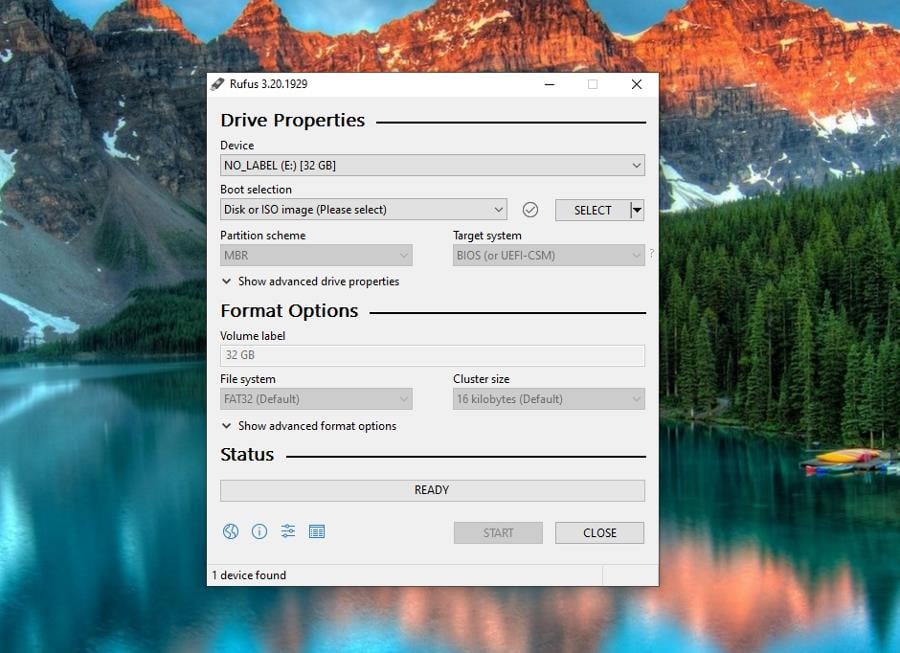
- В Boot selection нажмите SELECT и укажите скачанный ISO.
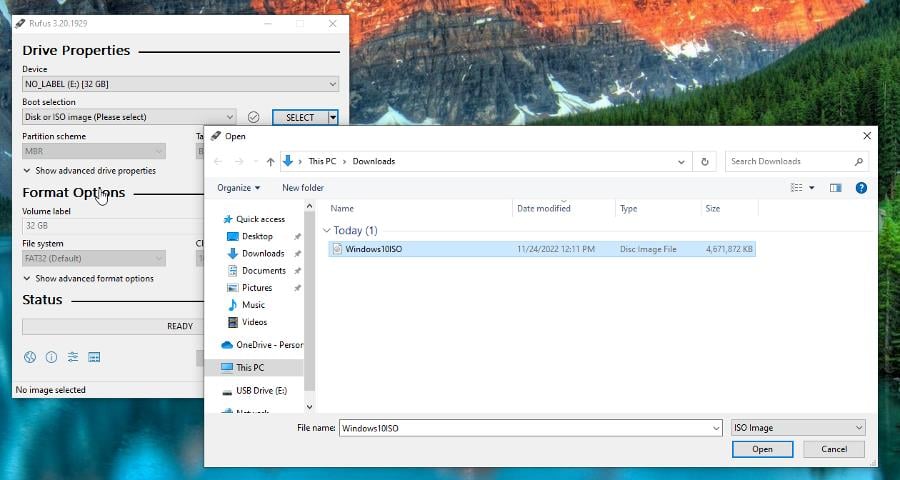
- В File system выберите FAT32 (если ISO позволяет) или NTFS, затем нажмите Start.
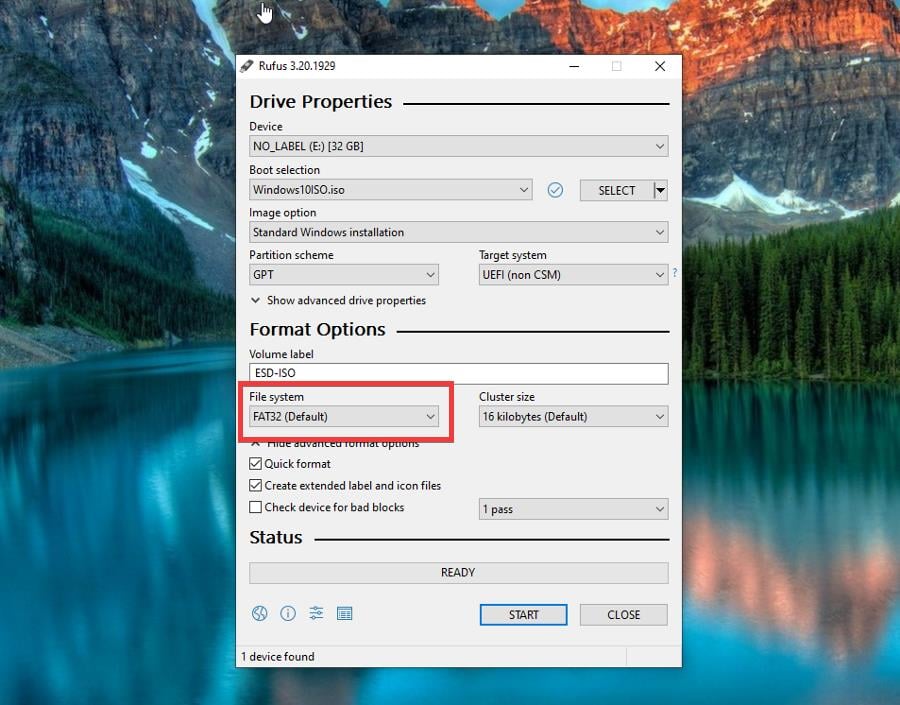
- Дождитесь окончания записи.
После успешной записи попробуйте загрузиться с флешки или снова запустить инсталляцию Windows.
Что ещё может мешать — дополнительные проблемы
- Sticky Keys не отключаются: иногда это связано с сочетаниями клавиш или драйверами клавиатуры.
- Отсутствует ползунок яркости: в некоторых сборках Windows 10 с обновлениями Microsoft изменяла доступность ползунка; решение — обновить драйвер дисплея или использовать сторонние утилиты.
Если вы сталкиваетесь с перечисленными проблемами одновременно с проблемой USB — вероятно, в системе есть повреждённые файлы или вредоносное ПО. Используйте sfc /scannow и проверку антивирусом.
Факты и рекомендации
- Рекомендуемый минимальный объём флешки для установки Windows 10 — 8 ГБ.
- FAT32 не поддерживает одиночные файлы больше 4 ГБ. Для больших файлов используйте NTFS или разбивайте файл.
- USB 3.0 быстрее и устойчивее, но при проблемах попробуйте порт USB 2.0.
- Команда diskpart clean удаляет всю информацию с выбранного диска.
Когда перечисленные методы не помогают — альтернативы и исключения
- Если флешка физически повреждена (контроллер, разъём)— восстановление данных потребует сервисного вмешательства.
- На корпоративных ПК администратор может наложить политику, запрещающую запись на внешние носители; обратитесь в IT‑поддержку.
- Если проблема в ISO (например, битый образ), скачайте ISO ещё раз с официального сайта Microsoft.
Дерево решений (быстрая навигация)
flowchart TD
  A[USB не виден] --> B{Флешка определяется в Диспетчере устройств?}
  B -- Да --> C{Появляется буква диска в Проводнике?}
  B -- Нет --> D[Обновить/переустановить драйверы USB]
  C -- Да --> E[Попробовать Rufus/создать ISO вручную]
  C -- Нет --> F[Запустить diskpart: list volume → select → clean → create partition primary]
  D --> G[Проверить другой порт и другой компьютер]
  E --> H[Если не заводится — проверить ISO и попробовать другую флешку]
  F --> H
  G --> H
Чек‑лист: что проверить перед радикальными действиями
Для обычного пользователя:
- Перезагрузил компьютер.
- Подключил в другой USB‑порт.
- Попробовал другую флешку.
- Отключил антивирус временно и повторил попытку.
- Сделал резервную копию данных с флешки (если доступно).
Для системного администратора / IT инженера:
- Проверил события в Журнале событий Windows (Event Viewer) на ошибки USB.
- Обновил драйверы контроллера USB с сайта производителя.
- Проверил политику групп (GPO), запрещающую USB‑носители.
- Протестировал флешку на другом ПК и на Linux live‑дистрибутиве для исключения проблем Windows.
SOP: быстрая пошаговая инструкция для создания загрузочной флешки (короткая версия)
- Скачайте ISO Windows 10 с сайта Microsoft.
- Подключите флешку (8 ГБ+).
- Откройте Rufus, выберите ISO, File system → FAT32 (если применимо).
- Нажмите Start и дождитесь завершения.
- Перезагрузите ПК и выберите загрузку с USB в BIOS/UEFI.
Критерии приёмки
- Флешка отображается в Проводнике с буквой диска.
- Rufus успешно завершил запись без ошибок.
- Компьютер может загрузиться с USB в BIOS/UEFI.
Набор тестов и критерии приёмки
Тесты:
- Подключить флешку и убедиться, что в Диспетчере устройств появляется запись.
- Выполнить list volume в diskpart — флешка должна отображаться с правильным объёмом.
- Попробовать записать ISO с Rufus — операция должна завершиться без ошибок.
- Попробовать загрузиться с флешки — система должна стартовать инсталлятор Windows.
Критерии приёмки: все четыре теста прошли успешно.
Модель принятия решений и риск‑матрица
- Низкий риск: перезагрузка, смена порта, использование другой флешки.
- Средний риск: обновление драйверов, удаление устройства в Диспетчере устройств.
- Высокий риск: diskpart clean, форматирование — приводит к потере данных.
Митигаторы: всегда делайте резервную копию данных, проверяйте номер тома в diskpart, используйте тестовую флешку для пробных действий.
Краткий глоссарий (1 строка)
- diskpart — утилита Windows для управления разделами дисков из командной строки.
- Rufus — сторонняя утилита для создания загрузочных USB‑накопителей из ISO.
- ISO — образ диска, файл с точной копией загрузочного носителя.
Заключение
Media Creation Tool не видит USB чаще всего из‑за драйверов, повреждённой флешки или блокировки со стороны антивируса или политик. Начните с простых шагов: перезагрузка, смена порта, другая флешка. Если это не помогает — обновите драйверы, выполните diskpart для очистки и создания нового раздела или создайте загрузочную флешку с помощью ISO + Rufus. Следуйте чек‑листам и SOP, чтобы избежать потери данных.
Важно
- Перед выполнением команд, которые удаляют данные (clean, format), убедитесь в наличии резервной копии.
- На корпоративных устройствах согласуйте действия с администратором.
Если у вас остались вопросы или вы хотите руководство для другой версии Windows — оставьте комментарий, и мы подготовим подробную инструкцию.

Похожие материалы

Несколько аккаунтов Skype: Multi Skype Launcher

Журнал для работы: повысить продуктивность

Персональные звуки уведомлений на Android

Скачивание шоу Hulu для офлайн‑просмотра

Microsoft Start: персонализированная новостная лента
