
Конвертация MBR в GPT с помощью MBR2GPT
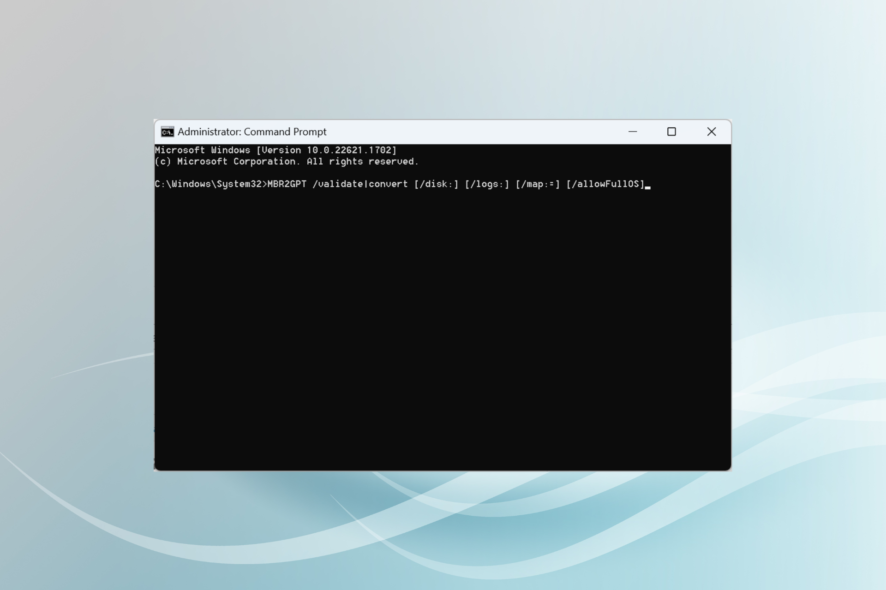
MBR2GPT — консольный инструмент Windows, который позволяет преобразовать диск с разметкой MBR (Master Boot Record) в GPT (GUID Partition Table) без удаления данных и без изменения содержимого разделов. Это часто требуется при переходе на современные прошивки UEFI и для поддержки дисков больших объёмов и современных схем загрузки.
Кратко о MBR и GPT
- MBR (Master Boot Record) — старая схема разметки диска. В MBR таблица разделов и загрузочный код хранятся в первом секторе диска.
- GPT (GUID Partition Table) — современная схема разметки, использующая GUID для разделов; требуется для загрузки в режиме UEFI и предоставляет лучшую устойчивость и гибкость разметки.
Одной строкой: MBR — старый загрузочный стиль; GPT — современный и рекомендуемый для новых систем.
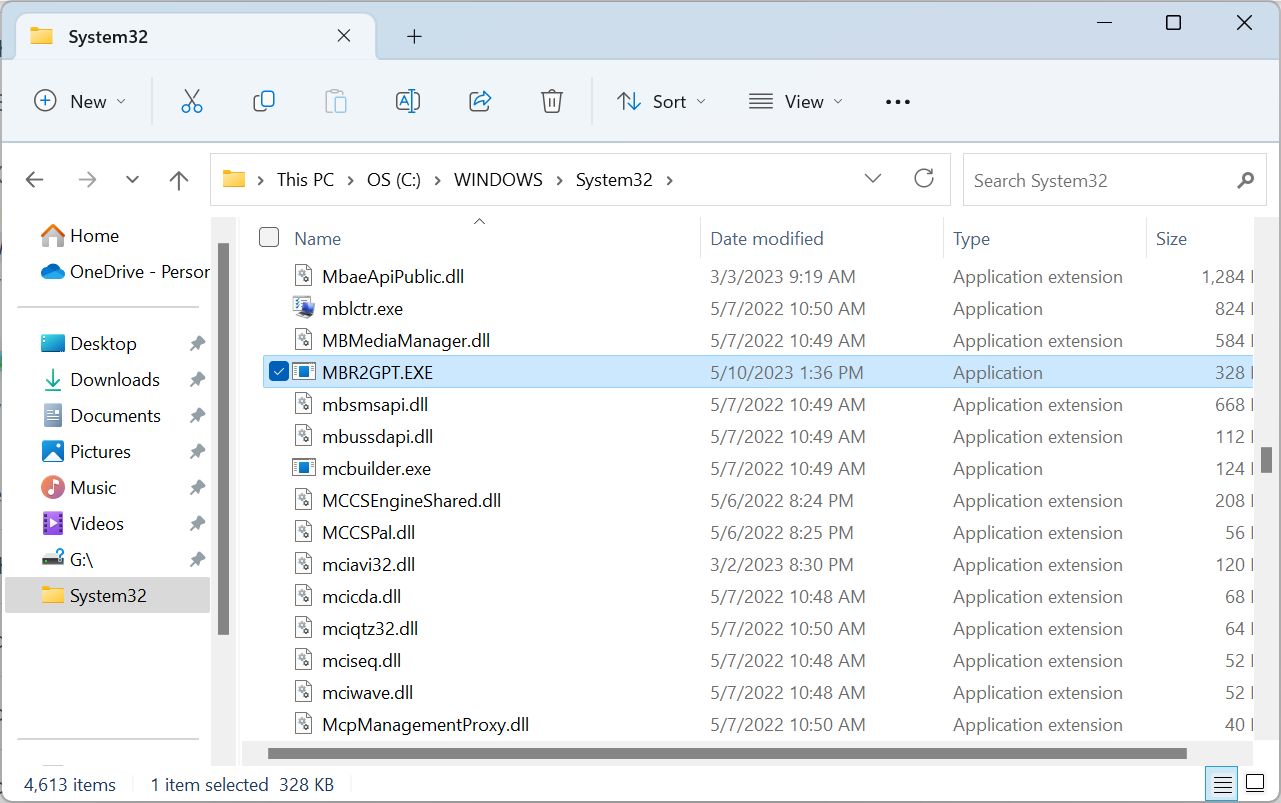
Если вы ищете исполняемый файл MBR2GPT.exe, он находится в папке System32 в установке Windows. Если файла нет, возможно, система повреждена — попробуйте восстановление системных файлов или выполните обновление на месте.
Зачем нужен MBR2GPT
Раньше при выборе формата раздела (MBR или GPT) диск форматировали заранее — смена схемы разметки приводила к удалению всех данных. MBR2GPT решает эту проблему: можно конвертировать существующую систему, сохранив разделы и данные, при условии, что диск и конфигурация соответствуют требованиям.
Важно: MBR2GPT изменяет структуру таблицы разделов и преобразует загрузочный режим. После успешной конвертации система должна загружаться в режиме UEFI, поэтому нужна поддержка UEFI в прошивке компьютера.
Где запускать MBR2GPT
MBR2GPT можно запускать:
- из среды Windows Preinstallation Environment (Windows PE) — рекомендуемый способ;
- из полноценной установленной копии Windows с ключом /allowFullOS — опция, позволяющая запуск в полном окружении (следует применять с осторожностью).
Как использовать MBR2GPT через Командную строку
- Нажмите Windows + R, введите «cmd» и нажмите Ctrl + Shift + Enter, чтобы открыть командную строку от имени администратора.
- Подтвердите запрос контроля учётных записей (UAC).
- Сначала выполните проверку диска:
MBR2GPT /validate [/disk:<номер>] [/logs:<путь>]- Если проверка прошла успешно, выполните конвертацию:
MBR2GPT /convert [/disk:<номер>] [/logs:<путь>] [/map:<номер>={GUID}] [/allowFullOS]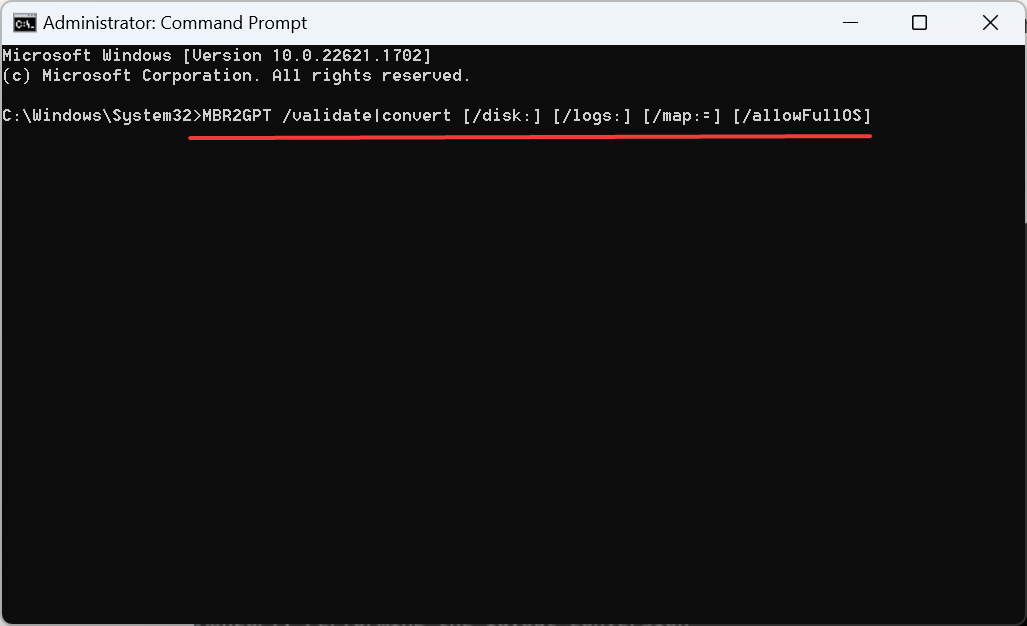
Пояснения к параметрам:
- /validate — только проверка: инструмент проверит, можно ли конвертировать диск.
- /convert — проверить и выполнить конвертацию при успешной проверке.
- /disk — номер диска (как в diskpart). Если не указан, используется системный диск.
- /logs — директория для логов; если не указана, используется %windir%.
- /map — дополнительные сопоставления типов разделов между MBR и GPT; номер раздела указывается в десятичной системе, GUID можно брать в фигурных скобках.
- /allowFullOS — позволяет запуск в полном окружении Windows (полезно при ограничениях доступа к WinPE).
Предварительная проверка и подготовка — пошаговый контрольный список
Перед запуском конвертации выполните эти шаги:
- Создайте полную резервную копию системы или образ диска (рекомендуется образ на внешний накопитель).
- Проверьте, что прошивка материнской платы поддерживает UEFI и включена соответствующая опция. Если включён режим Legacy/CSM, приготовьтесь переключить на UEFI после конвертации.
- С помощью diskpart проверьте номера дисков:
diskpart
list disk
exit- Убедитесь, что на диске нет более четырёх основных разделов (для MBR) или что разделы соответствуют ожидаемому размещению — MBR2GPT преобразует таблицу, создаст EFI System Partition и резервный MSR-раздел, поэтому должно быть место для записи новых метаданных.
- Проверьте требование к размерам разделов и несовместимые типы (например, динамические тома могут мешать).
- Если возможно, создайте точку восстановления и (или) диск восстановления Windows.
Important: Всегда делайте резервную копию — это единственный надёжный способ откатиться при проблемах.
Типичные причины отказа и как их устранить
Когда MBR2GPT может не сработать:
- Недостаточно места для создания EFI-раздела (инструмент требует свободное пространство в таблице разделов).
- Используются динамические диски или нестандартные типы разделов.
- На диске более четырёх записей в основной таблице разделов MBR, и нет возможности перераспределить.
- Повреждённая файловая система или критические ошибки на диске.
- Прошивка не поддерживает UEFI или настроена только на Legacy.
Возможные действия:
- Освободите место, удалив ненужный раздел или уменьшив разделы (только после резервного копирования).
- Переведите динамические диски в базовые (с сохранением данных это сложно — лучше восстановить из резервной копии на чистый базовый диск).
- Запустите проверку диска chkdsk и восстановление системных файлов (sfc /scannow, DISM).
- Выполните конвертацию из среды WinPE, если из полного ОС не проходит.
Альтернативные подходы
- Резервное копирование + чистая установка Windows с разметкой GPT. Надёжно, но требует переустановки программ.
- Использование сторонних утилит для конвертации (на рынке есть инструменты, но они не всегда бесплатны и требуют доверия).
- Перенос системного раздела на новый диск, отформатированный как GPT, и замена диска.
Выбор подхода зависит от риска, наличия резервной копии и удобства простого отката.
Шаблон действий (SOP) для администратора
- Сделать образ системы и проверить его читаемость на другом устройстве.
- Включить режим UEFI в прошивке (по возможности оставить оба режима доступными для теста).
- Открыть командную строку от администратора.
- Выполнить diskpart → list disk, запомнить номер системного диска.
- Запустить MBR2GPT /validate /disk:
/logs:C:\mbr2gpt_logs. Если в логах есть ошибки — устранять их. - При успешной проверке выполнить MBR2GPT /convert /disk:
/logs:C:\mbr2gpt_logs. - Перезагрузить и переключить прошивку в режим UEFI (если это не сделано заранее).
- Проверить загрузку ОС и работоспособность приложений. Если ОС не загружается — использовать восстановление системы или вернуть образ.
Критерии приёмки
- Диск успешно преобразован в GPT (проверить через diskpart или «Управление дисками»).
- Система загружается в режиме UEFI без ошибок.
- Все данные и разделы доступны и читаемы.
Откат и план на случай неудачи
- Самый надёжный откат — восстановление из образа/резервной копии, сделанной перед конвертацией.
- Прямой обратный конвертации GPT→MBR без удаления данных нет в стандартной поставке Windows; такие операции требуют сложных манипуляций и обычно предполагают полное восстановление из резервной копии.
Небольшая галерея случаев, когда это полезно
- Обновление старого ПК до Windows 11, который требует загрузки в UEFI.
- Перенос системы на диск большего объёма и необходимость GPT для поддержки >2 ТБ.
- Требование корпоративной инфраструктуры к использованию GPT и UEFI для управления безопасностью загрузки.
1‑строчный глоссарий
- UEFI — современная прошивка платы, заменяет BIOS.
- WinPE — предустановочная среда Windows для обслуживания и развертывания.
- EFI System Partition — специальный раздел для загрузочных файлов в GPT.
Рекомендации по безопасности и совместимости
- Убедитесь, что прошивка материнской платы поддерживает UEFI и обновлена до текущей версии производителя.
- Отключите Secure Boot только временно при тестировании, если он мешает загрузке, но включите после подтверждения работоспособности.
- Не пытайтесь конвертировать диск с активными RAID-массивами без согласия и инструкций производителя контроллера.
Заключение
MBR2GPT — мощный и удобный инструмент для перехода на GPT без потери данных, если выполнены все проверки и выполнена подготовка. Ключевые шаги: резервная копия, проверка с /validate, запуск конвертации и переключение прошивки в режим UEFI. При сомнениях используйте WinPE или рассмотрите альтернативный путь с восстановлением из образа на чистый GPT-диск.
Если вам нужна пошаговая инструкция для конкретной конфигурации (ноутбук с двумя дисками, RAID-контроллер или виртуальная машина), опишите окружение в комментарии — добавлю адаптированный план действий.

Похожие материалы

Несколько аккаунтов Skype: Multi Skype Launcher

Журнал для работы: повысить продуктивность

Персональные звуки уведомлений на Android

Скачивание шоу Hulu для офлайн‑просмотра

Microsoft Start: персонализированная новостная лента
