
Как исправить проблемы с Max (ранее HBO Max): полное руководство по устранению неполадок

Если Max не работает — сначала обновите приложение и проверьте соединение. Перезагрузите устройство и роутер, очистите кэш приложения и при необходимости переустановите его. Для звуковых проблем проверьте громкость и подключённые устройства, для ошибок с кодами 100/321/420 убедитесь, что вы находитесь в зоне покрытия сервиса и не используете VPN. Внизу есть пошаговые чеклисты и playbook для быстрого решения.
Важно: если проблема массовая и на стороне сервиса, ваши действия ограничены — остаётся ждать, пока Max устранит неполадку.
Коротко о проблеме
Многие пользователи сталкиваются с тем, что приложение Max (ранее HBO Max) либо аварийно закрывается, либо долго буферизует видео, либо вообще не воспроизводит звук. В этой статье мы переводим диагностический процесс в понятный пошаговый план. Материал покрывает частые ошибки, универсальные исправления, инструкции для разных устройств и рекомендации для случаев, когда проблема на стороне сервиса.
Содержание
- Причины и быстрые исправления
- Подробные инструкции по каждой проблеме
- Универсальный playbook для устранения неполадок
- Чек-листы для пользователя, технической поддержки и администратора сети
- Когда проблема не зависит от вас и что делать
- Краткий глоссарий терминов
- Примечания по приватности и использованию VPN
Как диагностировать проблему: общая методология
Логика устранения проста и работает для большинства стриминговых приложений.
- Сегментируйте проблему: это одиночный титул, профиль, устройство или вся платформа?
- Исключите простые причины: обновления, соединение, громкость, внешние устройства.
- Примените локальные исправления: перезапуск, очистка кэша, переустановка.
- Проверьте статус сервиса и региональные ограничения.
- Если локальные шаги не помогают — собирайте логи и обращайтесь в поддержку.
Мини-эвристика: если одна программа воспроизводится, проблема локальная для титула; если ничего не воспроизводится — проблема на стороне клиента или сети.
1. Приложение Max постоянно падает
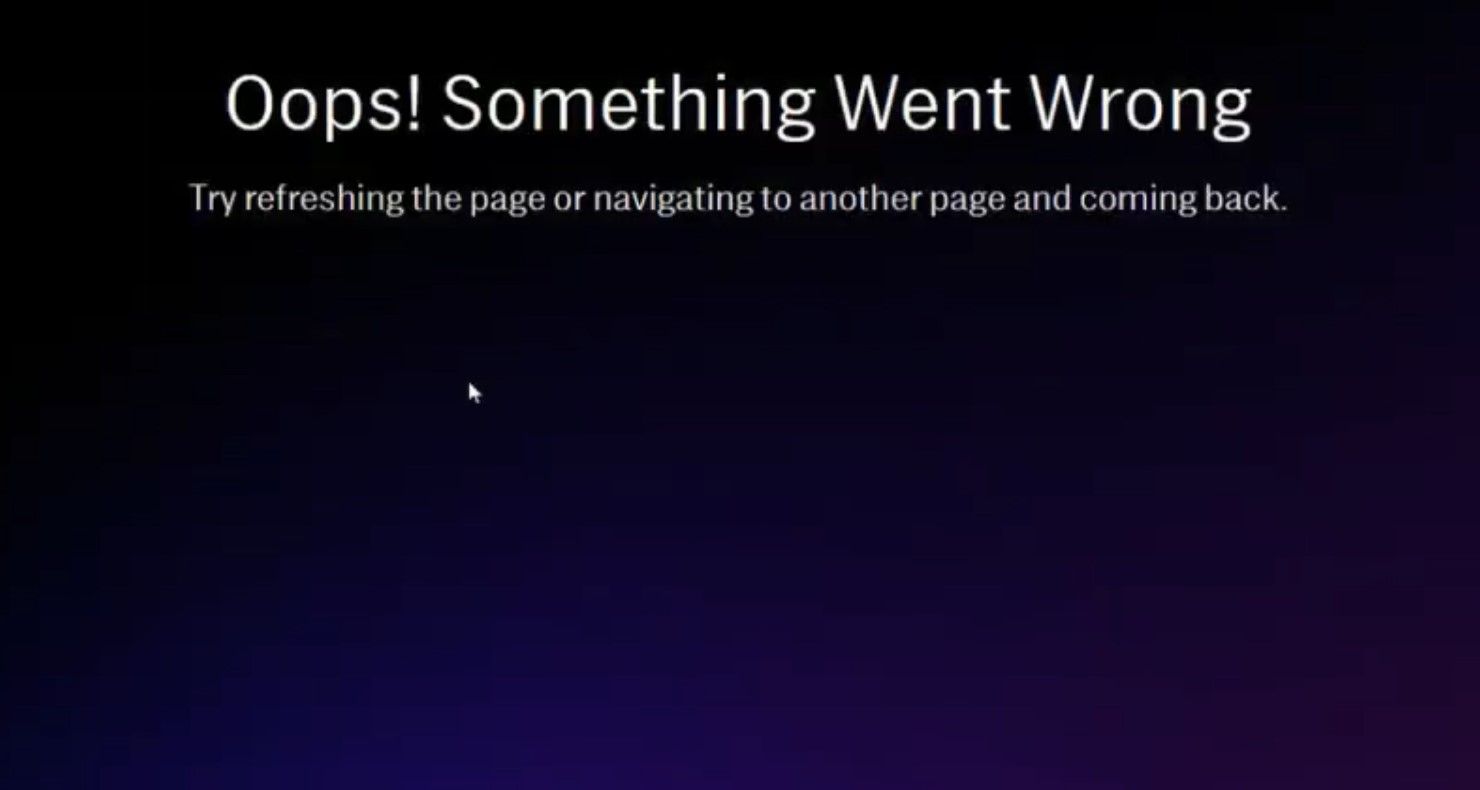
Симптомы: приложение закрывается при запуске, вылетает при попытке воспроизвести контент или зависает на домашней странице.
Быстрые шаги
- Убедитесь, что на устройстве установлена последняя версия приложения Max.
- Перезагрузите устройство.
- Проверьте скорость и стабильность интернет-соединения.
- Очистите кэш приложения (если устройство позволяет).
- Переустановите приложение.
Подробно
- Обновление приложения. Зайдите в магазин приложений (App Store, Google Play, магазин smart TV) и обновите Max. Часто обновления содержат исправления для известных сбоев.
- Проверка сети. Откройте браузер на том же устройстве и загрузите веб-страницу. Если страницы загружаются медленно или с ошибками, перезагрузите роутер и модем. Подождите 60–90 секунд после выключения питания, затем включите снова.
- Очистка кэша. На Android и некоторых smart TV есть функция очистки кэша приложения. Это удаляет временные файлы, которые могут конфликтовать с обновлённой версией приложения.
- Переустановка. Полное удаление и повторная установка приложения устраняет повреждённые файлы и сброс настроек.
Когда это не помогает
- Если приложение сразу же падает после установки — возможна несовместимость устройства с текущей версией Max.
- В случае массовых сбоев причина может быть на сервере. Проверьте отчёты о неполадках.
2. На Max нет звука

Симптомы: видео идёт, а звук отсутствует, звучит тишина или плейер показывает звуковую дорожку, но звука нет.
Проверки по приоритету
- Попробуйте воспроизвести другой титул в Max. Если звук есть — проблема в конкретном файле.
- Проверьте регулятор громкости в плеере Max и системную громкость устройства.
- Убедитесь, что не подключены внешние аудиоустройства (Bluetooth-колонка, беспроводные наушники) и что Bluetooth отключён, если вы не используете этот путь.
- На мобильном устройстве проверьте, не включён режим Не беспокоить.
- Если соединение через HDMI, проверьте кабель, разъёмы и выберите правильный аудиовыход на телевизоре.
- Перезагрузите приложение и устройство.
Дополнительные советы
- На компьютере попробуйте другой браузер или обновите текущий.
- На телевизоре проверьте аудионастройки (формат вывода, режим звука, внешний ресивер).
Когда обращаться в поддержку
Если проблема повторяется на нескольких устройствах и после всех проверок, сохраните дату и время инцидента и обратитесь в службу поддержки Max, приложив скриншоты или видео и указав модель вашего устройства.
3. Буферизация и постоянная загрузка
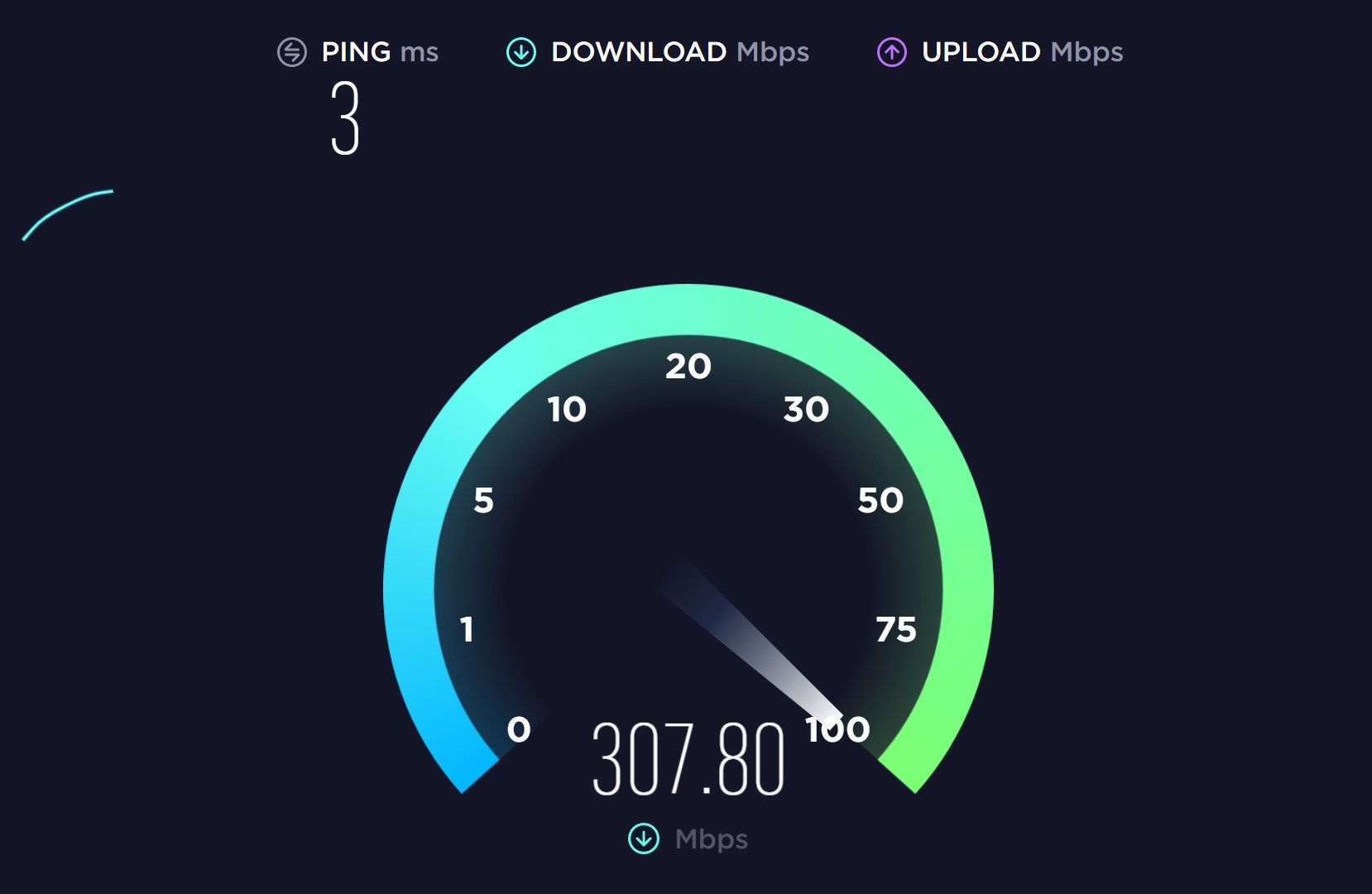
Причины: недостаточная пропускная способность, нестабильное соединение, слабый Wi‑Fi, загруженная сеть или недостаток памяти на устройстве.
Шаги для устранения
- Проверьте скорость интернета с помощью любого теста скорости. Для HD-видео обычно требуется минимум 5–8 Мбит/с, для 4K — от 25 Мбит/с.
- Если в сети много устройств, попросите временно приостановить их активность.
- Подключитесь через Ethernet для стабильного соединения.
- Переместите роутер ближе к устройству или используйте Wi‑Fi 5 GHz для уменьшения помех.
- Очистите фоновую активность и закройте другие приложения, использующие сеть.
- Перезапустите роутер и устройство.
Совет: на мобильных данных переключитесь на Wi‑Fi — мобильный интернет часто менее стабилен и может ограничиваться оператором.
4. Ошибка потоковой передачи — код 321
Код 321 чаще всего указывает на проблему с доступом к контенту или временные ограничения сервиса.
Что проверить
- Сетевое соединение и состояние роутера.
- Статус сервиса Max на сайтах мониторинга или в официальных каналах поддержки.
- Географическую доступность: Max постепенно расширяет зоны покрытия, и в некоторых странах сервис ещё недоступен.
Особенности
Если вы находитесь в регионе, где Max официально не работает, код 321 может означать ограничение по региону. VPN обычно не помогает, так как сервисы блокируют многие VPN-адреса.
5. Ошибки 100 и 420
Эти коды часто связаны с региональными ограничениями или проблемами с IP.
Что делать
- Если вы используете VPN — отключите его и попробуйте снова.
- Перезагрузите роутер, чтобы получить новый IP-адрес от провайдера.
- Подождите несколько минут: иногда сервису требуется время, чтобы распознать изменения в сетевых настройках.
Если вы находитесь вне зоны покрытия Max и не используете VPN, коды 100 и 420 обычно означают, что доступ к сервису ограничен для вашего региона.
6. Слишком много устройств одновременно
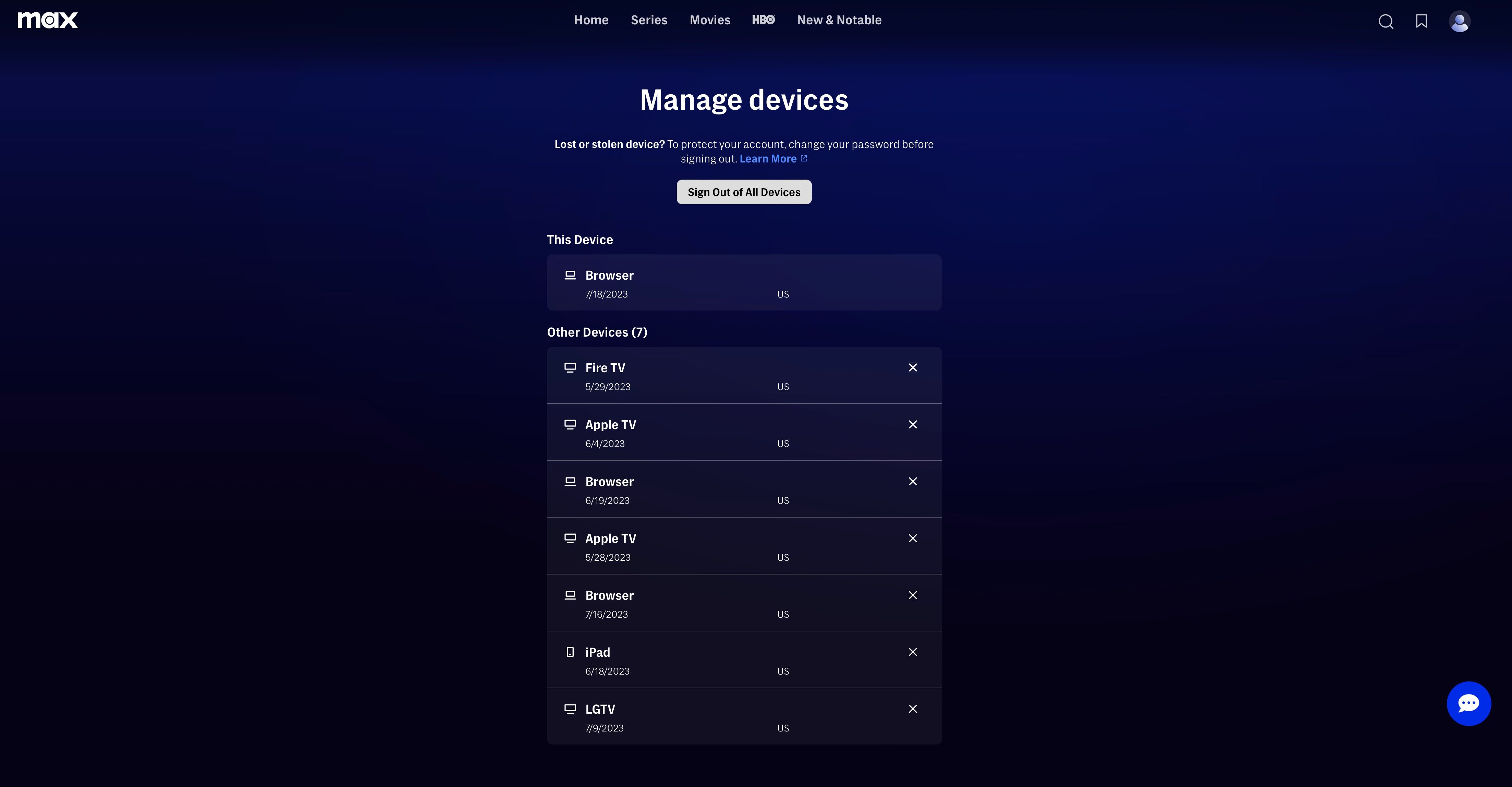
Планы Max ограничивают число одновременных потоков. Контролируйте устройства в аккаунте.
Как проверить и выйти из устройств
- Откройте приложение Max.
- Выберите значок профиля.
- Перейдите на вкладку Аккаунт.
- Нажмите Устройства.
Отсюда можно завершить сеансы на отдельных устройствах или удалить старые устройства из списка.
7. Max не загружается вообще
Если домашняя страница не загружается, возможно, проблема на стороне сервера. Проверьте сайт Downdetector или официальный аккаунт Max в соцсетях. Если много жалоб — ждите исправления со стороны сервиса.
Универсальный playbook: пошаговый SOP для быстрого восстановления
Этот playbook пригоден для пользователей и техподдержки.
- Оценка
- Определите, воспроизводится ли проблема на одном устройстве или на всех.
- Зафиксируйте код ошибки и время инцидента.
- Базовые шаги (выполнить все)
- Обновите приложение Max и систему устройства.
- Перезагрузите устройство и роутер.
- Очистите кэш приложения.
- Попробуйте другой титул.
- Сетевые шаги
- Выполните тест скорости.
- Подключитесь по Ethernet или перейдите на 5 GHz Wi‑Fi.
- Попросите остальных пользователей сети приостановить поток.
- Аудио/видео шаги
- Проверьте системную громкость и плеер Max.
- Проверьте подключение HDMI и настройки аудиовыхода.
- Финал
- Переустановите приложение, если ничего не помогает.
- Соберите логи и обратитесь в поддержку с описанием шагов и снимками экрана.
Критерии приёмки
- Видео воспроизводится минимум 5 минут без падений.
- Звук синхронизирован и слышен на ожидаемом устройстве.
- Код ошибки исчез и не повторяется при тех же условиях.
Чек-листы по ролям
Чек-лист для пользователя
- Обновить приложение
- Перезагрузить устройство
- Проверить другие приложения и титулы
- Проверить громкость и подключённые аудиоустройства
- Перезагрузить роутер
- Попробовать другой профиль или устройство
Чек-лист для IT/администратора сети
- Проверить нагрузку сети и QoS
- Проверить брандмауэр и блокировки по IP
- Назначить статический или новый IP при подозрении на блокировку
- Проверить маршрутизацию и VPN-конфигурации провайдера
Чек-лист для службы поддержки
- Запросить логи приложения или снимки экрана
- Проверить статус сервиса и известные инциденты
- Провести шаги удалённой диагностики с пользователем
- При необходимости передать инцидент в инженерную команду Max
Решения, когда ничего не помогает
- Попробуйте временно другой стриминговый сервис.
- Если у вас есть резервный профиль или устройство, используйте их.
- Сохраните время и описание проблемы и свяжитесь со службой поддержки Max.
Когда исправления не помогут: типичные ситуации
- Региональная блокировка: если вы находитесь в стране, где Max ещё не запущен — доступ ограничен и VPN часто не помогает.
- Массовый сбой сервиса: миллионы пользователей могут испытывать ту же проблему.
- Устаревшее или несовместимое устройство: старые модели смарт-ТВ и приставок иногда не поддерживают новые версии приложений.
Факты и полезные числа
- Базовая рекомендация скорости для HD-видео: примерно 5–8 Мбит/с.
- Для 4K и HDR требуется от 25 Мбит/с и выше.
- Время ожидания после перезагрузки роутера: 60–90 секунд для инициализации соединения.
(Это ориентиры, реальные требования зависят от производителя и настроек сетевой инфраструктуры.)
Противоположный пример: когда простые шаги не работают
Сценарий: пользователь в стране без официального доступа к Max использует VPN. После обновлений приложение всё равно выдаёт ошибку. Простые шаги вроде перезагрузки не помогают, так как сервис блокирует IP VPN-провайдера. В этом случае локальные исправления бесполезны — требуется либо официальный доступ, либо ожидание расширения зоны покрытия.
Рекомендации по приватности и использованию VPN
- Использование VPN может нарушать условия использования сервиса и часто не помогает обойти региональные ограничения.
- При обращении в поддержку не передавайте пароли. Предоставляйте только метаданные: модель устройства, версия приложения, время ошибки.
- Если вы меняете IP-адрес (перезагрузка роутера), убедитесь, что ваш аккаунт не помечается как подозрительный из-за частых переключений.
Краткий глоссарий
- Кэш: временные файлы приложения, ускоряющие загрузку.
- Буферизация: временная загрузка данных перед воспроизведением видео.
- VPN: сервис для приватного соединения, часто используемый для изменения видимого региона.
Примеры тестов и критерии приёмки
Тест 1. Видео воспроизводится локально
- Шаги: воспроизведите несколько разных титулов в Max, наблюдайте 5 минут.
- Критерий: ни один титул не прерывается, звук идёт корректно.
Тест 2. Стабильность сети
- Шаги: проведите тест скорости и продемонстрируйте стабильность пинга и пропускной способности в течение 5 минут.
- Критерий: скорость соответствует минимальным требованиям для выбранного качества видео.
Что включить в обращение в поддержку Max
- Строгая хронология действий: что вы сделали и в каком порядке.
- Время и дата инцидента.
- Модель устройства и версия операционной системы.
- Версия приложения Max.
- Снимки экрана или короткое видео с проявлением ошибки.
Быстрые подсказки и советы
- Если у вас умная приставка или телевизор — периодически проверяйте обновления прошивки.
- Для наилучшего качества стриминга используйте кабельное подключение Ethernet.
- Держите учет устройств в настройках аккаунта, удаляйте старые и неиспользуемые.
Итог
Max — удобный сервис с большим каталогом, но как и любые сложные платформы, он подвержен ошибкам. Большинство проблем решается простыми последовательными шагами: обновление, перезапуск, проверка сети и проверка устройств вывода звука. Если же проблема комплексная или обусловлена региональными ограничениями, остаётся ждать официального исправления или обратиться в поддержку с подробным описанием.
Короткое напоминание: начните с самого простого и постепенно переходите к более сложным шагам. Сохраните лог действий — это сэкономит ваше время и время инженеров поддержки.
Примечание: если вам нужно руководство, адаптированное под конкретную модель телевизора, приставки или смартфона, укажите модель и я добавлю пошаговые инструкции.

Похожие материалы

Несколько аккаунтов Skype: Multi Skype Launcher

Журнал для работы: повысить продуктивность

Персональные звуки уведомлений на Android

Скачивание шоу Hulu для офлайн‑просмотра

Microsoft Start: персонализированная новостная лента
