
Настройки обновлений Windows 10 — руководство
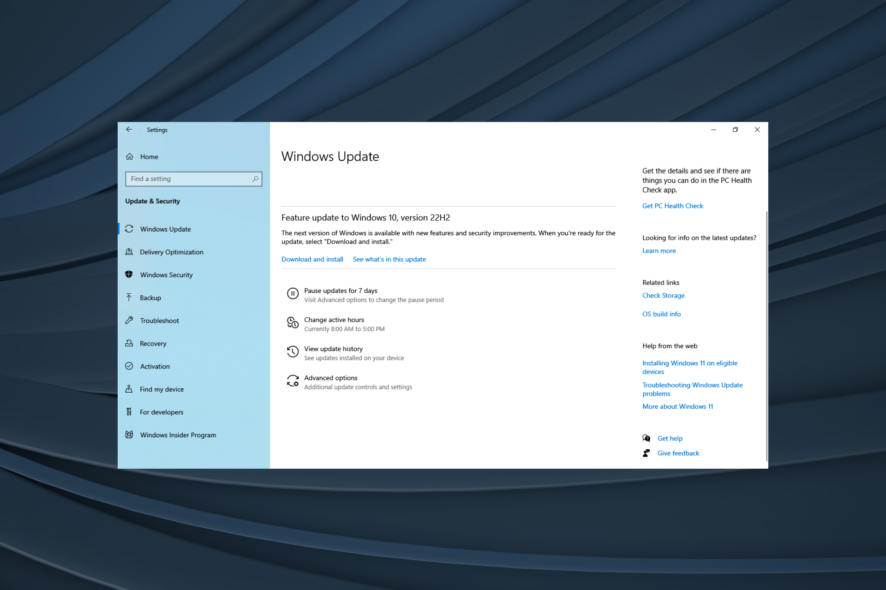
Windows 10 изменила подход к обновлениям: центральная панель управления перемещена в приложение «Параметры», а процесс установки стал более автоматизированным. Это облегчает поддержку системы большинству пользователей, но требует понимания, где находятся нужные настройки и как управлять исключениями.
Краткое содержание изменений
1. Обновления больше не доступны через Панель управления
Раньше пункт Windows Update находился в классической Панели управления. В Windows 10 доступ к обновлениям осуществляется исключительно через Параметры → Обновление и безопасность. На странице вы увидите кнопку «Проверить наличие обновлений», а сама система обычно выполняет поиск и загрузку в фоновом режиме.
Почему это важно:
- Централизация настроек упрощает работу для большинства пользователей.
- Администрирование через классическую Панель управления больше не применяется для этой задачи.
2. Обновления загружаются автоматически
Windows 10 по умолчанию проверяет наличие обновлений в фоне и загружает их автоматически. Это включает исправления безопасности, драйверы и необязательные обновления. Вы не можете выбирать отдельные пакеты: система загружает доступный набор обновлений.
Важно: Windows Update не будет загружать обновления через платные (metered) соединения. Если вы хотите запретить загрузку по мобильной сети или дорогому подключению, отметьте текущее соединение как платное.
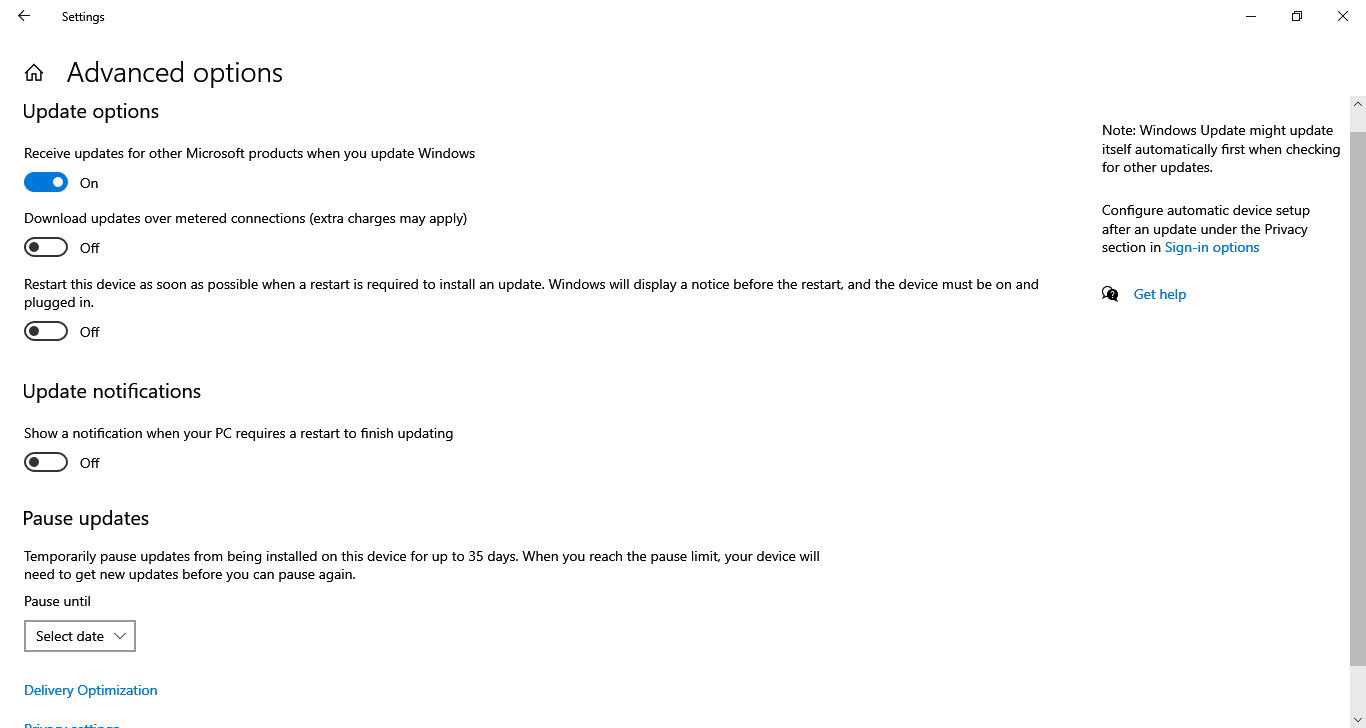
Пользователи Windows 10 Pro получают дополнительные опции в разделе «Дополнительные параметры» — например, возможность отложить получение функций до тех пор, пока они не будут дополнительно протестированы.
Под «Дополнительными параметрами» можно выбрать способ установки обновлений: автоматический (с планированием перезагрузки в окно неактивности) или ручной расписанный перезапуск в удобное вам время.
Читать также:
- Windows 11 Build 27898 Adds Small Taskbar Icons, Quick Recovery, Smarter Sharing
- Windows 10 Build 19045.6156 hits Release Preview with Secure Boot upgrade
- Windows 11 Build 22631.5696 rolls out to Beta channel with important fixes
3. Пиринговые (peer-to-peer) загрузки
Новая функция позволяет ПК в вашей локальной сети (и при желании — в Интернете) обмениваться компонентами обновлений. Это может ускорить загрузку в сетях с несколькими компьютерами.
Как работает:
- На одном компьютере обновление скачано и может быть раздаваемо другим.
- Опция включает передачу и приём обновлений от других компьютеров в Интернете, но её можно отключить, чтобы не участвовать в глобальной раздаче.
Совет: в домашней сети с быстрым локальным соединением такая функция сокращает общий трафик на внешнем канале и ускоряет установку.
4. Просмотр истории и удаление обновлений
Если после установки обновления появились проблемы, откройте «Параметры» → «Обновление и безопасность» → «Просмотр журнала обновлений». Там отображается список установленных обновлений и кнопка для удаления проблемного обновления.
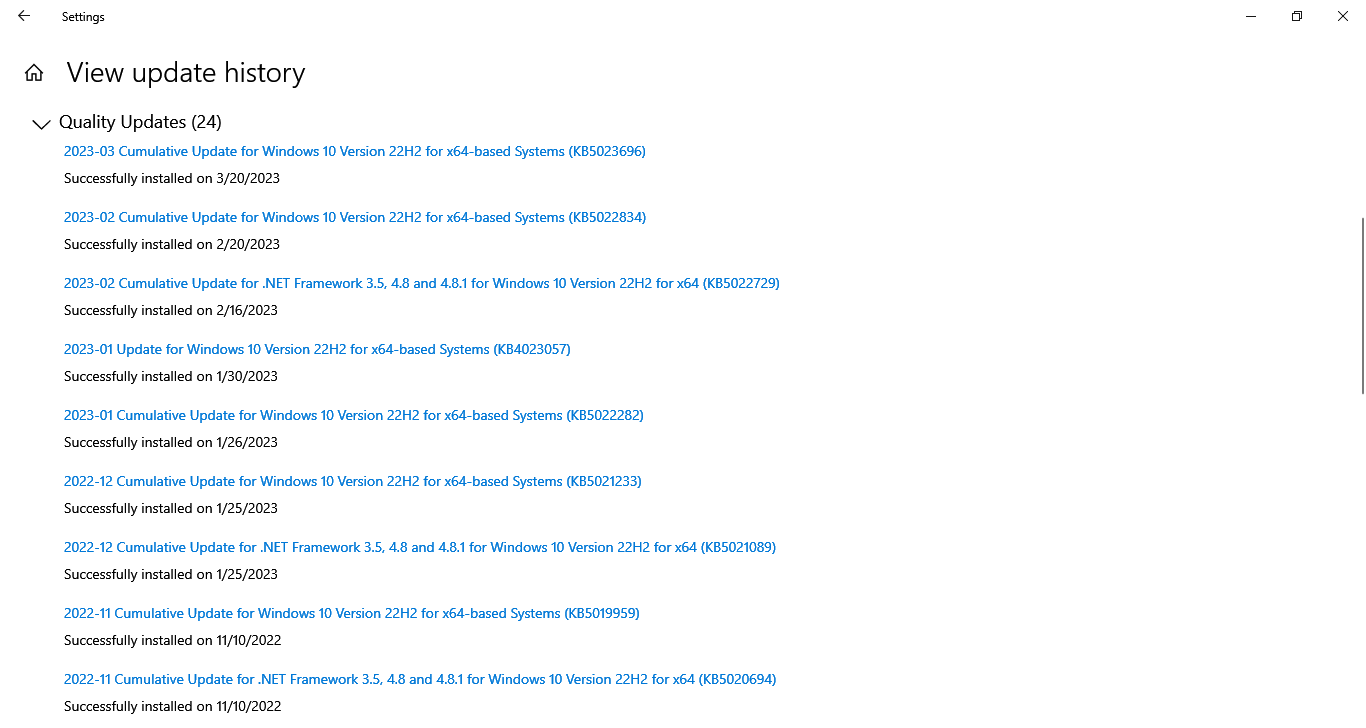
Удаление обновления может временно решить проблему, но помните: критические исправления безопасности могут быть повторно установлены автоматически.
5. Сброс ПК не удаляет установленные обновления
Если вы используете функцию «Сбросить этот ПК» (чистая переустановка), Windows 10 может сохранить установленные обновления, чтобы не скачивать их заново. Это экономит трафик и ускоряет восстановление системы.
Практические шаги: как выполнить типовые настройки
- Открыть Параметры → Обновление и безопасность → Проверить наличие обновлений.
- Открыть Дополнительные параметры, настроить режим установки и периоды активности.
- В сетевых настройках выбрать соединение → Свойства → Включить «Задать как платное подключение», чтобы запретить автоматическую загрузку.
- Отключить одноранговые загрузки: Параметры → Центр обновления → Дополнительные параметры → Выберите «Загрузки с других компьютеров» и выключите их.
- При проблемах — Просмотр журнала обновлений → Удалить обновление или воспользоваться средством устранения неполадок.
Как пометить соединение как платное (быстрая инструкция)
- Откройте Параметры → Сеть и Интернет → Wi‑Fi (или Ethernet) → выберите сетевое подключение.
- Прокрутите до «Задать как платное подключение» и включите.
Это эффективно блокирует фоновые загрузки обновлений и больших пакетов через это подключение.
Дополнительные рекомендации и альтернативы
- Альтернатива для корпоративных сред: использовать Windows Server Update Services (WSUS) или Microsoft Endpoint Configuration Manager, чтобы сохранить контроль над тем, какие обновления распространяются и когда.
- Если автоматические обновления мешают работе, временно задавайте периоды активности и планируйте перезагрузку в ночное время.
- Для слабых устройств: отключите необязательные обновления драйверов через дополнительные параметры и вручную устанавливайте только проверенные версии.
Когда автоматические обновления могут не подойти
- В средах с жёстким регламентом совместимости ПО (встраиваемые системы, специализированные рабочие станции). Здесь необходим контроль над версиями.
- На медленных или дорогих интернет-каналах: автоматическая загрузка может привести к перерасходу трафика.
- При критических развертываниях ПО: обновление драйвера или компонента может нарушить рабочие процессы.
Мини‑методика устранения проблем с обновлениями
- Перезагрузите компьютер и повторите попытку обновления.
- Запустите средство устранения неполадок в «Параметры» → «Обновление и безопасность» → «Устранение неполадок».
- Очистите кэш Центра обновлений (сброс папки SoftwareDistribution — остановить службу wuauserv, переименовать папку, запустить службу).
- Если проблема сохранилась — откат обновления из журнала и отложите повторную установку через Дополнительные параметры.
Mermaid диаграмма для быстрого выбора действий:
flowchart TD
  A[Проблема с обновлением?] --> B{Ошибка установки}
  B -- Нет --> C[Планируйте перезагрузку]
  B -- Да --> D[Запустить средство устранения неполадок]
  D --> E{Решено}
  E -- Да --> C
  E -- Нет --> F[Откат обновления]
  F --> G[Проверить журналы и обратиться в техподдержку]
Роль‑ориентированные чеклисты
Для домашних пользователей:
- Убедитесь, что важные файлы сохранены.
- Установите периоды активности и пометьте мобильные сети как платные.
- Просматривайте журнал обновлений при ошибках.
Для IT‑администратора:
- Используйте WSUS или Configuration Manager для контроля развертывания.
- Тестируйте обновления в тестовой среде перед массовой рассылкой.
- Настройте отчётность и откатные планы.
Для продвинутого пользователя:
- Отключите одноранговые загрузки при необходимости.
- Управляйте драйверами вручную.
- Поддерживайте резервные копии перед крупными апдейтами.
Глоссарий (одно предложение на термин)
- Платное подключение: сетевое соединение, помеченное как ограниченное для экономии трафика.
- OneDrive: облачное хранилище Microsoft (упоминание не является частью обновлений).
- WSUS: серверное решение для централизованного управления обновлениями в корпоративной сети.
Критерии приёмки
- Обновления загружаются автоматически, если соединение не помечено как платное.
- Пользователь может откатывать обновления через журнал.
- Windows 10 Pro имеет опции отложенной установки функций.
Заключение
Windows 10 упростила процесс обновлений, сделав его более автоматическим и централизованным через приложение «Параметры». Это удобно для большинства пользователей, но в ряде случаев требуется дополнительная настройка: пометить соединение как платное, отключить одноранговые загрузки, использовать корпоративные инструменты управления или откатить проблемные обновления. Если вы следуете простой методике проверки и используете роль‑ориентированные чеклисты, управление обновлениями станет предсказуемым и безопасным.
Важно: перед экспериментами с откатом и ручной установкой всегда делайте резервные копии важных данных.
Если остались вопросы или нужно руководство под вашу конфигурацию — опишите вашу ситуацию в комментарии, и мы поможем с шагами.

Похожие материалы

Несколько аккаунтов Skype: Multi Skype Launcher

Журнал для работы: повысить продуктивность

Персональные звуки уведомлений на Android

Скачивание шоу Hulu для офлайн‑просмотра

Microsoft Start: персонализированная новостная лента
