
Как освежить старый Android: сделать Gingerbread похожим на Jelly Bean
Быстрое содержание
- Запускатель (Launcher)
- Браузер
- Экран блокировки
- Клавиатура
- Другие приложения и варианты
- Установка кастомной прошивки
- Пошаговое руководство для начинающих
- Проверочные списки и рекомендации
- Решающее дерево для принятия решения
- Часто задаваемые вопросы
Почему это имеет смысл
Gingerbread — это устаревшая версия Android. Ядро ОС, системные службы и системные приложения в нём не получают современных улучшений. Но многие элементы интерфейса и приложения можно заменить без рутирования. Это быстрый, низкозатратный способ вернуть комфорт при использовании старого смартфона или планшета.
Важно: эти рекомендации обновляют только интерфейс и приложения. Они не добавляют новые функции ядра ОС, связанные с безопасностью или энергосбережением, которые присутствуют в более новых релизах Android.
Лаунчер
Стандартный домашний экран и список приложений (лаунчер) в Android сильно эволюционировали с момента Gingerbread. Многие производители долго поддерживали свои устаревшие интерфейсы (например, старые версии TouchWiz или Sense), что замедляло и усложняло работу.
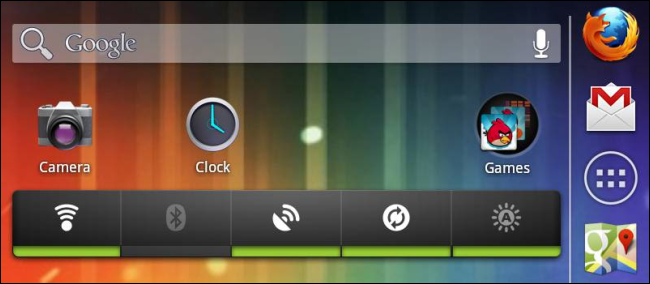
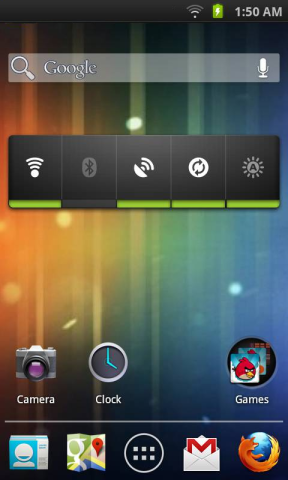
Решение: установить сторонний лаунчер. Я рекомендую Holo Launcher — он имитирует внешний вид Android 4.x: Holo-тема, продуманный апп-дровер и иконки. Holo Launcher не только меняет визуал, но и добавляет полезные функции: быстрый удаление приложений из списка, создание папок методом drag-and-drop и гибкая настройка сетки рабочего стола.
Инструкция:
- Установите Holo Launcher из магазина приложений (Google Play или APK при необходимости).
- Нажмите кнопку Home, когда появится запрос, и выберите Holo Launcher как лаунчер по умолчанию.
Советы:
- Проверьте настройки рабочего стола в Holo Launcher: размер сетки и анимации влияют на производительность.
- Если устройство очень слабое, отключите анимации и уменьшите число рабочих столов.
Браузер
Браузер сильно влияет на субъективную скорость устройства. Старая встроенная «Internet» использует устаревший движок WebKit и редко обновлялась.
Рекомендации:
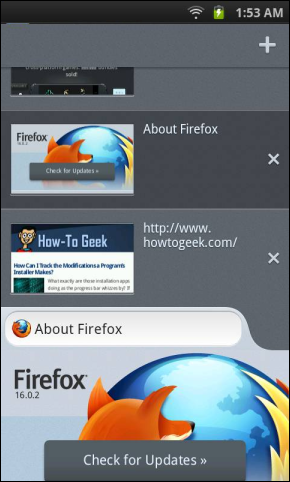
- Firefox для Android поддерживает Gingerbread и использует собственный движок Gecko. Современные версии Firefox быстрее и получают обновления безопасности и совместимости с веб-стандартами.
- Opera Mobile тоже поддерживает старые версии Android и поставляется с собственным движком, который часто быстрее и эффективнее на старом железе.
Чего стоит избегать:
- Браузеры, которые полагаются на системный WebKit, по сути используют старый движок и получают мало преимуществ от обновления интерфейса.
После установки браузера откройте ссылку и выберите его как браузер по умолчанию.
Экран блокировки
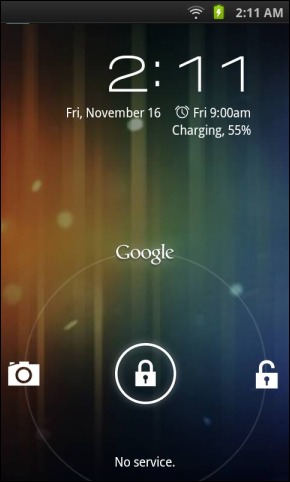
Экран блокировки в Gingerbread прост и минималистичен. Для более свежего ощущения можно заменить его на Holo Locker — разработан теми же авторами, что и Holo Launcher, и имитирует поведение экранов блокировки из Ice Cream Sandwich и Jelly Bean.
Преимущества:
- Современный вид
- Быстрый доступ к камере (касание и смахивание влево)
- Поддержка PIN/пароля и шаблона, как в системных настройках
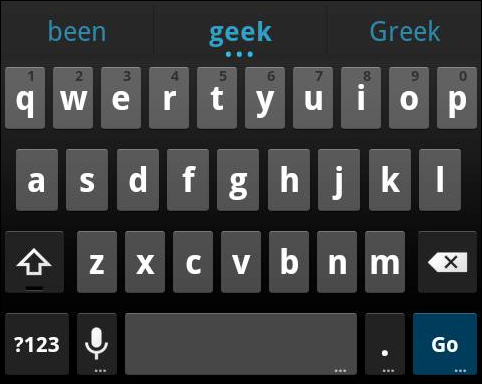
Клавиатура
Клавиатура влияет на скорость набора и точность. Android позволяет заменить системную клавиатуру на любую из сторонних.
Варианты:
- Jelly Bean Keyboard — порт клавиатуры из Android 4.1, адаптированный для работы на старых системах. Дает знакомый интерфейс и клавиши предсказания.
- Swype — жестовый ввод, похожий на функцию gesture-typing из Android 4.2. Важно: Swype может не быть в Google Play для старых устройств; возможно придётся устанавливать APK из доверенного источника.
- SwiftKey — популярная клавиатура с отличной автокоррекцией и предиктивным вводом.
После установки откройте приложение клавиатуры и следуйте мастеру настройки, чтобы установить её как клавиатуру по умолчанию.
Другие приложения
Вы вольны менять любые системные приложения: Контакты, Сообщения, Почта, Галерея. В Android есть механизм выбора приложений по умолчанию — это ключевое отличие от iOS. Установленные альтернативы можно назначить как стандартные, и система будет открывать их вместо старых приложений.
![android-set-defaults[4]](https://static1.howtogeekimages.com/wordpress/wp-content/uploads/2012/11/android-set-defaults4.png)
Совет: выбирайте приложения с активными обновлениями и хорошими отзывами, чтобы получать исправления и улучшения.
Кастомные прошивки
Если вы готовы к более продвинутым действиям, можно установить кастомную прошивку (Custom ROM), например CyanogenMod (в настоящее время LineageOS — преемник CyanogenMod) при условии, что для вашего устройства есть стабильная сборка. Это даёт полноценное обновление системы: новый фреймворк, ядро, обновления безопасности и новые функции.
Важные моменты:
- Прошивка требует разблокировки загрузчика и часто рут-прав.
- Резервное копирование всех данных перед началом — обязательно.
- Следуйте инструкциям, специфичным для вашей модели, на форумах XDA Developers.
Пошаговое руководство для начинающих
- Освободите место на устройстве. Удалите ненужные приложения и фото.
- Подключитесь к Wi‑Fi и зарядите устройство до 50%+.
- Установите новый лаунчер. Настройте рабочие стол и иконки.
- Установите альтернативный браузер. Откройте ссылку и сделайте его браузером по умолчанию.
- Установите экран блокировки и клавиатуру. Пройдите мастера каждого приложения.
- Проверьте производительность и адаптируйте настройки: отключите анимации, уменьшите количество виджетов.
Критерии приёмки
- Домашний экран имеет новый вид и работает плавнее.
- Браузер открывает современные сайты без критических ошибок.
- Клавиатура и экран блокировки заменены и используются по умолчанию.
Риски и меры предосторожности
Риски:
- Установка APK из неизвестных источников может быть опасна.
- Кастомные прошивки могут «убить» устройство при неправильной установке.
- Сторонние приложения не заменят системные уязвимости ядра ОС.
Меры:
- Загружайте приложения только из Google Play или проверенных источников.
- Делайте резервные копии (контакты, SMS, фото) перед изменениями.
- Читайте комментарии и последние отзывы пользователей об приложении или прошивке.
Решающее дерево для выбора стратегии
flowchart TD
  A[Устройство на Gingerbread] --> B{Нужен просто вид или полноценное обновление?}
  B --> |Только вид| C[Установить лаунчер, браузер, экран блокировки, клавиатуру]
  B --> |Полноценное обновление| D{Есть стабильный кастом ROM для модели?}
  D --> |Да| E[Резервная копия → Разблокировка загрузчика → Установка ROM]
  D --> |Нет| F[Остановиться на замене приложений и чистке системы]
  C --> G[Проверить производительность и батарею]
  E --> G
  F --> G
  G --> H[Оценить: оставить устройство или заменить аппарат]
Сравнительная таблица опций
- Легкость установки: замена приложений > установка лаунчера > кастомная прошивка
- Риск: кастомная прошивка > установка APK из внешних источников > Google Play приложения
- Эффект на UX: кастомная прошивка > лаунчер + приложения > только тема и иконки
Роли и быстрые чеклисты
Пользователь (не технический):
- Установить Holo Launcher и новый браузер из Google Play.
- Установить Jelly Bean Keyboard или SwiftKey.
- Настроить приложения по умолчанию.
Продвинутый пользователь:
- Сделать полный бэкап через ADB или приложение для резервного копирования.
- Исследовать доступные кастомные прошивки для модели на XDA.
- Приготовиться к разблокировке загрузчика и установке recovery.
Техник или энтузиаст:
- Подготовить компьютер с ADB/fastboot.
- Скачать стабильный ROM и recovery (TWRP/ClockworkMod).
- Протестировать устройство на совместимость и производительность после прошивки.
Советы по производительности
- Удалите или отключите неиспользуемые системные приложения (через настройки или ADB).
- Используйте лёгкие виджеты и избегайте живых обоев.
- Отключите анимации в настройках лаунчера.
- Очистите кэш приложений и периодически перезагружайте устройство.
Конфиденциальность и безопасность
- Новые браузеры получают обновления безопасности дольше, чем системный браузер Gingerbread.
- Сторонние клавиатуры обрабатывают ввод — выбирайте известные приложения с хорошей политикой конфиденциальности.
- При установке APK вручную проверяйте подпись и источник.
Когда это не сработает
- Устройство слишком медленное из‑за устаревшего процессора и малой памяти (RAM). В таких случаях визуальные улучшения могут увеличить нагрузку и ухудшить отзывчивость.
- Некоторый функционал, завязанный на ядро ОС (например, управление энергопотреблением, системные баги), останется.
Часто задаваемые вопросы
Q: Это обновление сделает мой телефон безопаснее?
A: Частично. Обновление браузера и приложений повысит безопасность доступа в сеть, но ядро ОС останется старым, и уязвимости в нём сохранятся.
Q: Нужно ли рутировать устройство для всех шагов?
A: Нет. Большинство заменимых приложений и лаунчеров работают без рута. Рут потребуется только для установки кастомной прошивки и удаления некоторых предустановленных системных приложений.
Q: Где найти кастомные прошивки для моей модели?
A: На форуме XDA Developers найдётся раздел для большинства популярных моделей. Ищите стабильные сборки и руководства по установке.
Заключение
Заменой лаунчера, браузера, экрана блокировки и клавиатуры вы можете значительно улучшить внешний вид и удобство работы со старым Android на Gingerbread. Это быстрый и обратимый способ сделать устройство более современным. Если вы готовы к рискам и техническим шагам, кастомная прошивка даёт полный апдейт ОС, но требует аккуратности и резервного копирования.
Если у вас есть советы или вы пробовали другие приложения — поделитесь в комментариях.
Дополнительные ресурсы:
- Форумы XDA Developers — поиск по модели устройства
- Страницы приложений в Google Play (Holo Launcher, Firefox, Opera, Jelly Bean Keyboard, SwiftKey)

Похожие материалы

Несколько аккаунтов Skype: Multi Skype Launcher

Журнал для работы: повысить продуктивность

Персональные звуки уведомлений на Android

Скачивание шоу Hulu для офлайн‑просмотра

Microsoft Start: персонализированная новостная лента
