
Как исправить ошибку синхронизации Mail 0x8500201d в Windows 10
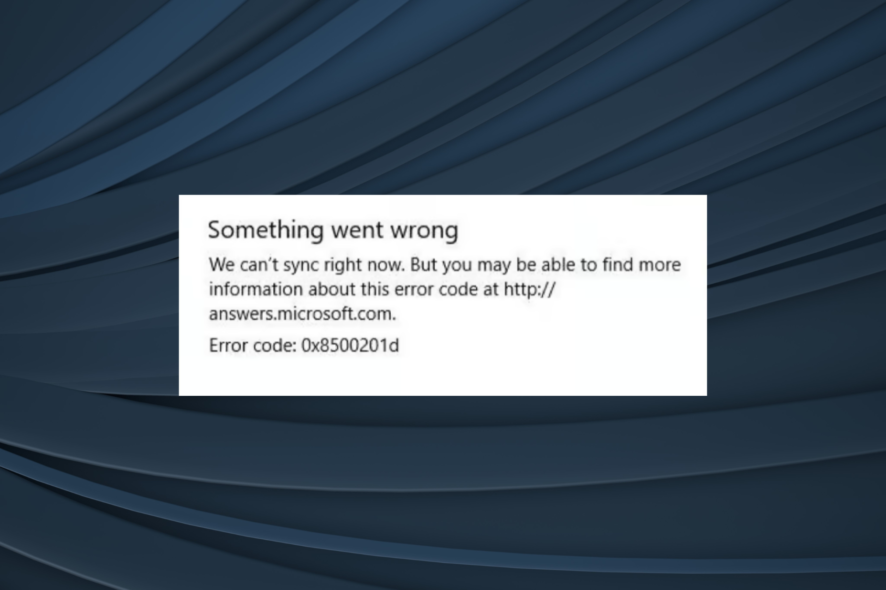
Если в приложении Почта на Windows 10 появилась ошибка “Что-то пошло не так. Невозможно синхронизировать. Код ошибки: 0x8500201d”, начните с отключения и повторного включения синхронизации для проблемного аккаунта, затем выполните чистую загрузку и при необходимости удалите и заново добавьте учётную запись. Ниже — подробная пошаговая инструкция, причины, альтернативные способы исправления и чек-листы для пользователей и администраторов.
Эта ошибка возникает, когда учётная запись Outlook не может синхронизировать почту с приложением Почта (Mail) в Windows 10. Обычно сообщение появляется при нажатии “Синхронизировать” и выглядит так: “Что-то пошло не так; мы не можем синхронизировать прямо сейчас. Код ошибки: 0x8500201d”.
Ниже — подробная методика устранения, объяснение причин и дополнительные проверки.
Краткое объяснение причины
Код 0x8500201d указывает на проблему синхронизации между локальным приложением Почта и сервером (Outlook.com/Exchange/IMAP). Частые причины: повреждённые параметры учётной записи, конфликт стороннего ПО, блокировка синхронизации контактов, устаревшие компоненты Windows или проблемы с кешем учётных данных.
Быстрая пошаговая инструкция (очередность действий)
- Отключите и снова включите синхронизацию для проблемного аккаунта.
- Выполните чистую загрузку Windows и проверьте работу.
- Удалите учётную запись и добавьте её снова.
- Сбросьте приложение Почта (если предыдущие шаги не помогли).
- Проверьте учётные данные, веб-доступ и двухфакторную аутентификацию.
Подробные решения
1. Повторное включение синхронизации
- Откройте приложение “Почта”.
- Перейдите в раздел “Учётные записи” и выберите проблемный аккаунт.
- В окне параметров учётной записи нажмите “Изменить параметры синхронизации почтового ящика”.
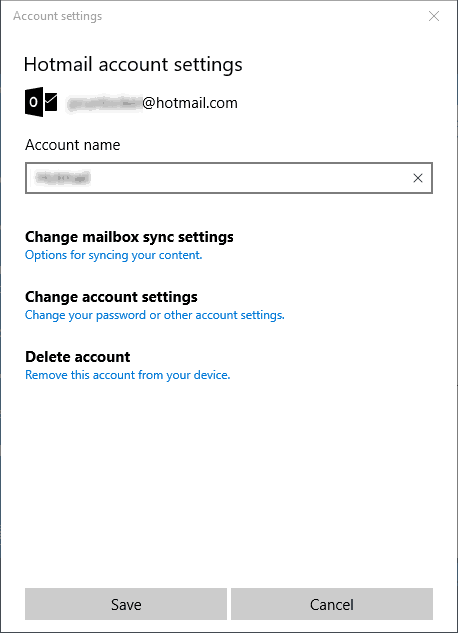
- Переключите опцию синхронизации в положение «ВЫКЛ».
- Закройте и перезапустите приложение Почта.
- Снова войдите в учётную запись и включите синхронизацию (поставьте «ВКЛ»).
- Перезапустите приложение и проверьте синхронизацию.
Почему это работает: иногда параметры временно повреждаются или процесс синхронизации зависает; перезапуск сбрасывает состояние соединения.
2. Выполните чистую загрузку Windows
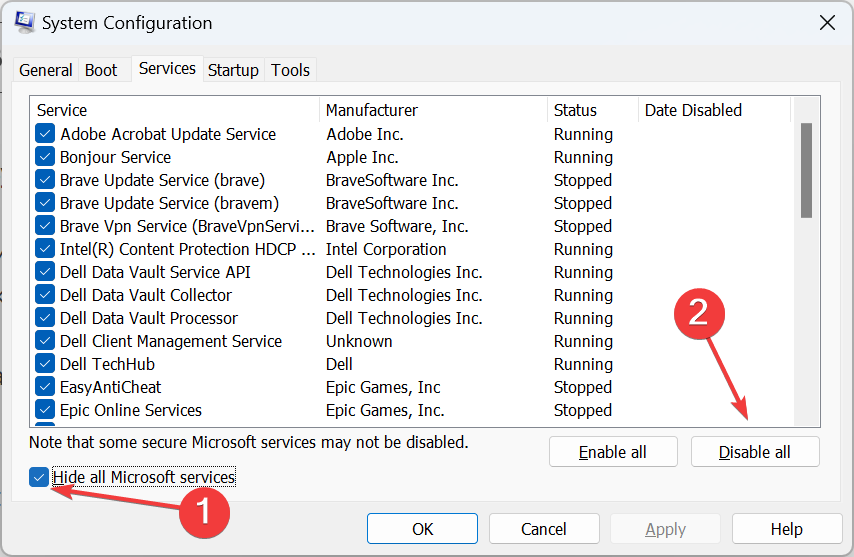
- Нажмите «Пуск», введите msconfig и откройте “Конфигурация системы”.
- Перейдите на вкладку “Службы”.
- Отметьте “Скрыть все службы Microsoft” и нажмите “Отключить все”.
- На вкладке “Автозагрузка” откройте Диспетчер задач и отключите все элементы автозапуска.
- Перезагрузите ПК и проверьте, сохраняется ли ошибка.
Когда использовать: если вы недавно устанавливали сторонние программы (антивирусы, клиенты синхронизации, менеджеры паролей), конфликт может блокировать синхронизацию. Чистая загрузка помогает выявить виновника — включайте службы и приложения по одному, чтобы найти источник.
3. Удаление и повторное добавление учётной записи
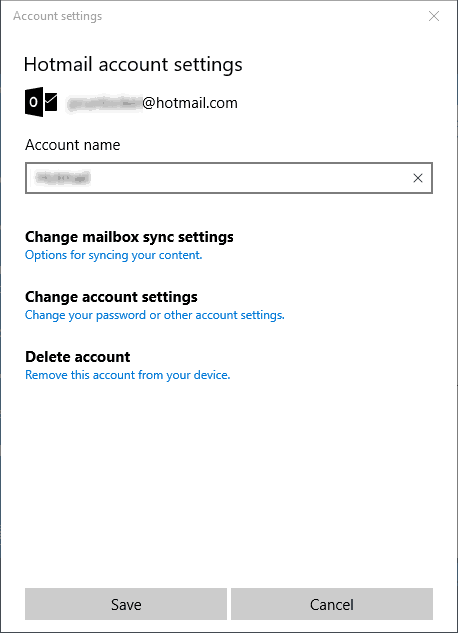
- В приложении Почта откройте “Учётные записи” и выберите проблемную.
- Нажмите “Удалить учётную запись”.
- Закройте приложение, перезапустите Windows.
- Откройте Почту → Настройки → Учётные записи → Добавить учётную запись.
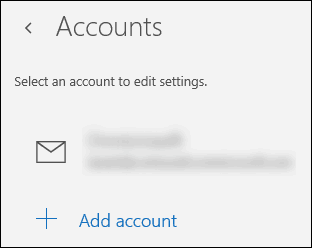
- Введите данные, завершите добавление. В параметрах учётной записи в разделе синхронизации отключите синхронизацию контактов (иногда именно она вызывает конфликт).
Комментарий: удаление учётной записи очищает локальный кеш и может восстановить корректную синхронизацию.
4. Сброс приложения Почта
Если предыдущие шаги не дали результата, сброс приложения часто помогает:
- Откройте Параметры → Приложения → Приложения и возможности.
- Найдите “Почта и Календарь” → Дополнительные параметры → Сброс.
- После сброса снова добавьте аккаунт и проверьте синхронизацию.
Важно: сброс удалит локальные настройки приложения, но не удалит почту с сервера.
5. Дополнительные проверки (безопасность и сеть)
- Проверьте доступ к почте через веб-интерфейс (outlook.com или веб-почта организации). Если там ошибка, проблема на стороне сервера.
- Если включена двухфакторная аутентификация (2FA), используйте app password или проверьте, требуется ли авторизация через браузер для новых приложений.
- Очистите кэш учётных данных: Панель управления → Менеджер учетных данных → Удалите записи, связанные с вашим почтовым аккаунтом.
- Убедитесь, что системные обновления Windows установлены: Параметры → Обновление и безопасность → Проверить обновления.
6. Восстановление системных файлов (если подозреваете повреждение ОС)
Откройте командную строку от имени администратора и выполните по очереди:
DISM /Online /Cleanup-Image /RestoreHealth
sfc /scannow
Это исправит повреждённые системные файлы, которые иногда влияют на работу встроенных приложений.
Когда предложенные шаги не помогут — альтернативные подходы
- Попробуйте другой почтовый клиент (например, Thunderbird или официальный Outlook для Windows) — это поможет понять, где проблема: в приложении Почта или в учётной записи/сервере.
- Создайте новое локальное профили пользователя Windows и настройте почту там — иногда профиль пользователя повреждён.
- Обратитесь к администратору почтового сервера (для корпоративных учётных записей) — возможно, включены политики, блокирующие синхронизацию.
- Свяжитесь со службой поддержки Microsoft, если дело в системном баге.
Ментальная модель устранения проблемы
- Проверка клиента vs сервер: работает ли почта в веб-интерфейсе?
- Локальные сбои: кеш/учётные данные/приложение/пользовательский профиль.
- Сторонние помехи: автозагрузки, антивирусы, службы.
- Системные повреждения: файлы Windows, обновления.
Следуйте по шагам сверху вниз — это минимизирует время и риск потери данных.
Ролe‑ориентированные чек-листы
- Для пользователя (быстро): повторное включение синхронизации → перезапуск приложения → удаление/добавление аккаунта.
- Для продвинутого пользователя: чистая загрузка → проверка менеджера учётных данных → сброс приложения.
- Для администратора IT: проверка политик Exchange/Office 365, проверка журналов аутентификации, проверка разрешений MAPI/ActiveSync.
Простая методология для служебной записи (SOP)
- Подтвердить проблему и собрать логи/скриншоты.
- Проверить веб-доступ и статус сервера.
- Попробовать отключить/включить синхронизацию.
- Провести чистую загрузку.
- Удалить и повторно добавить аккаунт. Если не помогло — сбросить приложение.
- Если всё ещё не решено — эскалировать в службу поддержки с перечнем выполненных шагов.
Критерии приёмки
- Условие успеха: почта синхронизируется без появления 0x8500201d в течение 24 часов.
- Возврат к предыдущему состоянию: при неудаче все изменения должны быть задокументированы и обратимы (например, сохранён список отключённых служб).
Краткое резюме
Если ошибка 0x8500201d появляется в приложении Почта на Windows 10, чаще всего помогает простая последовательность: отключить/включить синхронизацию → чистая загрузка → удалить/добавить аккаунт → сброс приложения. Для корпоративных пользователей дополнительно проверьте политики Exchange и настройки безопасности.
Важно: не удаляйте данные на сервере и не вводите незнакомые команды без резервной копии. Если сомневаетесь — обратитесь к техподдержке.
Спасибо за чтение. Напишите в комментариях, какой способ помог вам — это поможет другим пользователям.

Похожие материалы

Несколько аккаунтов Skype: Multi Skype Launcher

Журнал для работы: повысить продуктивность

Персональные звуки уведомлений на Android

Скачивание шоу Hulu для офлайн‑просмотра

Microsoft Start: персонализированная новостная лента
