
Lsapi.DLL — что это и как исправить ошибки
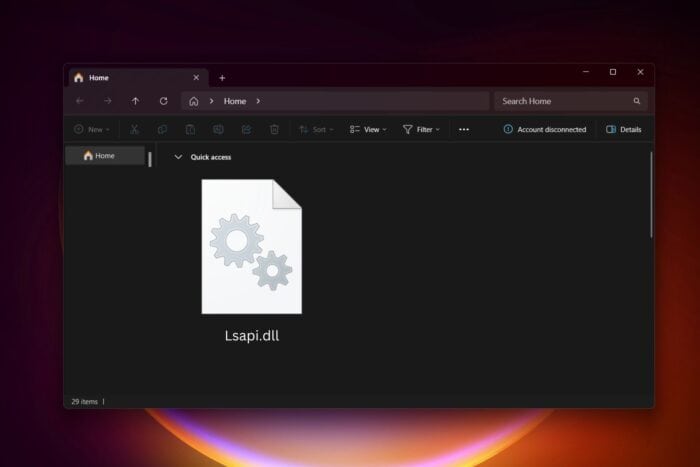
Что такое Lsapi.DLL?
lsapi.dll — динамическая библиотека (DLL), которую использовали в старых сетевых продуктах Novell, например в CNE Net NetWare 5 Beta 3 и связанных инструментах управления сетью. На современных ПК с Windows 11 этот файл встречается, если машина когда‑то была частью сети Novell, если вы запускаете legacy‑приложение, требующее эту библиотеку, или если на диске остались компоненты старых ОС/программ.
Краткое определение: динамическая библиотека — файл с кодом, который программы могут загружать по запросу, чтобы разделять функциональность между приложениями.
Безопасность: можно ли доверять lsapi.dll?
Да, если файл получен из доверенного источника (оригинальные продукты Novell). Чтобы проверить подлинность и безопасность:
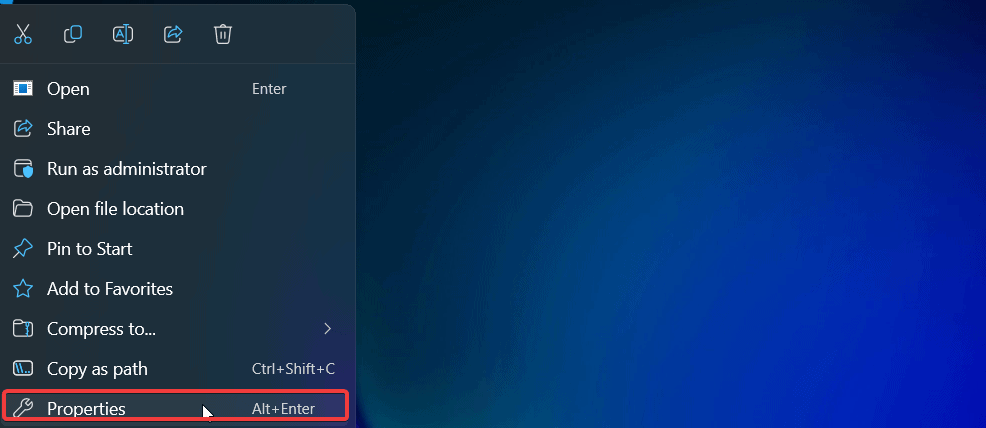
- Найдите файл в проводнике, щёлкните правой кнопкой и выберите Свойства.
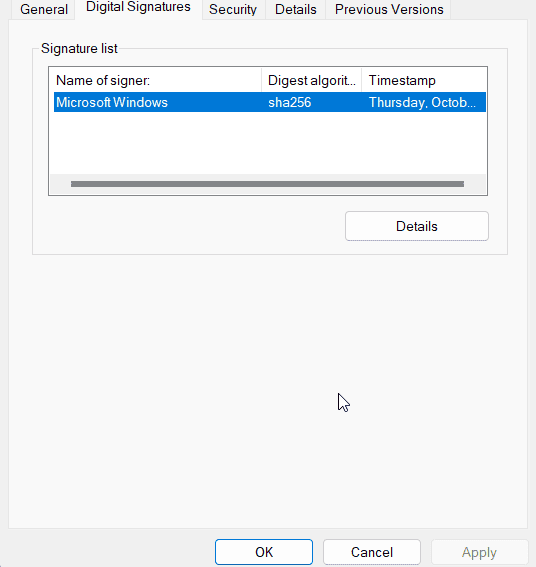
- Перейдите на вкладку Цифровые подписи и убедитесь, что подпись принадлежит Novell или другому известному поставщику.
- Запустите антивирусное сканирование, чтобы исключить подмену или «DLL hijacking». Если файл пришёл с незнакомого источника — удалите и просканируйте систему.
Важно: цифровая подпись — быстрый способ отличить оригинальную DLL от поддельной. Если подписи нет или она подозрительна, не запускать связанное ПО до проверки.
Как исправить ошибки с lsapi.dll
Ниже — пошаговый набор действий, начиная с самых безопасных:
1) Переустановите приложение, которое требует DLL
- Откройте Параметры Windows.

- Перейдите в Приложения → Установленные приложения.
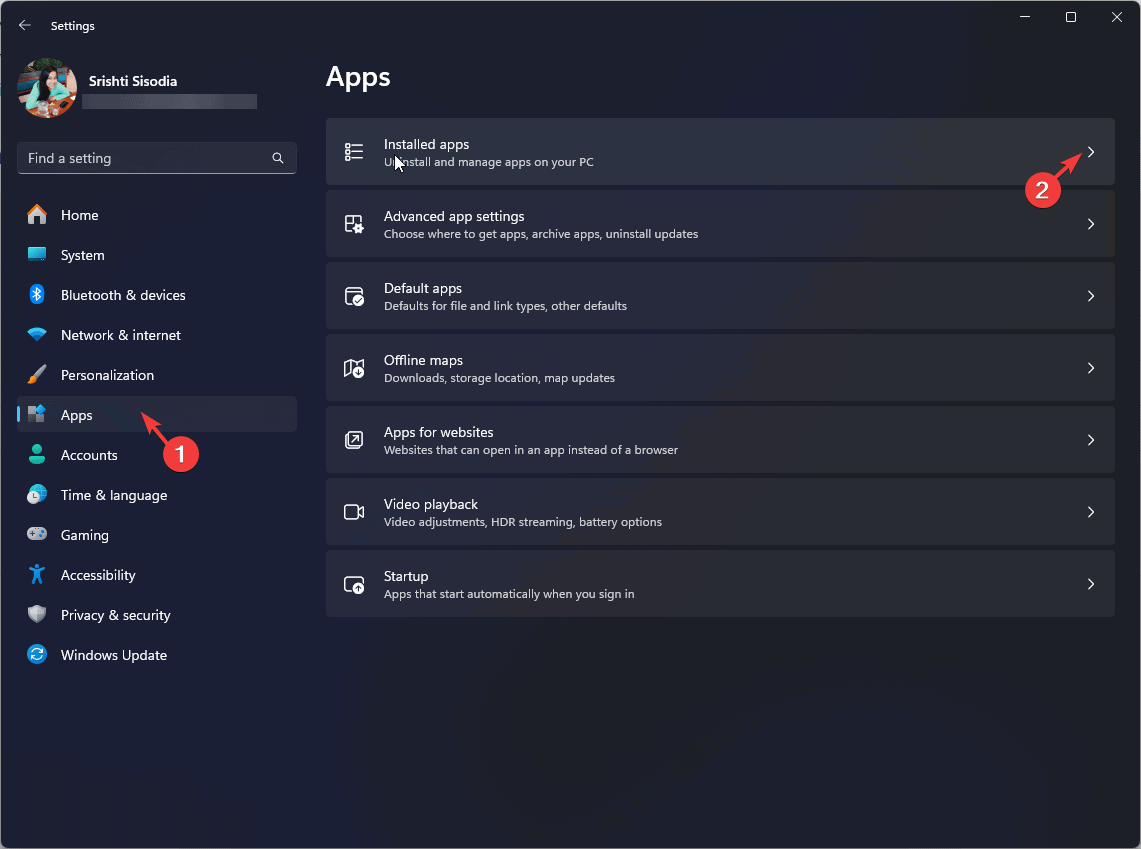
- Найдите программу, которая ссылается на lsapi.dll, и выберите Удалить.
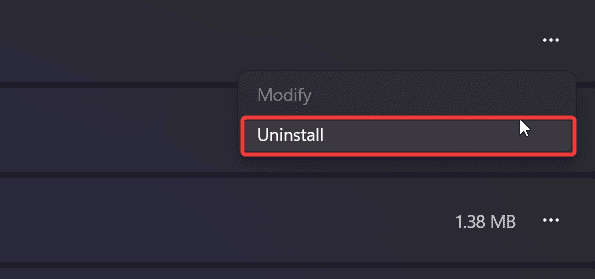
- Скачайте актуальную версию приложения с официального сайта (если доступно) и установите заново — установщик восстановит нужные DLL.
Этот способ безопасен и решает большинство проблем с отсутствующими или повреждёнными библиотеками.
2) Восстановление системных файлов (SFC + DISM)
Если переустановка не помогла, проверьте целостность системных файлов:
- Откройте командную строку от имени администратора.
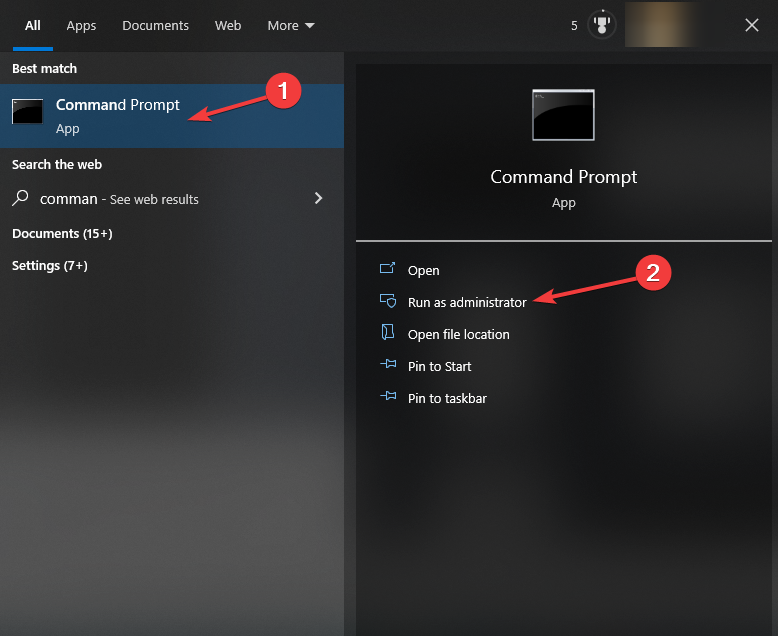
- Выполните:
sfc /scannow- Если SFC не исправил проблему, запустите DISM для восстановления образа системы:
DISM /Online /Cleanup-Image /RestoreHealth- После DISM снова выполните
sfc /scannow.
SFC проверяет и восстанавливает повреждённые системные файлы, DISM подтягивает целостные компоненты из образа Windows и помогает, когда SFC бессилен.
3) Удаление lsapi.dll если он не нужен
Если вы не используете продукты Novell или связанные API, файл можно удалить вручную через Проводник. Перед удалением убедитесь, что файл не используется работающим приложением. После удаления выполните проверку системы антивирусом и перезагрузку.
Что делать, если ошибка не исчезает
- Проверьте журнал событий Windows (Просмотр событий → Приложения/Система) — там могут быть подробности, какой процесс пытается загрузить DLL.
- Выполните чистую загрузку Windows (без сторонних сервисов) и посмотрите, проявляется ли ошибка — это поможет локализовать проблему.
- Восстановите систему из точки восстановления до появления ошибки (если такая точка есть).
Альтернативные подходы
- Восстановление из резервной копии: если у вас есть образ диска или резервная копия, восстановите каталог Windows или программ, где лежит DLL.
- Поиск обновлённой версии ПО от поставщика: иногда производитель выпускает патчи, совместимые с новыми версиями Windows.
- Использование виртуальной машины с старой версией ОС/среды для запуска legacy‑приложений, чтобы не загромождать основную систему устаревшими библиотеками.
Когда нельзя удалять lsapi.dll — примеры
- Если в вашей сети используется сервер NetWare или старые утилиты администрирования, удаление нарушит работу инструментов.
- Если корпоративная прикладная система явно требует эту DLL — удаление вызовет сбои.
Если не уверены — сначала отключите приложение или выполните тест в резервной среде.
Краткая методика поиска и исправления (mini‑methodology)
- Идентифицировать ошибку: текст ошибки, имя процесса, время возникновения.
- Проверить подпись файла и просканировать антивирусом.
- Переустановить приложение, требующее DLL.
- Запустить SFC → если не помогло, DISM → SFC.
- Если критично, восстановить систему или использовать VM.
Чек‑лист для администратора
- Найти точное сообщение об ошибке и процесс, который вызывает загрузку DLL
- Проверить свойства файла и цифровую подпись
- Просканировать систему антивирусом/анти‑rootkit
- Попробовать переустановку приложения
- Выполнить SFC и DISM
- Проверить журнал событий и выполнить чистую загрузку
Краткий словарь
- DLL — динамическая библиотека: файл, содержащий код и данные, которые приложения могут использовать совместно.
- SFC — System File Checker: утилита Windows для проверки и восстановления системных файлов.
- DISM — средство обслуживания и управления образами развертывания Windows.
Безопасность и конфиденциальность
Не скачивайте DLL с непроверенных сайтов. Злоумышленники могут распространять похожие файлы с вредоносным кодом. Всегда используйте официальные источники и проверяйте цифровые подписи. Если файл найден в системных папках, но без подписи, проведите углублённое сканирование.
Итог
Lsapi.DLL — легитимный компонент старых продуктов Novell. В большинстве случаев ошибки решаются переустановкой соответствующего ПО и восстановлением системных файлов с помощью sfc /scannow и DISM. Если вы не используете продукты NetWare, безопасно удалить файл, но сначала убедитесь, что он действительно не нужен.
Если проблема продолжает появляться, опишите точную ошибку, имя приложения и время появления — это ускорит диагностику.
Важно: перед серьёзными изменениями сделайте резервную копию важных данных.

Похожие материалы

Несколько аккаунтов Skype: Multi Skype Launcher

Журнал для работы: повысить продуктивность

Персональные звуки уведомлений на Android

Скачивание шоу Hulu для офлайн‑просмотра

Microsoft Start: персонализированная новостная лента
