
Постоянная вкладка «Поиск» в Microsoft Outlook

Зачем это нужно
Новая панель поиска удобна, но вкладка «Поиск» теперь скрыта, пока вы не кликните в поле поиска. Если вы предпочитаете работать через вкладку на ленте — её можно закрепить постоянно. Это возвращает привычный интерфейс и ускоряет доступ к расширенным инструментам поиска.
Важно: инструкция предназначена для Microsoft 365 / Office 365 в Outlook для Windows. Версии Outlook для Mac, веб-версия и старые коробочные версии могут вести себя иначе.
Краткий план действий
- Откройте настройки кастомизации ленты (Customize the Ribbon).
- Включите показ всех вкладок, найдите «Search» и добавьте её в нужную группу.
- При желании отключите автоматическую «всплывающую» вкладку Search Tools, чтобы избежать дублирования.
Подробная пошаговая инструкция
- Правой кнопкой мыши кликните по любой вкладке на ленте и выберите «Настроить ленту».
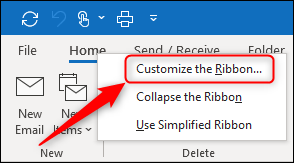
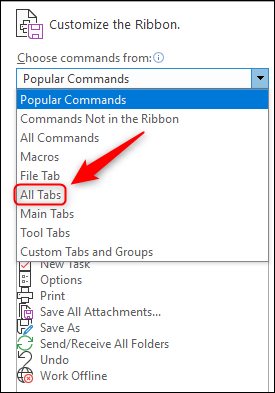
- В открывшейся панели переключите выпадающий список слева с «Популярные команды» на «Все вкладки».
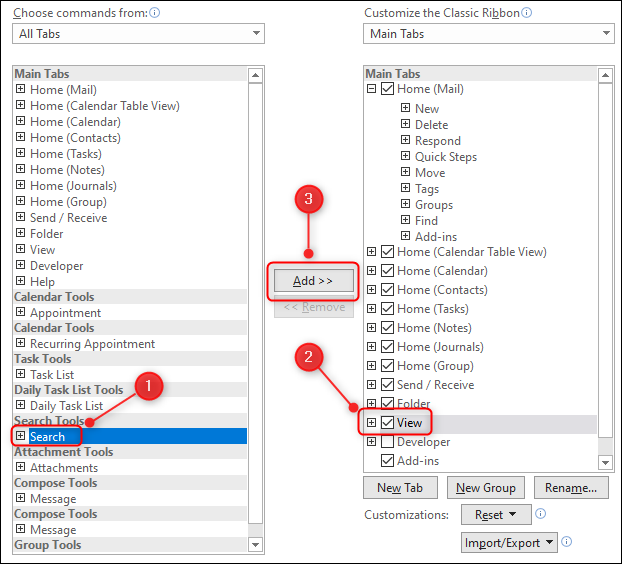
- Прокрутите список вниз, найдите «Search», выберите вкладку, рядом с которой хотите разместить эту группу (например, «Вид») и нажмите «Добавить».
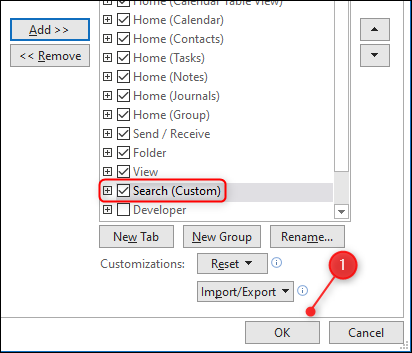
- Нажмите «ОК», чтобы сохранить изменения. Теперь вкладка «Search» будет всегда отображаться на ленте.
Что делать, если появится вторая вкладка «Поиск»
После закрепления вкладки вы заметите, что при клике в поле поиска появляется ещё одна вкладка «Search». Если это не мешает — можно оставить как есть. Если мешает, отключите автоматическую вкладку:
Снова откройте «Настроить ленту» правым кликом по вкладке.
В выпадающем списке вверху переключитесь с «Основные вкладки» на «Все вкладки».
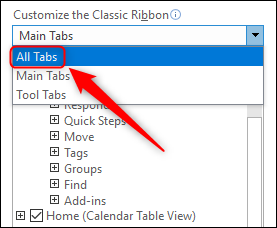
- Найдите раздел «Search Tools» и снимите галочку с элемента «Search», затем нажмите «ОК».

Теперь при клике в поле поиска дополнительная вкладка больше не будет появляться.
Когда этот метод может не сработать
- Outlook в вашей организации управляется групповыми политиками (GPO); администратор может блокировать изменения ленты.
- Установлена сильно устаревшая версия Office/Outlook, где новая строка поиска отсутствует.
- Используется Outlook Web (OWA) или Outlook для Mac — интерфейсы отличаются.
Если что-то не получается, попробуйте обновить Office до последней версии и/или обратитесь к администратору IT.
Альтернативные подходы
- Использовать сочетания клавиш: Ctrl+E или F3 вызовут фокус в поле поиска без необходимости работы с вкладками.
- Создать макросы или быстрые действия (Quick Steps) для типичных запросов поиска.
- Обучиться поисковому синтаксису Outlook (from:, subject:, hasattachments: и т.д.) — это часто быстрее, чем использование вкладки.
Проверка и критерии приёмки
- Вкладка «Search» отображается постоянно в выбранном месте на ленте.
- При клике в поле поиска не появляется дублирующая вкладка (если вы отключили Search Tools).
- Функции поиска в закреплённой вкладке работают как ожидалось (фильтры, диапазоны дат, отправитель и т.д.).
Рекомендации по UX и продуктивности
- Разместите закреплённую вкладку рядом с «Вид» или «Главная», чтобы минимизировать перемещение курсора.
- Если вы используете несколько профилей Outlook, настройте ленту в каждом профиле отдельно.
Быстрая проверка для администраторов
- Убедитесь, что политика безопасности не запрещает изменение ленты.
- При массовом развертывании используйте администраторские шаблоны или скрипты для внесения изменений в реестр/политику.
Модель принятия решения (схема)
flowchart TD
  A[Нужно закрепить вкладку «Поиск»?] -->|Да| B{Outlook для Windows?}
  B -->|Да| C[Следовать инструкции: Настроить ленту → Все вкладки → Search → Добавить]
  B -->|Нет| D[Используйте сочетания клавиш или веб-интерфейс OWA]
  C --> E{Появляется дублирующая вкладка?}
  E -->|Да| F[Отключить Search в Search Tools через Все вкладки]
  E -->|Нет| G[Готово]
Роль‑ориентированные чек‑листы
Для рядового сотрудника:
- Открыть «Настроить ленту» → «Все вкладки» → добавить Search.
- Проверить работу поиска, при необходимости отключить Search Tools.
Для IT‑администратора:
- Проверить политику GPO и возможности массового применения настроек.
- Подготовить инструкцию для пользователей и рассмотреть автоматизацию через скрипты.
Краткий словарь (1 строка)
- Поиск (Search): инструменты Outlook для фильтрации и поиска писем по разным критериям.
Частые проблемы и решения
- Проблема: пункт «Search» неактивен в списке — возможно, вы смотрите не «Все вкладки». Решение: переключите на «Все вкладки».
- Проблема: вкладка всё равно скрыта при обновлениях Outlook. Решение: периодически проверяйте настройки после обновлений и сохраняйте экспорт конфигурации ленты.
Короткое объявление для команды (100–200 слов)
Если в вашей работе важен быстрый доступ к инструментам поиска в Outlook, вы можете вернуть привычную вкладку «Поиск» на ленту. Это полезно для сотрудников, которые часто фильтруют письма или используют расширенные варианты поиска. Инструкция проста: правый клик по ленте → Настроить ленту → Все вкладки → Search → Добавить. Если при клике в поле поиска появляется дубль вкладки, можно отключить автоматическую вкладку через раздел Search Tools в тех же настройках. Администраторам рекомендуется проверить групповые политики и при необходимости распространить настройку централизованно.
Резюме
- Можно навсегда закрепить вкладку «Поиск» в Outlook через «Настроить ленту» → «Все вкладки» → Search → Добавить.
- Чтобы избежать дублирования, отключите Search в разделе Search Tools.
- Метод работает для Outlook в Microsoft 365/Office 365 на Windows; администраторские политики и другие платформы могут влиять на поведение.
Примечание
Если вы сомневаетесь, какой подход выбрать, начните с добавления вкладки и оставьте автоматическую вкладку включённой. Если это мешает — вернитесь и отключите Search в Search Tools.

Похожие материалы

Несколько аккаунтов Skype: Multi Skype Launcher

Журнал для работы: повысить продуктивность

Персональные звуки уведомлений на Android

Скачивание шоу Hulu для офлайн‑просмотра

Microsoft Start: персонализированная новостная лента
