
Как обновить драйвер Logitech G502
TL;DR
Обновление драйвера для Logitech G502 можно выполнить вручную с сайта поддержки Logitech или через приложение Logitech G HUB. Перед обновлением сделайте базовую проверку системы, при проблемах воспользуйтесь списком устранения неполадок и, при необходимости, временно отключите сторонние программы для управления драйверами.
Обновление драйвера для вашей мыши Logitech G502 кажется сложной задачей, но на практике это прямой процесс. Актуальные драйверы обеспечивают совместимость, стабильность, оптимальную чувствительность и доступ к новым функциям и прошивкам.
Основные способы обновления
1. Ручная загрузка и установка с сайта Logitech
- Откройте браузер.
- Перейдите на сайт поддержки Logitech: https://support.logi.com.
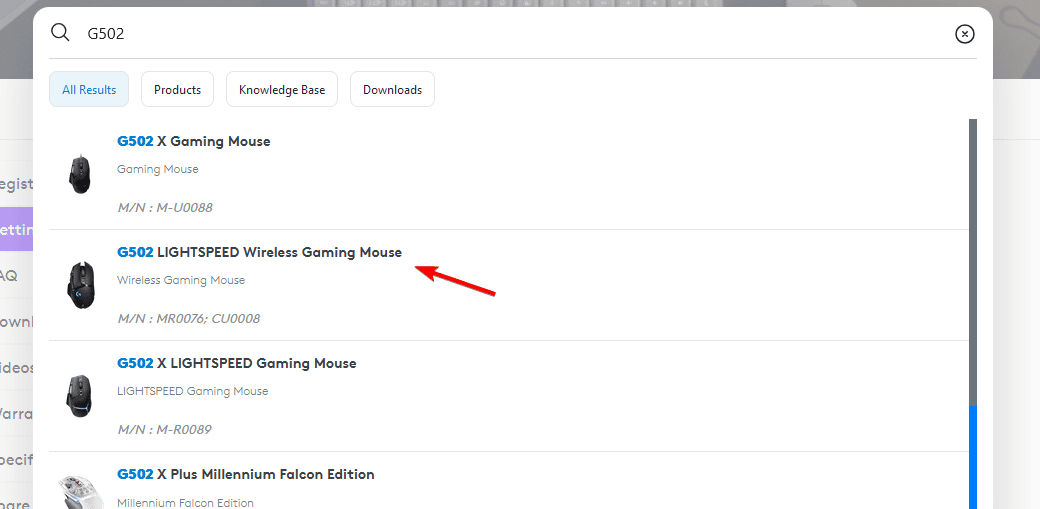
- В строке поиска введите G502.
- Выберите точную модель G502 из результатов поиска.
- Прокрутите страницу до списка доступных загрузок.
- Выберите вашу операционную систему в выпадающем списке (например, Windows 10, macOS).
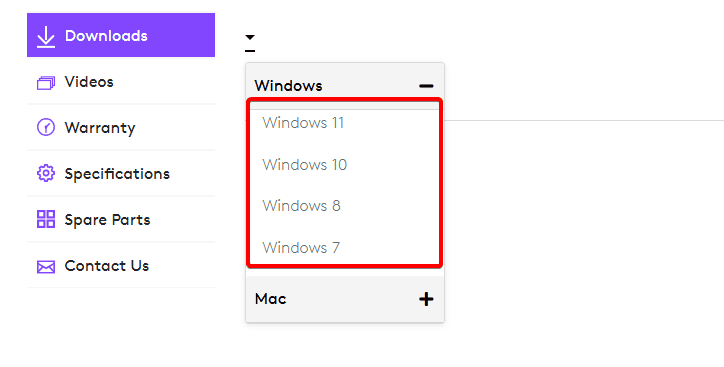
- Нажмите кнопку загрузки рядом с последней версией драйвера или прошивки.
- Дождитесь завершения загрузки.
- Найдите файл в папке «Загрузки».
- Дважды щёлкните файл для запуска установки.
- Следуйте подсказкам установщика до завершения.
Важно: если обновляется прошивка мыши, на время установки часто требуется подключение по проводному USB-кабелю и запрещается отключать устройство.
2. Через приложение Logitech G HUB
- Перейдите на страницу загрузки Logitech G HUB.
- Нажмите «Download Now» или «Скачать».

- Откройте скачанный установщик G HUB и следуйте инструкциям.
- Запустите приложение Logitech G HUB из меню Программы или с рабочего стола.
- G HUB автоматически обнаружит подключенные устройства, включая G502.
- Если доступно обновление драйвера или прошивки, в приложении появится кнопка «Update» или «Обновить» — нажмите её.
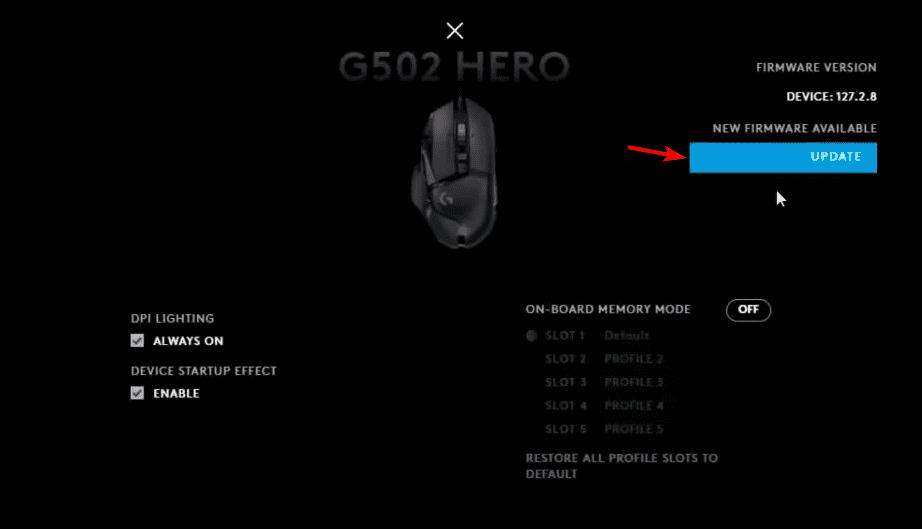
G HUB удобен тем, что управляет профилями, подсветкой, макросами и автоматически проверяет обновления.
Третий вариант: программы для обновления драйверов
Существуют сторонние утилиты, которые сканируют систему и обновляют устаревшие драйверы. Такие инструменты могут ускорить обслуживание, но используйте их осторожно: выбирайте проверенные продукты и создавайте точку восстановления перед массовой заменой драйверов.
Важно: официальные драйверы и прошивки лучше скачивать с сайта Logitech, особенно для игровых функций и прошивок.
Мини-методология перед обновлением (проверочный чеклист)
- Сохраните текущую работу и закройте игры/программы, использующие мышь.
- Сделайте точку восстановления системы (Windows) или резервную копию конфигурации.
- Отключите ПО сторонних оптимизаторов/менеджеров драйверов на время установки.
- При прошивке подключите мышь напрямую к USB-порту компьютера (без хаба).
- Перезагрузите систему после завершения установки.
Устранение неполадок: что делать, если обновление не помогает
- Проверьте кабель и порт USB: подключите в другой порт, используйте проводное подключение.
- Запустите G HUB от имени администратора.
- Временно отключите антивирус или другие программы, блокирующие установку драйверов.
- Удалите старые версии G HUB/драйверов через Панель управления и установите заново.
- Проверьте, видит ли система устройство в «Диспетчере устройств» (Windows): если виден жёлтый восклицательный знак, выберите обновление драйвера вручную.
Если G HUB не обнаруживает мышь, попробуйте другой USB-порт, другой кабель или временно отключите беспроводные адаптеры, которые могут конфликтовать.
Роли и быстрые чеклисты
Для геймера
- Настройте CPI/поллинг в G HUB.
- Сохраните профиль игры в облаке или локально.
- Проверьте работоспособность макросов и клавиш перед матчем.
Для специалиста по дизайну/работы с графикой
- Убедитесь, что точность движения и ускорение отключены в ОС.
- Настройте чувствительность для одномерных рабочих профилей.
Для системного администратора
- Автоматизируйте обновления на рабочих станциях через корпоративный пакет управления.
- Проверьте совместимость версии драйвера с политиками безопасности и корпоративными приложениями.
Когда обновление не решит проблему
- Физические повреждения мыши (кнопки, энкодер) потребуют сервиса или замены.
- Проблемы совместимости со специфичным ПО компании могут не решаться обновлением драйвера — нужна диагностика конфигурации.
Быстрое дерево принятия решений
flowchart TD
  A[Проблемы с мышью?] --> B{Мышь подключена и видна в ОС?}
  B -- Да --> C{G HUB обнаруживает устройство?}
  B -- Нет --> D[Проверьте кабель/порт/замените USB]
  C -- Да --> E[Обновите через G HUB]
  C -- Нет --> F[Попробуйте ручную установку драйвера]
  E --> G[Перезагрузите и протестируйте]
  F --> G
  D --> G
Короткая проверка безопасности при использовании сторонних утилит
- Читайте отзывы и проверяйте цифровые подписи.
- Создавайте точку восстановления перед массовыми изменениями.
- Предпочитайте официальные пакеты от Logitech для прошивок и драйверов.
Часто задаваемые вопросы
Как часто нужно обновлять драйвер мыши?
Обновляйте драйвер при появлении проблем или каждые несколько месяцев для поддержания совместимости и безопасности.
Что делать, если Logitech G HUB не видит мышь?
Попробуйте сменить USB-порт, перезагрузить компьютер, запустить G HUB от имени администратора и временно отключить антивирус.
Безопасно ли использовать сторонние утилиты для обновления драйверов?
Они могут помочь, но всегда проверяйте источник, создавайте резервные копии и по возможности используйте официальные обновления от производителя.
Итог и рекомендации
- Для большинства пользователей самый безопасный путь — скачать драйвер или G HUB с официального сайта Logitech.
- Используйте чеклист перед обновлением: резервная копия, прямое подключение, закрытые приложения.
- Если после обновления остаются проблемы, следуйте шагам по устранению неполадок или обратитесь в поддержку Logitech.
Важно: при обновлении прошивки строго следуйте инструкциям производителя — прерывание процесса может привести к неисправности устройства.
Краткое объявление (для рассылки или блога): Обновили руководство по обновлению драйвера Logitech G502: теперь с пошаговыми инструкциями, чеклистом перед установкой и разделом по устранению неполадок. Поддержка ручной установки и через G HUB.

Похожие материалы

Несколько аккаунтов Skype: Multi Skype Launcher

Журнал для работы: повысить продуктивность

Персональные звуки уведомлений на Android

Скачивание шоу Hulu для офлайн‑просмотра

Microsoft Start: персонализированная новостная лента
