
Как скачать и настроить Logitech G HUB на Windows 11
Что такое Logitech G HUB
Logitech G HUB — единая платформа для настройки игровой периферии Logitech серии G. Программа автоматически обнаруживает совместимые устройства и предоставляет удобный интерфейс для:
- назначения макросов и переназначения кнопок;
- создания и сохранения профилей для разных игр и задач;
- настройки подсветки LIGHTSYNC и анимаций;
- интеграции с игровыми и стриминговыми приложениями (например, OBS);
- обмена профилями и эффектами с сообществом.
Определение: макрос — заранее записанная последовательность действий (нажатия клавиш, клики), которую можно назначить на кнопку.
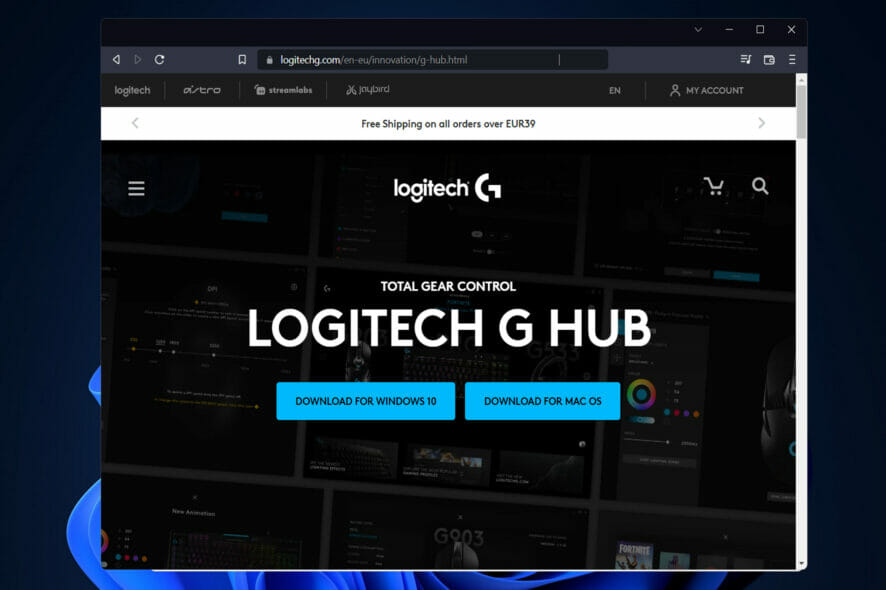
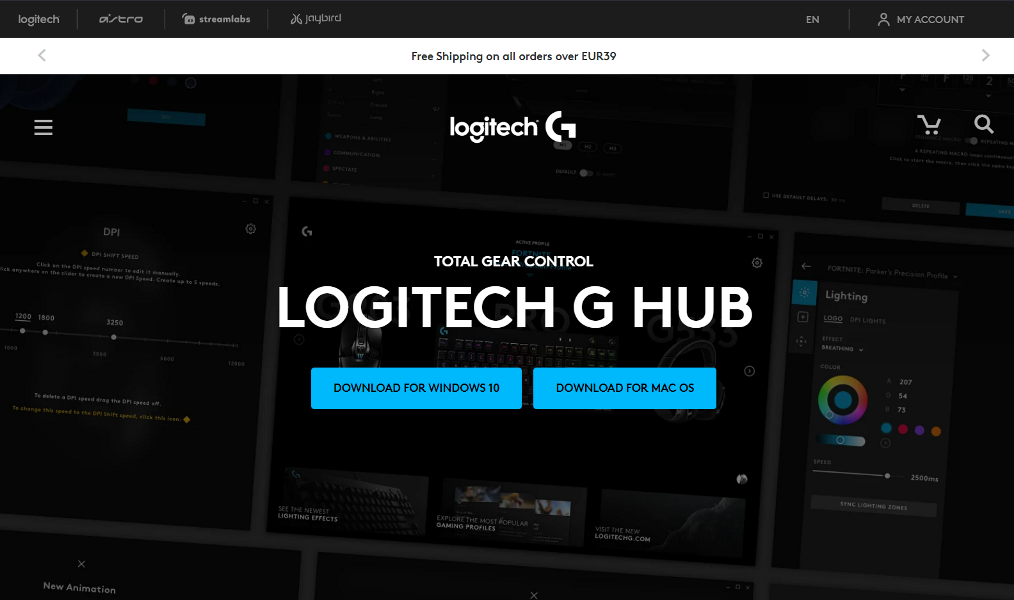
Изображение: интерфейс страницы загрузки Logitech G HUB на официальном сайте
G HUB рассчитан на игроков и стримеров, а также на пользователей, которым нужен тонкий контроль над устройствами. Интерфейс интуитивный: панели профилей, визуальный редактор подсветки и вкладки устройств.
Кому полезен G HUB
- Геймерам, которым важна точная настройка чувствительности мыши и привязок клавиш.
- Стримерам, которым нужно управлять сценами и аудио с помощью гарнитуры и клавиатуры.
- IT‑администраторам и продвинутым пользователям, желающим централизованно управлять профилями.
Важно: некоторые старые устройства Logitech поддерживаются только в Logitech Gaming Software (LGS). Если ваше устройство не распознаётся, проверьте совместимость ниже.
Как скачать Logitech G HUB на Windows 11
Шаг 1 — зайдите на официальный сайт Logitech G
Перейдите на страницу поддержки и загрузок Logitech G. Официальные файлы безопаснее скачивать только с сайта производителя.
Шаг 2 — выберите версию для Windows
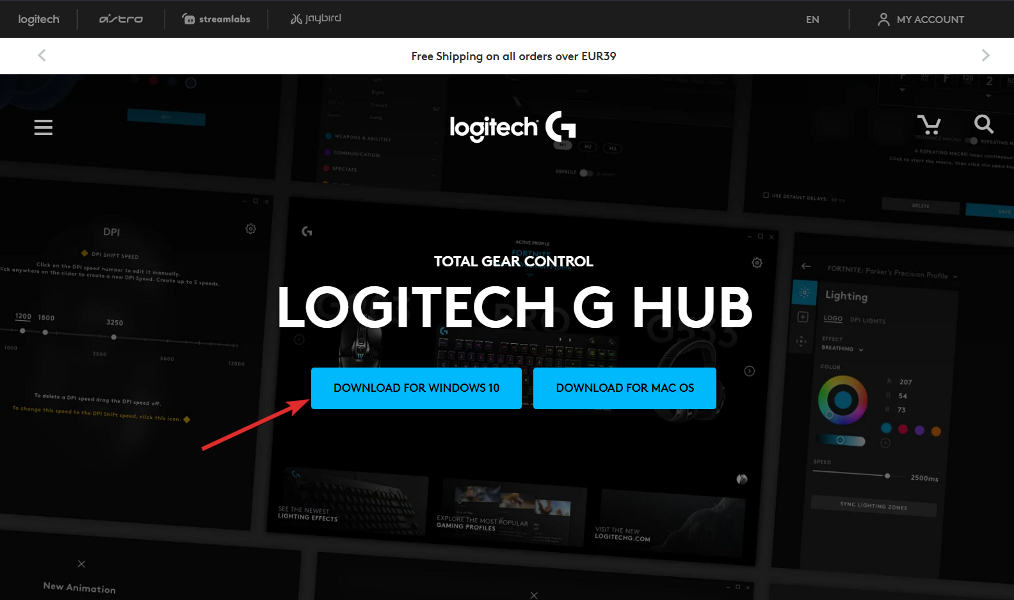
На странице загрузок нажмите на кнопку «Скачать для Windows 10». Это универсальная версия, которая совместима и с Windows 11.
 Изображение: кнопка загрузки на странице Logitech G
Шаг 3 — запустите инсталлятор
После завершения загрузки дважды щёлкните по файлу установщика (.exe). Подтвердите запуск и следуйте инструкциям мастера установки: выберите язык и каталог (по умолчанию можно оставить), затем нажмите «Установить».
 Изображение: процесс установки Logitech G HUB
Шаг 4 — подключите своё устройство и проверьте обнаружение
Откройте G HUB, подключите мышь, клавиатуру или гарнитуру и дождитесь их автоматического определения. Если устройство не появилось, перезагрузите программу или компьютер, попробуйте другой USB‑порт.
Быстрая настройка после установки
- Создайте профиль для игры или программы.
- Настройте DPI и чувствительность мыши.
- Назначьте макросы и переназначьте кнопки.
- Настройте подсветку LIGHTSYNC: готовые эффекты или собственные анимации.
- Экспортируйте профиль для резервной копии или обмена.
Совет: храните резервные копии профилей в облаке или локально, если часто меняете ПК.
Как работает Logitech Flow
Logitech Flow — функция для бесшовной работы между несколькими компьютерами. Когда включены совместимые устройства и G HUB на всех машинах, вы можете:
- плавно перемещать курсор между экранами разных компьютеров;
- копировать и вставлять текст и файлы между машинами;
- управлять несколькими компьютерами одной мышью и клавиатурой.
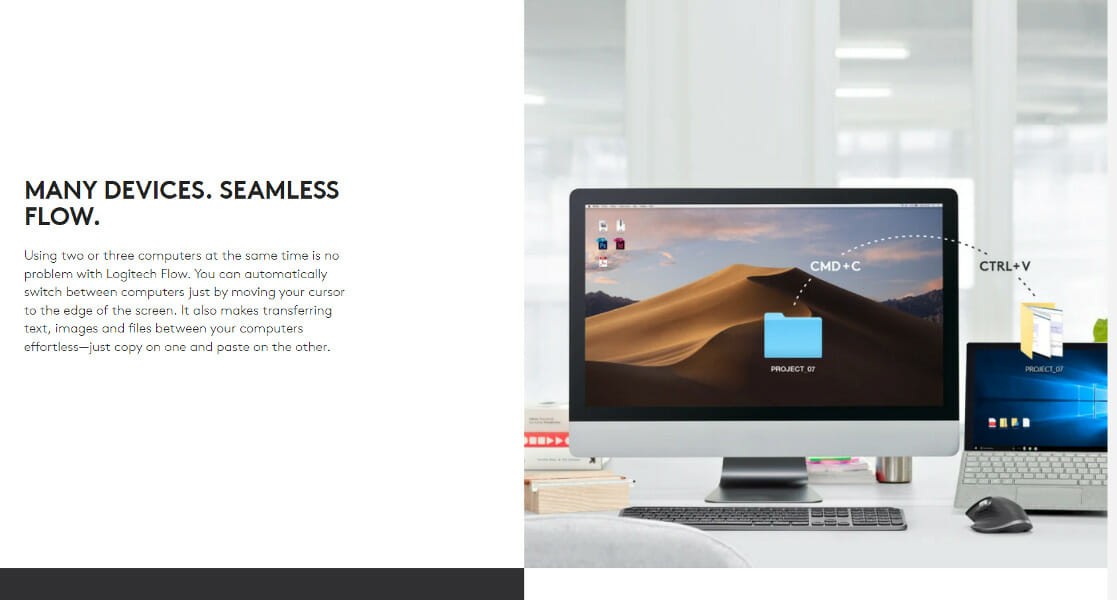
Flow использует автоматическое обнаружение и защищённое соединение (SSL, AES‑256) для передачи данных. Для работы включите Flow на обоих устройствах и убедитесь, что они находятся в одной локальной сети.
Когда G HUB не подходит: ограничение и контрпримеры
- Старая периферия Logitech может поддерживаться только в LGS — в таком случае G HUB её не увидит.
- В корпоративной среде с политикой безопасности установка стороннего ПО может быть запрещена.
- Если требуется лёгкий, исключительно минималистичный софт без облачных функций, G HUB может показаться тяжеловесным.
Альтернатива: Logitech Gaming Software (LGS) — лучше для старых устройств; сторонние утилиты (AutoHotkey, OpenRGB) — для специфических задач, но они требуют больше ручной настройки.
Совместимость и миграция
- Официально поддерживается Windows 10 и Windows 11.
- Проверьте список совместимых устройств на сайте Logitech — если устройство отсутствует, попробуйте LGS.
- При переходе с LGS: экспортируйте макросы и профили, чтобы вручную перенести настройки в G HUB.
Критерии приёмки
- Приложение успешно устанавливается и запускается на Windows 11;
- Подключённая периферия распознаётся и отображается в списке устройств;
- Профили и подсветка настраиваются и применяются без ошибок;
- Макросы выполняются корректно в целевых приложениях.
Пошаговый SOP для развёртывания в группе ПК (для IT)
- Скачайте последние установочные пакеты с официального сайта.
- Тестируйте установку на одном референсном ПК с типовой периферией.
- Создайте шаблон профиля и экспортируйте файл настроек.
- Разверните инсталлятор через централизованный инструмент (SCCM, Intune) с включённой политикой запуска от имени администратора.
- Распространите экспортированные профили на рабочих станциях.
- Проверьте работу клавиш, макросов и подсветки на всех машинах.
Important: при корпоративной установке отключите автоматические обновления, если потребуется контроль версий.
Чек‑лист: перед установкой и после
Для игр:
- Сохранены текущие профили и резервные копии.
- Установлена последняя версия Windows 11 и драйверов чипсета.
- Подключено устройство к порту USB 2.0/3.0 (попробуйте другой порт, если проблема).
Для стримеров:
- Проверена интеграция с OBS (вкладки G HUB->Приложения).
- Макросы на назначенные клавиши переключают сцены и управляют звуком.
Для администраторов:
- Инсталлятор подписан и проверен.
- Политики безопасности позволяют установку.
Тесты и критерии приёмки (acceptance)
Тест 1: Обнаружение устройства
- Условие: подключить мышь и перезапустить G HUB.
- Ожидаемый результат: устройство отображается в списке и можно изменить DPI.
Тест 2: Макрос
- Условие: назначить макрос на кнопку и выполнить в блокноте.
- Ожидаемый результат: макрос вводит записанную последовательность.
Тест 3: Flow
- Условие: включить Flow на двух ПК в одной сети.
- Ожидаемый результат: курсор пересекает границу экрана, копирование между машинами работает.
Устранение проблем (Troubleshooting)
Не обнаруживается устройство
- Попробуйте другой USB‑порт и кабель.
- Отключите другие USB‑устройства, которые могут конфликтовать.
- Обновите драйверы Windows Update и чипсета материнской платы.
- Проверьте, не заблокировано ли приложение антивирусом или политикой групп.
G HUB не запускается
- Перезапустите компьютер.
- Запустите от имени администратора.
- Переустановите с удалением папки настроек (%appdata%\Logitech\G HUB).
Flow не работает
- Убедитесь, что оба ПК находятся в одной сети и на обоих запущен G HUB.
- Отключите VPN, он может прерывать локальное обнаружение.
- Проверьте, разрешён ли обмен буфером обмена в настройках Flow.
Если у вас микрофон Blue Yeti не определяется в G HUB, попробуйте подключить его напрямую к другому порту и проверить, распознаётся ли он в Windows «Звук» перед поиском в G HUB.
Безопасность и конфиденциальность
G HUB связывается с онлайн‑сервисами Logitech для скачивания профилей и эффектов. Перед корпоративным развёртыванием уточните политику передачи данных. Данные профилей хранятся локально и могут синхронизироваться с облаком при включённой синхронизации.
Notes: включение облачной синхронизации упрощает восстановление профилей, но требует доверия к поставщику и проверки GDPR/локальных правил обработки данных.
Альтернативные подходы
- Для старых устройств используйте Logitech Gaming Software.
- Для продвинутой автоматизации макросов — AutoHotkey (больше гибкости, требует скриптов).
- Для управления RGB вне Logitech — OpenRGB (независимый проект с поддержкой многих устройств).
Решение для стримеров: интеграция с OBS
- В G HUB назначьте кнопку переключения сцен и управляющие макросы.
- Проверьте связь с OBS (плагин или горячие клавиши OBS).
- Тестируйте переключение сцен и контроль уровня звука в реальном времени.
Модель принятия решения (Mermaid)
flowchart TD
  A[Нужно настроить периферию?] --> B{Устройство новое или поддерживаемое G HUB?}
  B -- Да --> C[Скачать G HUB и установить]
  B -- Нет --> D{Поддерживает LGS?}
  D -- Да --> E[Использовать Logitech Gaming Software]
  D -- Нет --> F[Рассмотреть AutoHotkey/OpenRGB или замену устройства]
  C --> G[Настроить профили и подсветку]
  G --> H[Тестирование и резервное копирование]
Часто задаваемые вопросы
Подходит ли версия «для Windows 10» для Windows 11?
Да. Официальный установщик для Windows 10 совместим с Windows 11 и работает корректно.
Нужно ли отключать антивирус при установке?
Обычно нет. Но если антивирус блокирует установку, временно разрешите процесс установки и проверьте цифровую подпись установщика.
Можно ли использовать G HUB без учётной записи Logitech?
Некоторые функции (облачная синхронизация) требуют учётной записи, базовые настройки работают локально.
Заключение
Logitech G HUB стоит использовать, если вы хотите тонкую настройку игровых устройств, синхронизацию подсветки и интеграцию со стримингом. Для большинства современных устройств это стандартный инструмент, предлагающий удобный визуальный редактор и мощные функции автоматизации. Если устройство старое или политика безопасности компании ограничивает установку ПО, рассмотрите альтернативы и следуйте чек‑листам из этого руководства.
Summary:
- Скачивайте G HUB только с официального сайта;
- Версия «для Windows 10» работает на Windows 11;
- Используйте Flow для управления несколькими ПК и передачи файлов;
- При проблемах проверьте порты, драйверы и настройки сети.
Быстрый опрос: была ли эта инструкция полезна? Напишите в комментариях о своём опыте настройки Logitech G HUB и Flow.

Похожие материалы

Несколько аккаунтов Skype: Multi Skype Launcher

Журнал для работы: повысить продуктивность

Персональные звуки уведомлений на Android

Скачивание шоу Hulu для офлайн‑просмотра

Microsoft Start: персонализированная новостная лента
