
Сброс и усиление пароля PlayStation Network — пошаговое руководство
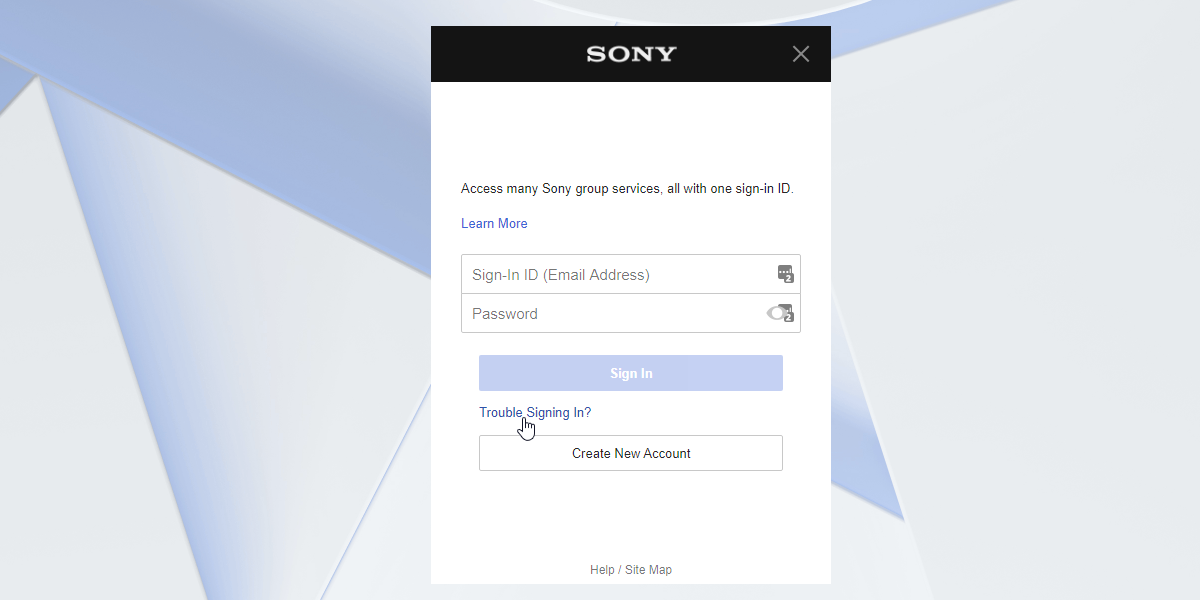
Если вы не можете войти в аккаунт PlayStation Network из‑за пароля — быстро сбросьте его через страницу управления аккаунтом Sony. Если пароль вы знаете, поменяйте его в разделе безопасности, включите двухфакторную аутентификацию и используйте чек‑лист безопасности, чтобы снизить риск взлома.
Коротко: когда сброс, а когда изменить пароль
- Сбросьте пароль, если забыли текущий или потеряли доступ к почте. Сброс потребует подтверждения через email.
- Измените пароль, если помните старый и хотите укрепить безопасность — это быстрее и безопаснее.
Как сбросить пароль PlayStation
- Перейдите на страницу управления аккаунтом PlayStation (PlayStation Account Management).
- На экране входа найдите ссылку «Проблемы со входом» (Trouble Signing In) и кликните её.
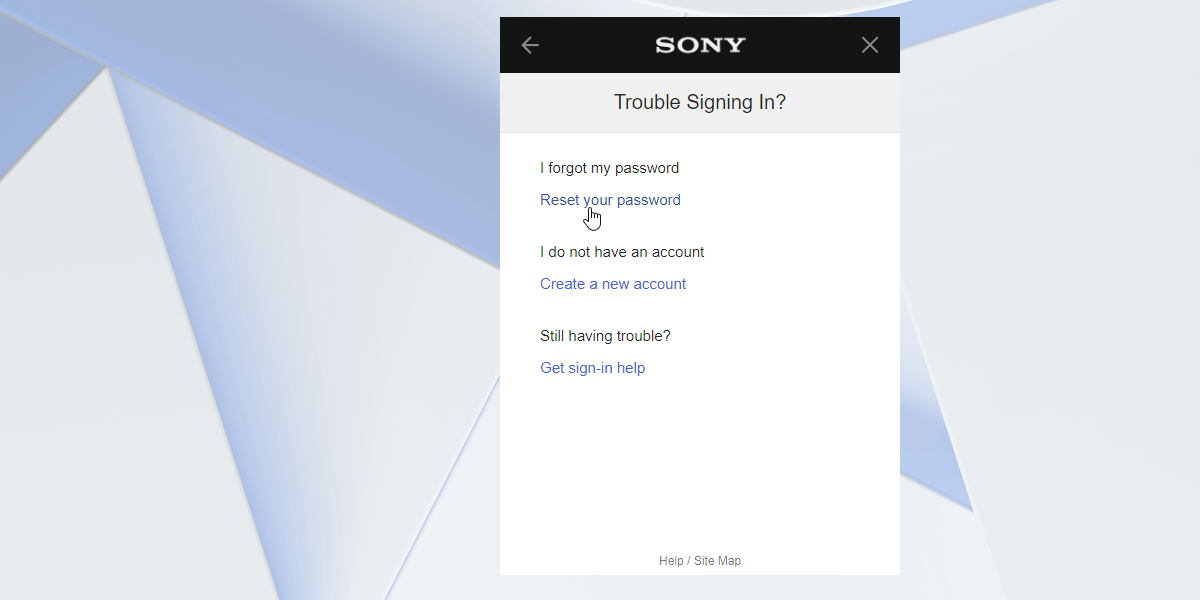
- Выберите пункт «Сбросить пароль» (Reset your password).
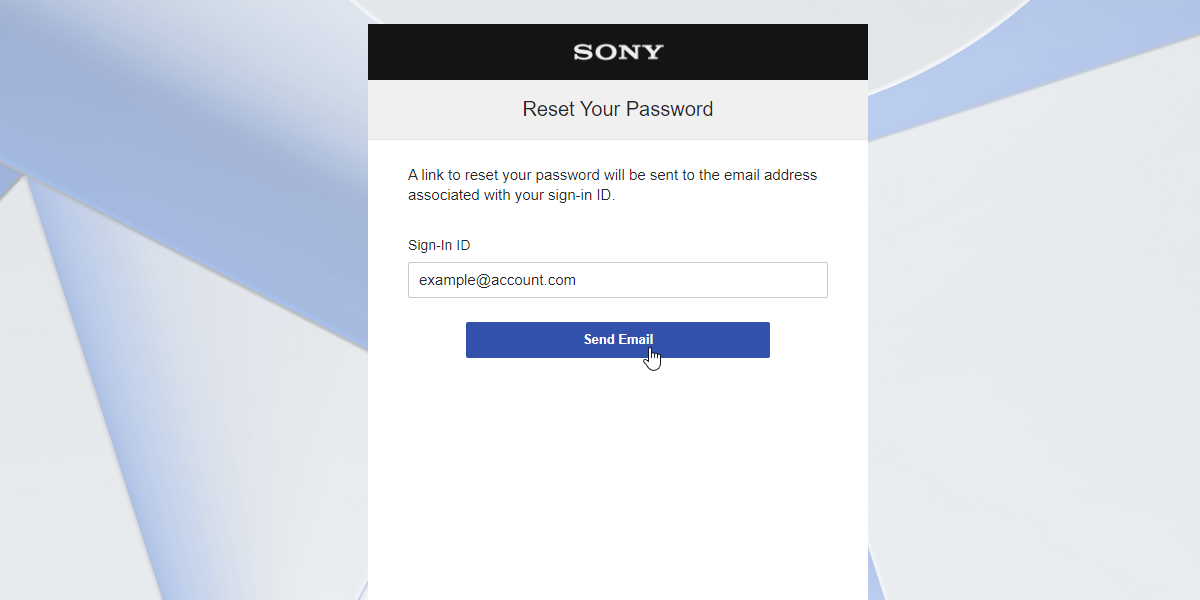
- Введите адрес электронной почты, связанный с вашим аккаунтом, и нажмите «Отправить письмо» (Send Email).
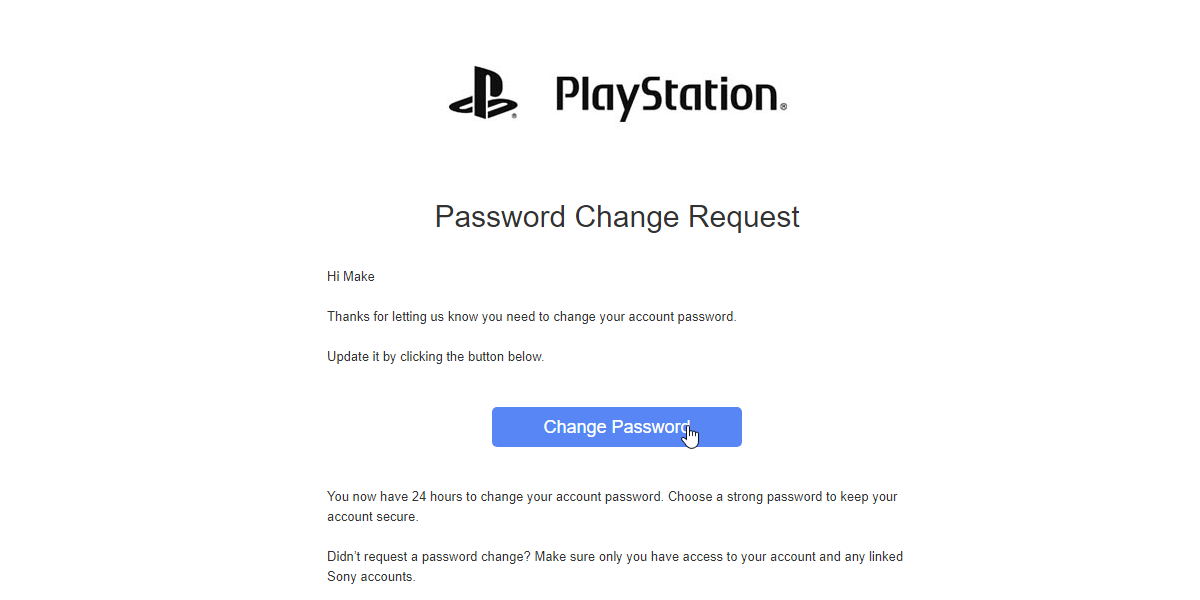
- Откройте письмо от Sony и нажмите «Изменить пароль» (Change Password).
- Sony может попросить ответить на персональный вопрос безопасности. Ответьте правильно и задайте новый пароль.
Важно: если не получаете письмо, проверьте папки «Спам» и «Рекламные», а также правильность введённого адреса.
Как изменить пароль, если вы его помните
- Войдите в аккаунт на странице PlayStation Account Management.
- Перейдите в раздел «Безопасность» (Security) слева.
- Справа от поля «Пароль» (Password) нажмите «Изменить» (Edit).
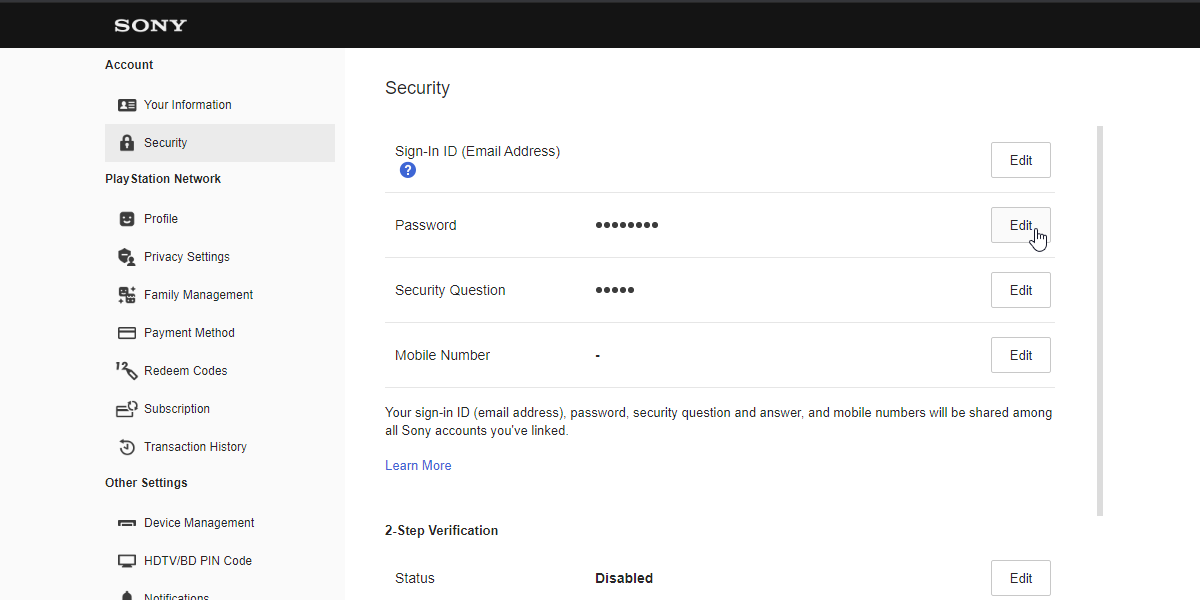
- Подтвердите текущий пароль и задайте новый.
Совет: перед установкой нового пароля воспользуйтесь методикой создания надёжных паролей ниже.
Как сменить адрес электронной почты аккаунта PlayStation
Почта — это ваш логин на PSN. Чтобы сменить её:
- Войдите в аккаунт и откройте раздел «Безопасность».
- Рядом с полем электронной почты нажмите «Изменить».
- Следуйте инструкциям: Sony может отправить подтверждение на оба адреса.
Зачем менять почту: удобство входа, выделенная почта для игр, снижение риска при компрометации других сервисов.
Как включить двухфакторную аутентификацию (2FA)
- В аккаунте откройте раздел «Безопасность».
- Внизу страницы, справа от «Двухэтапная проверка» (2-step Verification), нажмите «Изменить» (Edit).
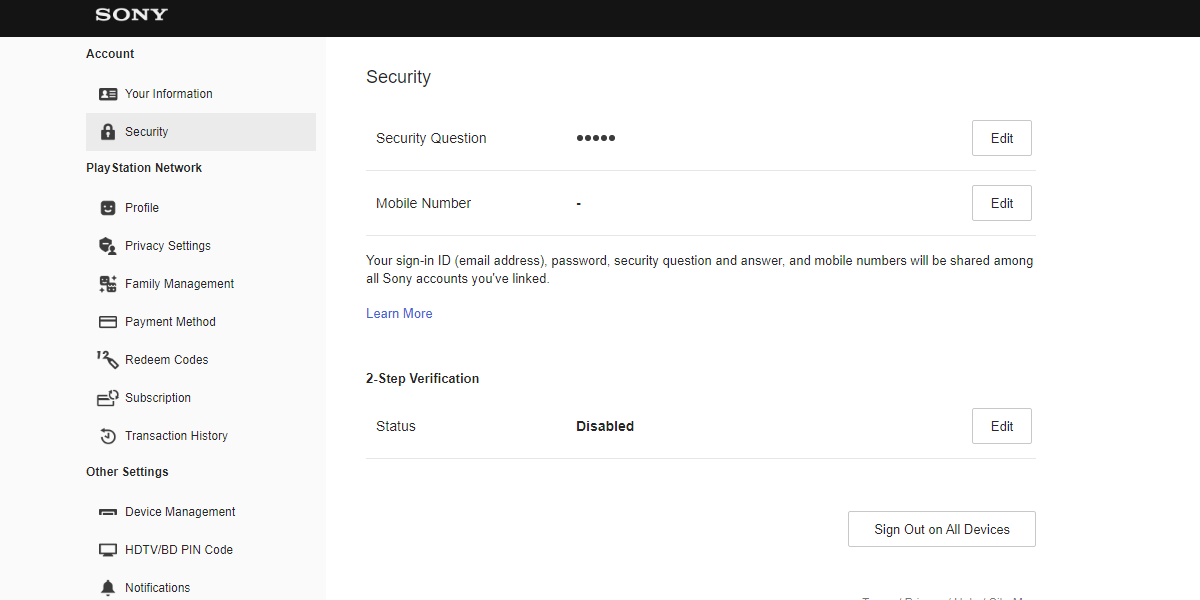
- Выберите метод: получение кода по SMS или использование приложения‑аутентификатора (authenticator).
- Если вы выбираете приложение, откройте Google Authenticator, Microsoft Authenticator или другой совместимый менеджер и отсканируйте код.
Примечание: храните резервные коды в безопасном месте (например, в менеджере паролей). Если смените телефон, заранее отключите 2FA или перенесите настройки.
Рекомендации по безопасности — чек‑лист
- Включите двухфакторную аутентификацию.
- Используйте уникальный и длинный пароль для PSN (минимум 12–16 символов).
- Применяйте менеджер паролей для хранения и генерации паролей.
- Регулярно проверяйте привязанные адреса и номера телефонов.
- Не используйте публичные Wi‑Fi без VPN при входе в аккаунт.
- Отключите сохранение паролей в браузерах на общих устройствах.
- Проверьте историю входов и устройства в настройках аккаунта и удаляйте неизвестные.
Методика создания надёжного и запоминающегося пароля
Мини‑метод:
- Возьмите фразу из любимой книги или песни (4–6 слов). Пример структуры: Глагол+Существительное+Число+Символ.
- Замените несколько букв на похожие символы и добавьте заглавные: например, “игра в память 2020” → “IgraVMem!2020”.
- Убедитесь, что пароль уникален и не используется на других сайтах.
- Храните пароль в менеджере паролей; для важных аккаунтов включите 2FA.
Почему это работает: длинная фраза сложнее для перебора, а частичная модификация повышает устойчивость к угадыванию.
Критерии приёмки (тесты успешности)
- Сброс пароля: письмо от Sony пришло на указанный адрес в течение 30 минут; ссылка в письме открывается и позволяет задать новый пароль.
- Изменение пароля: после смены старый пароль не работает, новый пароль используется для входа на всех устройствах.
- Смена почты: новый адрес подтверждён, старый адрес больше не используется для входа.
- Включение 2FA: при входе требуется дополнительный код с SMS или приложения, резервные коды доступны.
Дерево решений для действий при проблемах со входом
flowchart TD
  A[Не могу войти в PSN] --> B{Помню ли пароль?}
  B -- Да --> C[Попробовать вход; проверить CapsLock]
  C --> D{Успешно?}
  D -- Да --> Z[Ничего делать не надо]
  D -- Нет --> E[Изменить пароль в аккаунте]
  B -- Нет --> F[Сброс пароля через email]
  F --> G{Пришло ли письмо?}
  G -- Да --> H[Следовать ссылке и задать новый пароль]
  G -- Нет --> I[Проверить спам, правильность email, попробовать снова или обратиться в поддержку]
  H --> J[Включить 2FA и обновить настройки безопасности]
Роли и чек‑листы
Игрок
- Включить 2FA.
- Привязать рабочую почту и номер телефона.
- Использовать уникальный пароль.
Родитель (если контролирует детский аккаунт)
- Включить семейный контроль.
- Установить сложный пароль и сохранить резервные коды в безопасном месте.
- Ограничить доступ к устройствам и платежным методам.
Администратор учётной записи (если несколько людей имеют доступ)
- Установить уникальные логины для каждого участника.
- Вести журнал изменений и проверять историю входов.
- Регулярно обновлять пароли и 2FA методы.
Глоссарий
- 2FA — двухфакторная аутентификация: второй уровень проверки, обычно код из SMS или приложения.
- Менеджер паролей — приложение для безопасного хранения и генерации паролей.
- Резервные коды — одноразовые коды восстановления доступа при потере устройства.
Короткое резюме
Сброс пароля через почту — быстрый способ вернуть доступ. Если вы помните старый пароль, лучше заменить его в настройках безопасности и активировать 2FA. Следуйте чек‑листу безопасности и храните резервные коды.
Image Credit: Ina Lihach / Shutterstock.com

Похожие материалы

Несколько аккаунтов Skype: Multi Skype Launcher

Журнал для работы: повысить продуктивность

Персональные звуки уведомлений на Android

Скачивание шоу Hulu для офлайн‑просмотра

Microsoft Start: персонализированная новостная лента
