
Что такое LockApp.exe и как его отключить в Windows 11
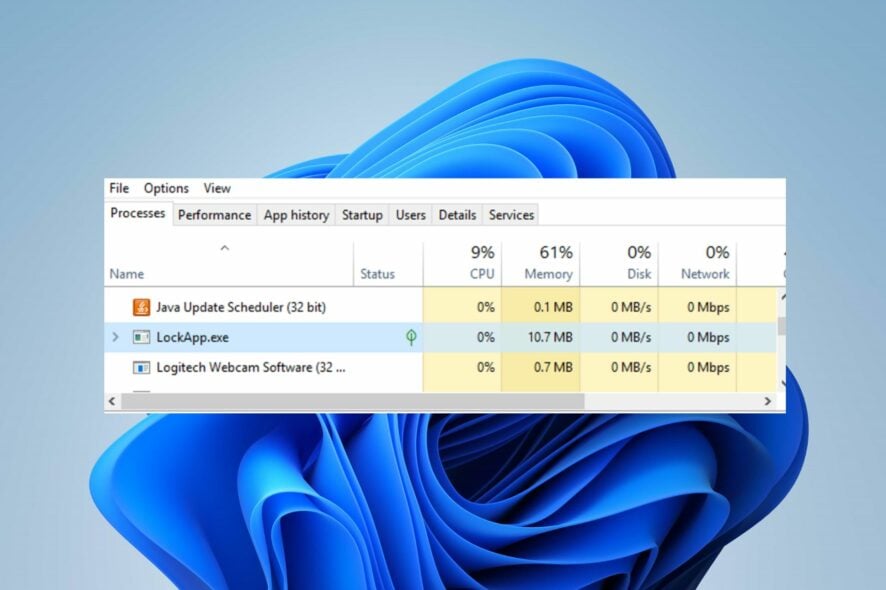
Что такое LockApp.exe?
LockApp.exe — это системный процесс в Windows, который запускает приложение экрана блокировки. Оно отображает фон, быстрые уведомления и некоторые визуальные элементы, видимые сразу после включения ПК или выхода пользователя. Простой определение: это приложение, которое управляет внешним видом и поведением экрана блокировки.
Важно: LockApp.exe — часть Windows. Удалять системные файлы не рекомендуется; вместо этого используйте безопасные способы отключения.
Когда стоит отключать LockApp.exe
- Если экран блокировки вызывает зависания или высокую загрузку памяти/CPU.
- Если вы используете корпоративный ПК и хотите убрать визуальные элементы экрана блокировки.
- Если нужно устранить конкретную ошибку, связанную с LockAppHost.exe или конфликтами с темами.
Примечание: отключение уберёт стандартный экран блокировки и может повлиять на некоторые уведомления и быстрый доступ к функциям.
Способ 1 — отключение через Редактор реестра
Внимание: изменение реестра может повлиять на систему. Перед редактированием создайте точку восстановления.
- Нажмите Windows + R, откройте диалог Выполнить, введите
regeditи нажмите OK, чтобы открыть Редактор реестра.

- Перейдите к ключу:
HKEY_LOCAL_MACHINE\SOFTWARE\Policies\Microsoft\Windows\PersonalizationЕсли раздела
Personalizationнет, щёлкните правой кнопкой по веткеWindows, выберите «Создать» → «Раздел» (Key) и назовите егоPersonalization.Внутри
Personalizationщёлкните правой кнопкой, выберите «Создать» → «DWORD (32-бит)» и задайте имяNoLockScreen.

- Дважды щёлкните по
NoLockScreen, установите значение1и нажмите OK.

- Закройте Редактор реестра и перезагрузите компьютер.
Результат: после перезагрузки стандартный экран блокировки должен быть отключён.
Важно: некоторые сборки Windows 11 игнорируют этот ключ — в корпоративных или актуализированных системах поведение может отличаться.
Способ 2 — отключение через Проводник (переименование системной папки)
- Нажмите Windows + R, введите и нажмите OK:
C:\Windows\SystemApps\
- В папке найдите папку
Microsoft.LockApp_cw5n1h2txyewy.

- Щёлкните по ней правой кнопкой и выберите «Переименовать». Добавьте к имени, например,
.backup—Microsoft.LockApp_cw5n1h2txyewy.backup.

- Перезагрузите компьютер.
Результат: система не сможет запустить приложение экрана блокировки из этой папки, и LockApp.exe будет фактически отключён.
Предупреждение: при следующих обновлениях Windows папка может быть восстановлена или обновления могут не установиться корректно. Для отката просто верните прежнее имя папки.
Альтернативные подходы
- Отключить фон экрана блокировки и динамические темы через «Параметры» → «Персонализация» → «Экран блокировки» — менее агрессивно, без правки реестра.
- Использовать групповую политику (для Pro/Enterprise): Computer Configuration → Administrative Templates → Control Panel → Personalization → «Do not display the lock screen».
- Исправить конкретные ошибки LockAppHost.exe — иногда проблема именно в этом процессе, и она решается обновлением драйверов или удалением конфликтующих UWP-приложений.
Когда не стоит отключать
- На устройствах, где нужен корпоративный экран блокировки с политиками безопасности.
- Если вы используете биометрические средства входа, работа которых связана с экраном блокировки.
- Если вы не уверены в последствиях — безопаснее временно не отключать.
Критерии приёмки
- Экран блокировки больше не отображается после перезагрузки (для теста: выйти из учётной записи и снова войти).
- Система стабильно загружается, без ошибок Event Viewer, связанных с LockApp.
- После отката (восстановления имени папки или удаления ключа реестра) экран блокировки возвращается.
Быстрый чек-лист перед действием
- Создать точку восстановления системы.
- Сохранить копию изменяемых реестровых ключей (экспорт .reg).
- Переименовать папку только с правами администратора.
- Проверить работу обновлений Windows после изменений.
Возможные проблемы и как их решать
- Система восстанавливает папку после обновления: верните имя по умолчанию или повторите переименование.
- После изменения реестра экран блокировки всё ещё виден: проверьте, нет ли групповой политики, перекрывающей ключ.
- Появились ошибки входа: восстановите папку и удалите ключ
NoLockScreen.
Важно: если вы не уверены, тестируйте изменения сначала на неключевом устройстве.
FAQ
Можно ли безопасно удалить LockApp.exe полностью?
Нет. Удаление системных файлов не рекомендуется. Лучше применить отключение через реестр или переименование папки, чтобы можно было откатить изменения.
Отключит ли это быстрый доступ к уведомлениям на экране блокировки?
Да, некоторые уведомления и элементы экрана блокировки могут перестать отображаться.
Почему после обновления Windows экран всё ещё появляется?
Обновления могут восстановить системные файлы и папки. В таких случаях повторите шаги или используйте настройку групповой политики.
Краткое резюме
- LockApp.exe управляет экраном блокировки в Windows 11.
- Отключение возможно через реестр (NoLockScreen) или переименование папки Microsoft.LockApp_cw5n1h2txyewy.
- Перед изменениями создайте резервную точку и будьте готовы откатить изменения.
Важно: действуйте аккуратно и сначала протестируйте изменения на неключевом устройстве.

Похожие материалы

Несколько аккаунтов Skype: Multi Skype Launcher

Журнал для работы: повысить продуктивность

Персональные звуки уведомлений на Android

Скачивание шоу Hulu для офлайн‑просмотра

Microsoft Start: персонализированная новостная лента
